

 アッフィー
アッフィーこんな悩みを解決できる記事をご用意しました!
私はブログを始めて3年。
これまでに100本以上の渾身の記事を書き上げてきました。
その結果、累計で6桁の収益を達成することができました。
実際にSWELLを使ってブログを運営している私が、これまでの経験をもとに、初心者の方でも迷わず進められるように手順をまとめました。
SWELLの導入は、ポイントさえ押さえれば難しくありません。
この記事の手順どおりに進めれば、初心者の方でも10分〜15分ほどで導入できます。
「できるだけ迷わず、スムーズにSWELLを導入したい」という方は、ぜひこのまま読み進めてみてください。
SWELLの導入手順【全体像】
SWELLの導入は、次の5ステップで完了します。
作業時間は約10分ほどで、初心者の方でも迷わず進められる内容です。
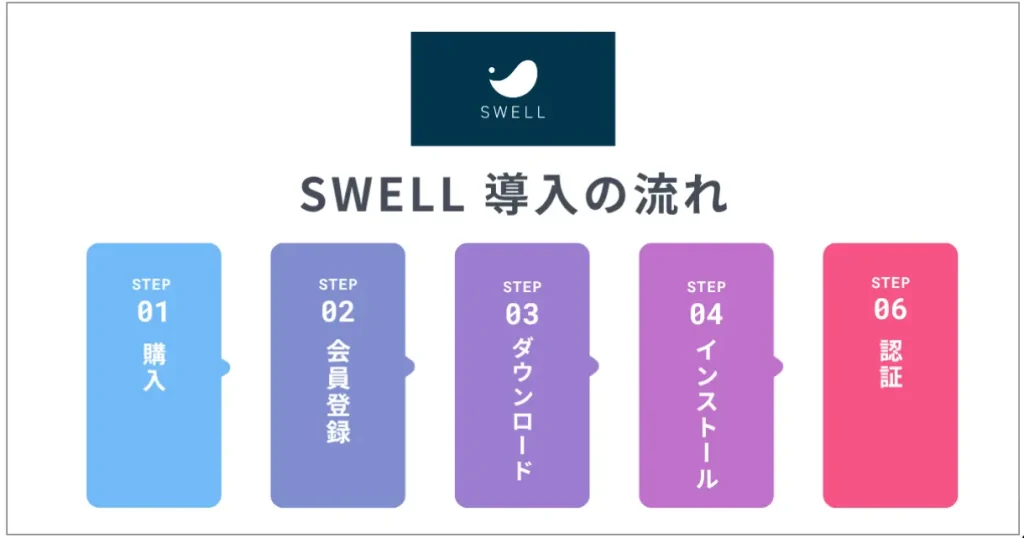
この5ステップを順番に進めれば、SWELLの導入は完了します。
本記事では、各ステップを画像付きでわかりやすく解説しているので、はじめての方でも安心して進めていただけます。
「どこをクリックすればいいのか分からない…」という方でも迷わないように解説していますので、このまま一緒に進めていきましょう。
SWELLの導入に必要なもの
SWELLを導入するために、事前に準備しておくものは次の2つです。
【SWELL導入に必要なもの】
- WordPress(ワードプレス)
- レンタルサーバー
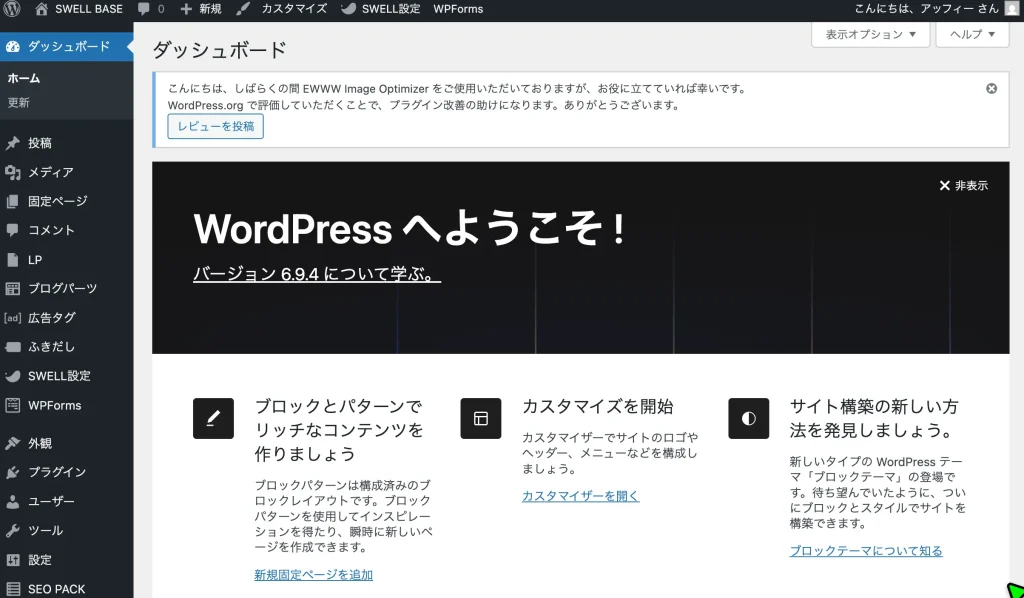
すでにブログを運営している方であれば、どちらも準備できているため、そのままSWELLを導入できます。
一方で、「これからブログを始める」という方は、先にWordPressとサーバーの準備が必要です。
とはいえ、最近は「WordPressクイックスタート」などの機能を使えば、10分ほどで簡単に開設できますので安心してください。
WordPressブログの始め方はこちらをどうぞ👇
なお、本記事では「WordPressの準備ができている状態」を前提に、SWELLの導入手順を解説していきます。
SWELLの購入からインストールまでの手順
SWELLの購入からインストールまでの手順を、図を使って分かりやすく解説します。
WordPressの環境が準備できている方は、この手順に従って進めていきましょう。
レンタルサーバーの契約やWordPressのインストールがまだの人は、以下の記事を参考に準備してください。
STEP 01 SWELLを購入する
まずは、SWELLを購入しましょう。
SWELLは公式サイトでの購入が基本です。
ただし、おトクなキャンペーンが実施されていることもあるので、必ず公式サイトで最新の販売情報を確認してから購入しましょう。
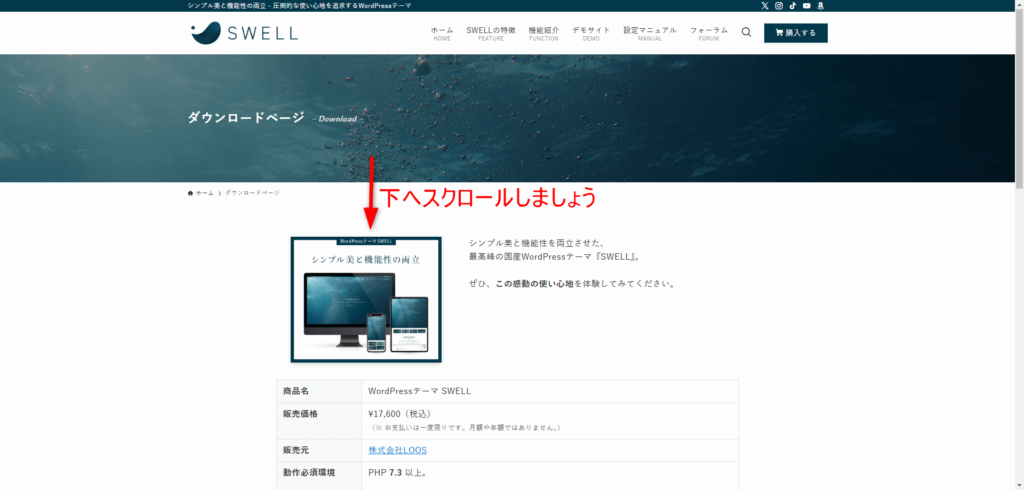
①利用規約を確認し、利用規約の前にチェックをします。
②次に「SWELLを購入する」をクリックしましょう。
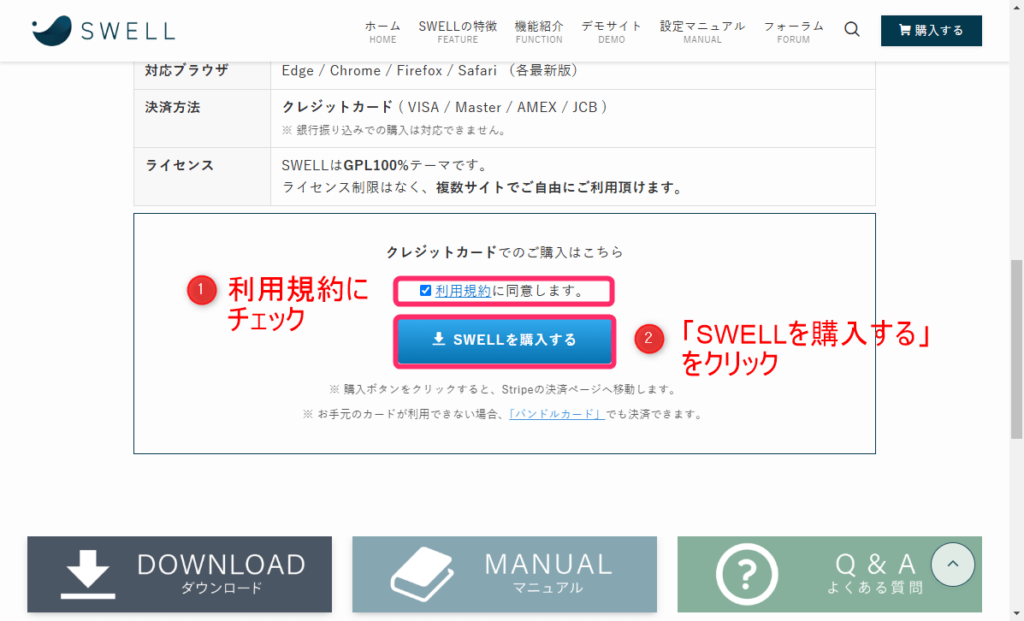
購入画面に進んだら、以下の情報を入力します。
- メールアドレス
- クレジットカード情報
- 名前
- 国
入力が完了したら、「支払う」をクリックしてください。
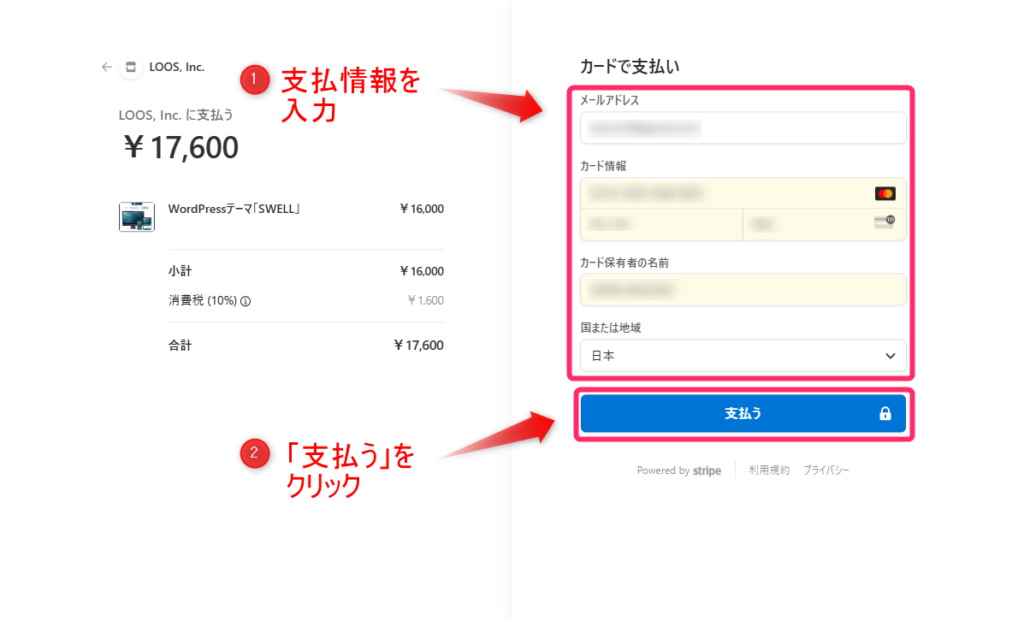
支払いが完了すると、入力したメールアドレス宛に以下のメールが届きます。
「SWELLをご購入いただき、ありがとうございます。」
このメールが届いていれば、購入は完了です。
※領収書も同時に送付されます
作業は3分ほどで完了するので、そのまま次の手順に進みましょう。
STEP 02 会員登録をする
次に、SWELLの会員サイト「SWELLERS’」に登録します。
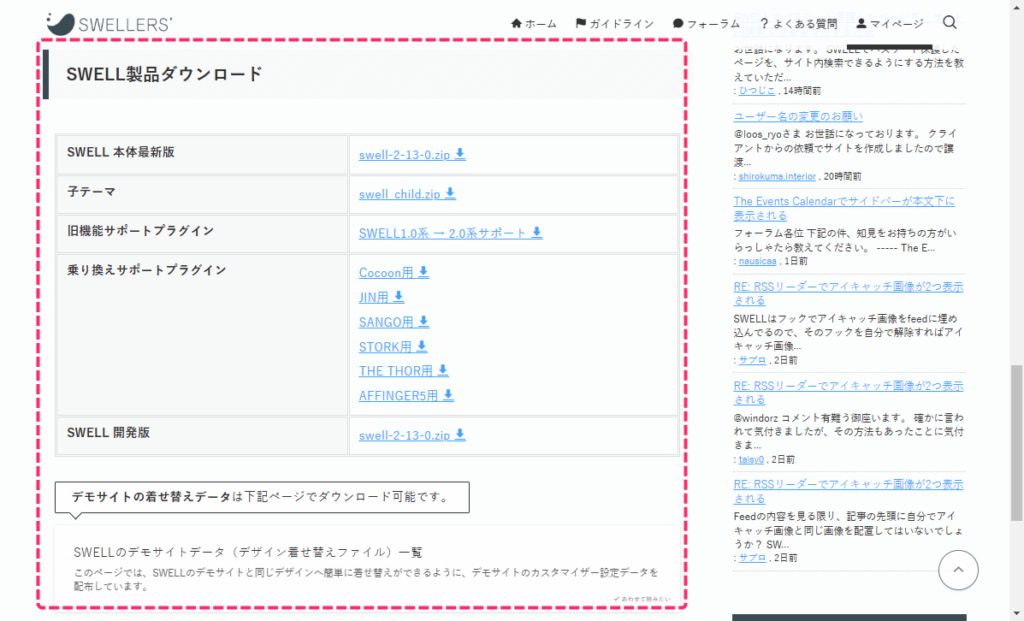
SWELLERS’に登録することで、以下のデータをダウンロードできるようになります。
- SWELL本体(親テーマ)
- SWELL子テーマ
- 乗り換えサポートプラグイン
- デモサイト着せ替えデータ
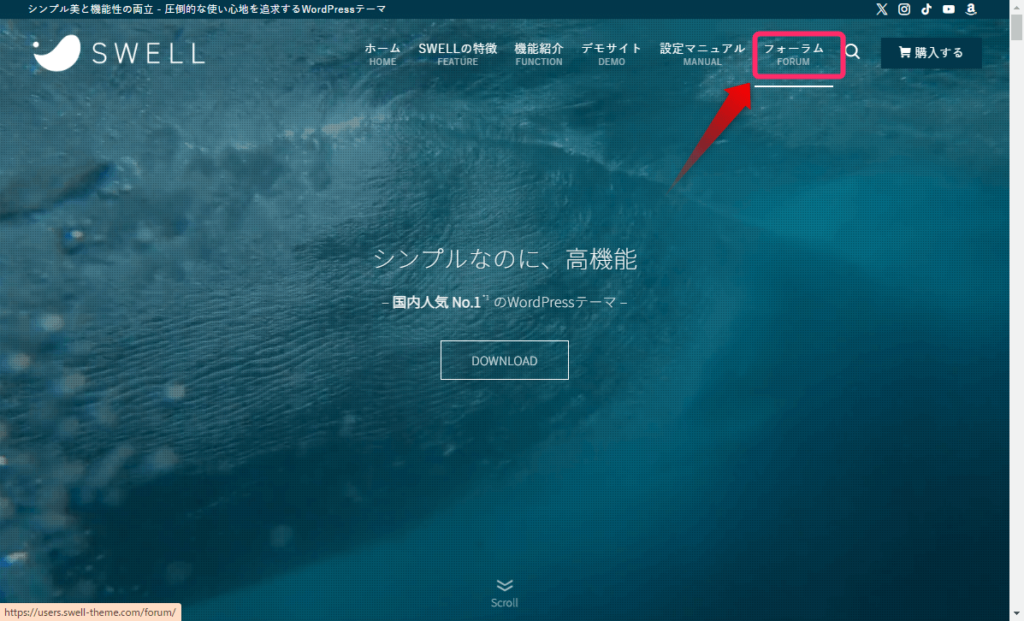
それでは、会員登録の手順を見ていきましょう。
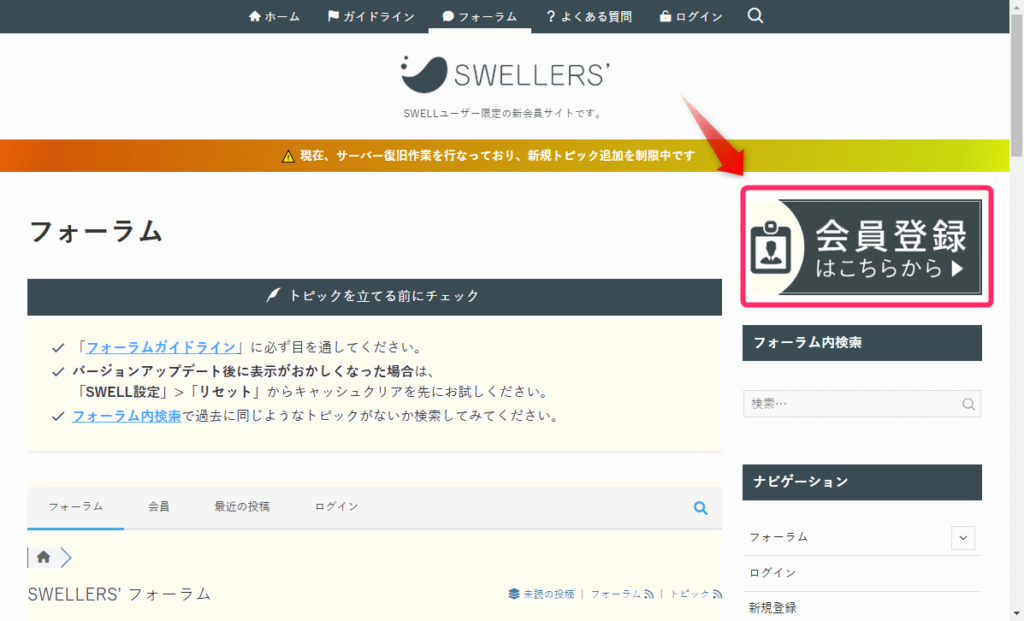
表示された画面右側にある「会員登録はこちらから」をクリックしてください。
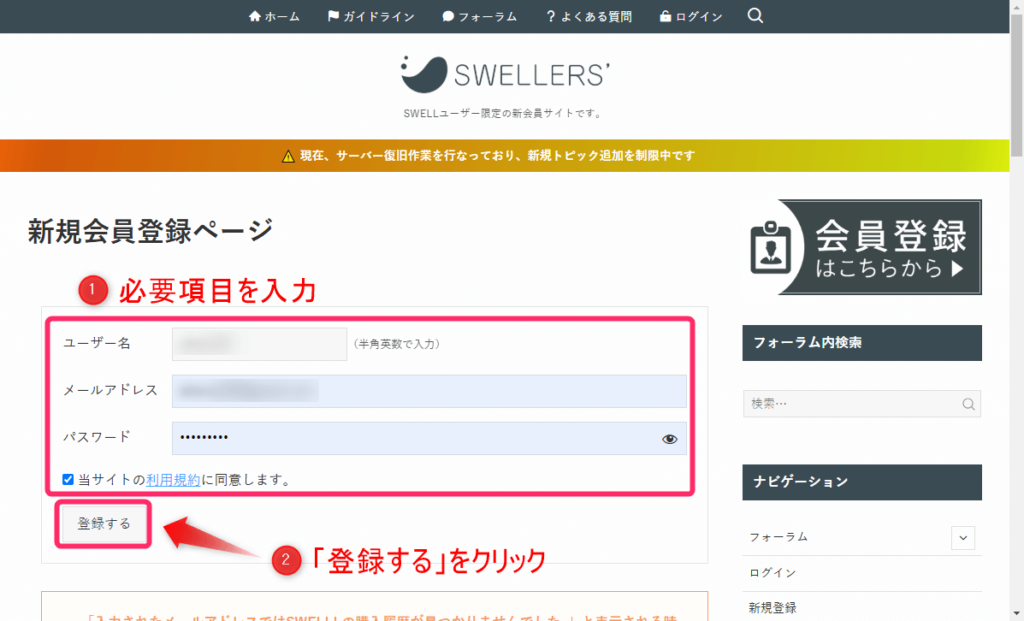
新規登録画面が表示されるので、以下の情報を入力します。
- ユーザー名
- メールアドレス
- パスワード
入力が完了したら、利用規約にチェックを入れて「登録する」をクリックします。
登録後はログイン画面が表示されるので、
- メールアドレス
- パスワード
- CAPTCHAコード
を入力して「ログイン」をクリックしましょう。
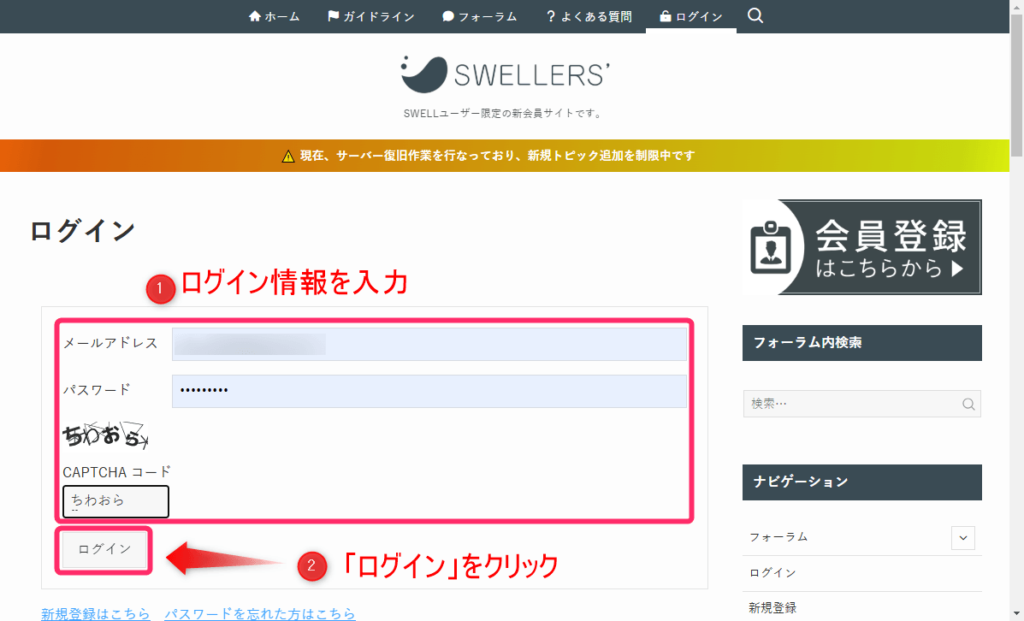
マイページにログインできれば、会員登録は完了です。
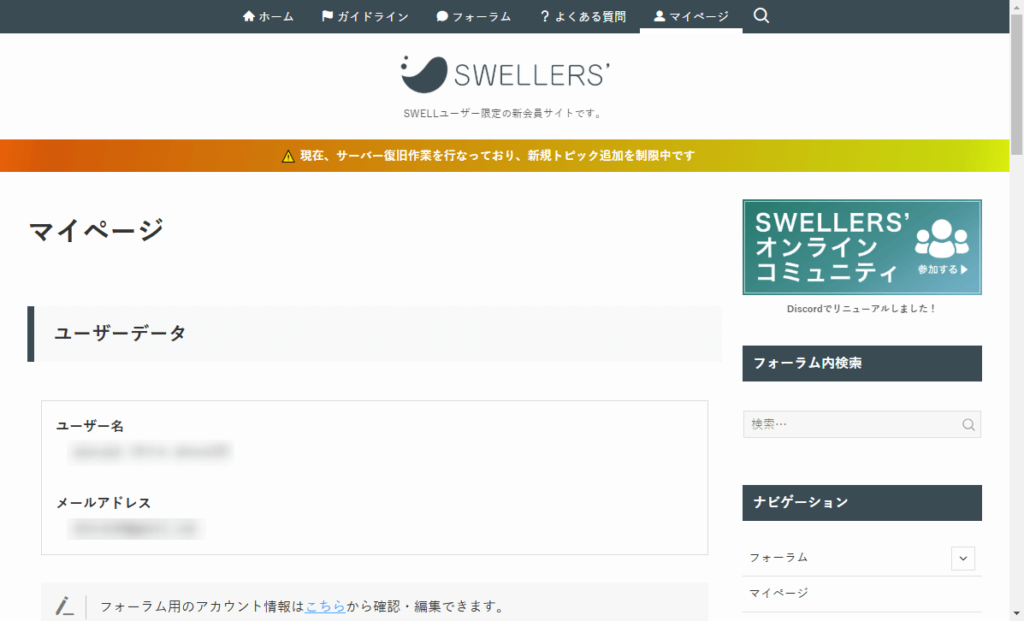
このまま次の手順で、テーマのダウンロードに進みます。
STEP 03 テーマをダウンロードする
会員登録が完了したら、SWELLERS’のマイページからテーマをダウンロードします。
ここでダウンロードするのは、次の2つです。
- SWELL本体(親テーマ)
- SWELL子テーマ
手順①SWELL本体(親テーマ)をダウンロードする
SWELL本体、およびSWELL子テーマはSWELLERS’のマイページからダウンロードできます。
SWELLERS’のマイページ にログインし、「SWELL本体最新版」をクリックしてください。
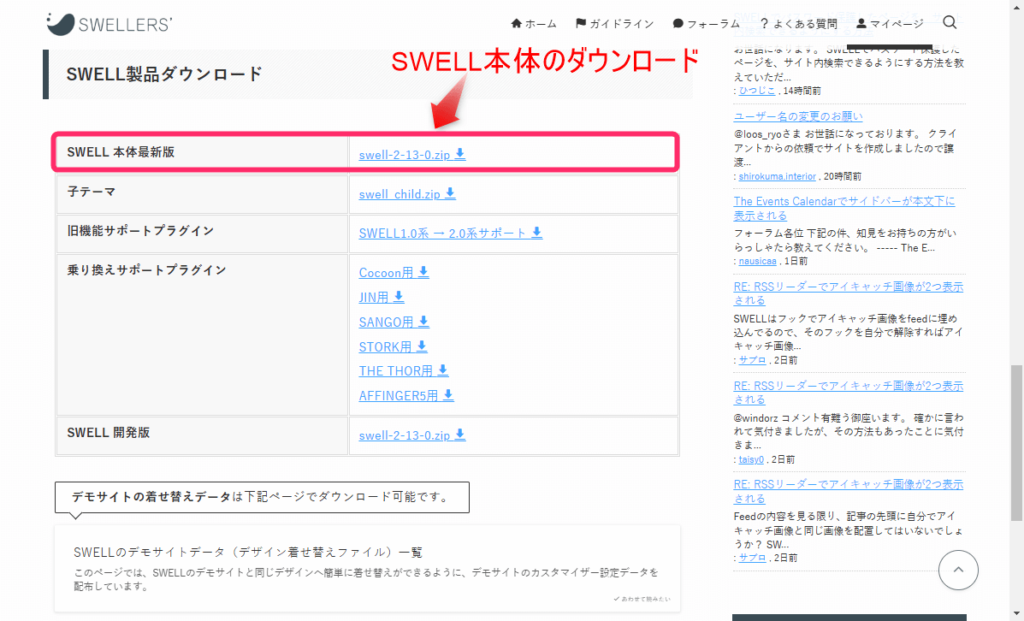
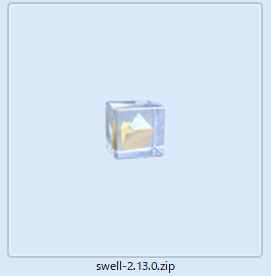
クリックすると、zipファイルがダウンロードされます。
手順②SWELL子テーマをダウンロードする
SWELLERS’のマイページから「子テーマ」をクリックしてダウンロードします。
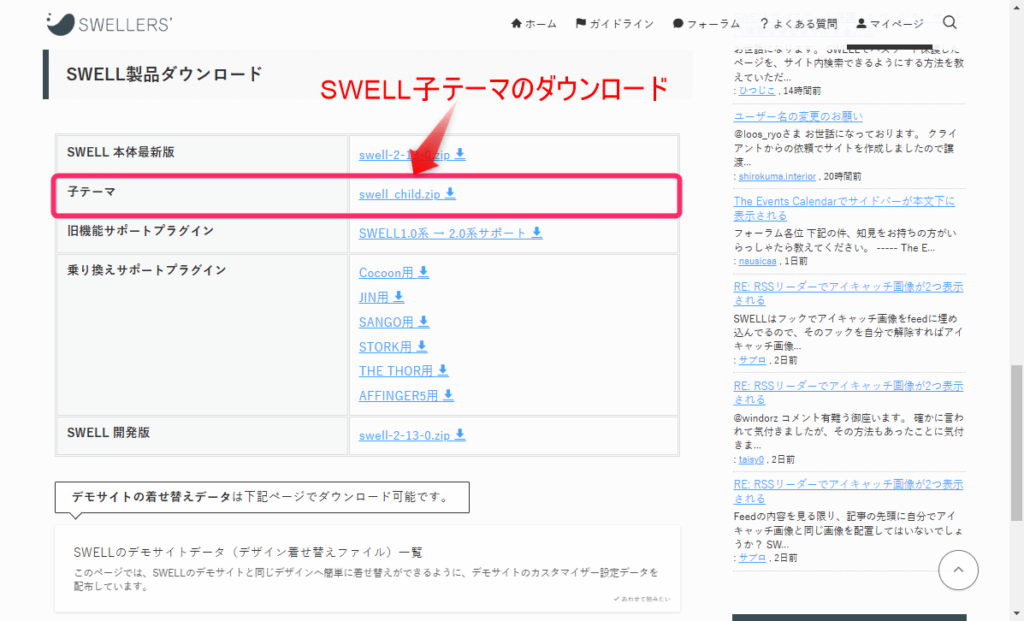
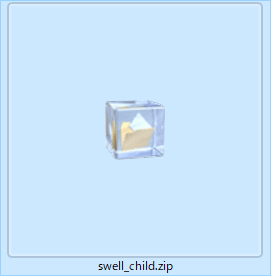
こちらもzipファイルのまま保存してください。
これで、SWELL子テーマもダウンロードできました。
なぜ子テーマが必要なのか?
SWELLでは、親テーマと子テーマをセットで使用します。
親テーマはアップデートの対象となるため、直接カスタマイズすると更新時に変更内容が消えてしまいます。
一方で、子テーマにカスタマイズを行えば、親テーマを最新の状態に保ったまま設定を維持できます。
そのため、最初から子テーマも一緒に導入しておきましょう。
アッフィー親テーマだけインストールすると、親テーマをカスタマイズすることになってしまいます
ダウンロードが完了したら、次はWordPressへのインストールに進みます。
STEP 04 WordPressにインストールする
ダウンロードしたSWELLテーマを、WordPressにインストールしていきます。
ここでは、以下の順番で進めます。
手順① SWELL本体(親テーマ)をインストールする
まずはSWELL本体(親テーマ)からインストールしていきましょう。
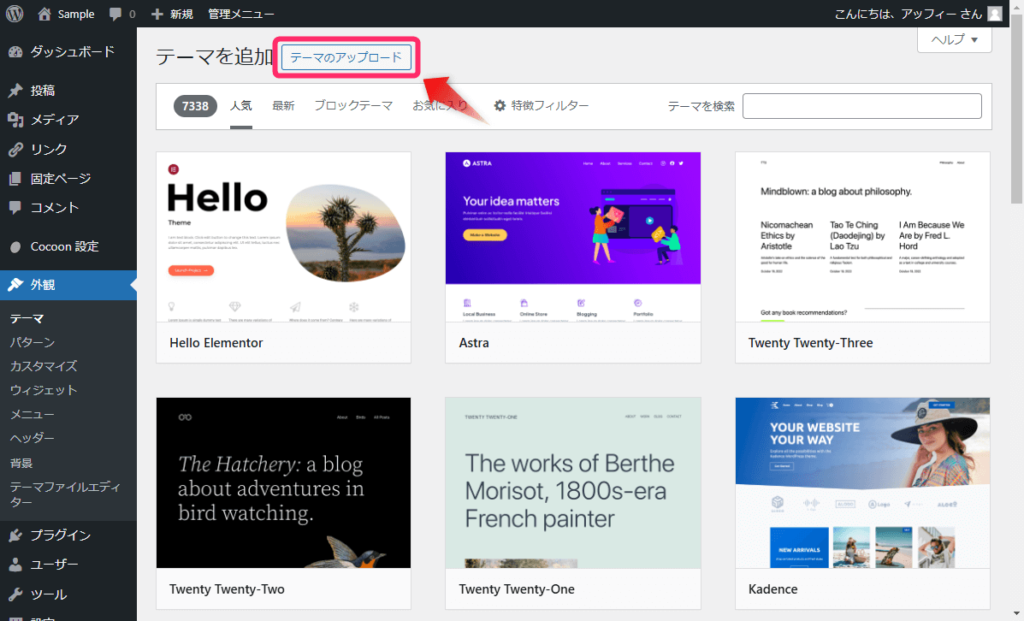
WordPress管理画面の「外観」→「テーマ」をクリックしてください。
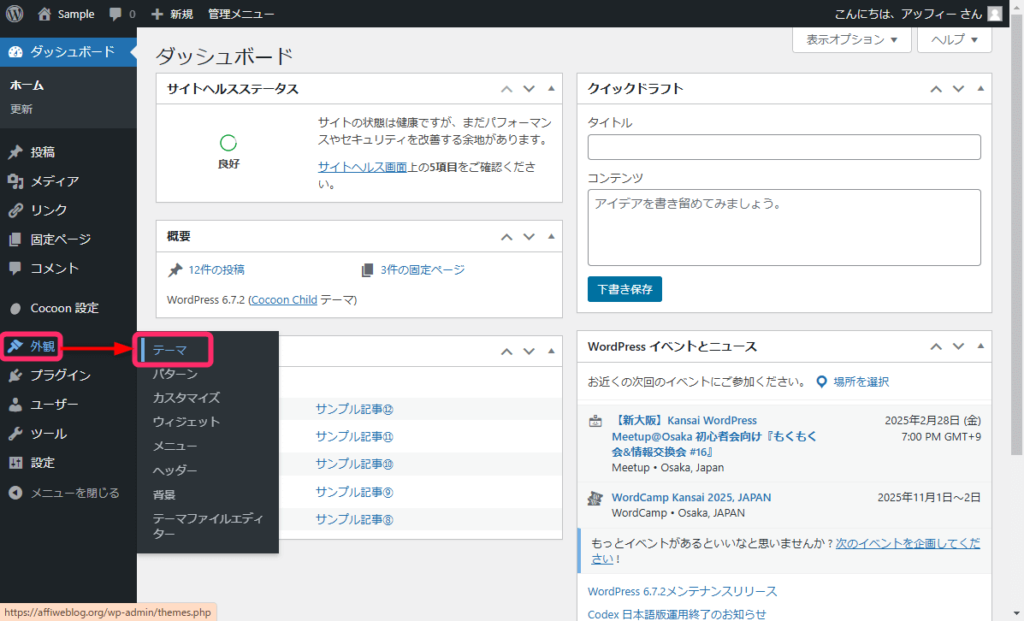
次に、「新しいテーマを追加」をクリックします。
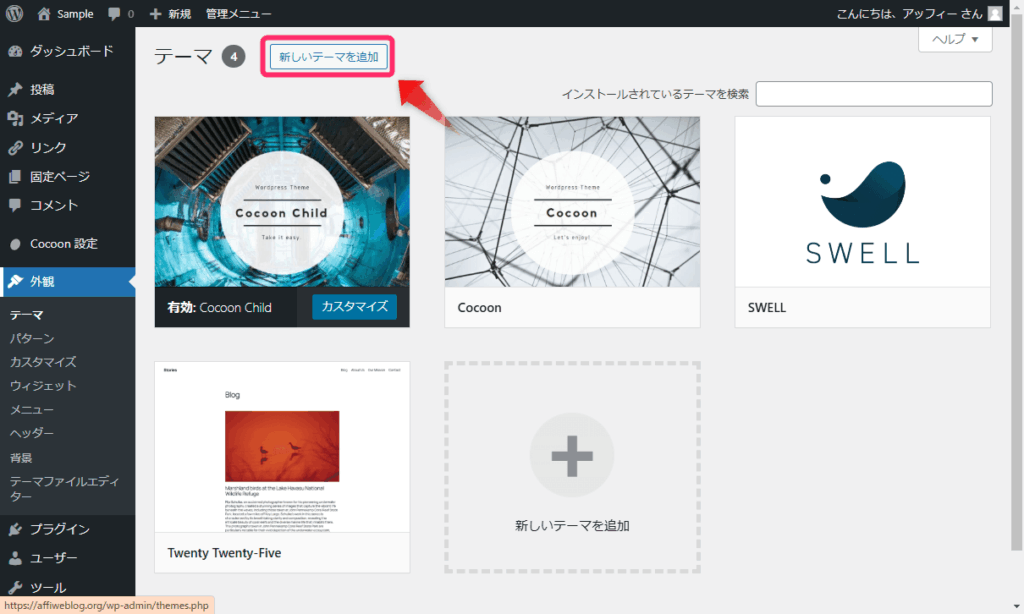
「テーマを追加」画面が表示されるので、「テーマのアップロード」をクリックしましょう。
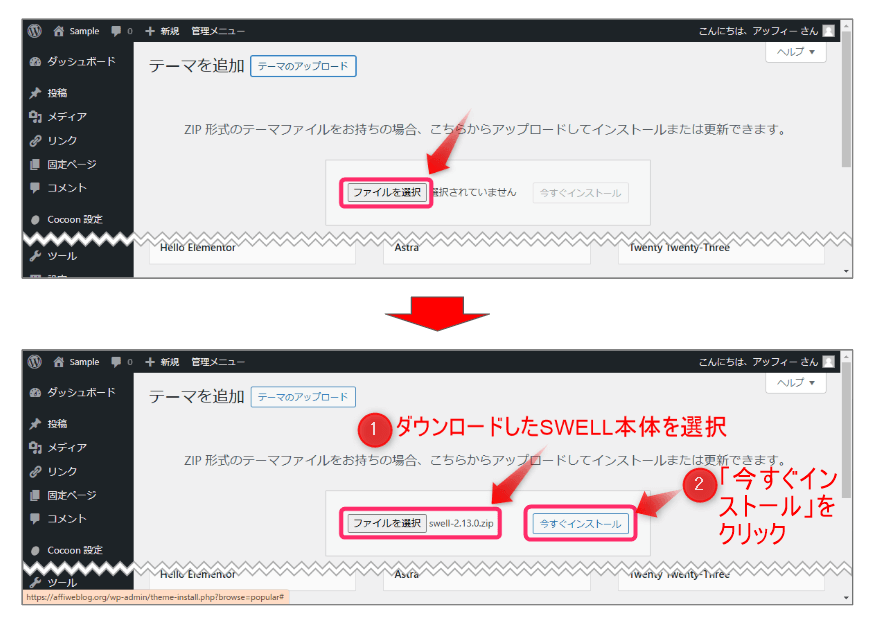
「ファイルを選択」をクリックし、ダウンロードしたSWELL本体(親テーマ)のzipファイルを選択します。
その後、「今すぐインストール」をクリックしてください。
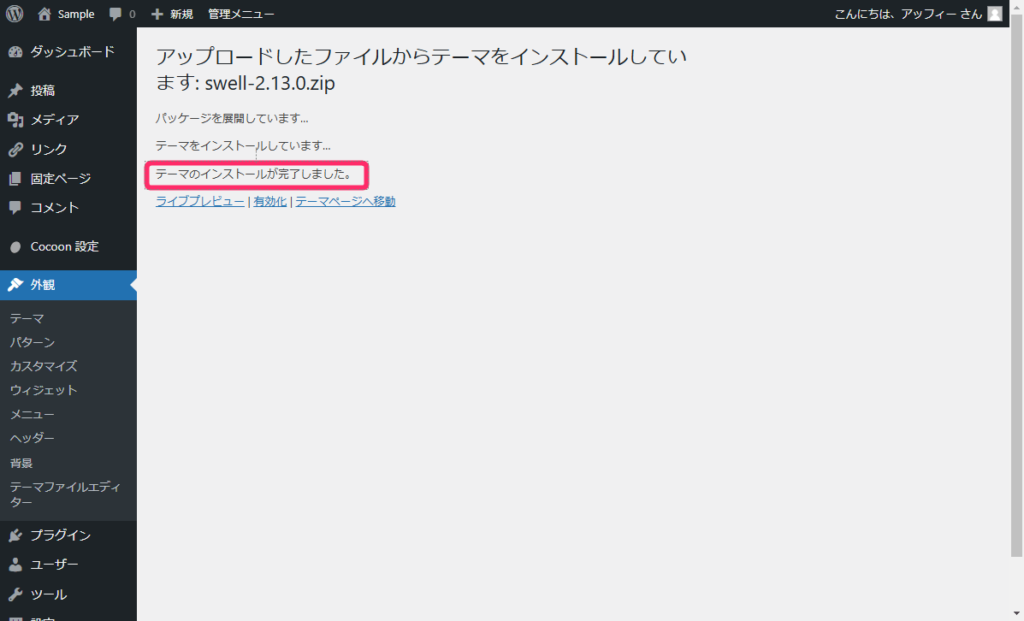
「テーマのインストールが完了しました。」と表示されたら、インストールは成功です。
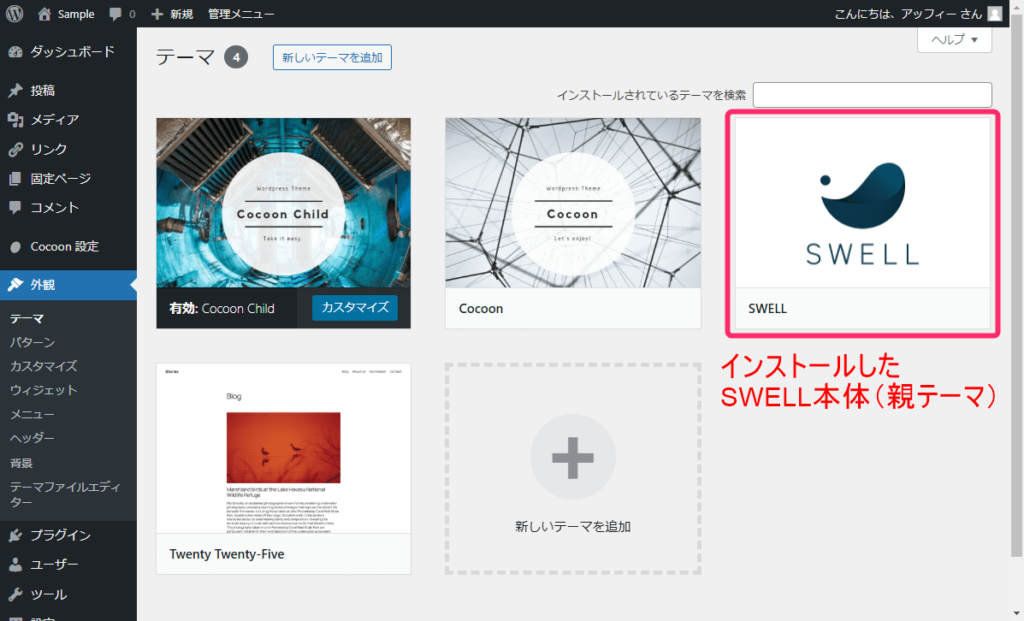
再度「外観」⇒「テーマ」をクリックし、SWELLが表示されていることを確認しておいてくださいね。
手順② SWELL子テーマをインストールして有効化する
続いて、SWELL子テーマのインストールを行います。
「外観」⇒「テーマ」⇨「新しいテーマを追加」→「テーマのアップロード」と進みましょう。
「ファイルを選択」をクリックし、SWELL子テーマのzipファイルを選択してください。
その後、「今すぐインストール」をクリックしましょう。
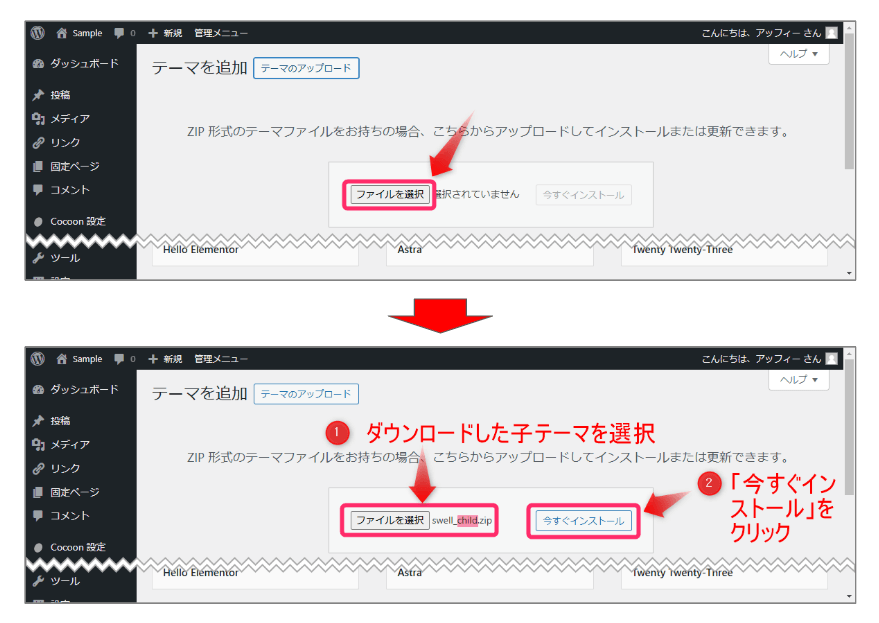
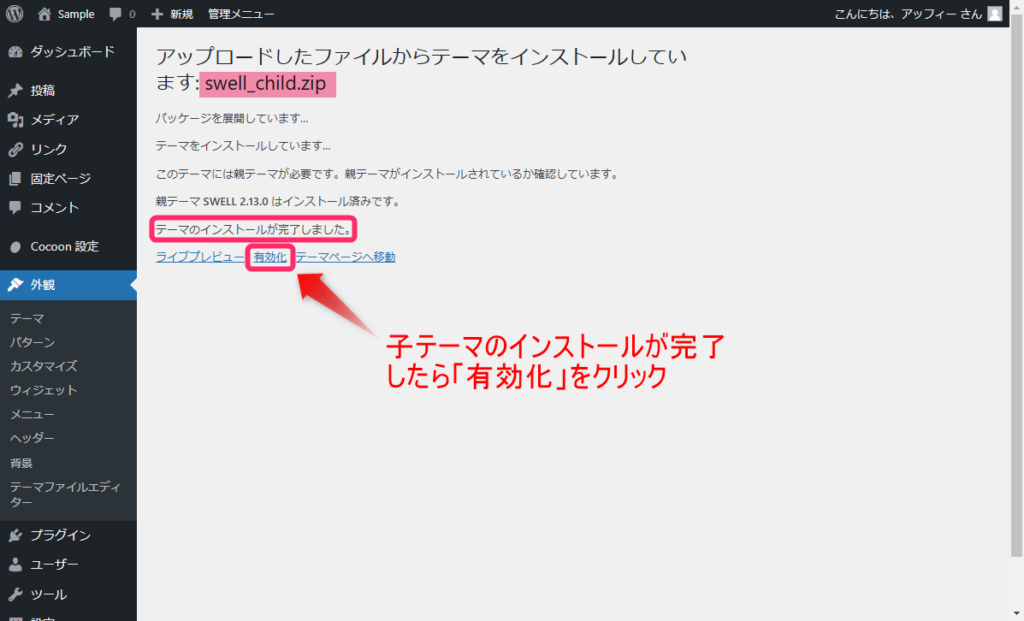
「テーマのインストールが完了しました。」と表示されたら、インストールは成功です。
「有効化」をクリックして子テーマを有効化しましょう。
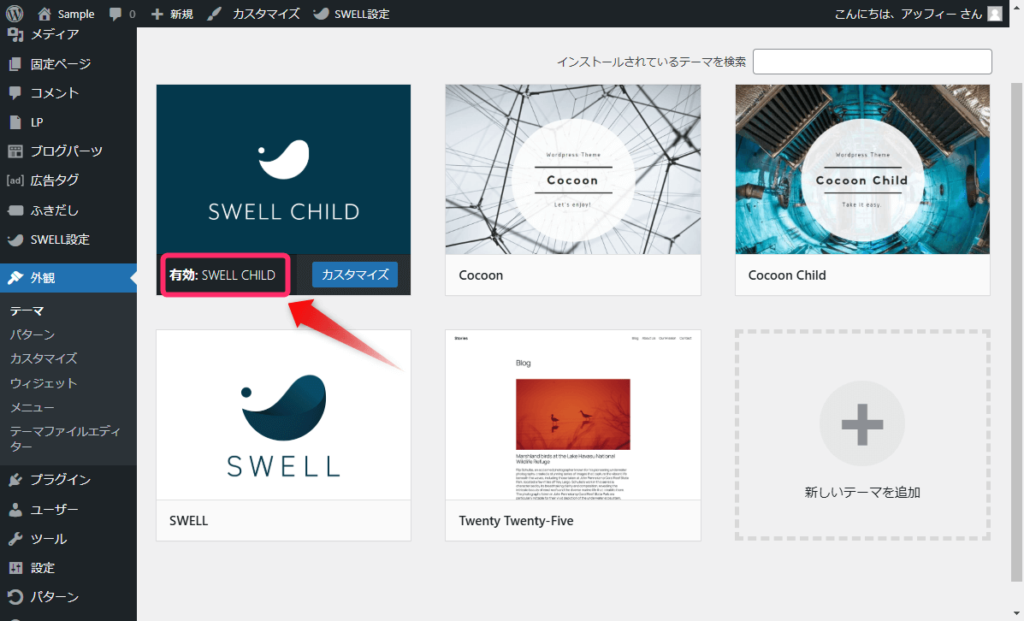
SWELLでは、子テーマを有効化して使用します。
親テーマを有効化してしまうと、アップデート時にカスタマイズ内容が消えてしまうため注意が必要です。
必ず「SWELL CHILD」が有効になっていることを確認しておきましょう。
 アッフィー
アッフィーこれでSWELLテーマの導入は完了です。
このまま次の手順でユーザー認証に進みましょう
STEP 05 ユーザー認証をする
最後に、SWELLのユーザー認証(アクティベート)を行います。
この設定を行うことで、SWELLのアップデートが可能になります。
まずは、SWELLをインストールしたWordPressの管理画面を開いてください。
画面上部に「SWELLのユーザー認証が完了していません。」というメッセージが表示されていればOKです。
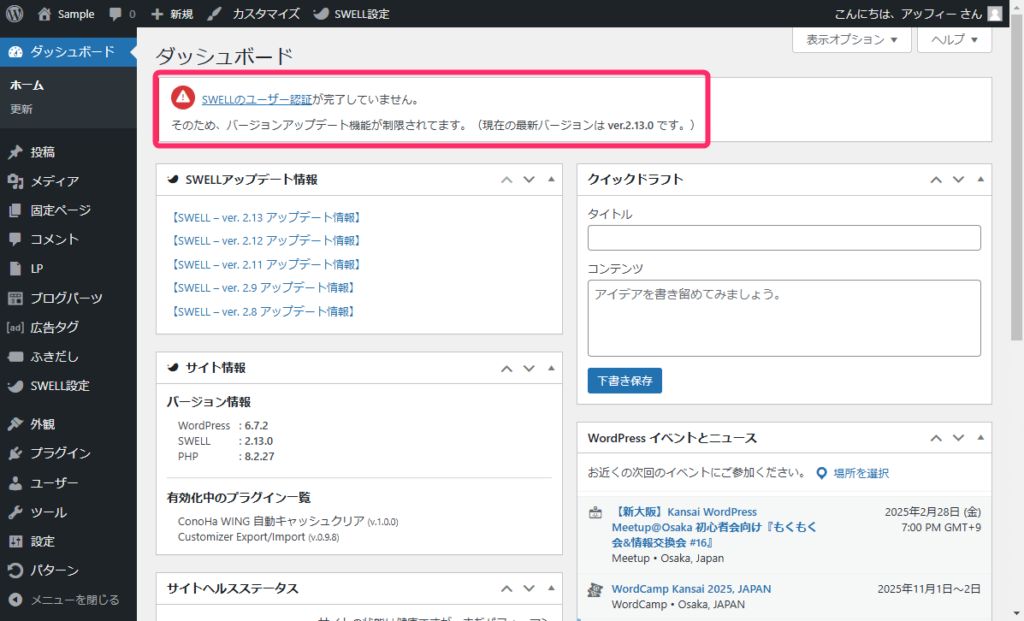
左メニューの「SWELL設定」→「アクティベート」をクリックします。
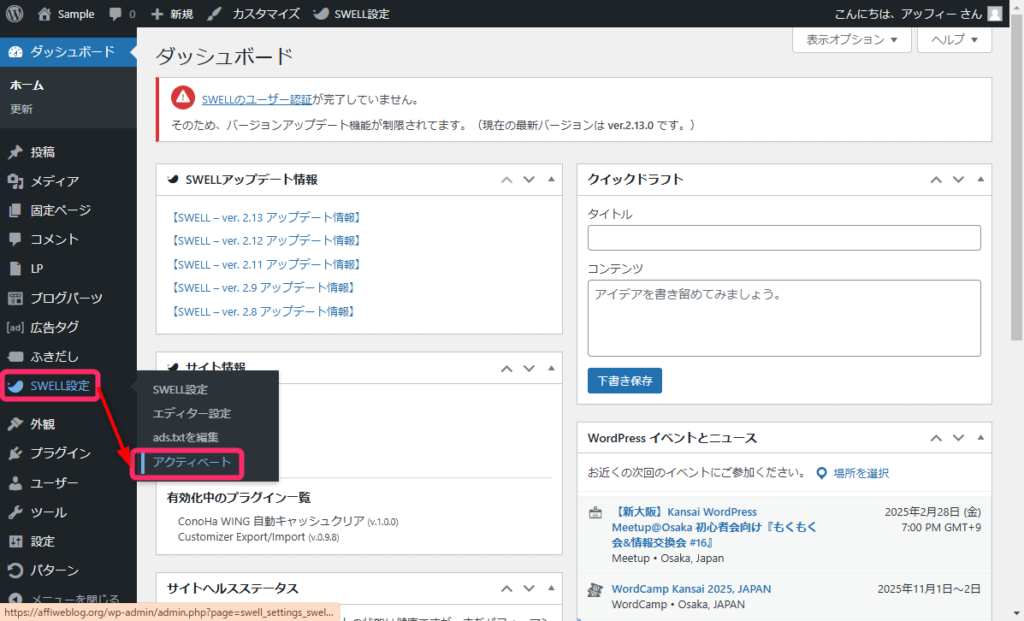
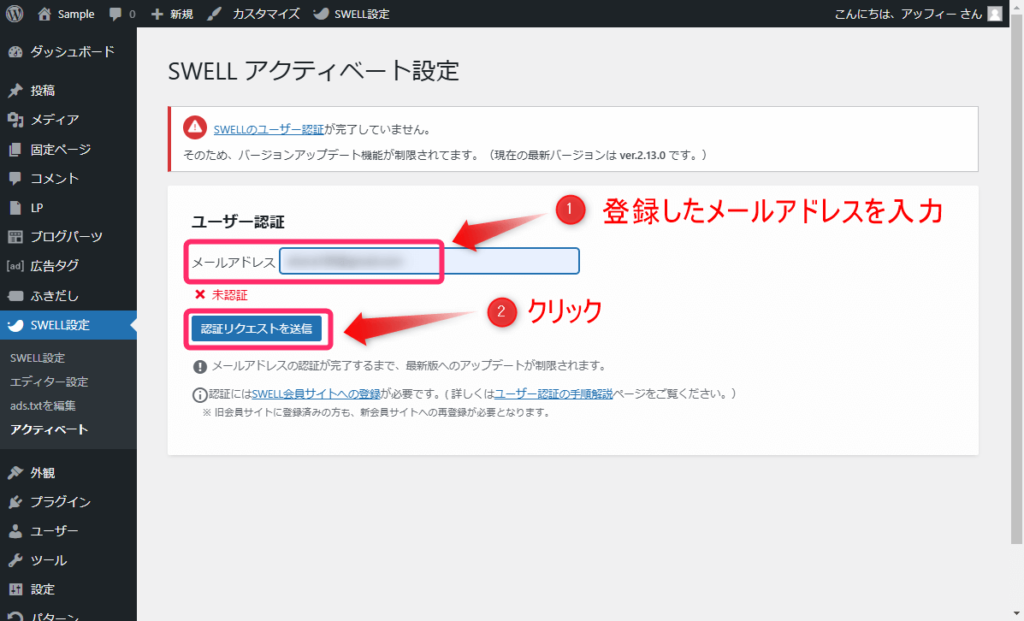
SWELLERS’に登録したメールアドレスを入力し、「認証リクエストを送信」をクリックしましょう。
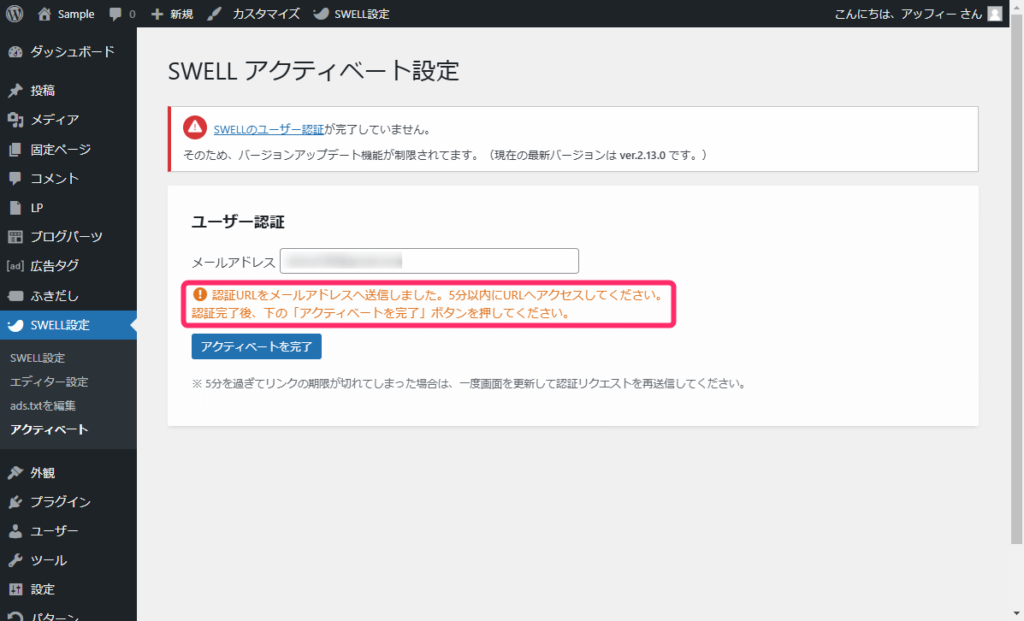
すると、以下のような画面になります。
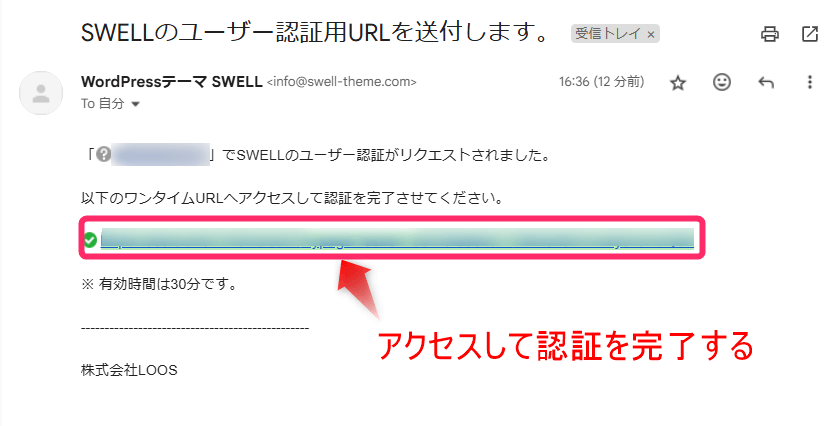
登録したメールアドレス宛に、「SWELLのユーザー認証用URLを送付します。」というメールが届きます。
メール内のURLをクリックしてください。
URLをクリックすると、SWELLERS’のマイページが表示され、「認証が完了しました」と表示されます。
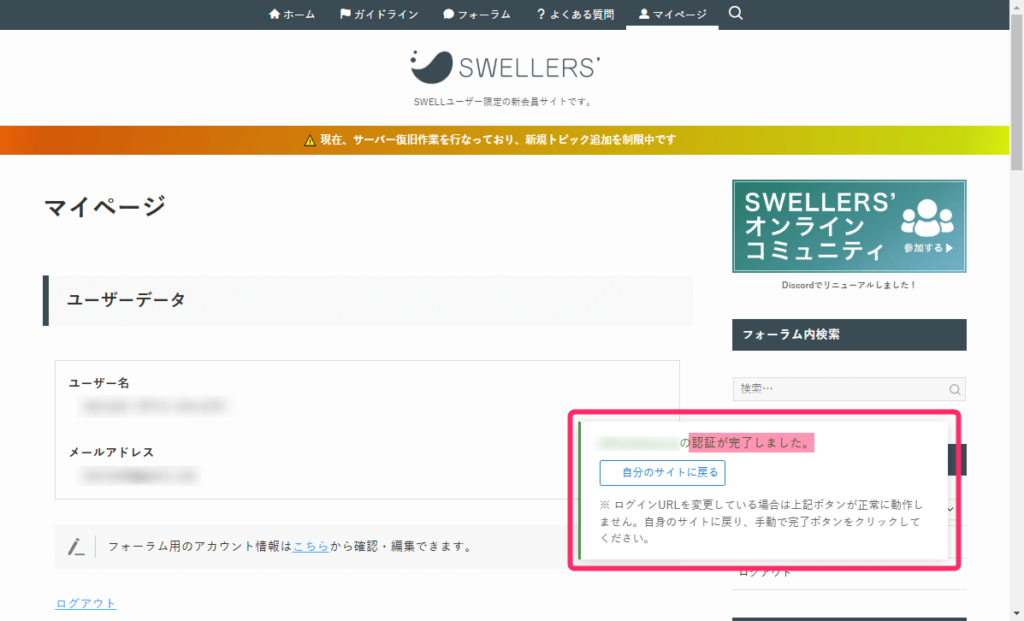
その後、自分のWordPressサイトに戻り、「認証完了」と表示されていることを確認しておきましょう。
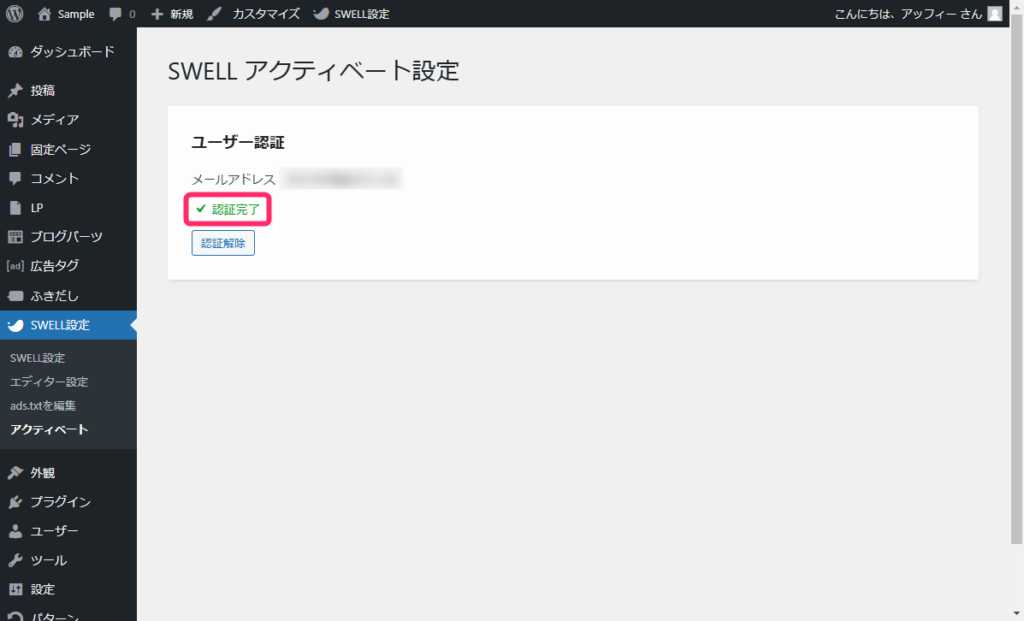
これで、SWELLのユーザー認証は完了です。
この状態で、テーマのアップデートができるようになります。
導入が完了したら、次にやるべきこと
SWELLの導入が完了したら、次は「収益化の設定」です。
実は、SWELLはアフィリエイトとの相性が非常に良く、正しく設定することで収益化のスピードが大きく変わります。
▶ SWELLで収益化する方法はこちら👇
よくあるエラー・つまずきポイントに答えます。
SWELLの導入は比較的かんたんですが、いくつかつまずきやすいポイントがあります。
ここでは、特によくあるエラーとその対処法をまとめました。
❌ zipファイルを解凍してしまった
テーマのインストール時に、zipファイルを解凍してしまうとアップロードできません。
SWELLは「zipファイルのまま」アップロードする必要があります。
解凍してしまった場合は、再度SWELLERS’からダウンロードし直しましょう。
❌ 親テーマを有効化してしまった
SWELLは子テーマを有効化して使用します。
親テーマを有効化してしまうと、アップデート時にカスタマイズ内容が消えてしまうため注意してください。
「外観」→「テーマ」から「SWELL CHILD」が有効になっているか確認しておきましょう。
❌ 子テーマをインストールしていない
SWELL本体(親テーマ)のみをインストールしているケースです。
子テーマは必須ではありませんが、カスタマイズ予定がある場合、親テーマと子テーマをセットで使用することが強く推奨されます。
カスタマイズ予定があってまだ導入していない場合は、STEP 03に戻ってダウンロードしておきましょう。
❌ ユーザー認証ができない
メールアドレスの入力ミスや、認証メールの未確認が原因のことが多いです。
SWELLERS’に登録したメールアドレスを正しく入力しているか確認してください。
また、メールが届かない場合は迷惑メールフォルダもチェックしましょう。
❌ テーマのアップロードができない
サーバーの設定によっては、ファイルサイズ制限によりアップロードできない場合があります。
その場合は、以下のいずれかの方法で対応してください。
方法①:FTPソフトでアップロードする
FTPソフト(FileZillaなど)を使い、以下のフォルダにテーマをアップロードします。
/wp-content/themes/
アップロード後、「外観」→「テーマ」から有効化してください。
方法②:サーバーの管理画面からアップロードする
レンタルサーバーのファイルマネージャー機能を使い、同じく以下のフォルダにアップロードします。
/wp-content/themes/
※難しい場合は、サーバーのファイルアップロード上限を変更する方法もありますが、初心者の方はFTPでのアップロードがおすすめです。
SWELL導入後の必須設定3つ
SWELLの導入が完了したら、ブログ運営をスムーズに始めるために初期設定を行いましょう。
ここでは、最低限やっておきたい重要な設定を3つ紹介します。
順番に進めていきましょう。
プラグインの整理
まずは、不要なプラグインを整理しておきます。
プラグインはWordPressの機能を拡張するツールですが、入れすぎるとサイトが重くなる原因になります。
SWELLには多くの機能が備わっているため、機能が重複するプラグインは削除しておきましょう。
(例:目次生成、関連記事表示など)
一方で、以下のようなプラグインは導入しておくと便利です。
- SEO SIMPLE PACK(SEO対策)
- All-In-One Security(AIOS)※旧All In One WP Security(セキュリティ対策)
※SEO SIMPLE PACKはSWELLと同じ開発者が作成しており、相性が良いのが特徴です。
プラグイン選びに迷う場合は、以下の記事も参考にしてみてください。
Google関連サービスの設定
次に、Googleの無料ツールを設定します。
ブログのアクセス分析や検索状況の把握に欠かせないため、必ず設定しておきましょう。
Googleアナリティクス
Googleアナリティクスは、サイトの訪問者数や滞在時間などを分析できるツールです。
どの記事が読まれているのかを把握できるようになります。
アッフィー無料で分析できるのでぜひ登録しましょう
設定方法については、以下の記事で詳しく解説しています。
Googleサーチコンソール
Googleサーチコンソールは、検索結果での表示状況やクリック数などを確認できるツールです。
どんなキーワードで検索されているかを把握できます。
アッフィーGoogleサーチコンソールも登録必須のツールですよ!
設定方法については、以下の記事を参考にしてください。
OGP設定
最後に、OGP設定を行います。
OGPとは、SNSで記事をシェアしたときの「見た目」を決める設定です。
設定しておくことで、記事のクリック率向上につながります。
アッフィーブログをやっている人はSNSもやっているので、必須の設定だといえますね!
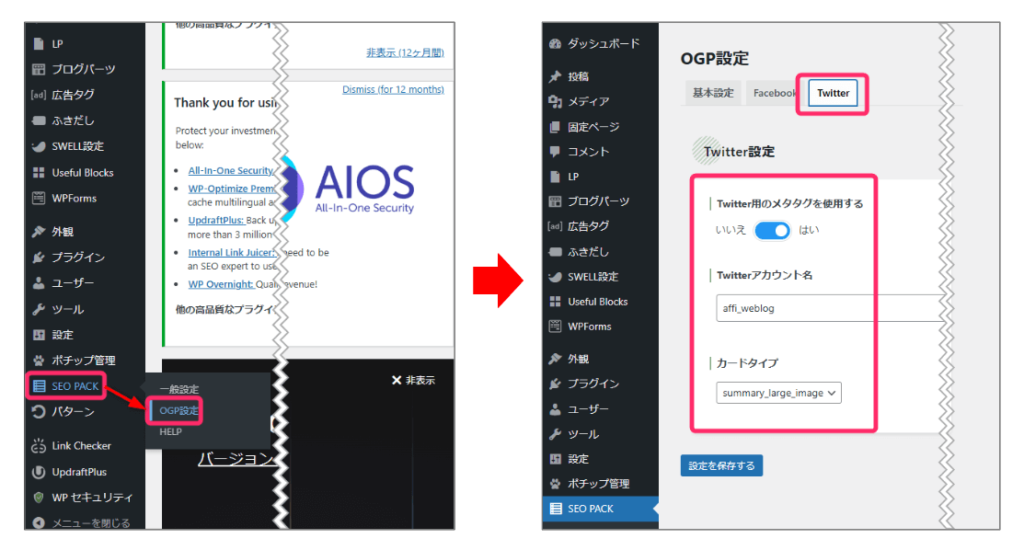
SEO SIMPLE PACKの「OGP設定」から、以下の内容を設定しておきましょう。
メタタグ:「はい」を選択
X(旧Twitter)アカウント名:@以降のIDを入力
カードタイプを選択:summary_large_imageを選択
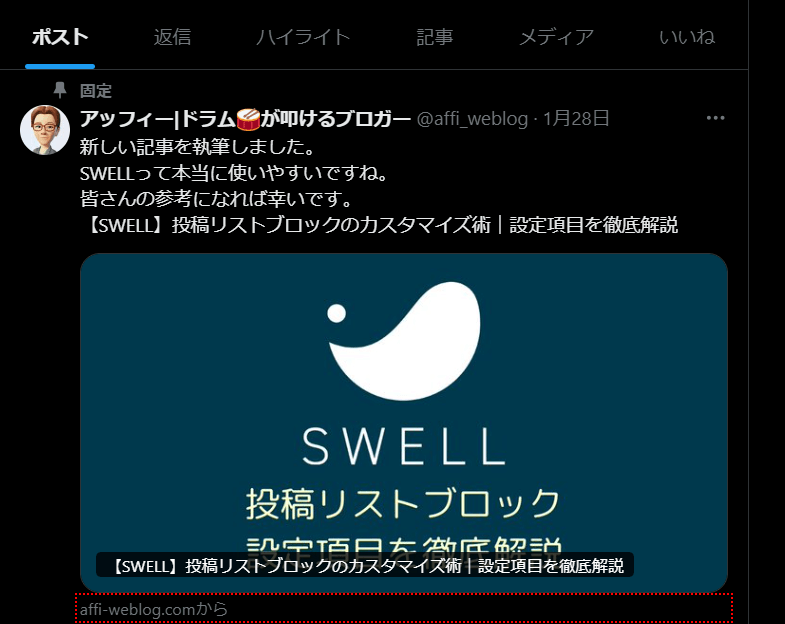
※「summary_large_image」を選択すると、下図のように大きな画像で表示されるのでおすすめです。
初期設定が完了したら、いよいよ記事を書き始める準備が整います。
【Q&A】SWELLの購入~設定に関するよくある質問
SWELLの導入や設定で、よくある質問をまとめました。
※気になる項目があればチェックしてみてください。
ユーザー認証がうまくいかない場合はどうすればいいですか?
まずは、SWELLERS’に登録したメールアドレスと一致しているか確認してください。
また、メールが届かない場合は迷惑メールフォルダもチェックしておきましょう。
SWELLのアップデート方法を教えてください
SWELLのアップデートは非常に簡単です。
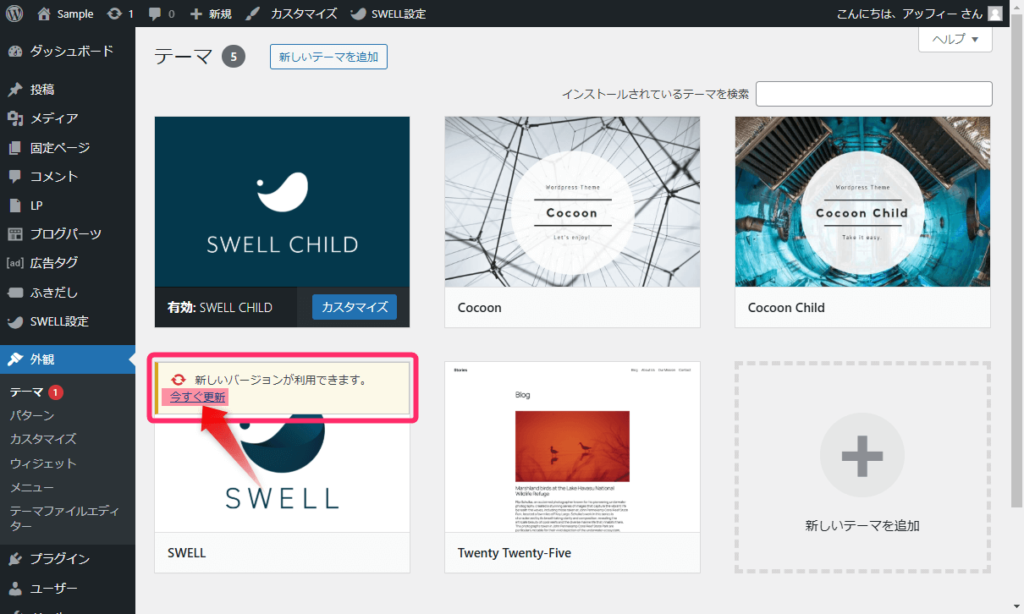
SWELLのアップデートがある場合は、「今すぐ更新」をクリックするだけです。
WordPress管理画面から「外観」⇒「テーマ」をクリックします。
テーマ一覧画面で、SWELL本体に「新しいバージョンが利用できます」と表示されますので、「今すぐ更新」をクリックしてください。
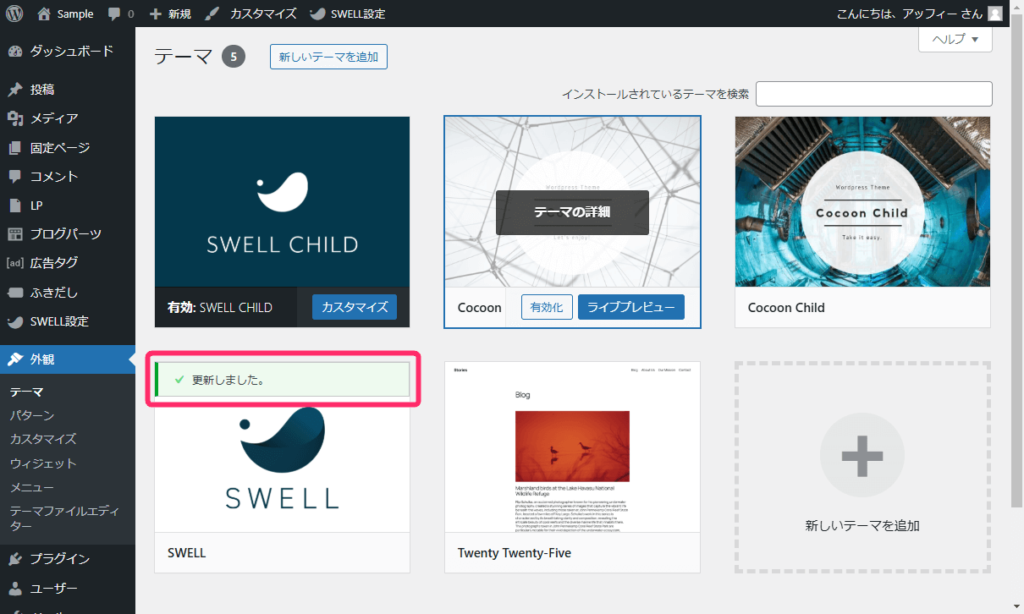
SWELL本体の表示が「更新しました」に変わったら更新は完了です。
他のテーマからの移行は可能ですか?
はい、他のテーマからSWELLへの移行は可能です。
SWELL会員サイトでは、主要テーマ(Cocoon、JIN、SANGOなど)からの移行をサポートするプラグインが提供されています。
これらのプラグインを使うと、一時的に記事のデザイン崩れを防げるので、自分のペースで全記事の確認・調整を行うことができます。
詳細は以下のサイトを参照してください。
上記で解決しない場合は、「よくあるエラー・つまずきポイント」パートも確認してみてください。
SWELLの導入はかんたん!今すぐ始めてみましょう
今回は、SWELLの購入から導入までの手順を解説しました。
あらためて、導入の流れをおさらいしておきます。
この手順どおりに進めれば、初心者の方でも問題なく導入できます。
実際の作業時間も、10分〜15分ほどで完了します。
SWELLは、デザイン性・操作性・SEO対策のすべてが高水準でまとまったWordPressテーマです。
一度導入すれば、ブログ運営の効率が大きく変わります。
「まだ迷っている…」という方も、まずは実際に使ってみるのがおすすめです。
※買い切り型なので追加料金はかかりません
※複数サイトでも利用可能です
導入が完了したら、次は記事を書いていきましょう。
>>SWELLの初期設定まとめはこちら👇
>>記事を書く手順はこちら👇
今回は以上です。
最後までお読みいただきありがとうございました。
コメント
コメント一覧 (3件)
[…] あわせて読みたい 【最新版】SWELLの購入方法と導入手順を徹底解説|必要設定3つも紹介 WordPressでブログを始めようと思うけど、SWELLの購入方法がよく分からない… 17,600円という投 […]
[…] SWELLの始め方 […]
[…] SWELLの始め方 […]