 アッフィー
アッフィーこんな悩みを解決できる記事をご用意しました!
私はブログを始めて3年。
これまでに100本以上の渾身の記事を書き上げてきました。
その結果、累計で6桁の収益を達成することができました。
この記事では、その経験をもとに、SWELLの新しい機能「リンクリストブロック」でできることと、サイトの回遊率を上げる方法を、わかりやすく解説しますね。
この記事を読めば、今まで一つずつ手で作っていたリンク集が、簡単に作れるようになりますよ。
SWELLのリンクリストブロックを使って、読んだ人から「このサイト、使いやすい!」って言われるサイトを一緒に作っていきましょう。
まだSWELLを購入していないなら、以下の記事を参考にSWELLを導入してください。


SWELLの「リンクリスト」ブロックとは?
「サイトの一番下にカテゴリーの一覧を置きたいな」
「おすすめ記事への案内をきれいに作りたいな」
と思ったことはありませんか?
そんな悩みを解決してくれるのが、SWELLの新しい「リンクリストブロック」です。
たくさんのリンクを、すごく簡単におしゃれなリストにできる便利な機能なんですよ。
 ゆきお
ゆきお普通のリストブロックと何が違うんだろう?
使いこなせるか不安…
まずは、この機能でどんなことができるのか、その特徴や良いところから見ていきましょう。
リンクリストブロックで出来ること
この機能は、ただリンクを並べるだけじゃないんです。
プログラミングの難しい知識がなくても、見たまま簡単に操作するだけで以下のようなことができます。
順番に見ていきましょう。
リストのボタン化
アッフィーデフォルトだとリンクに下線がないので、ボタン表示にした方がリンクだってわかりやすいかも・・・
リストの横並び表示
アッフィー横並びにすれば、右側の余白部分を有効活用できますね
リストの先頭にアイコン設置
アッフィーアイコンが選べるのは嬉しいですね!
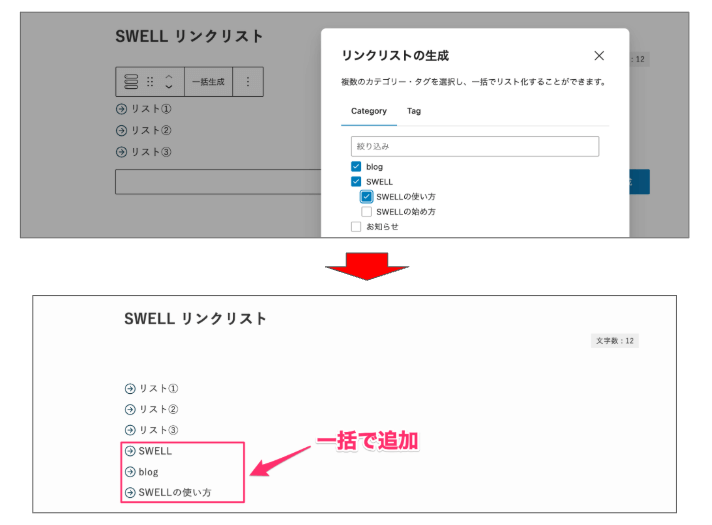
カテゴリーやタグのリンク一括生成
 アッフィー
アッフィー今まで一つずつ手で設定していたリンク集が、この機能を使えば、何回かクリックするだけで作れちゃいますよ!
リストブロックやSWELLボタンとの違い
「普通のリストでもリンクは作れるんじゃない?」と思うかもしれませんね。
でも、リンクリストブロックは「リンク集をきれいに作ること」に特化している点が、大きく違うんです。
この機能は、普通のリストのおしゃれな見た目と、SWELLボタンの簡単なリンク設定の、両方の良いところを合わせた「いいとこ取り」の機能なんです。
リンクリストブロックを使う3つのメリット
この機能を使うと、3つのメリットがあります。
- 作業時間の大幅な短縮
-
カテゴリーのリンクをまとめて作れるので、サイトの案内を作る手間が大幅に減ります。
- デザイン性の高いナビ作成
-
ボタンにしたり横に並べたりできるので、サイトのデザインに合ったきれいなリンク集が作れます。
- サイト回遊率の向上
-
記事下やサイドバーにリンクを配置すると、読者がサイトの中を巡りやすくなり、サイトに長く滞在してもらえます。
これらのメリットは、サイト運営の効率化や、読者がサイトを使いやすくなること(ユーザビリティの向上)に直接つながります。
【3STEP】SWELLリンクリストブロックの基本的な使い方
ここからは、リンクリストブロックの基本的な使い方を3つのステップで解説します。
画像を見ながら一緒にやってみれば、初めての方でも迷わずに設定できますよ。
リンクリストブロックを呼び出す
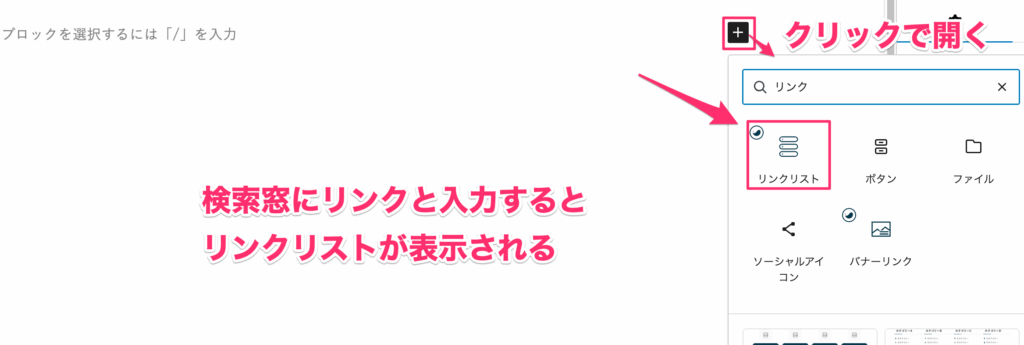
記事の編集画面の左上の「+」ボタン、または段落ブロックの右側にある「+」ボタンをクリックします。
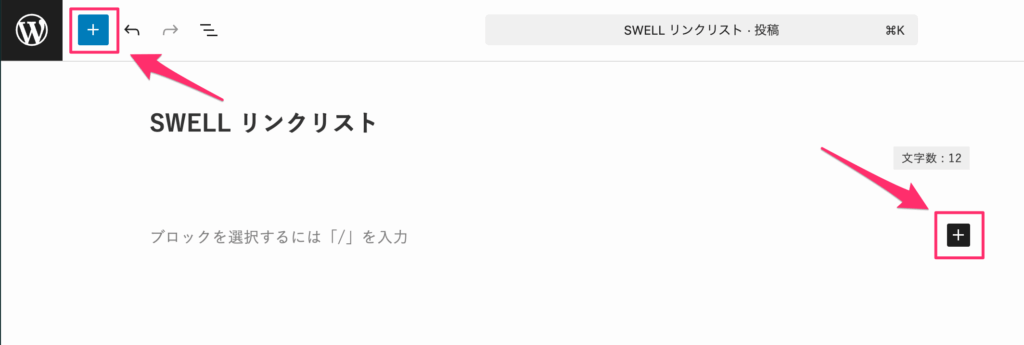
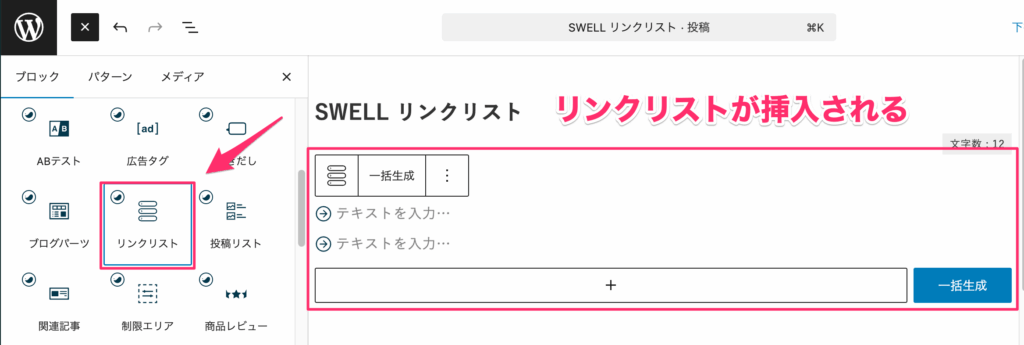
画面左上の「+」ボタンをクリックした場合は、左のSWELLブロックからリンクリストブロックを選択して下さい。
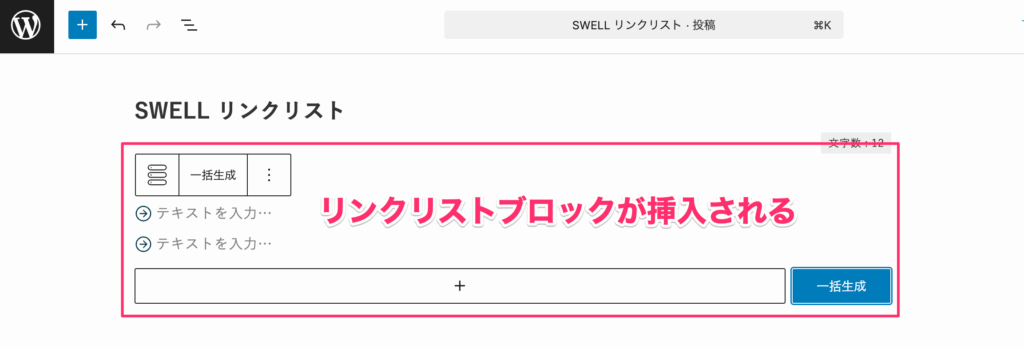
するとリンクリストが挿入されます。
段落ブロックの右側の「+」ボタンをクリックした場合は、検索窓に「リンク」と入力するとリンクリストが表示されますので、リンクリストを選択します。
すると、編集画面にリンクリストブロックが挿入されます。
子ブロック(リンク項目)を追加する
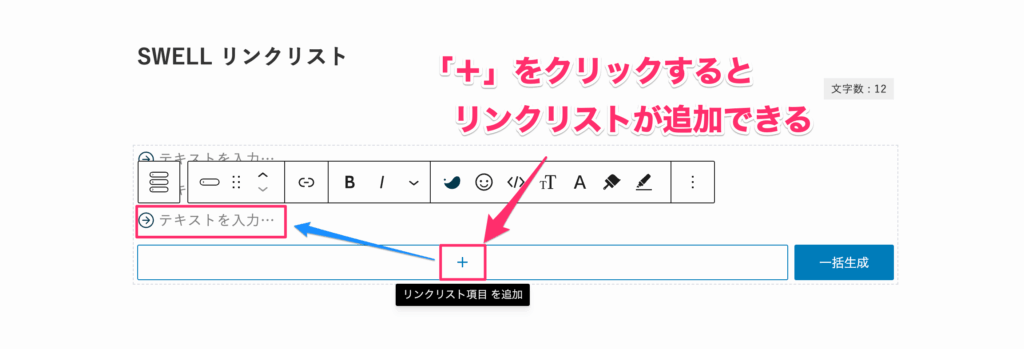
ブロックを挿入すると、まずリンク項目が2つ表示されます。
もっとリンク項目を増やしたいときは、ブロックの右下にある「+」ボタンをクリックしましょう。
 アッフィー
アッフィー作りたいリンクの数だけ、先に項目を増やしておくと作業がしやすいですよ。
テキストとリンク先URLを設定する
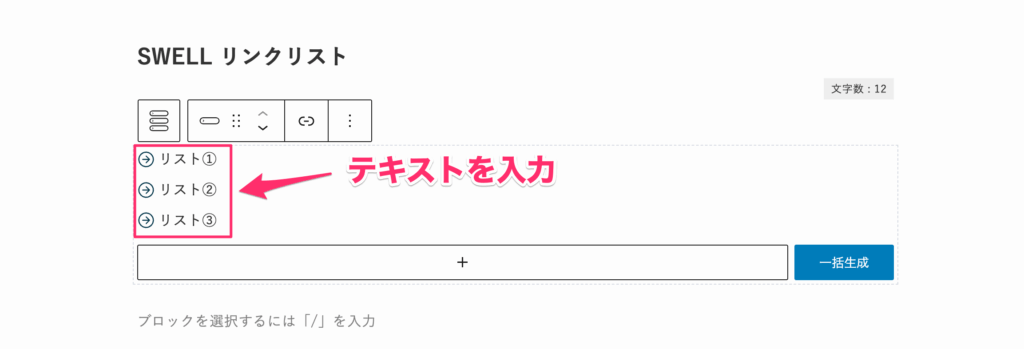
それぞれの項目に、表示したいテキストを入力します。
次にジャンプ先ページのURLを設定しましょう。
リスト項目をクリックして、上に出てくる鎖のマークのボタンからリンク先を入力してください。
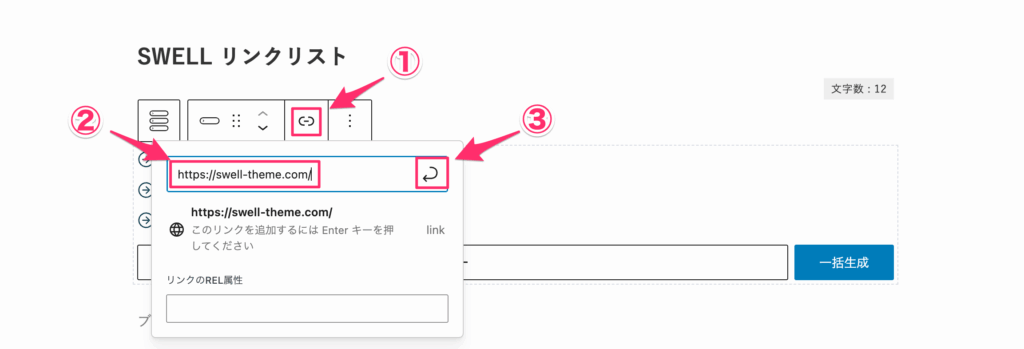
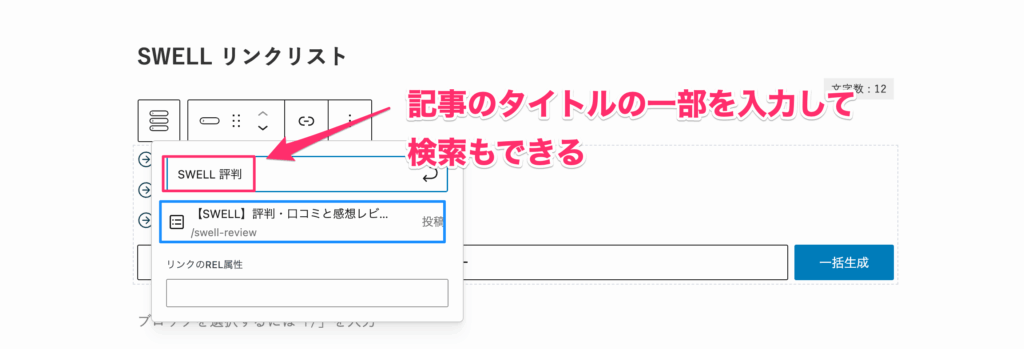
サイト内の別の記事へのリンクなら、記事のタイトルで探すこともできます。
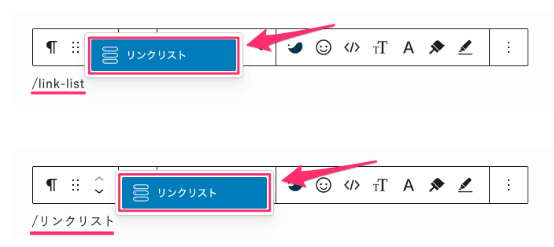
ちなみに、リンクリストブロックを挿入する時短テクニックとして、段落ブロック内で「 /リンクリスト」 または 「/link-list」と入力しても呼び出せます。
「/」および「link-list」は半角で入力しましょう。
 アッフィー
アッフィー「/」(スラッシュ)操作はサクッと呼び出せるのでおすすめですよ!
リンクリストブロックの設定項目を徹底解説
基本的な使い方がわかったら、次はデザインを自分好みに変えてみましょう。
設定の基本:親子ブロック構造を理解しよう
まずは、うまく設定するために、「親子ブロック」の仕組みを理解しておきましょう。
リンクリストブロックは、リスト全体をまとめる「親ブロック」と、一つひとつのリンクである「子ブロック」の2階建てになっています。
- 親ブロック:リスト全体のデザイン(形、横並び、アイコンなど)を設定
- 子ブロック:それぞれの文字やURL、リンクの開き方を設定
このルールを覚えておけば、どこをどう設定すれば良いか迷わなくなります。
子ブロックを選んでいるときに親ブロックの設定をしたくなったら、上のメニューにある「親ブロックを選択」ボタンをクリックして下さい。
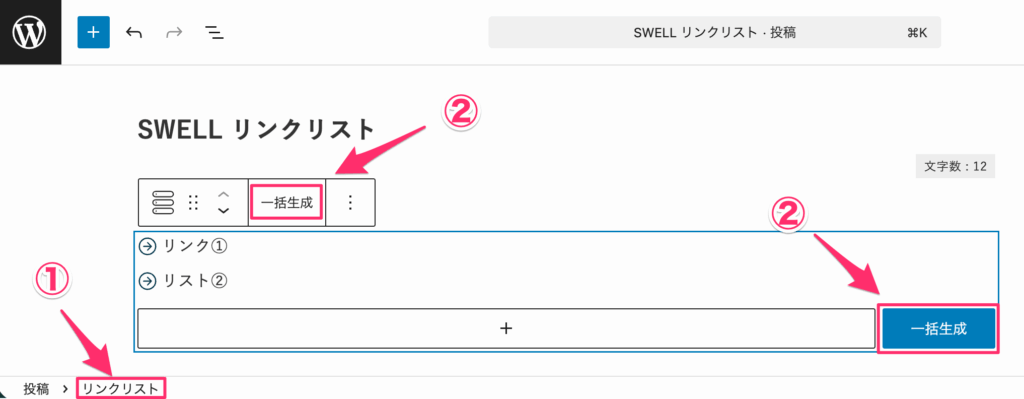
または、画面左下にある階層ナビゲーションの「リンクリスト」をクリックしても親ブロックを選択できます。
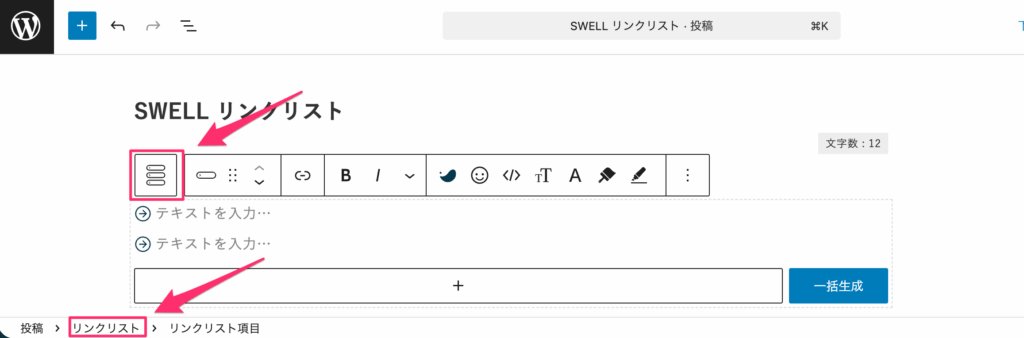
親ブロックの設定項目一覧(リスト全体のデザイン)
親ブロックを選ぶと、サイドバーにリスト全体のデザインを変えるための設定が出てきます。
これらの設定を順番に見ていきましょう。
スタイル
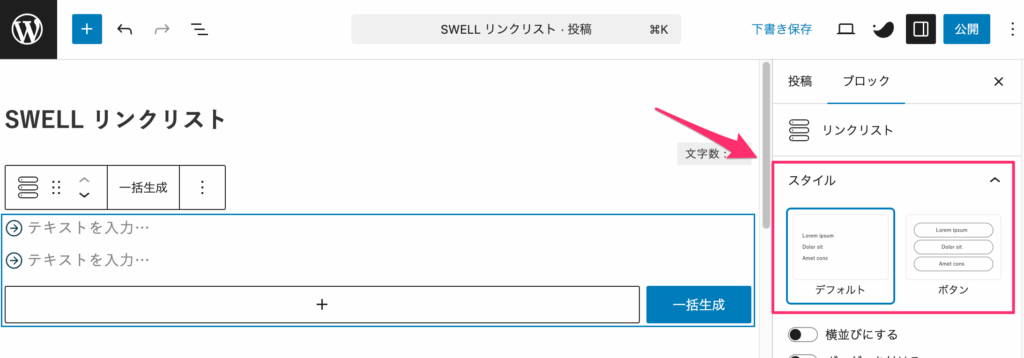
「デフォルト」と「ボタン」の2種類から選べます。
アッフィー最初にも言いましたが、デフォルトスタイルだと下線がないのでリンクだと気がついてもらえないかもしれませんね
横並びにする
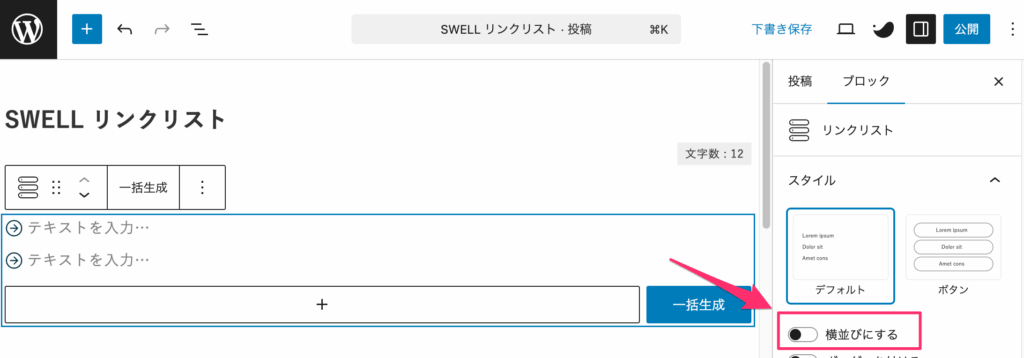
「横並びにする」をONにすると、リストが以下のように横に並びます。
アッフィー横並びにする場合は、テキストを短くした方がいいですよ
ボーダーを付ける
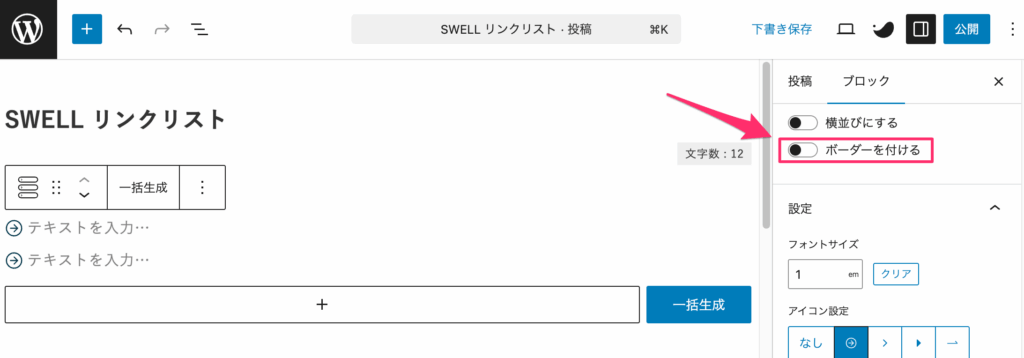
デフォルトを選んでいる場合だけ、「ボーダーを付ける」をオンにするとボーダー(項目間の線)が引けます。
アッフィーボーダーをつけた方がリンクをクリックしやすそうですね
背景色を塗りつぶす
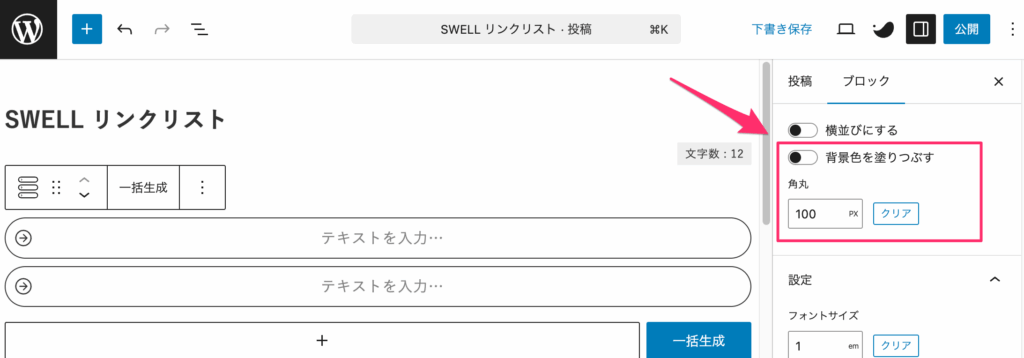
「ボタン」を選んでいる時だけ、「背景色を塗りつぶす」をONにするとボタンの中の色を塗れます。
背景を塗りつぶさない
背景を塗りつぶす
さらに、角丸では0px〜100pxの間で設定できます。
角丸0%
角丸15%
角丸20%
角丸100%
アッフィーいろいろやって見ましたが、20px〜100pxは変化がよくわかりませんでした
アイコン設定
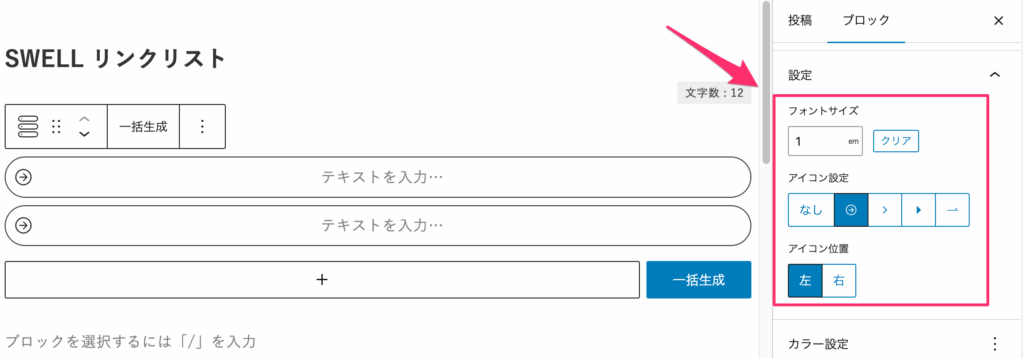
ここではアイコンの①大きさや②種類、③置く場所(右か左か)を決められます。
アイコンの大きさはem単位で変更できます。
フォントサイズ0.8em
フォントサイズ1.0em
フォントサイズ1.2em
アッフィーフォントサイズは記事本文の大きさに合わせましょう
アイコンの種類は以下の5種類です。
アッフィーアイコンなしだとリンクだと気がついてもらえないので、「アイコンあり」にしましょう
アイコンを置く場所は左右のどちらかになります。
アッフィーテキストが短い場合はアイコンの場所を左にした方がいいですね
カラー設定
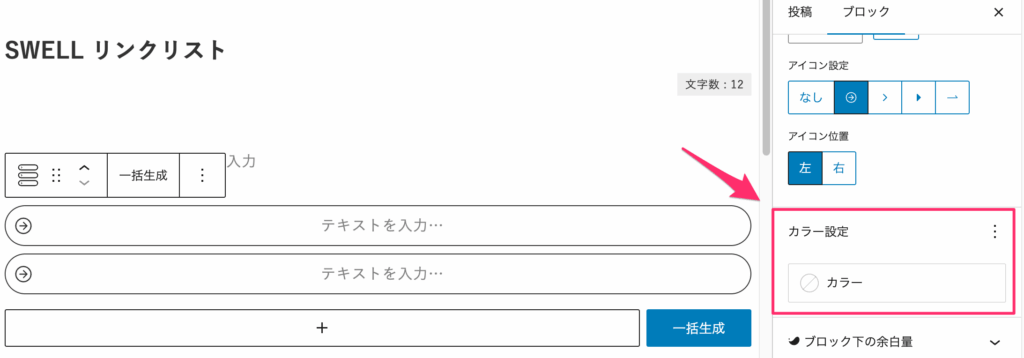
アイコンやボタンの色を変更できます。
ボタン色(赤)
ボタン色(緑)
アッフィーサイトのメインカラーと合わせることをおすすめします
これらの設定を組み合わせるだけで、デザインの種類はたくさん作れますよ。
子ブロックの設定項目一覧(個別のリンクデザイン)
子ブロックでは、一つひとつのリンクに関する設定ができます。
サイドバーには特別な設定はなく、主にブロックツールバーで操作します。
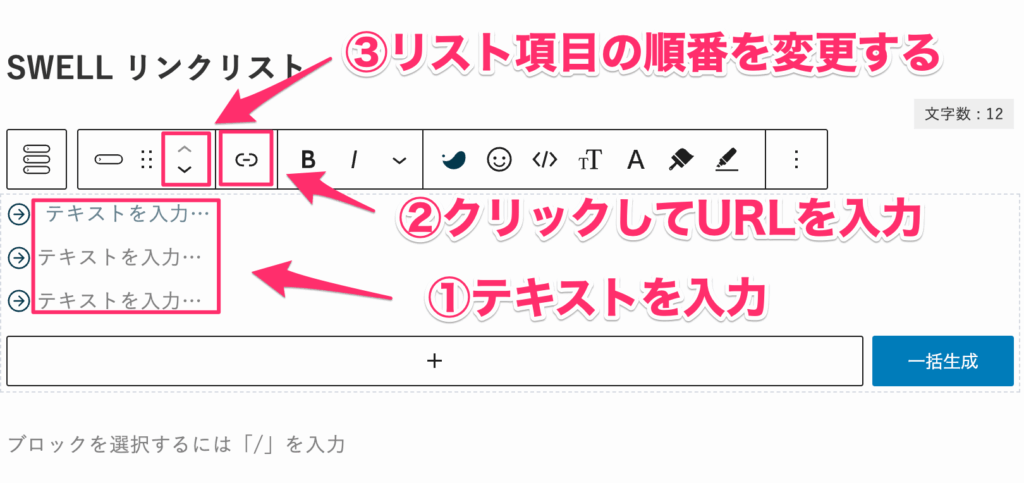
テキスト入力・リンク設定・リスト項目の順番変更
①リンクとして表示させたいテキストを入力して下さい。
②鎖のマークのボタンから、URLを設定しましょう。
③矢印をクリックすることで、リスト項目の順番を変更できます。
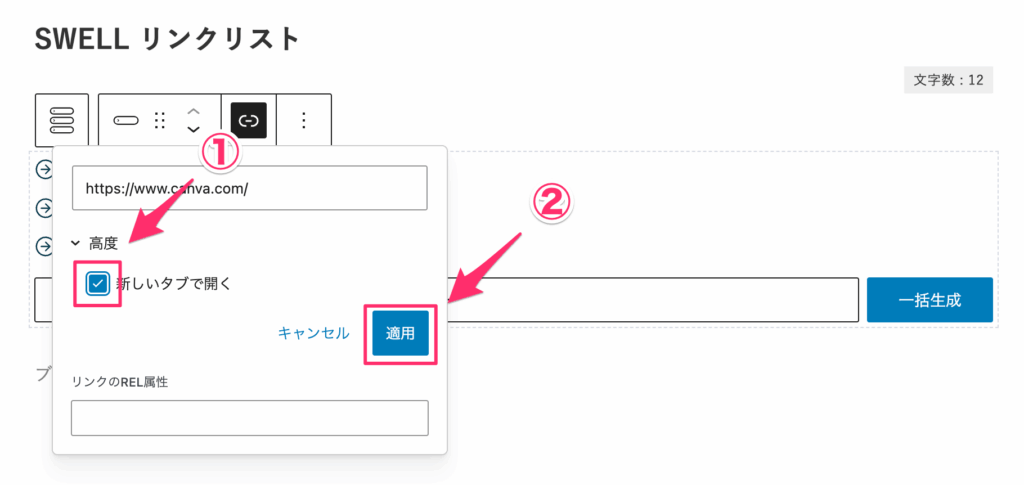
新しいタブで開く設定
もし他のサイトへのリンクを貼るなら、新しい画面で開くように設定すると親切です。
新しいタブで開くようにする手順は以下の通りです。
ブロックツールバーの①リンクボタンをクリックし、
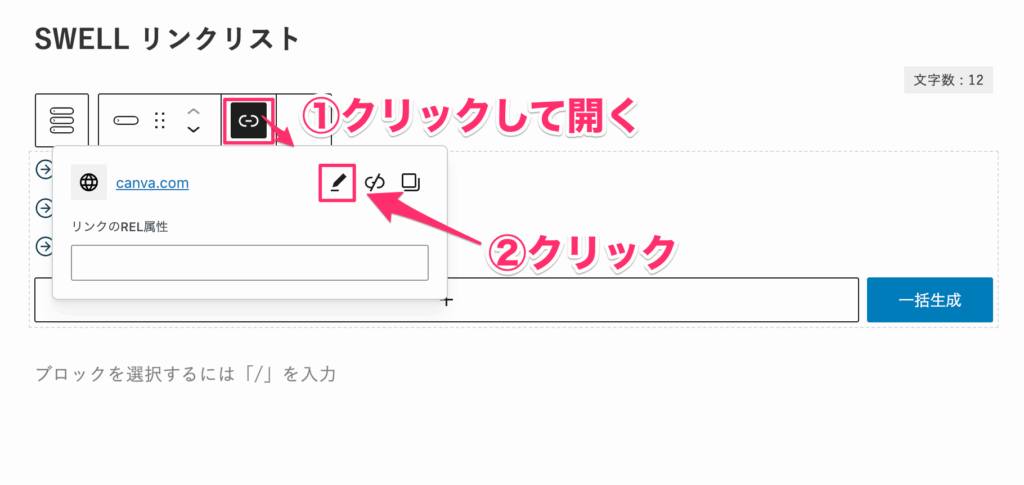
「新しいタブで開く」にチェックを入れ、「適用」をクリックしましょう。
 アッフィー
アッフィーこれをONにしておけば、読者がサイトから離脱するのを防げますよ
【神機能】カテゴリーやタグのリンクを一括生成する
リンクリストブロックで一番便利なのが、リンクを自動で作ってくれる機能です。
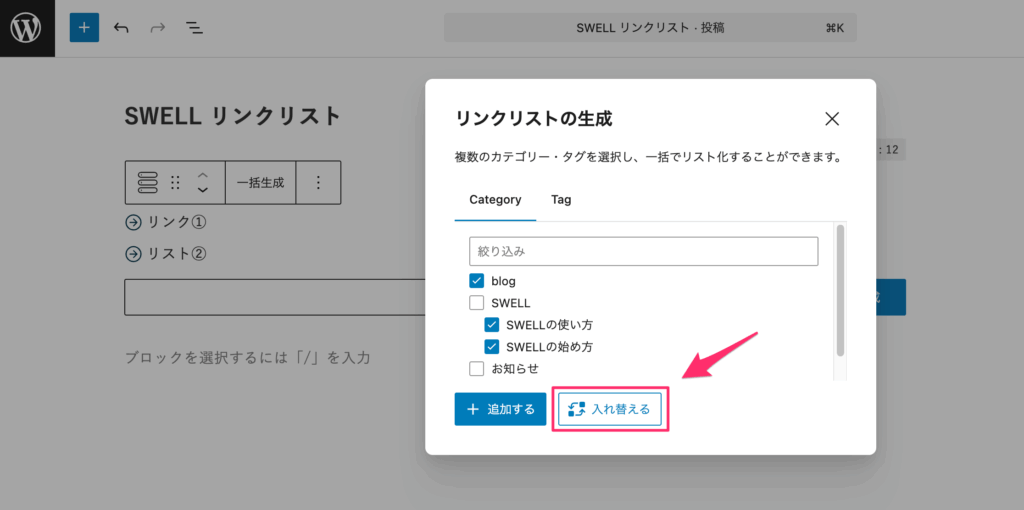
ブロックツールバーにある「一括生成」ボタンをクリックし、表示したいグループ(カテゴリーやタグ)を選ぶだけ。
これだけで、そのグループのリンクが自動で一覧表示されるんです。
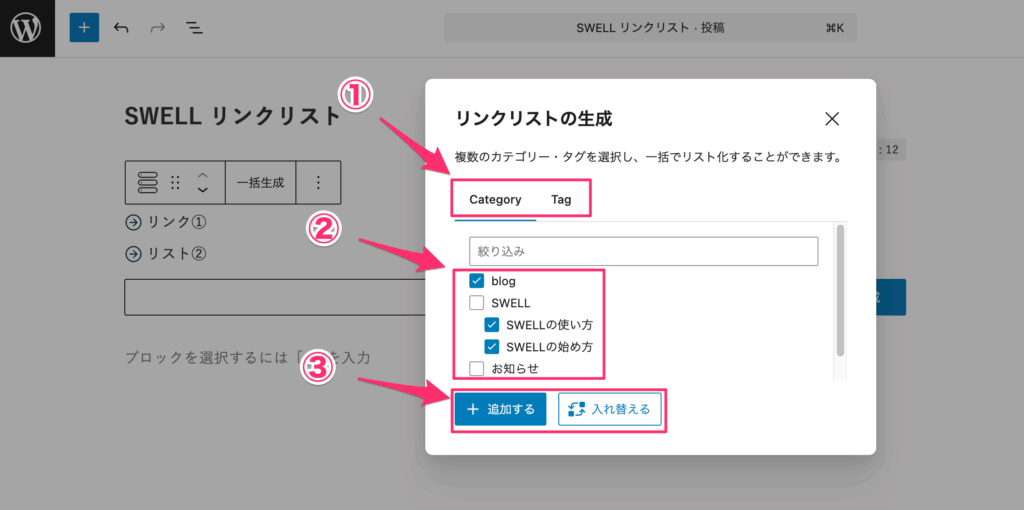
リンクを一括生成する手順は以下の通りです。
- カテゴリー、タグのいずれかを選択
- リスト化したい項目にチェックを入れる
- 「追加する」、「入れ替える」のいずれかをクリックする
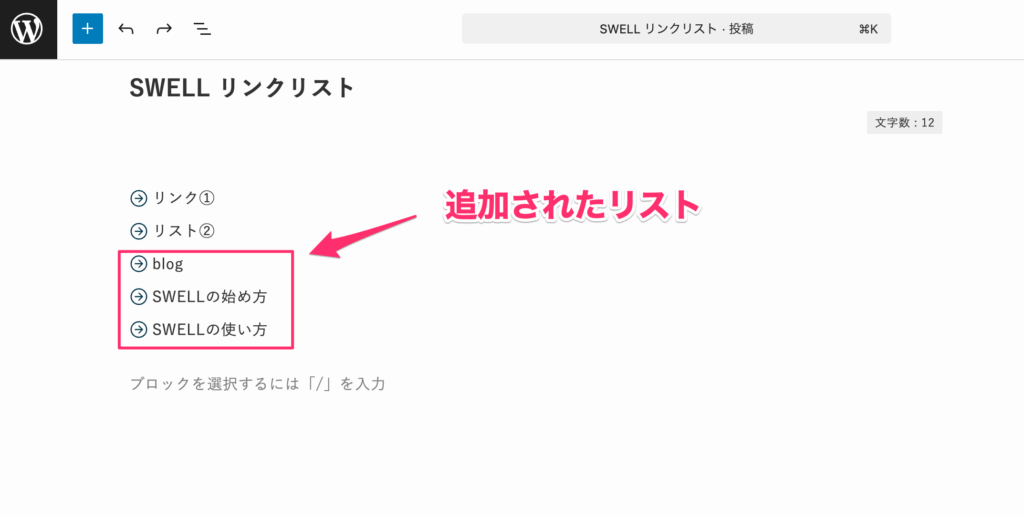
なお、上記手順では「追加する」をクッリクしましたが、「入れ替える」をクリックすると、すでにあるリンクリストは削除されて選択したリストが表示されます。
「入れ替える」をクリック
リストが入れ替わる
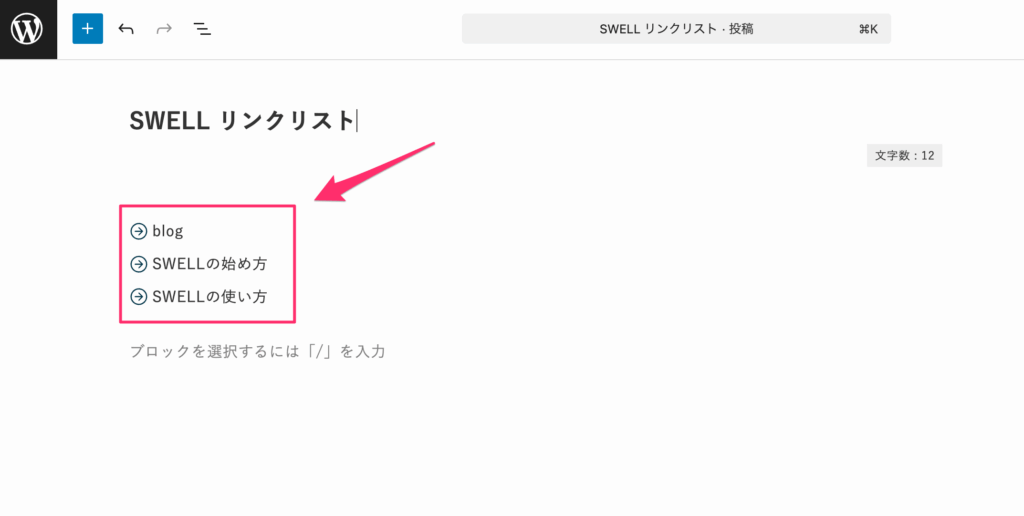
一度設定してしまえば、あとは何もしなくて大丈夫。
新しい記事を書いても、このリストは自動で新しい情報に変わってくれます。
アッフィーメンテナンスが必要ないので、便利ですね!
回遊率を高めるリンクリストブロックの具体的活用事例3選
リンクリストブロックの使い方を工夫すれば、読者を読ませたいページへスムーズに案内でき、回遊率を高めることができます。
ここでは、おすすめの活用事例を紹介します。
活用例①:フッターに読んでほしい記事一覧を設置
サイトの一番下に表示されるフッターは、記事を読み終わった人が次に見る場所です。
ここに、読んでほしい記事へのリンクを置いておくと、読者がサイトから離れてしまうのを防ぎ、他のページを見てもらうきっかけになります。

フッターにリンクリストを活用して記事一覧を設置する手順は以下の通りです。
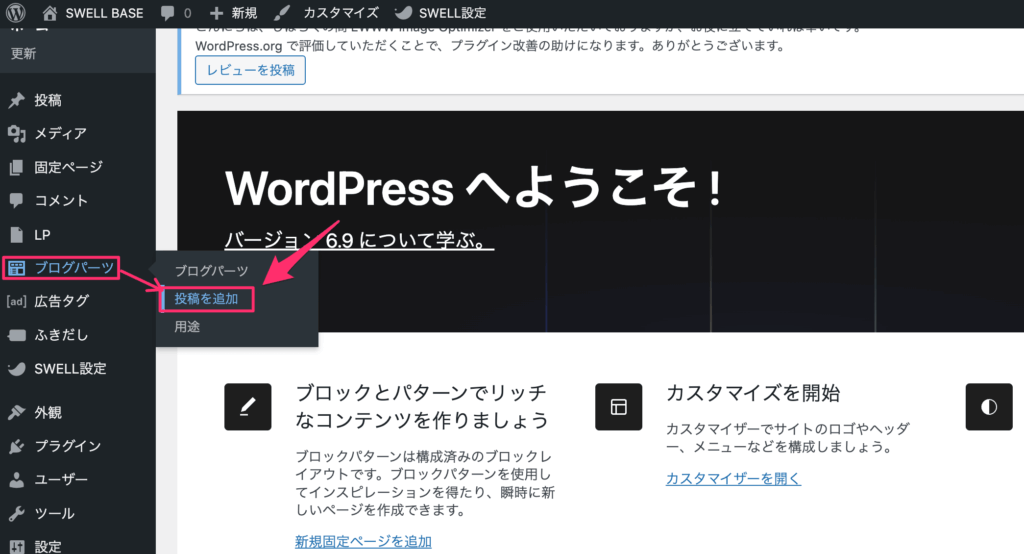
「ブログパーツ」>「投稿を追加」をクリックしてブログパーツを開きます。
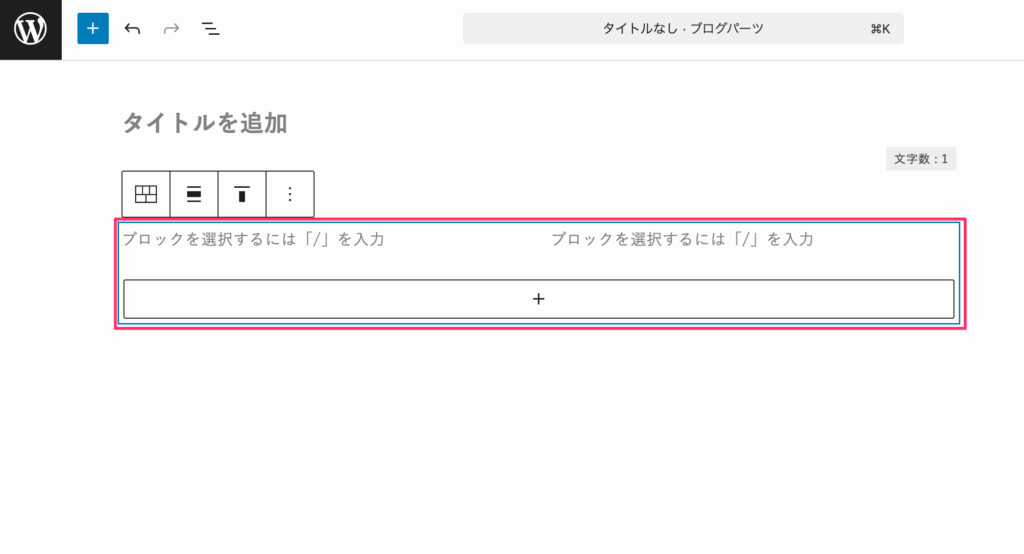
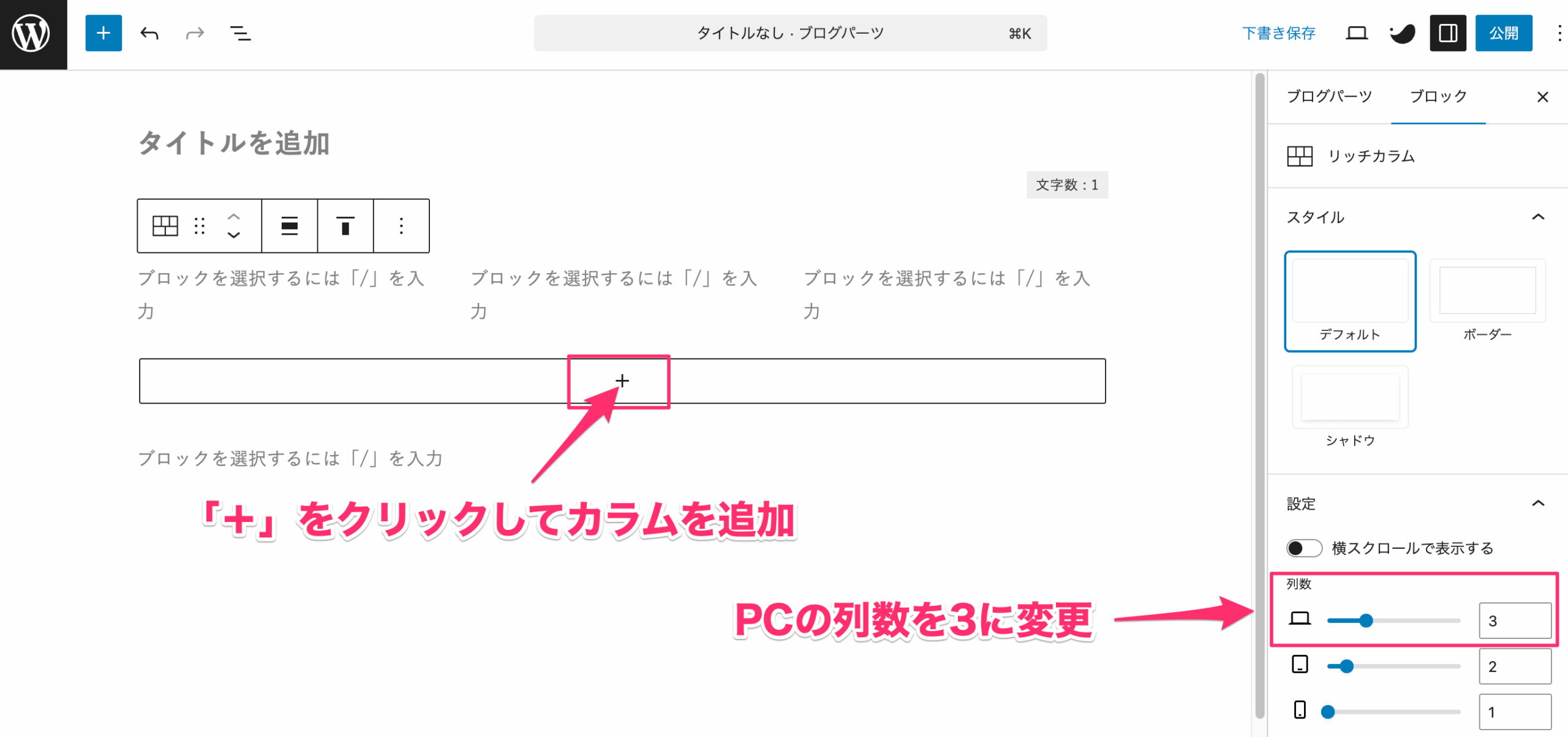
カラムを1つ追加して3列にしてください。PCの列数は3にします。
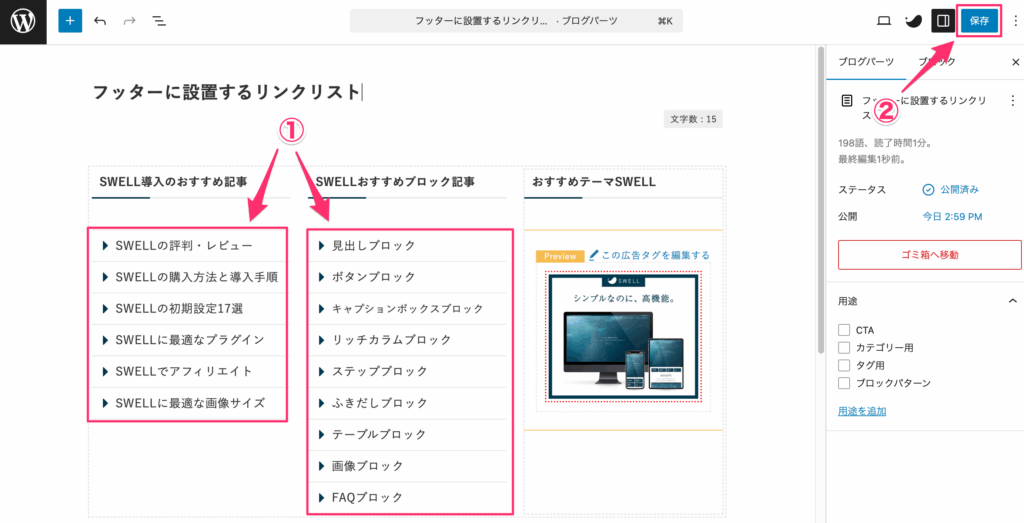
カラムの中でリンクリストを作成し、「公開」をクリックして保存してください。
一番右のカラムにはバナー広告を設置しました。
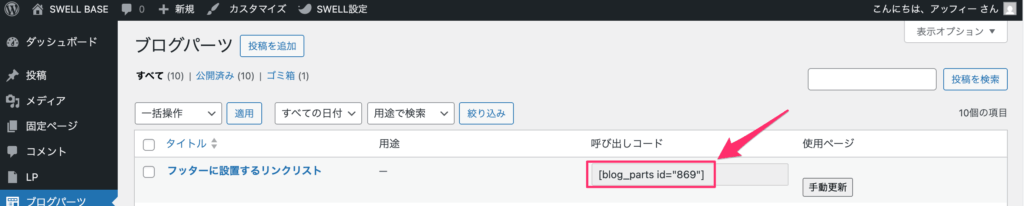
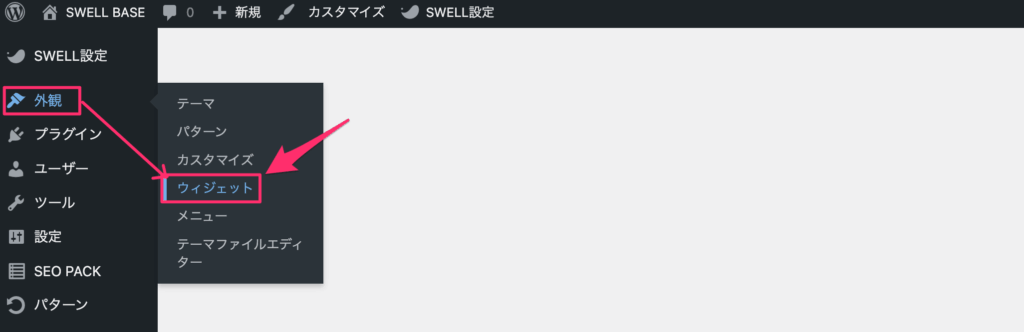
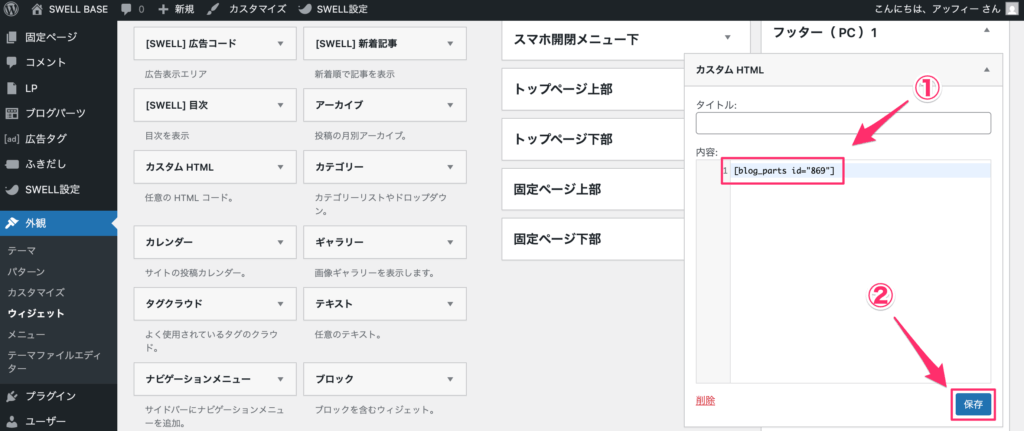
「カスタムHTML」の「内容」欄にコピーした呼び出しコードを貼り付け、「保存」をクリックしてください。
これでフッターに記事一覧が設置できます。
ブログパーツの使い方については以下の記事を参考にしてください。
また、リッチカラムについては以下の記事を参考にしてください。
活用例②:サイドバーにカテゴリーリンクを配置
次に、サイドバーにカテゴリーリンクを配置する方法を見ていきましょう。
「特定のカテゴリーだけを見せたい」という場合は、リンクリストを活用して、表示する項目を自由に選べるカテゴリーリンクを作成するのがおすすめです。
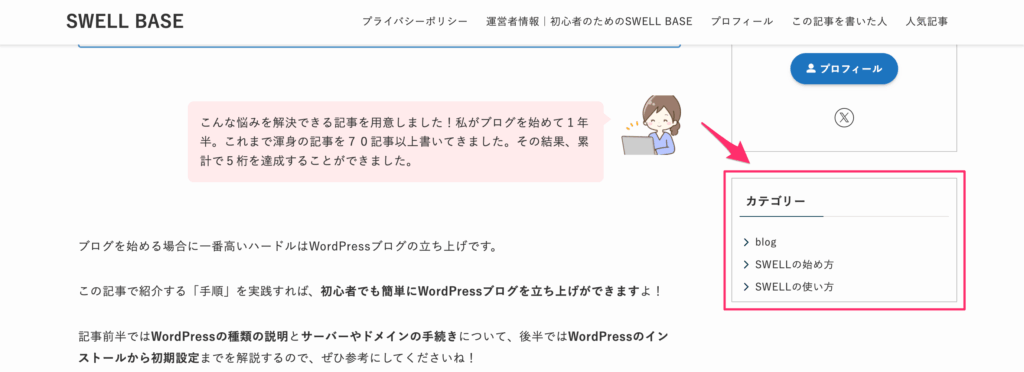
サイドバーにカテゴリーリンクを設置する手順は以下の通りです。
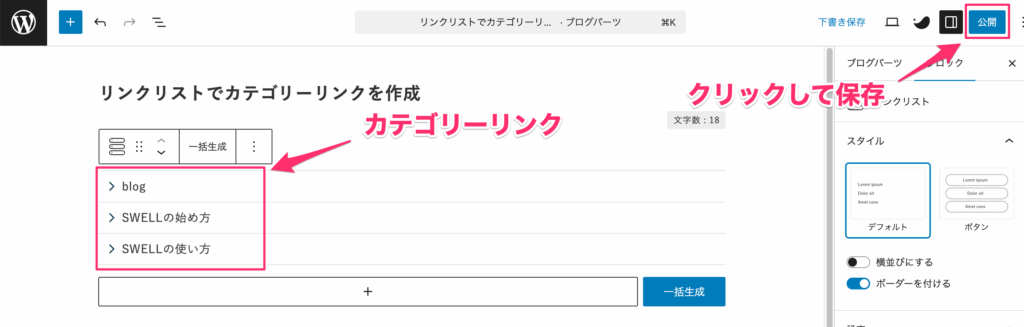
「ブログパーツ」>「投稿を追加」をクリックしてブログパーツを開きます。
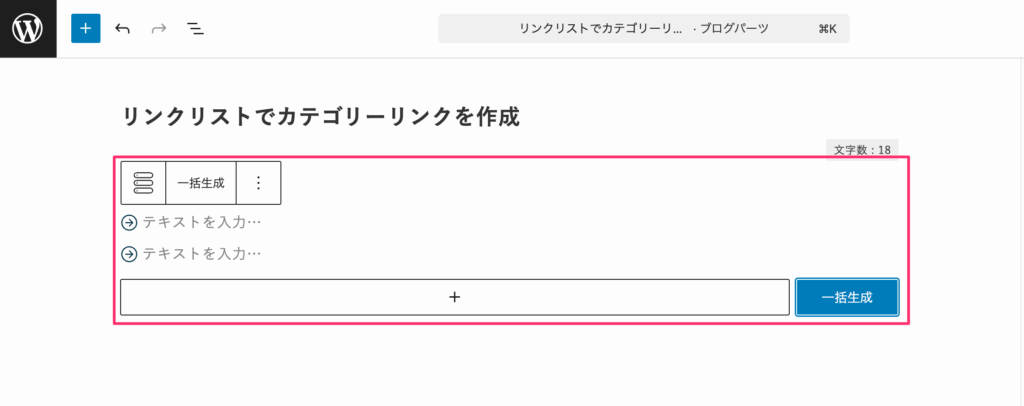
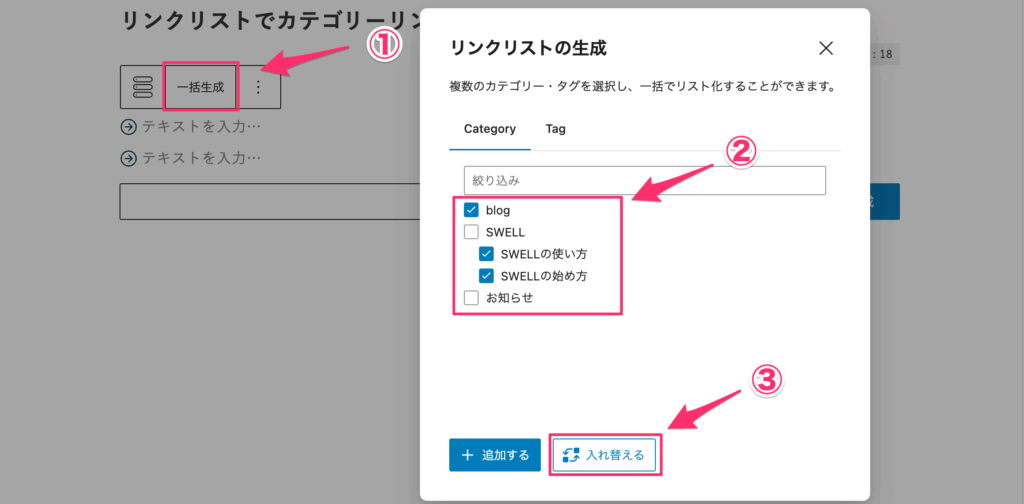
①「一括生成」をクリックし、②表示したいカテゴリーにチェックを入れたら、③「入れ替える」をクリックしてください。
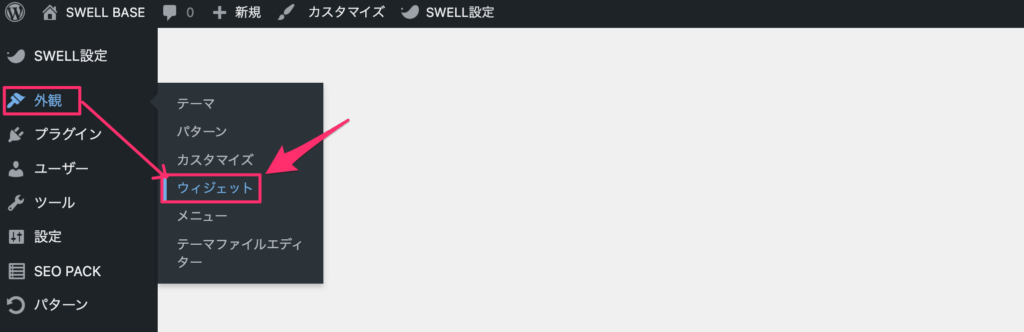
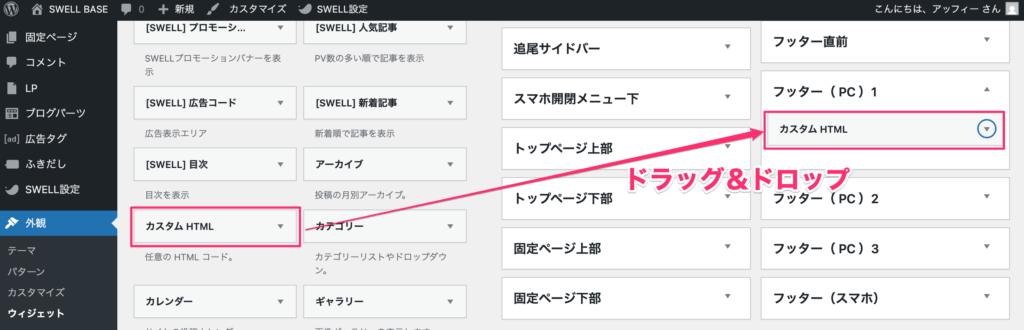
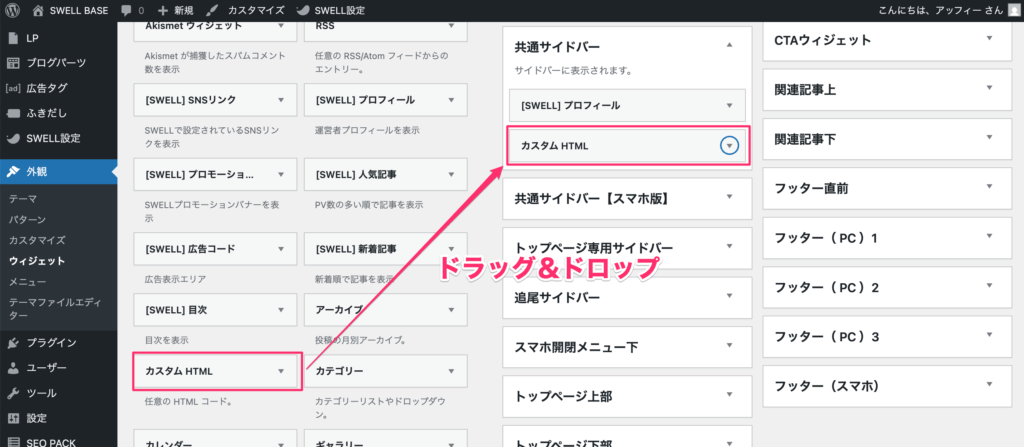
「カスタムHTML」を共通サイドバーへドラッグ&ドロップしましょう。
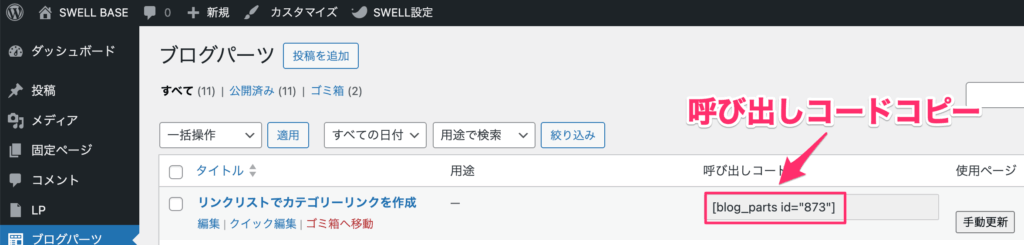
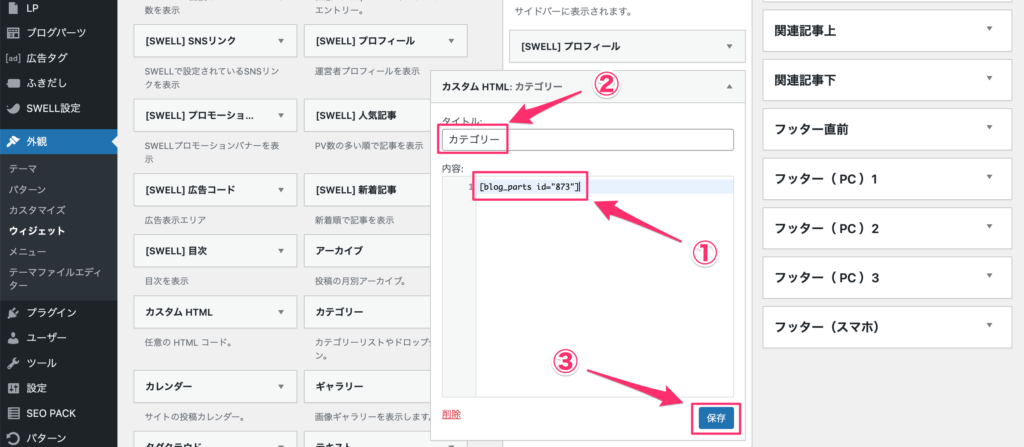
「カスタムHTML」の「内容」欄にコピーした呼び出しコードを貼り付け、「保存」をクリックしてください。
タイトルに「カテゴリー」と入力すると、タイトルも表示されますよ。
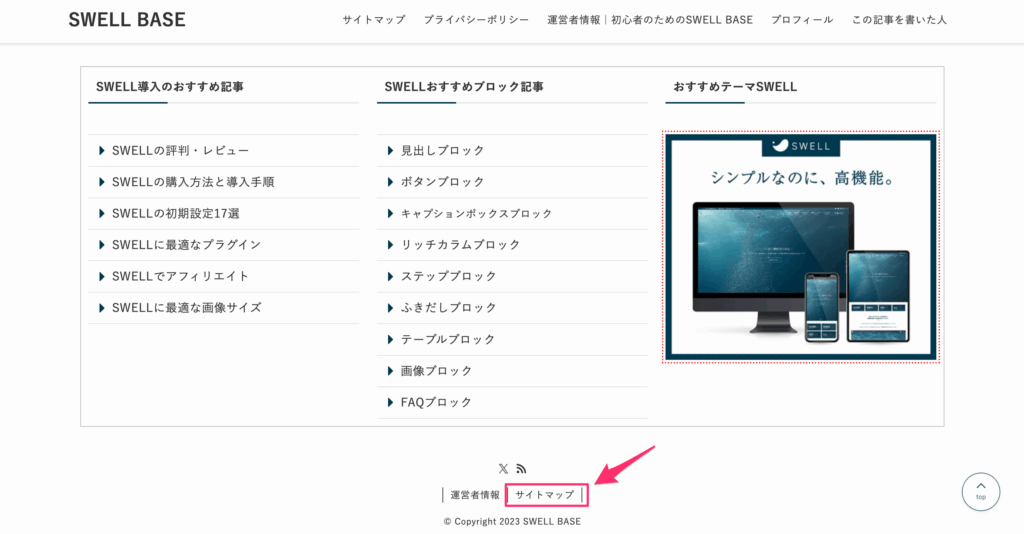
これでサイドバーにカテゴリーリンクが表示されます。
活用例③:HTMLサイトマップページを作成する
HTMLサイトマップとは、サイトの中にあるすべてのページを一覧にした、読者のための「目次」のようなページです。
SWELLでは、プラグインを入れないとHTMLサイトマップを作ることはできません。
しかし、リンクリストブロックを使えば、プラグインを入れなくてもサイトマップページを作ることができます。
サイトマップを作成する手順は以下の通りです。
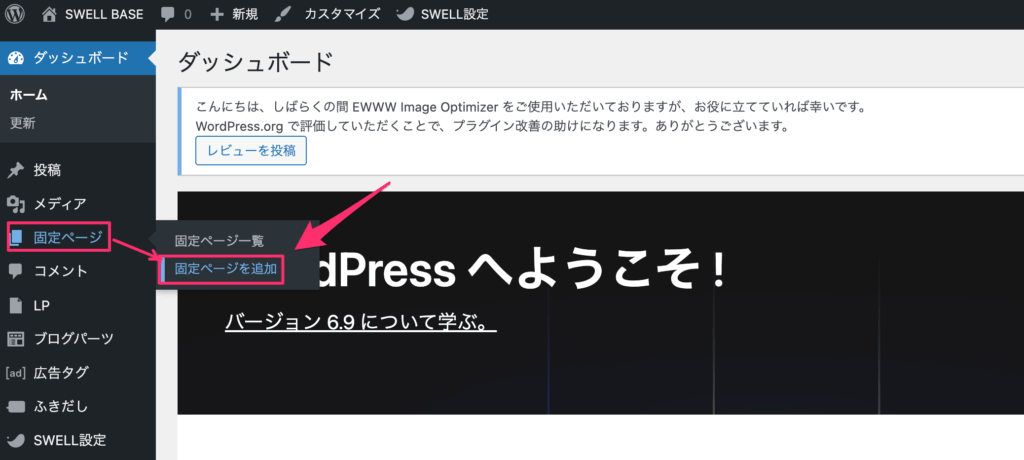
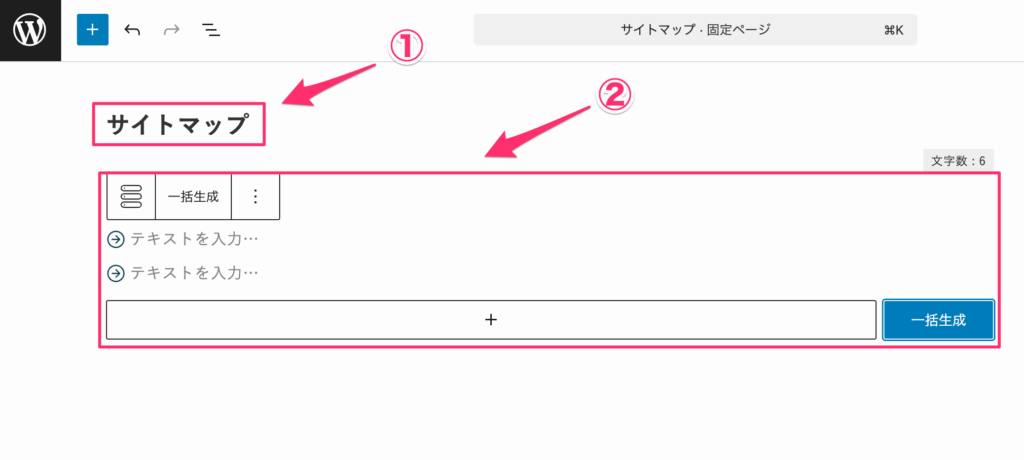
WordPress管理画面から「固定ページ」>「固定ページを追加」をクリックしてください。
①タイトルに「サイトマップ」と入力し、②リンクリストブロックを挿入しましょう。
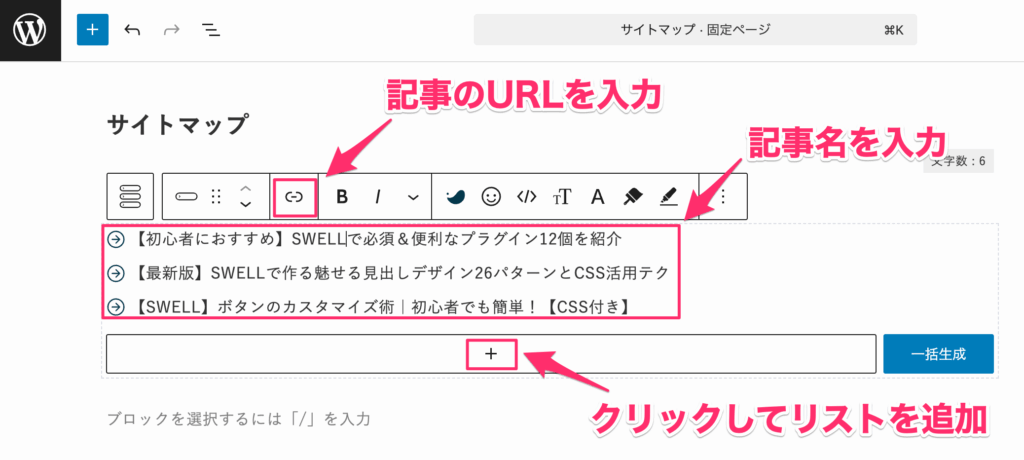
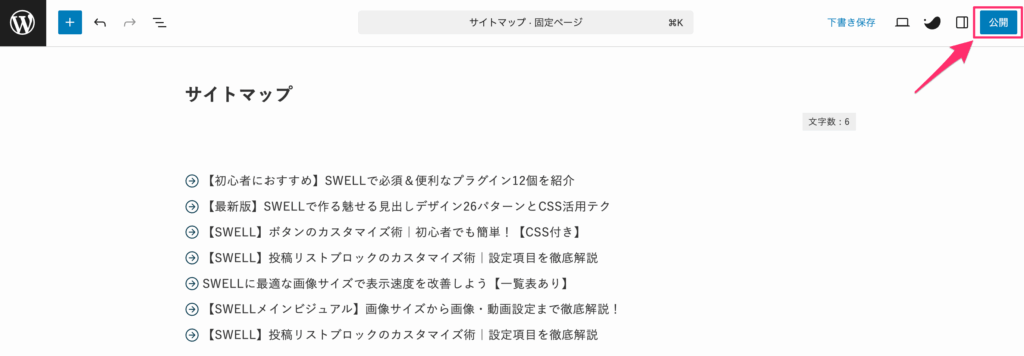
リンクリストに記事のタイトルとURLを入力してください。
必要に応じて「+」をクリックしてリストを追加しましょう。
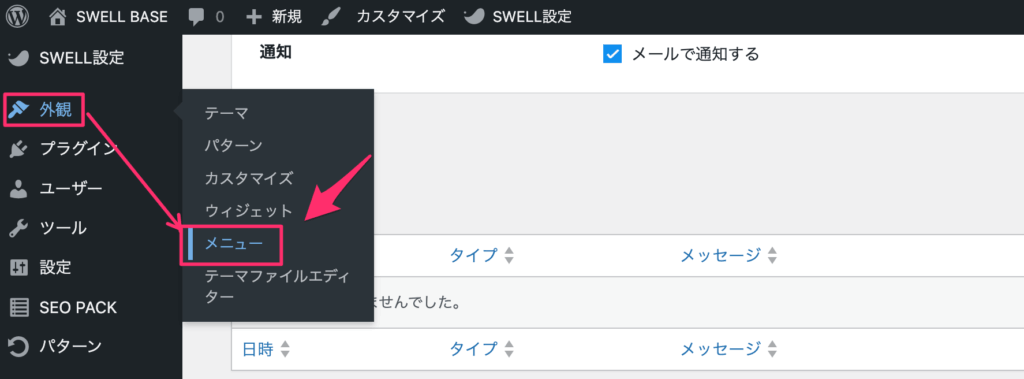
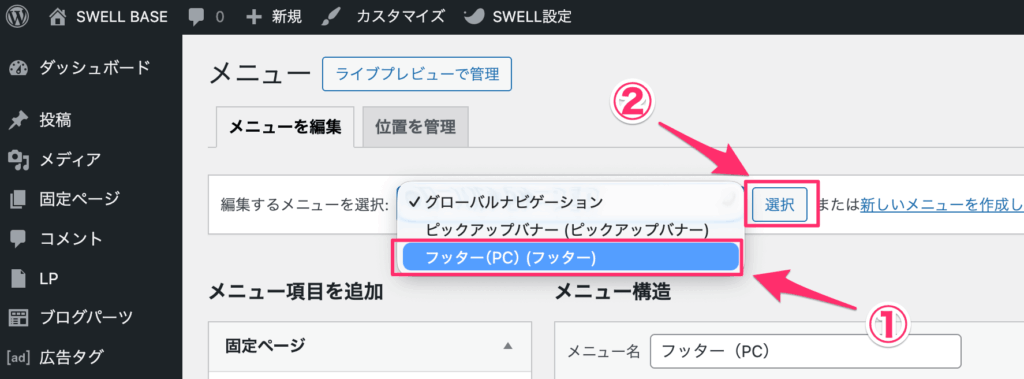
①フッターメニューを選び、②「選択」をクリックしてください。
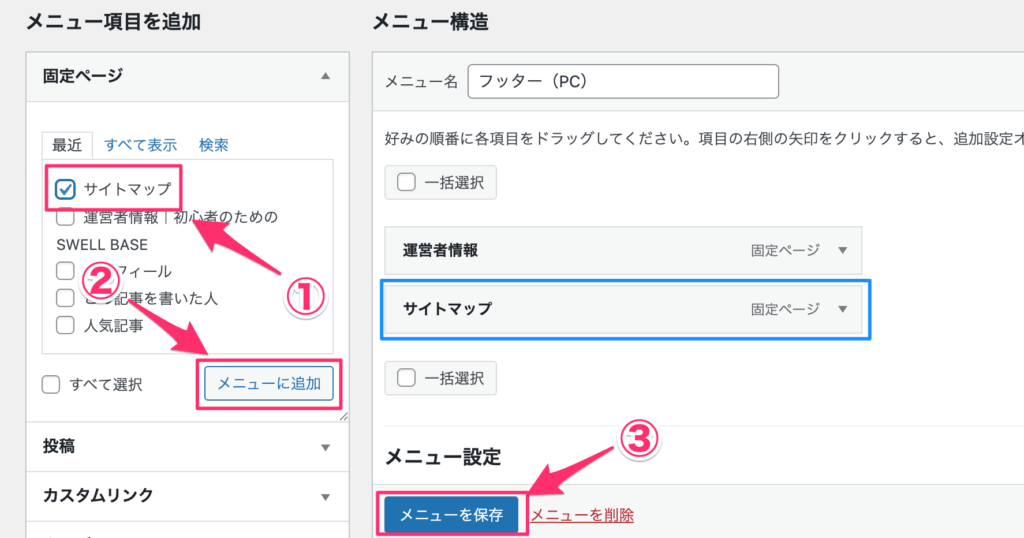
①サイトマップにチェックを入れ②「メニューに追加」をクリックすると、サイトマップが追加されます。
最後に③「メニューを保存」をクリックしましょう。
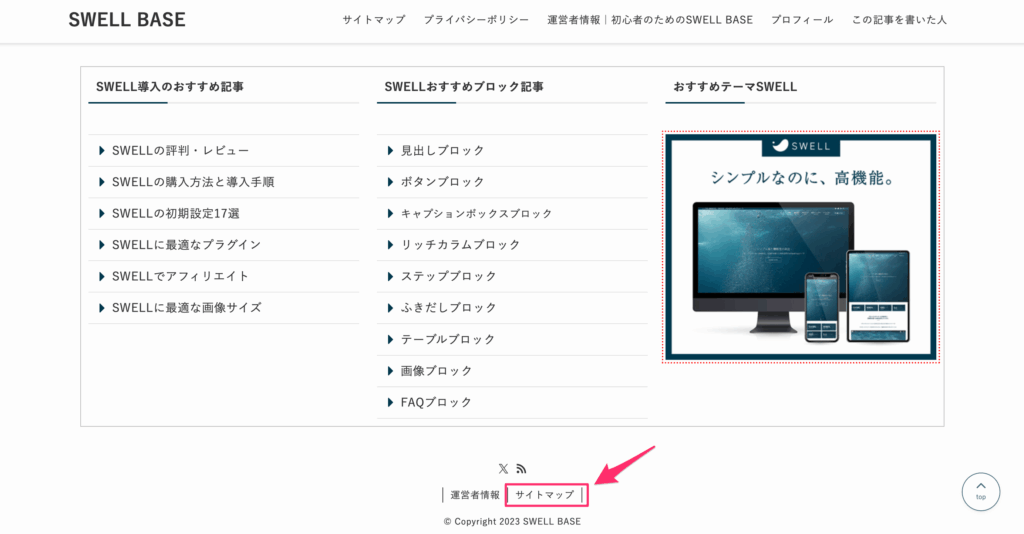
するとフッターにサイトマップが追加されます。
リンクリストブロックでサイトマップを作成する場合、記事タイトルとURLを一つずつ手入力する手間がかかります。
一方で、プラグイン「XML Sitemap & Google News」を活用すれば、XMLサイトマップを簡単に設置・運用できます。
詳しい導入方法や使い方については「XML Sitemap & Google Newsでサイトマップを登録する」で詳しく解説していますので、参考にしてください。
SWELLリンクリストブロックに関するよくある質問
ここでは、リンクリストブロックを使うときによくある質問と、その答えをまとめました。
リンクリストを2列(横並び)に並べることはできますか?
「リッチカラム」ブロックと組み合わせるのがおすすめです。
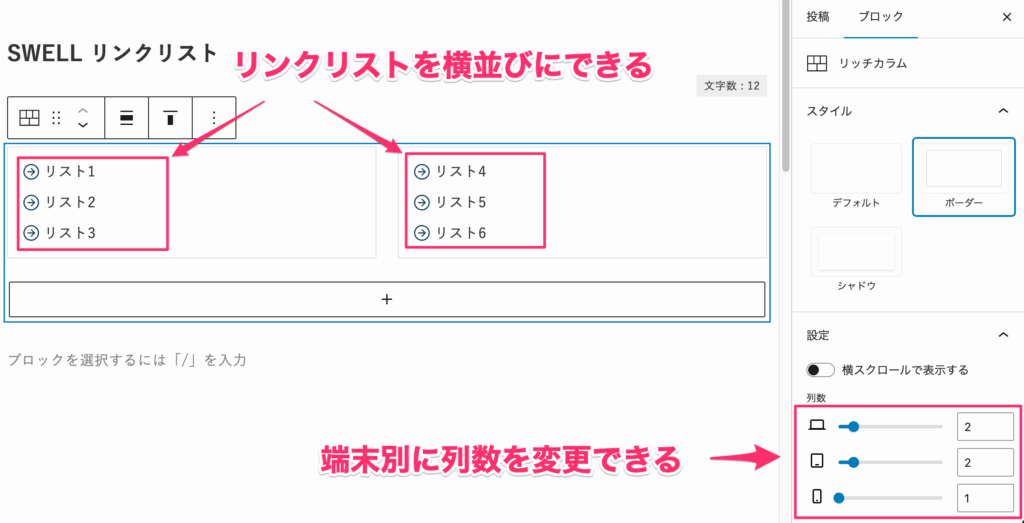
リンクリスト単体では縦に並びますが、SWELLの「リッチカラム」の中にリンクリストを配置すれば横並びにできます。
PCでは2列、スマホでは1列といった柔軟なレイアウトも可能です。
リンクの数は何個くらいがベストですか?
読者が迷わずに選べる「5〜7個前後」を目安にするのが理想的です。
あまりにリンクが多いと、かえってどれもクリックされなくなる傾向があります。
もし紹介したい記事がたくさんある場合は、リンクリストを複数に分けたり、「初心者向け」「応用編」のようにカテゴリー分けしてあげると親切です。
リンクリスト以外でリンクを並べることができるブロックは他にありますか?
リンクブロック以外でも以下の3つのブロックを使えばリンクを並べることができます。
- リストブロック
-
リストブロックでリンクを作成すると、下線がついてテキストが青字になり、読者にリンクだと気づいてもらいやすくなります。
- 投稿リストブロック
-
投稿リストブロックを使用すると、記事内に内部リンクを並べることができます。
ただし、外部リンクは並べられないので気をつけましょう。
- 関連記事ブロック
-
関連記事ブロックを使用すると、内部リンク・外部リンクともに並べることができます。
SWELLリンクリストブロックで、見やすく機能的なリンク集を作ろう
この記事では、SWELLの新しい機能「リンクリストブロック」の基本的な使い方から、デザインの変え方、サイトをたくさん見てもらうための具体的な使い方まで、詳しく解説しました。
リンクリストブロックを使いこなせば、これまで時間がかかっていたサイト内リンクが簡単に速く作成できます。
記事で紹介した「ボタン化」や「横並び表示」をうまく使って、読者が迷わない、便利できれいなサイトを目指してくださいね。
アッフィーデザイン調整の時間が減るから、記事を書くことにもっと集中できますね!
サイトの中をたくさん見てもらえるようになれば、サイトにいる時間が増えたり、収益が上がったりすることにもつながります。
この記事を参考に、SWELLのリンクリストをフル活用してください。
まだSWELLを使っていない方は、下のレビュー記事で他の機能も見てみるのがおすすめです。