
 アッフィー
アッフィーこんな悩みを解決できる記事をご用意しました!
私はブログを始めて3年。
これまでに100本以上の渾身の記事を書き上げてきました。
その結果、累計で6桁の収益を達成することができました。
WordPressテーマ「SWELL」を購入したものの、デモサイトのダウンロードや着せ替えの方法がわからない…そんな悩みを抱えていませんか?
実は、SWELLのデモサイトは専門知識がなくても10分程度で簡単に導入できます。
デザインセンスに自信がない方でも、デモサイトを活用すれば素敵なブログを作れるのでオススメです。
この記事では、以下の内容を初心者の方にも分かりやすくお伝えしていきます。
エラーが発生した際の対処法も含めて、確実に作業を進められる情報をお届けしますので、ぜひ最後までご覧ください。
まだSWELLを購入していないなら、以下の記事を参考にSWELLを購入しましょう!
購入したら、初期設定も忘れずに!
SWELLデモサイトとは?
WordPressテーマ「SWELL」のデモサイトについて、その特徴とメリットを見ていきましょう。
デモサイトを活用すれば、初心者でも簡単にプロフェッショナルな見た目のブログを作ることができますよ。
SWELLデモサイトの概要と特徴
WordPressテーマ「SWELL」の公式サイトで提供されているデモサイトは、ブログのデザインや機能を実際に体験できる展示サイトです。
デモサイトでは、記事レイアウトやサイドバーの配置、ヘッダーデザインなど、SWELLの様々な機能が実装された状態を確認できます。
 みゆき
みゆきデモサイトと同じデザインを自分のブログに適用できる「着せ替えファイル」が無料で提供されているんですよ!
 みゆき
みゆきこれにより、HTMLやCSSなどの専門知識がなくても、数クリックでプロフェッショナルなデザインのブログを作れますね。
WordPressの初心者でも安心して利用できる、使いやすい機能といえるでしょう。
デモサイト利用のメリット3つ
デモサイトを利用するメリットは次の3つです。
- 無料で完成度の高いデザインにできる。
- 6つのデザインが簡単に試せる
- デザイン作業の時間を記事作成に充てられる
通常、ブログデザインの調整には多くの時間と労力が必要ですが、デモサイトを使えば10分程度で完成度の高いデザインを実現できます。
また6種類のデモサイトを簡単に切り替えられるため、最適なデザインを見つけやすくなっています。
さらに、ブログ運営の本質的な部分である執筆に注力できるので、特に初期段階での効率的なブログ運営が可能になります。
実体験からのアドバイス
以前の私は、デザインを1からこだわろうとして結局形にできず、挫折した苦い経験があります。
でもSWELLのデモサイトを使ってみたら、あんなに苦労したのが嘘のように、たった10分で理想のブログが完成しました。
デザインの迷宮で力尽きる前に、初心者はまずデモサイトで「即完成」させて、記事を書く楽しさを優先するのが一番の近道だと実感しています。
SWELLの6つのデモサイト|特徴と使えるブロンジャンルを解説
SWELLでは6種類のデモサイトを提供しています。
それぞれのデモサイトで異なるデザイン・テイストで作成されています。
以下で、6種類のデモサイトについて、その特徴と向いているブログジャンルを解説しましたので、自分のサイトを作るときの参考にしてくださいね。
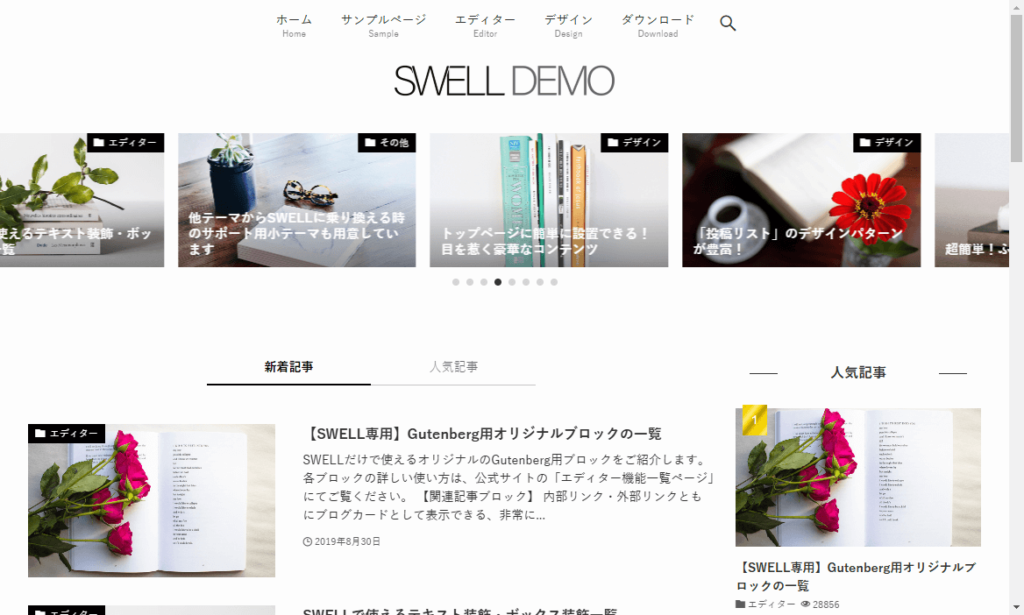
SWELL DEMO 01
DEMO 01の特徴
- 1.「王道」のブログレイアウト
-
記事一覧が縦に並び、右側にサイドバーがあるスタンダードな構成です。
読者が慣れ親しんだ配置なので、迷わず読み進めてもらえます。 - 2.記事が主役のシンプルデザイン
-
余計な装飾を削ぎ落としているため、写真や文章が引き立ちます。
書き手の個性が伝わりやすく、清潔感のある印象を与えます。 - 3.直感的な操作性
-
凝ったカスタマイズをしなくても、導入した状態で完成度が高いのがメリット。
記事を書くことに集中できる、ユーザーフレンドリーな設計です。
DEMO 01が向いているブログジャンル
- 雑記ブログ: 日常の気づきや多様なジャンルを扱うサイト。
- ライフスタイル・日記: 暮らし、料理、旅行など、個人の感性を出したいブログ。
- 初心者ブロガー: 複雑な設定抜きで、まずは「ブログらしい形」から始めたい方。
SWELL DEMO 02
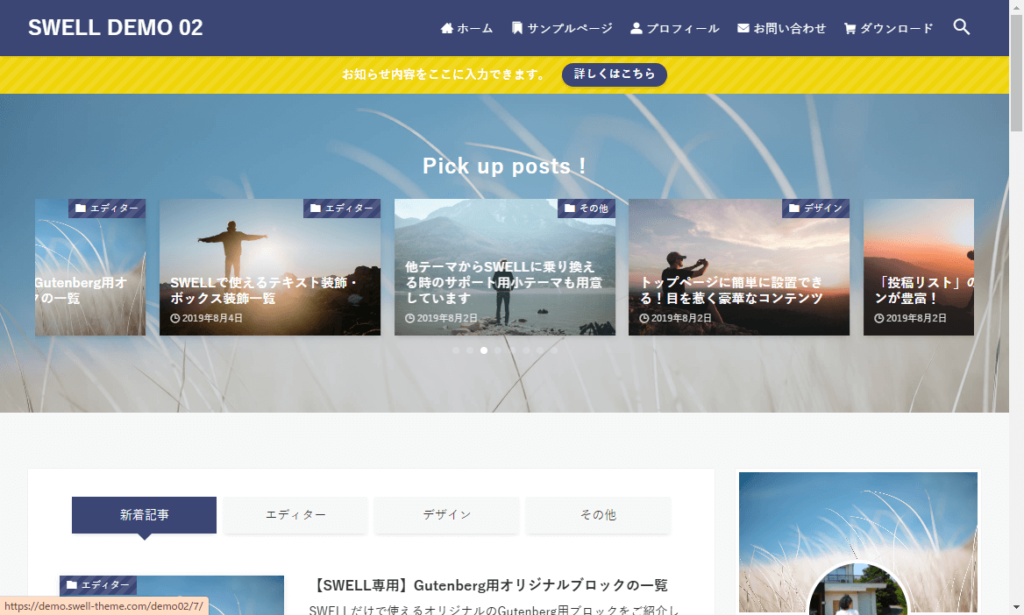
DEMO 02の特徴
- 1.「お知らせ」枠で収益チャンスを逃さない
-
トップに設置された「お知らせ」欄で、Amazonセールや重要ニュースをダイレクトに訴求。
クリック率の向上に直結します。 - 2.「タブブロック」でサクサク読める
-
4つのカテゴリーをタブで切り替えられるため、画面を移動せずに別ジャンルの記事へ誘導。
サイト内の回遊性(PV数)が自然に高まります。 - 3.「カッチリ」した硬派なレイアウト
-
情報量が多くても散らからない整理されたデザイン。
読者に「この記事は詳しくて信頼できる」というプロフェッショナルな印象を与えます。
DEMO 02が向いているジャンル
- ガジェット・PC・スマホツール: スペック比較や操作手順などの解説系。
- ライフハック・ハウツー: 読者に知識をしっかり届けたい「読み応え」重視のサイト。
- アフィリエイト・ニュース: セール情報や最新トピックを頻繁に更新するメディア。
SWELL DEMO 03
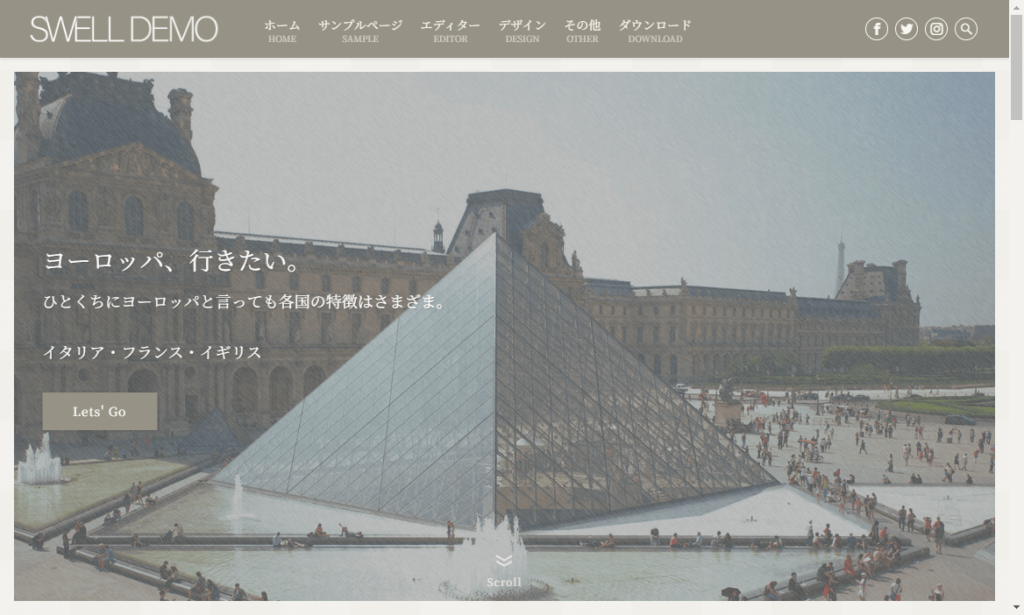
DEMO 03の特徴
- 1.圧倒的な「ビジュアル重視」のレイアウト
-
トップページに大きなメインビジュアルや、タイル状に並ぶ記事カードを配置。
文字よりも「絵」で直感的に魅力を伝えられます。 - 2.サイドバーのない「フルワイド」な解放感
-
1カラム(サイドバーなし)構成を活かすことで、スマホでもPCでも雑誌をめくるような没観入感のあるデザインを実現しています。
- 3.「カッチリ」した硬派なレイアウト
-
余白の使い方が美しく、置くだけでサイト全体のトーンが上品にまとまります。
高価格帯の商品レビューや、憧れを抱かせる発信に向いています。
DEMO 03が向いているブログジャンル
- ファッション・美容: コーディネートやコスメの質感を伝えたいブログ。
- 旅行・カフェ巡り: 旅先の風景や料理の写真を主役にしたいサイト。
- インテリア・雑貨: ライフスタイルの世界観を重視するメディア。
SWELL DEMO 04
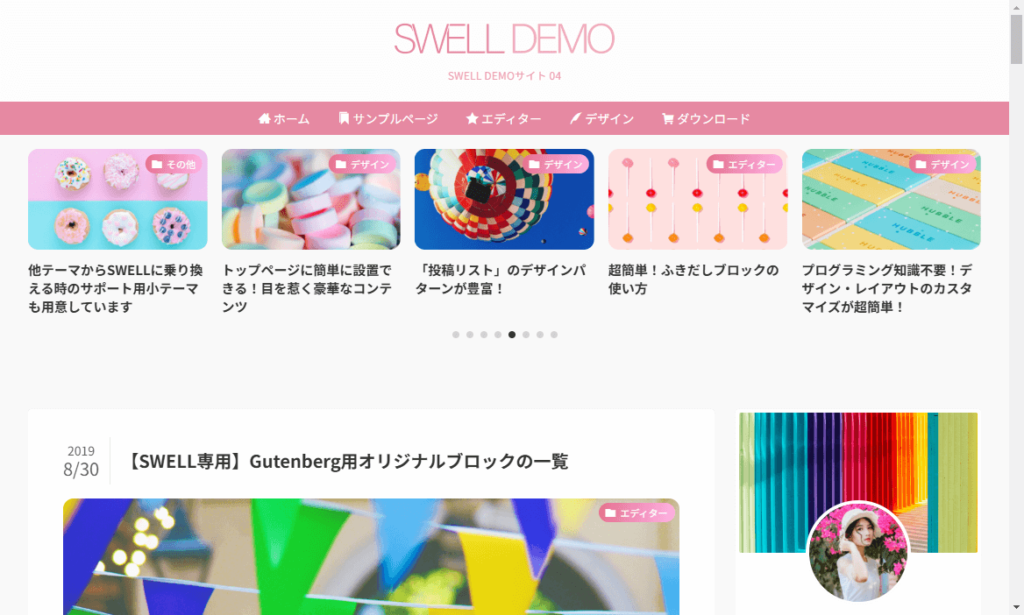
DEMO 04の特徴
- 1.「親しみやすさ」を演出するソフトカラー
-
ピンクやベージュを基調とした、温かみのある柔らかい雰囲気のデザインです。
読者に安心感を与え、ずっと眺めていたくなるような居心地の良さを提供します。 - 2.動きのある「記事スライダー」とレイアウト
-
トップページで記事が横に流れるスライダーなど、動的な演出が豊富。
読者の目を引き、新しい記事への興味を促します。 - 3.直感的でキュートな装飾
-
アイコンを活かしたメニューや角丸のディテールなど、細部まで可愛い工夫が満載。
専門的な設定なしでも、女性らしく親しみやすいブログをすぐに作れる設計です。
DEMO 04が向いているブログジャンル
- 美容・ライフスタイル: コスメや暮らしなど、柔らかい世界観を大切にしたい大人女子向けのサイト。
- 子育て・教育メディア: 優しさや安心感を伝えたい、パパ・ママ向けの親しみやすいブログ。
- パーソナルブランディング: 自分の「好き」や「日常」を、温かい色彩で優雅に発信していきたい方。
SWELL DEMO 05
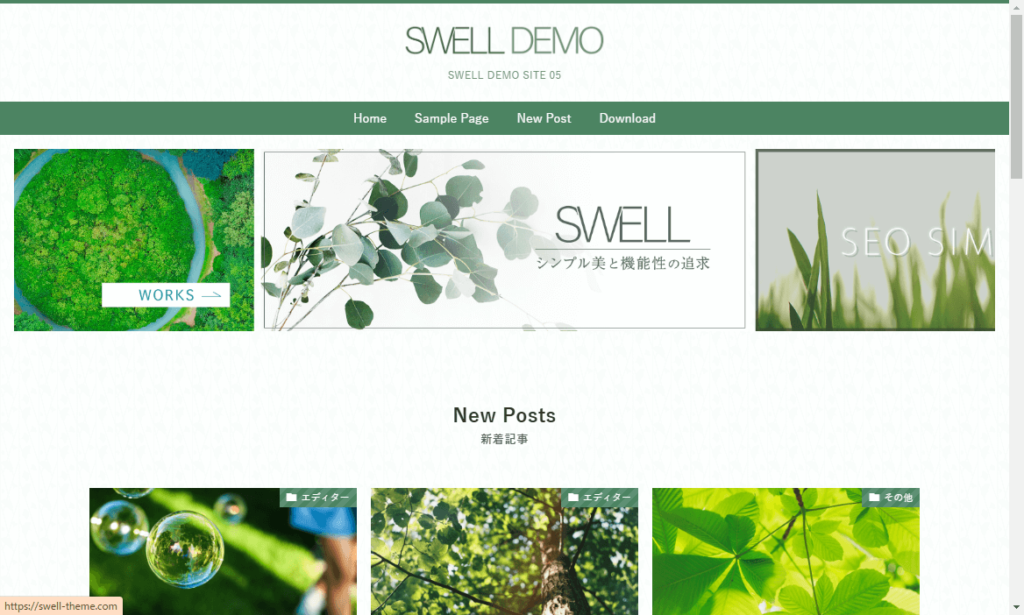
DEMO 05の特徴
- 1.「魅せる」ギャラリー型レイアウト
-
サイドバーをなくした1カラム構成で、記事がタイル状に並ぶ視覚的なデザインです。
写真の持つインパクトを最大限に活かし、サイト全体を洗練された作品集のように見せられます。 - 2.「オーガニック」で落ち着いた世界観
-
深いグリーンを基調とした、ナチュラルで温かみのあるカラーリングが特徴。
目に優しく、信頼感や「大人っぽさ」を演出したいサイトにぴったりの雰囲気です。 - 3.ブランド力を高めるフルワイド構成
-
画面幅をいっぱいに使ったダイナミックな配置で、訪問者に強い印象を与えます。
余計な情報を削ぎ落とし、伝えたいメッセージやビジュアルに集中させる没入感があります。
DEMO 05が向いているブログジャンル
- ポートフォリオ: 制作実績や写真をメインに、自分のスキルや世界観を豪華に伝えたい方。
- 自然派メディア: オーガニックやインテリアなど、丁寧な暮らしを重視するブログ。
- 企業サイト: ブログの機能性と、メディアとしての高いデザイン性を両立したい法人。
SWELL DEMO 06
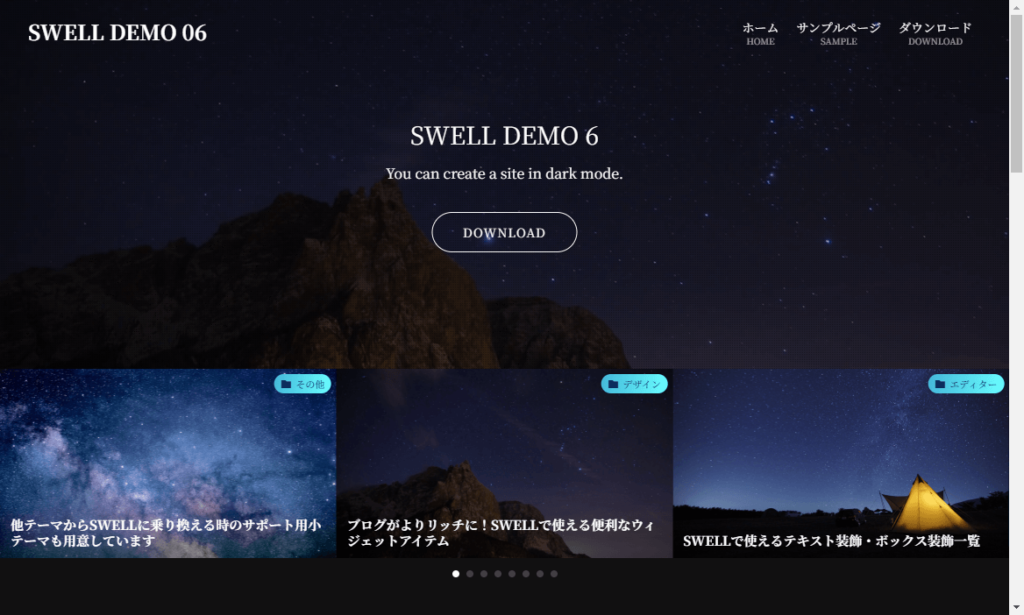
DEMO 06の特徴
- 1.スタイリッシュな「ダークモード」
-
黒を基調としたクールな配色が特徴です。
情報の密度を保ちつつ、目に優しく洗練された大人の雰囲気を演出します。 - 2.視覚的に訴求する「ピックアップバナー」
-
メインビジュアル直下に大きな画像リンクを配置。
サイトの目玉となるコンテンツを、一目で読者に強く印象づけることができます。 - 3.没入感を高める「フルワイド」設計
-
サイドバーを省いた1カラムの構成により、記事カードが美しく並びます。
余計な情報を削ぎ落とし、コンテンツに集中させるモダンな作りです。
DEMO 06が向いているブログジャンル
- ガジェット・テック系: 先端技術や最新デバイスの魅力を引き立てたいサイト。
- 夜・趣味の特化サイト: 天体観測、夜景、バーなど「夜」がテーマのブログ。
- クリエイティブ・写真: 視察的なインパクトを重視する、プロ向けのメディア。
どのデモサイトを選べばいい?(目的別のおすすめ)
前の章で6つのデモサイトの特徴と合っているブログジャンルをご紹介しましたが、
 ゆきお
ゆきお正直、どれを選べば迷う・・・
という方も多いと思います。
そこで、ここでは目的別におすすめのデモサイトを紹介します。
とにかく迷ったら → DEMO 01
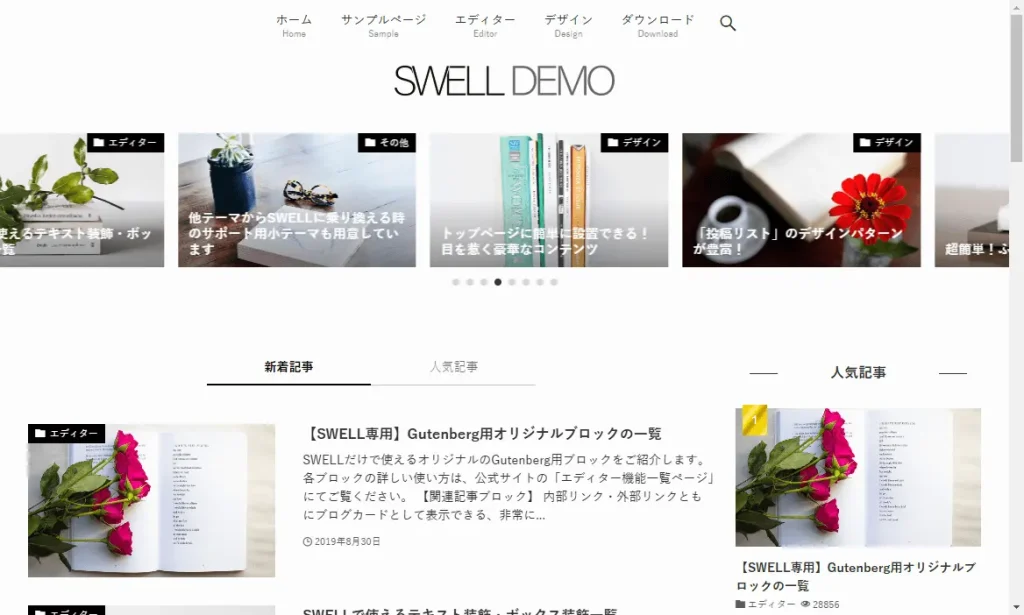
「まずはブログを始めたい」「どれを選べばいいかわからない」という方は、DEMO 01がおすすめです。
シンプルでバランスの取れた王道デザインのため、どんなジャンルにも対応できます。
初心者の方は、まずDEMO 01から始めると失敗しにくいです。
おしゃれなブログを作りたい → DEMO 02
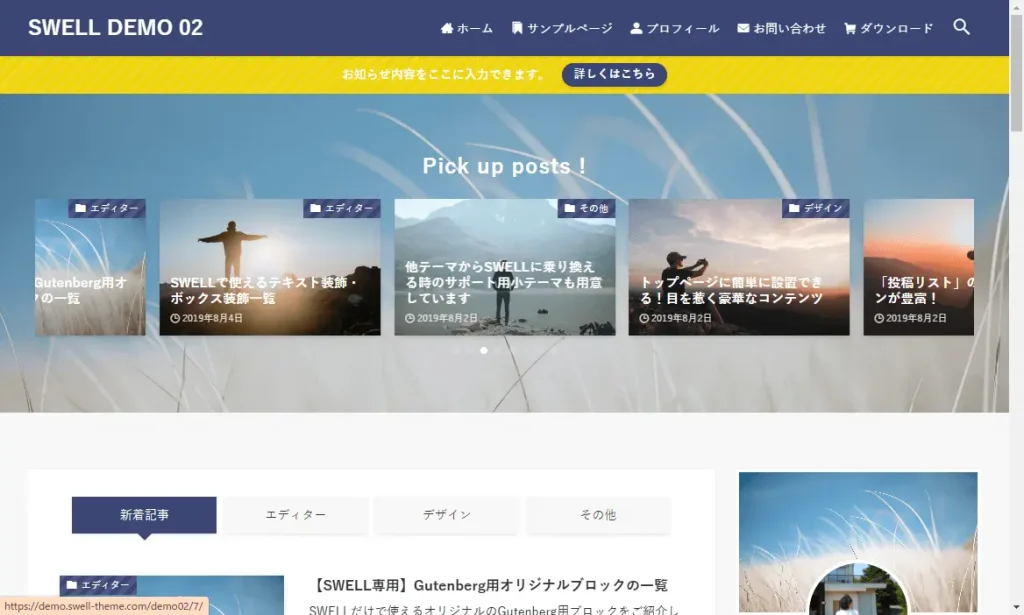
写真やデザインにこだわりたい方は、DEMO 02がおすすめです。
ビジュアルを大きく見せるレイアウトなので、ブログ全体の世界観を表現しやすいのが特徴です。
旅行ブログやライフスタイル系の発信に向いています。
企業サイト・信頼感を出したい → DEMO 03
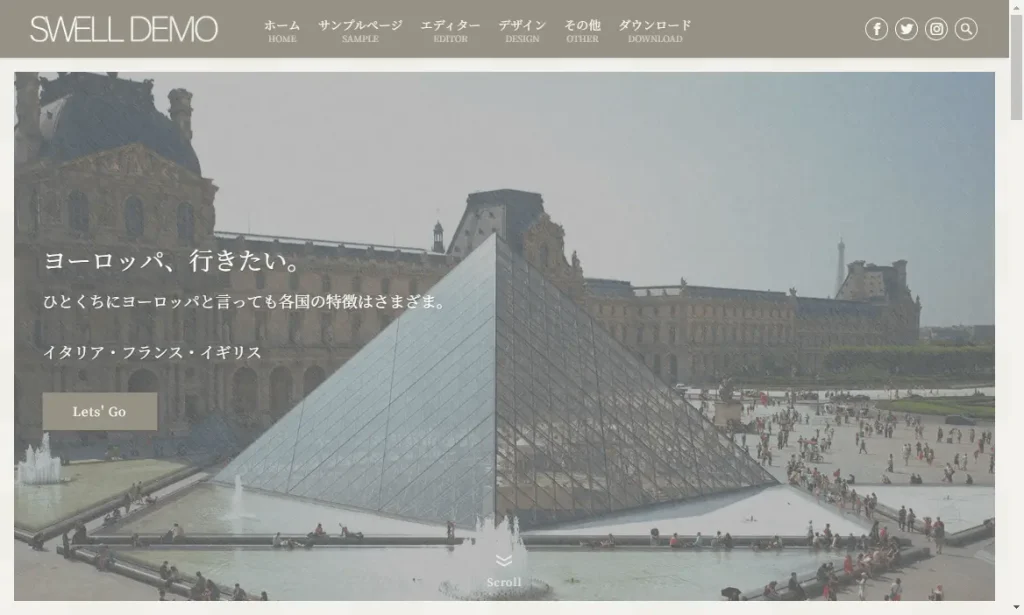
ビジネス用途や信頼感を重視したい場合は、DEMO 03が適しています。
会社紹介やサービス内容を整理して伝えられる構成になっており、「しっかりした印象」を与えたいサイトに最適です。
記事数が多い・メディア運営したい → DEMO 04
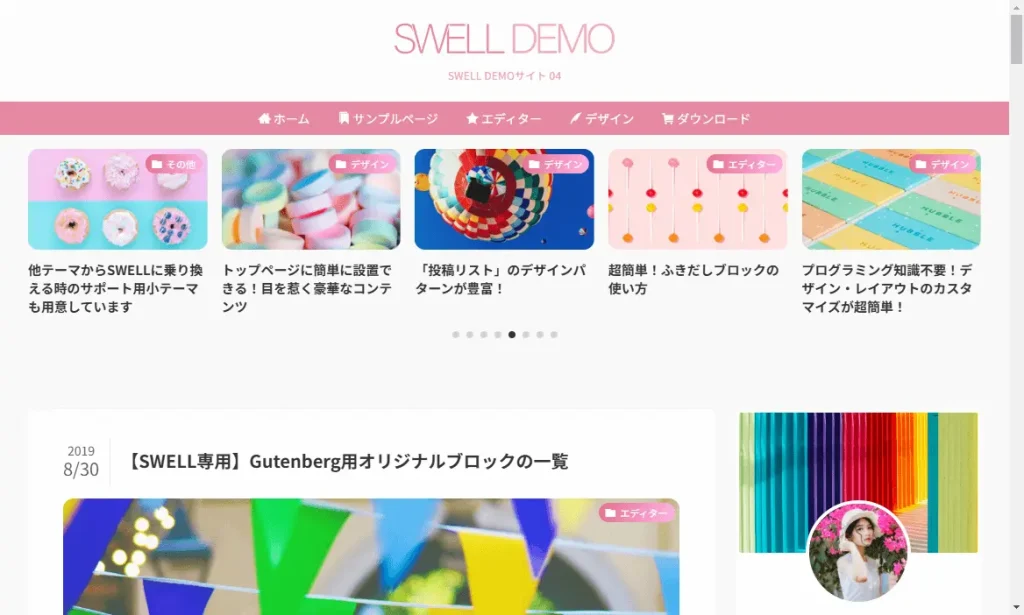
記事をたくさん投稿する予定の方には、DEMO 04がおすすめです。
複数の記事を一覧で見せやすく、読者が回遊しやすい構造になっています。
情報メディアやまとめサイトに向いています。
文章をしっかり読ませたい → DEMO 05
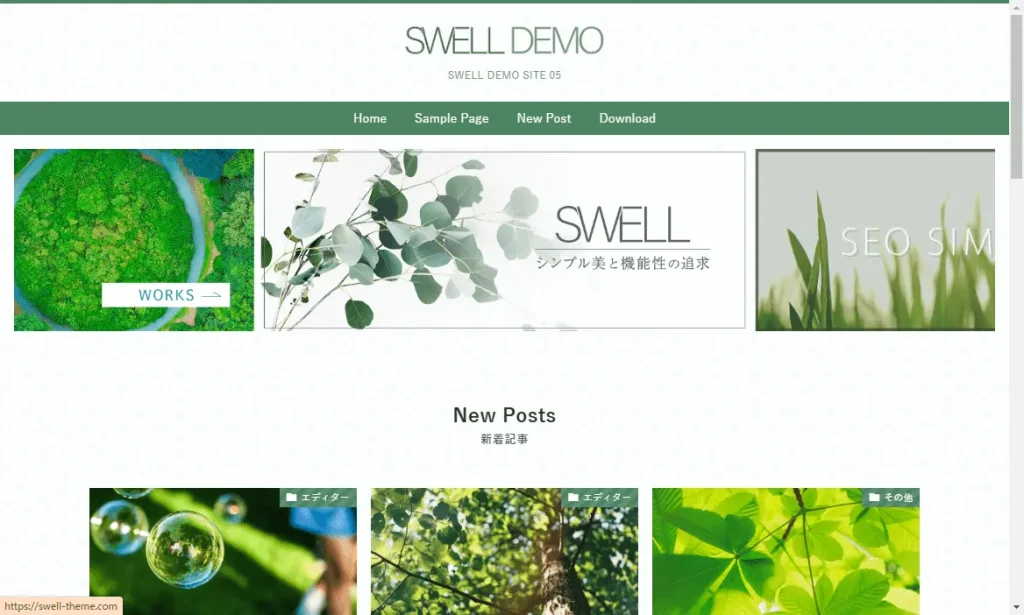
解説記事やノウハウ記事を中心に発信したい方は、DEMO 05が適しています。
シンプルで読みやすいデザインのため、長文でもストレスなく読んでもらえます。
特化ブログや情報発信におすすめです。
ポートフォリオや実績を見せたい → DEMO 06
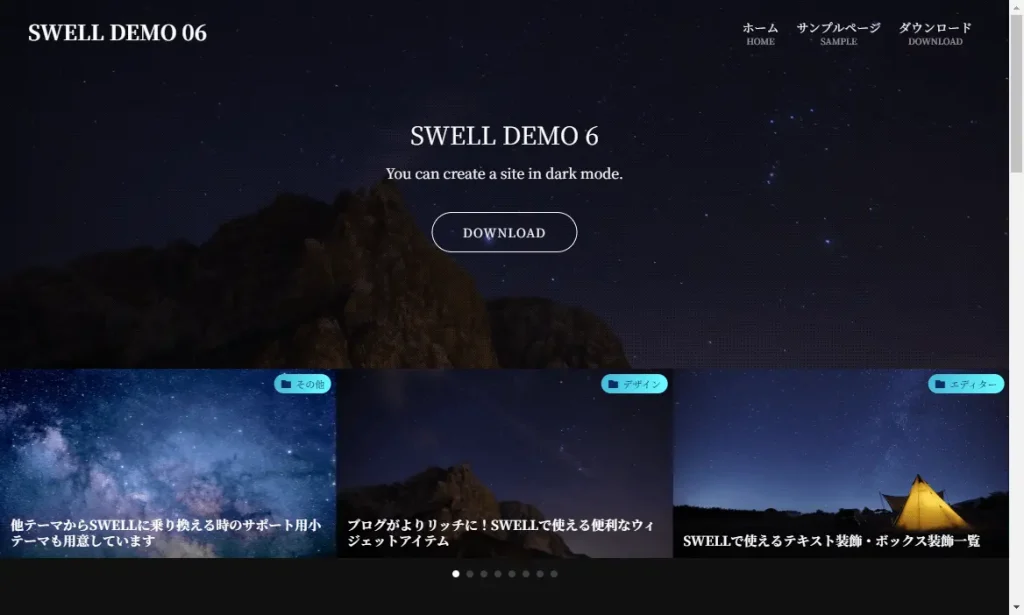
自分の実績やスキルをアピールしたい方には、DEMO 06がおすすめです。
プロフィールや制作実績をわかりやすく見せる構成になっており、
フリーランスやクリエイターのサイトに向いています。
迷った場合の選び方まとめ
- 初心者 → DEMO 01
- デザイン重視 → DEMO 02
- ビジネス用途 → DEMO 03
- 記事数が多い → DEMO 04
- 文章メイン → DEMO 05
- ポートフォリオ → DEMO 06
アッフィーデモサイトは後から変更することも可能です。
まずは気になるデザインを選んで、実際に使いながら調整していくのがおすすめですよ。
SWELLデモサイトのダウンロード方法
デモサイトのダウンロードと着せ替えは、決して難しい作業ではありません。
まずはダウンロードの準備から、具体的な手順を見ていきましょう。
アッフィー作業時間はダウンロードから着せ替えまでで10分程度です
ダウンロードする前に準備すること
デモサイトをダウンロードする前に、いくつかの準備が必要です。
①SWELLテーマの購入とインストール・有効化
SWELLテーマの導入とインストール・有効化については【最新版】SWELLの購入方法と導入手順を徹底解説|必要設定3つも紹介を参考にしてください。
SWELLERSへの登録
まずは、「SWELLERS」への登録から進めていきましょう。
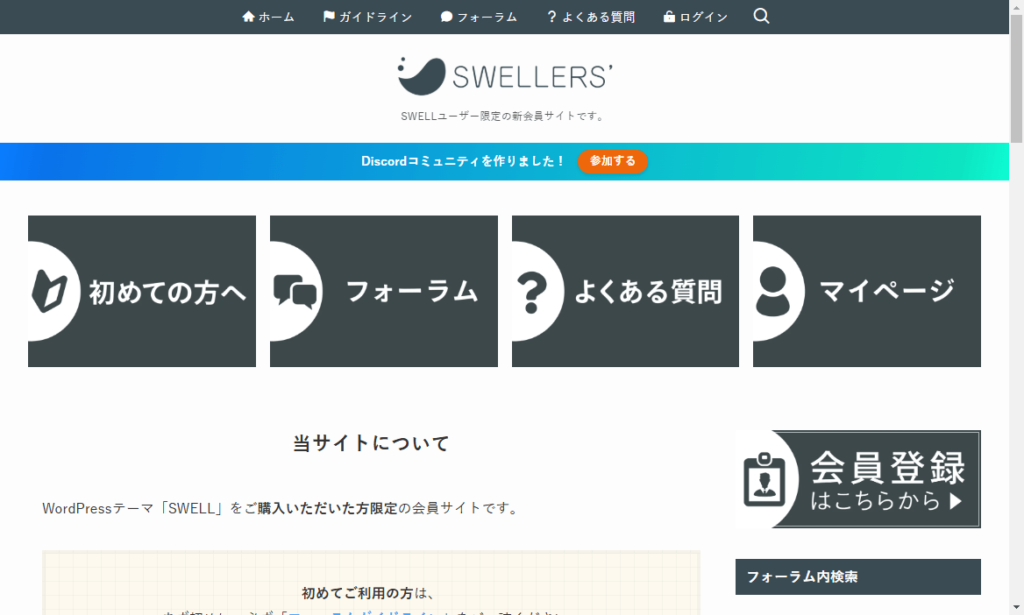
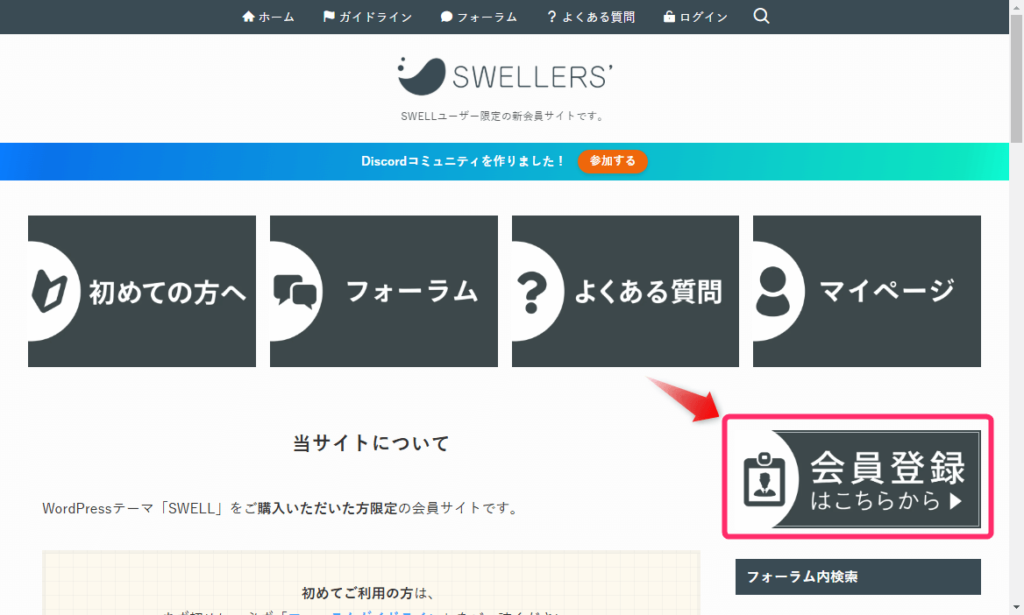
会員登録情報(ユーザー名、メールアドレス、パスワード)を入力するとともに、利用規約に同意のチェックをし、「登録する」をクリックしましょう。
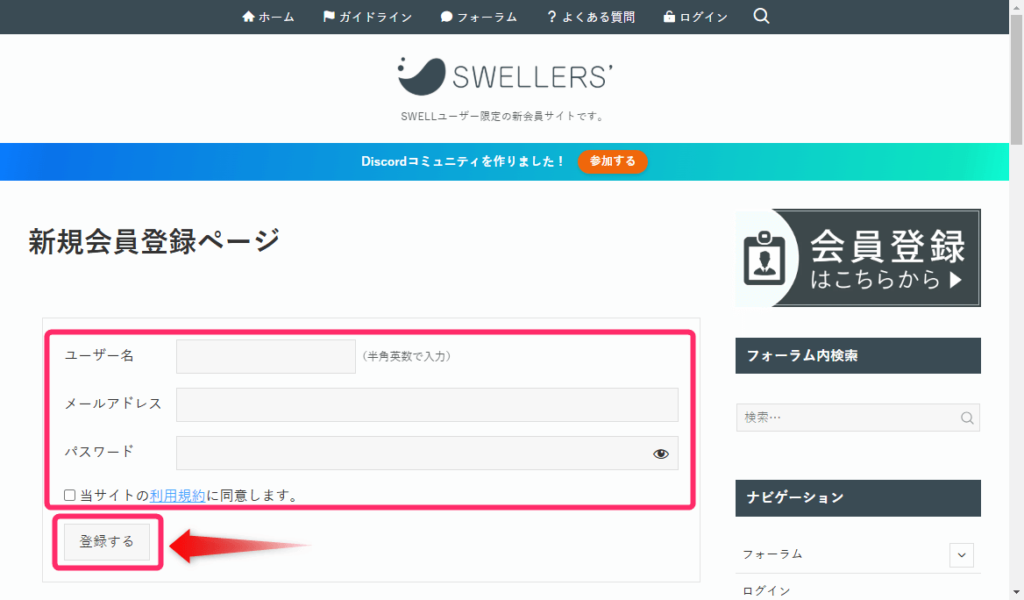
これで「SWELLERS」への登録は完了です。
デモサイトファイルのダウンロード手順
SWELLERSに登録できたら、デモサイト着せ替えファイルをダウンロードしていきましょう。
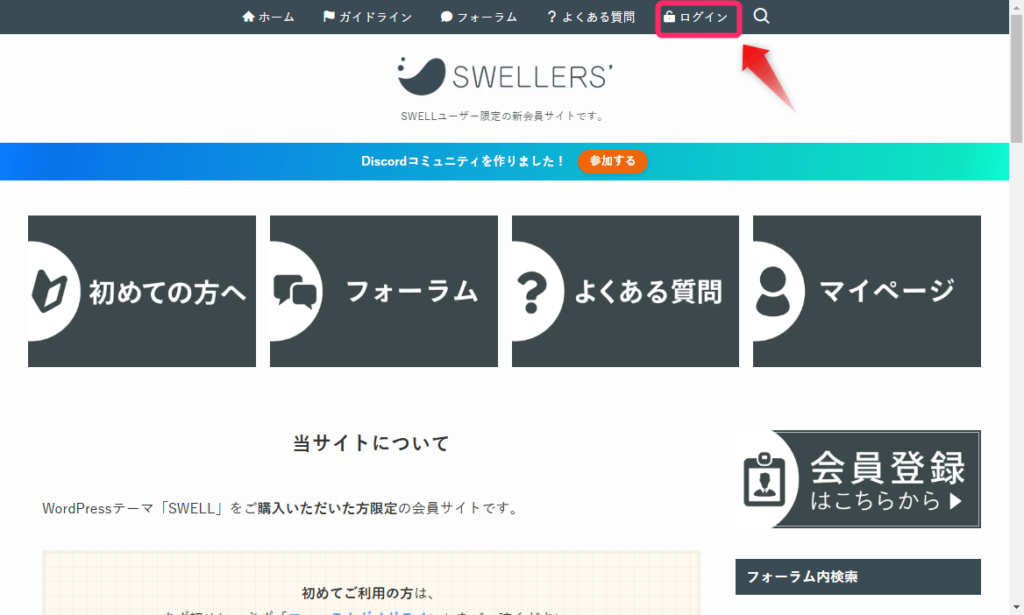
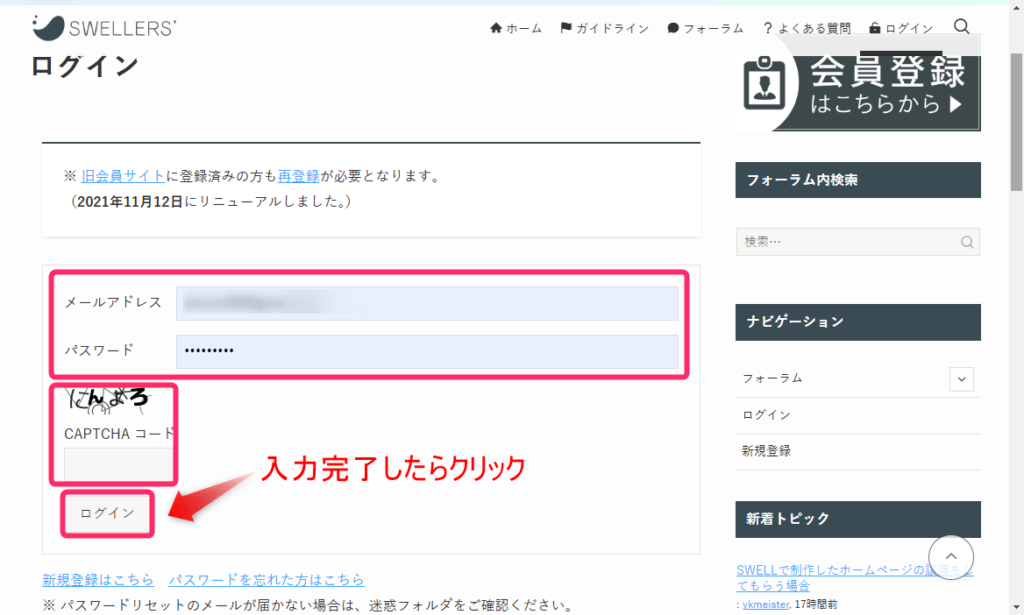
ログインボタンをクリックすると、ログインフォームが表示されます。
ここで、登録時のメールアドレスとパスワード、そして「CAPTCHA」と呼ばれる認証コードを入力します。
入力が完了したら「ログイン」をクリックしましょう。
ログインに成功すると、マイページへ自動的に移動します。
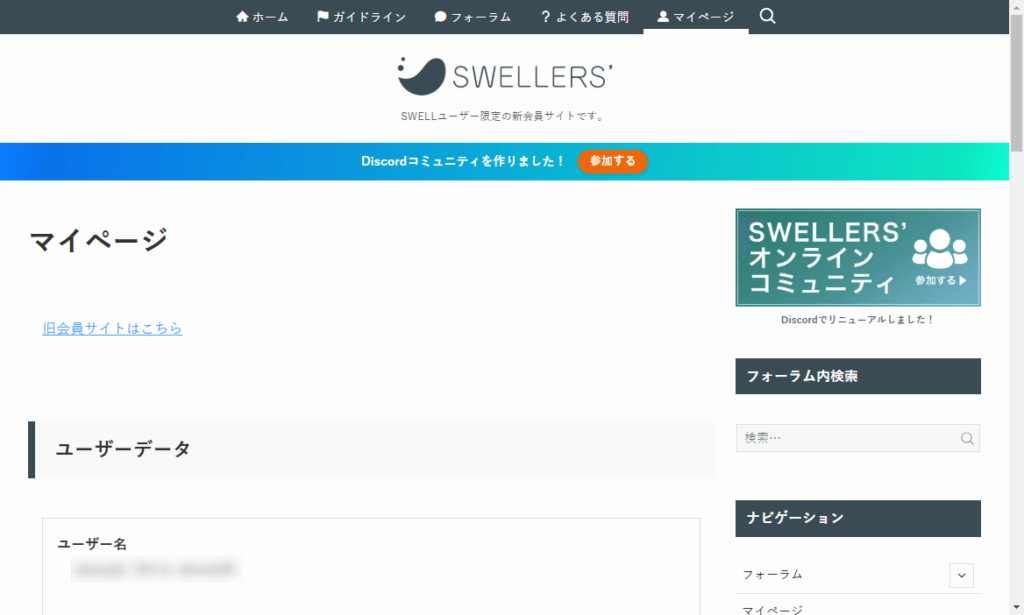
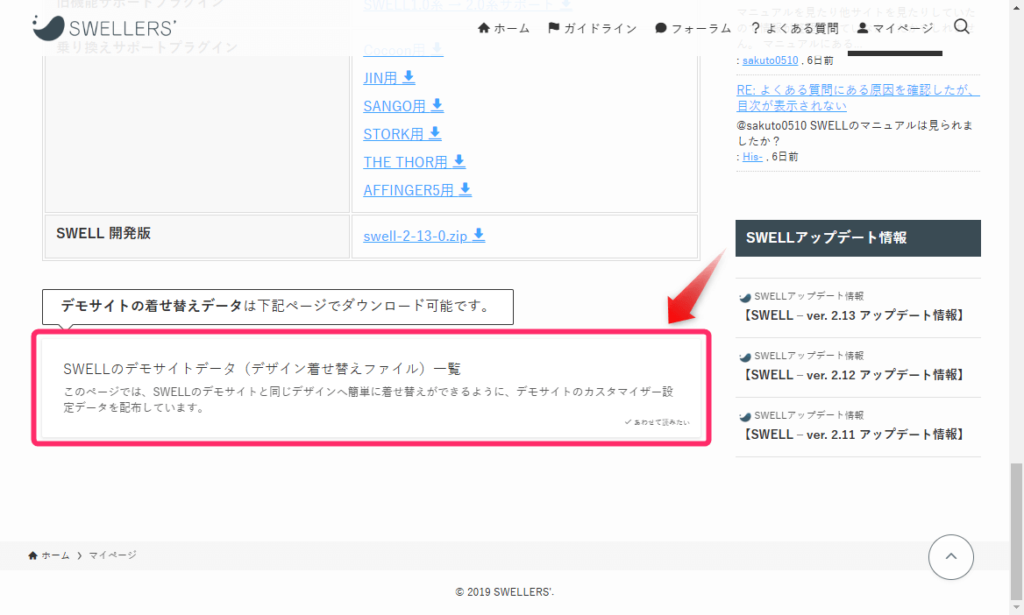
マイページをスクロールし、一番下にある「SWELLのデモサイトデータ(デザイン着せ替えファイル)一覧」をクリックしてください。
SWELLのデモサイトデータ一覧ページが表示されますので、お好みのデモサイト着せ替えファイルをダウンロードしましょう。
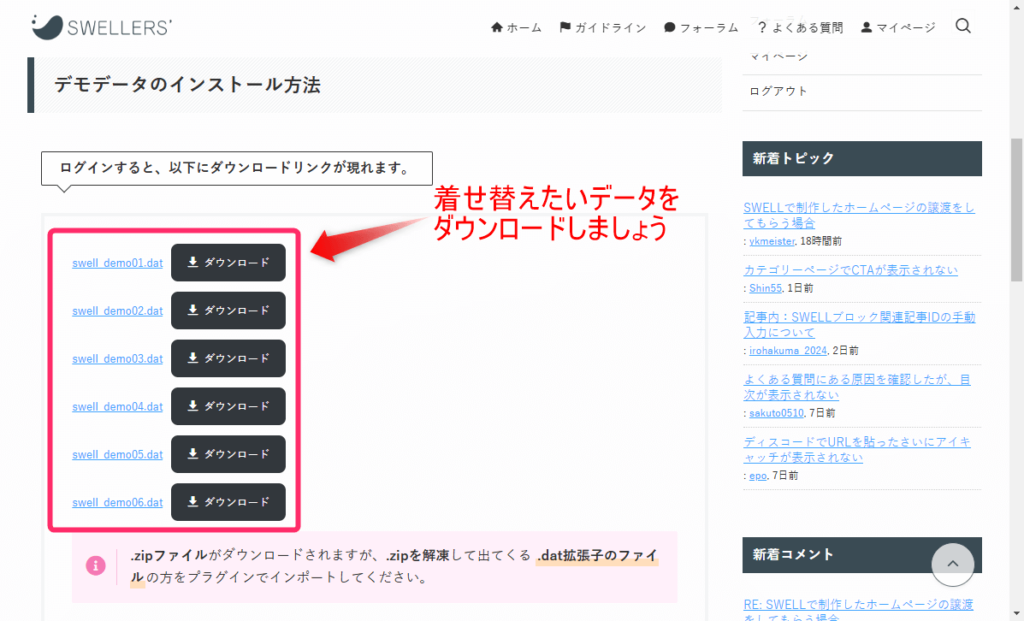
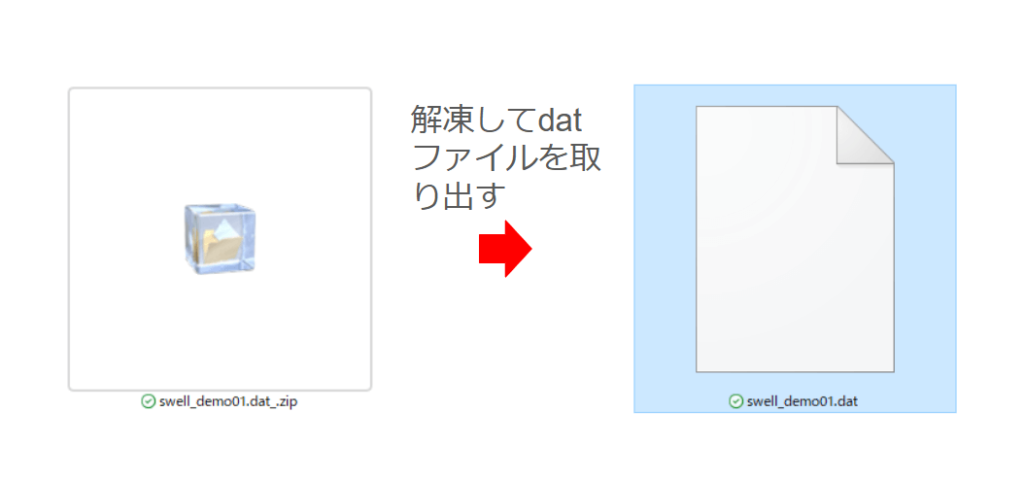
好みのデザインを選んでダウンロードすると、ZIPファイル形式でデータがダウンロードされます。
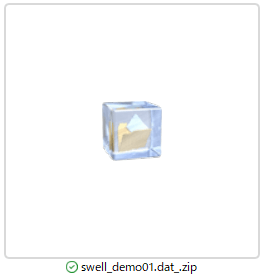
このファイルには「.dat」という拡張子のファイルが含まれているので、ZIPファイルを解凍してこのファイルを取り出しておきましょう。
 アッフィー
アッフィー着せ替えの準備はできました。
次はいよいよ、着せ替えを進めていきましょう
デモサイトの着せ替え手順
デモサイトの着せ替えには、専用のプラグインを使用します。
必要なプラグインのインストールから、実際のデータ読み込みまでの手順を詳しく解説していきましょう。
必要なプラグインのインストール
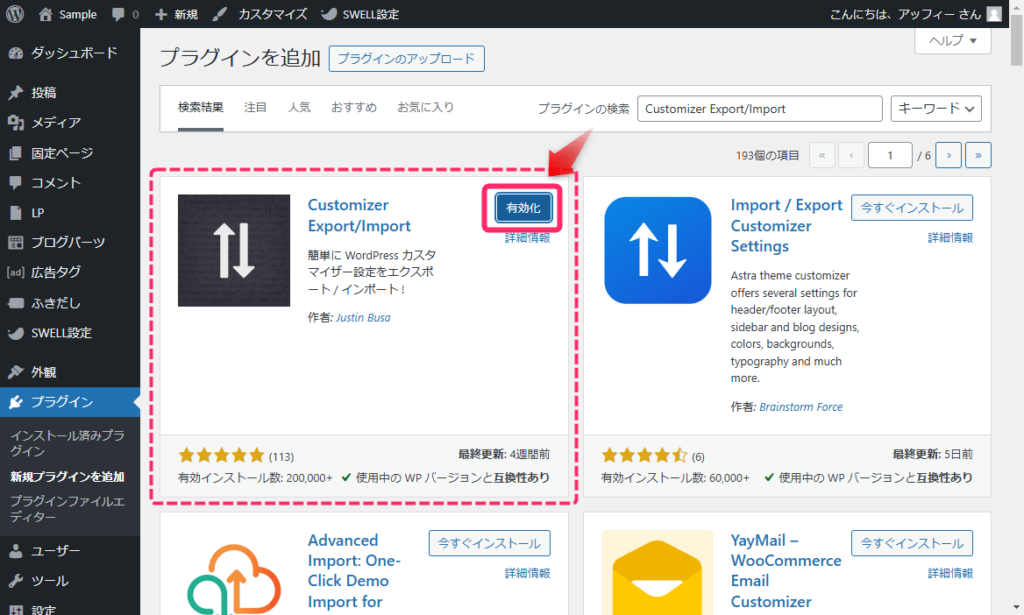
デモサイトの着せ替えには「Customizer Export/Import」という無料のプラグインが必要です。
まずはプラグインをインストールしていきましょう。
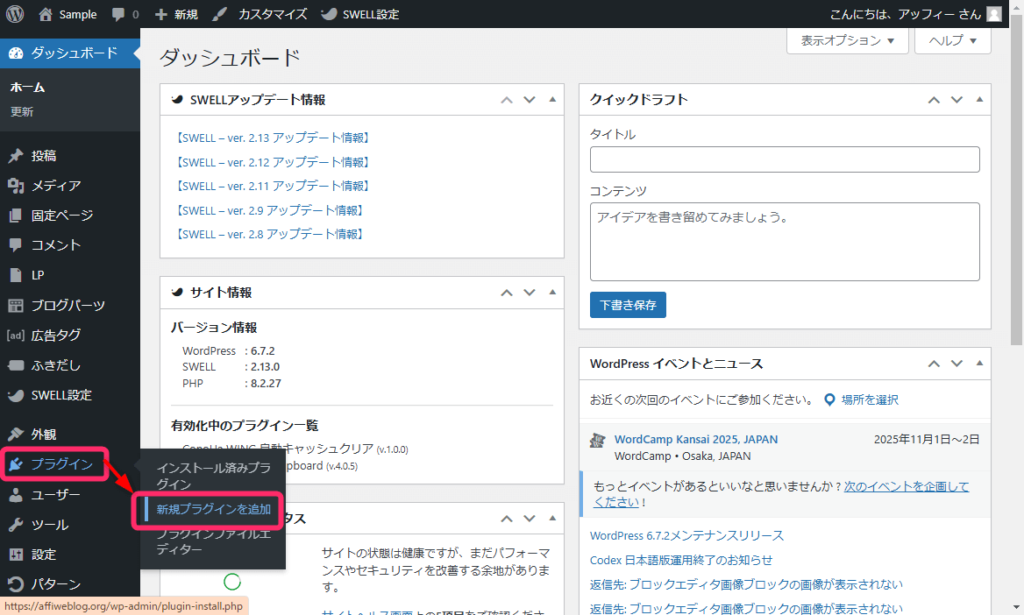
WordPressの管理画面から「プラグイン」⇒「新規プラグインを追加」をクリックしましょう。
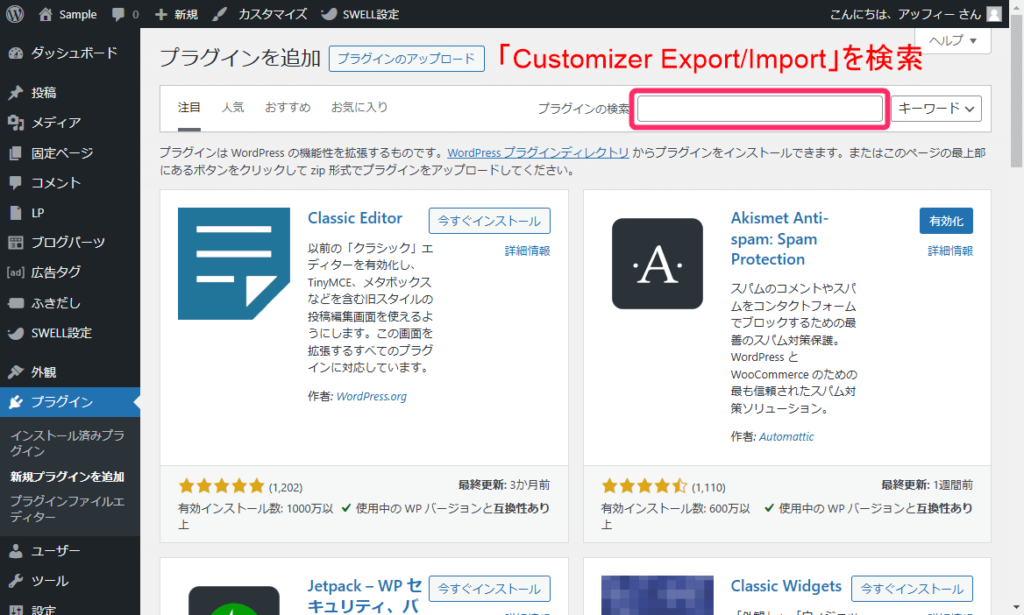
右上の検索欄に「Customizer Export/Import」と入力します。
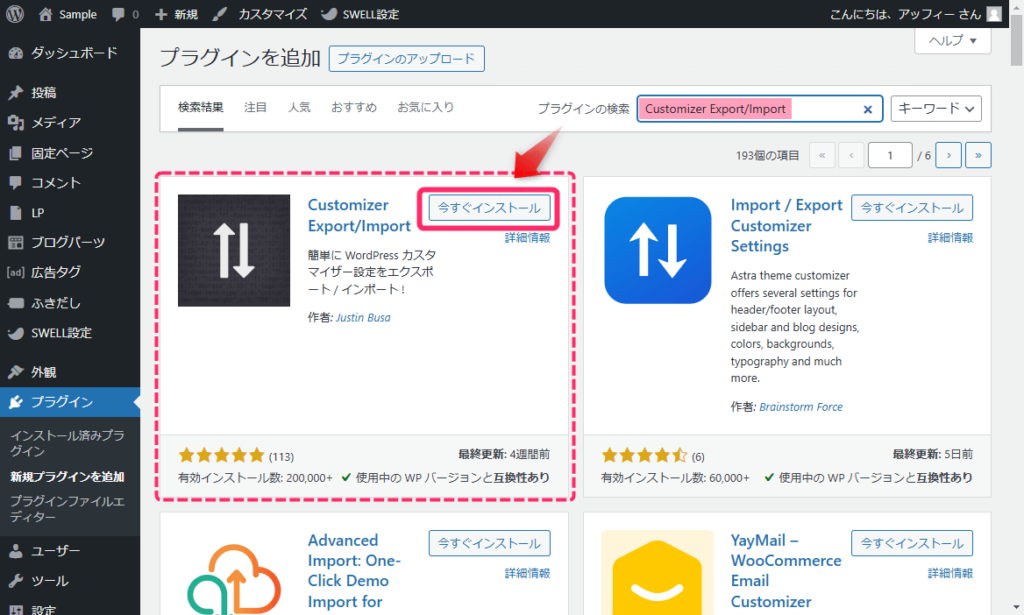
すぐ下に「Customizer Export/Import」が表示されますので、「今すぐインストール」ボタンをクリックしましょう。
インストールが完了したら「有効化」ボタンをクリックします。
これでデモサイト着せ替えファイルが用意できました。
デモサイトデータの読み込み方法
それではいよいよデモサイト着せ替えファイルを読み込んでいきましょう。
デモサイトデータを読み込む前に、現在の設定をバックアップしておきましょう。
アッフィーバックアップを取っておけば、いつでも元に戻せるからですね!
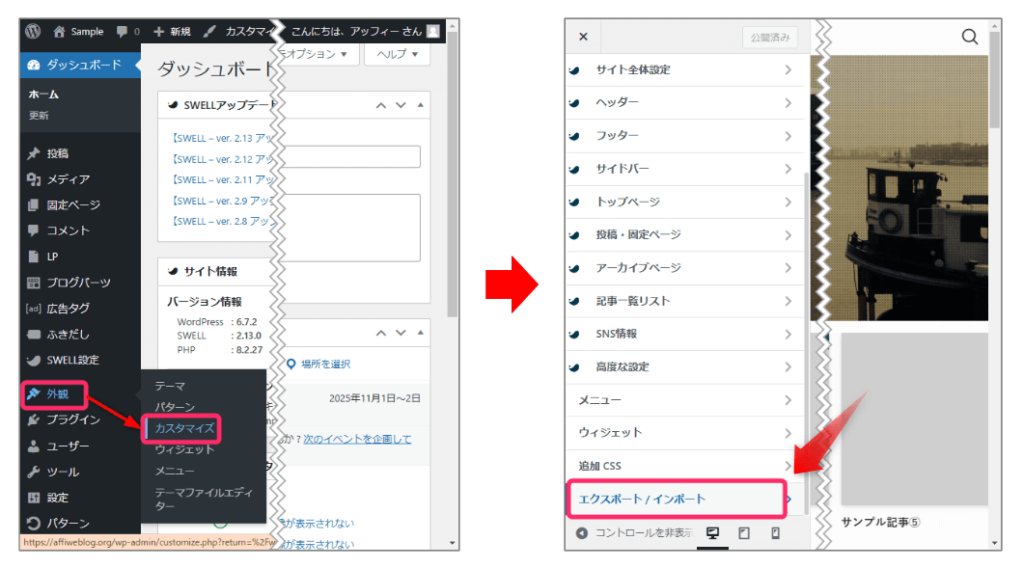
WordPress管理画面メニューの外観⇒カスタマイズ⇒エクスポート/インポートをクリックして、エクスポート/インポート画面を開いてください。
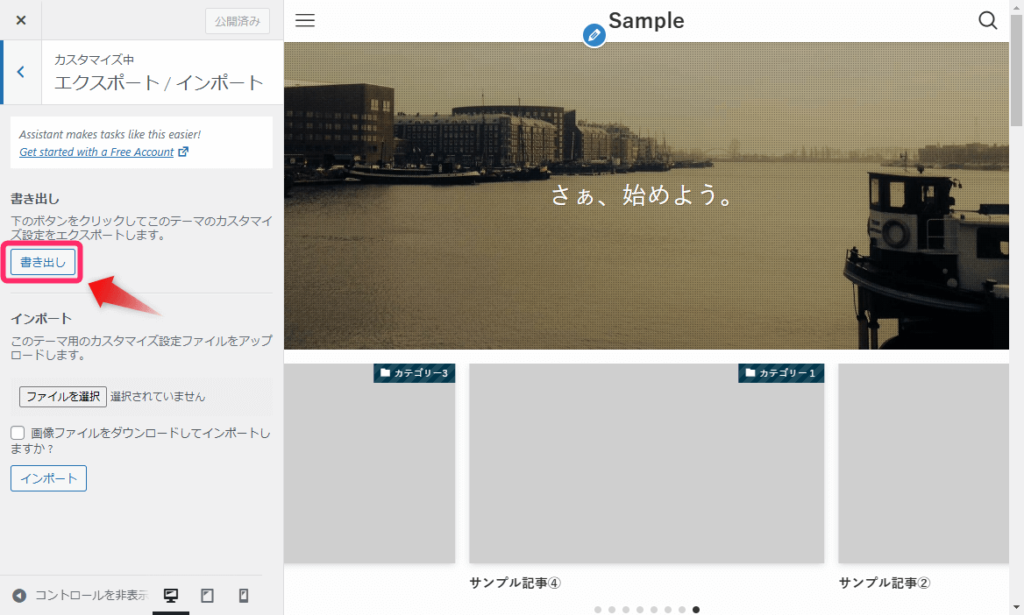
「書き出し」ボタンをクリックして、バックアップファイルをダウンロードしておきましょう。
ダウンロードした着せ替えファイル(swell_demo01.dat)を読み込んでいきましょう。
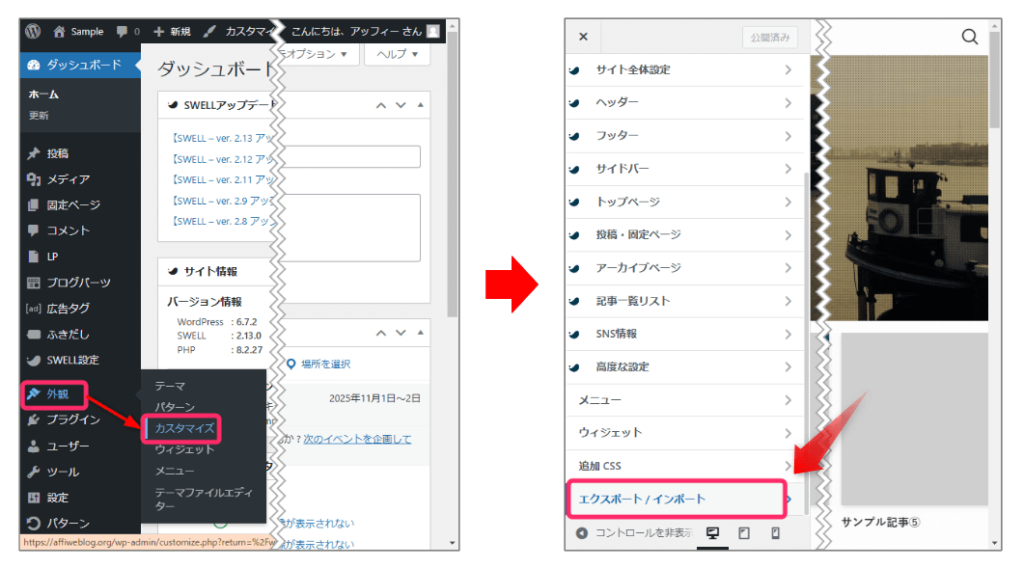
外観⇒カスタマイズ⇒エクスポート/インポートをクリックして、STEP1で開いたエクスポート/インポート画面を開きます。
エクスポート / インポートの画面で、次の手順で着せ替えファイルを読み込みます。
- 「ファイルを選択」ボタンをクリックし、解凍した「swell_demo01.dat」ファイルを選択
- 「画像ファイルをダウンロードしてインポートしますか?」にチェック(任意)
- 「インポート」ボタンをクリックすれば、自動的にデータの読み込みが始まります。
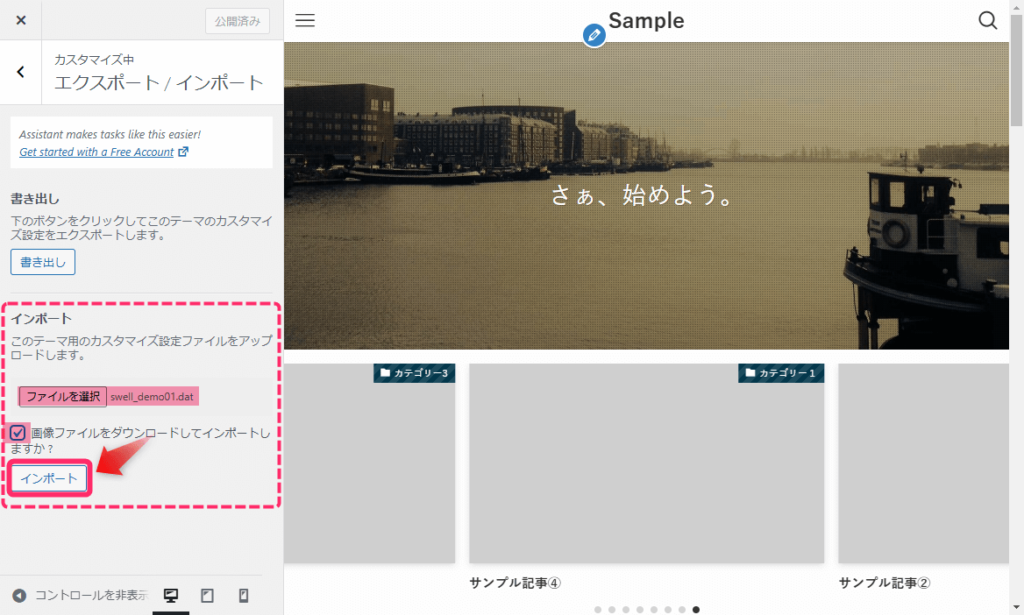
以上の手順で、デモサイトのデザインへの着せ替えが完了します。
アッフィー実際にブログを開いてみて、正常に着せ替えが完了しているかどうかを確認してくださいね!
デモサイト着せ替え後の必須設定3つ
デモサイトの着せ替えが完了したら、必ず設定を変更しなければならない項目が3つあります。
ここではその具体的な設定方法と注意点を解説します。
SNSリンクの設定変更
デモサイトを適用すると、ヘッダーやフッターにFacebook、X(旧Twitter)、Instagramのアイコンが自動的に表示されます。
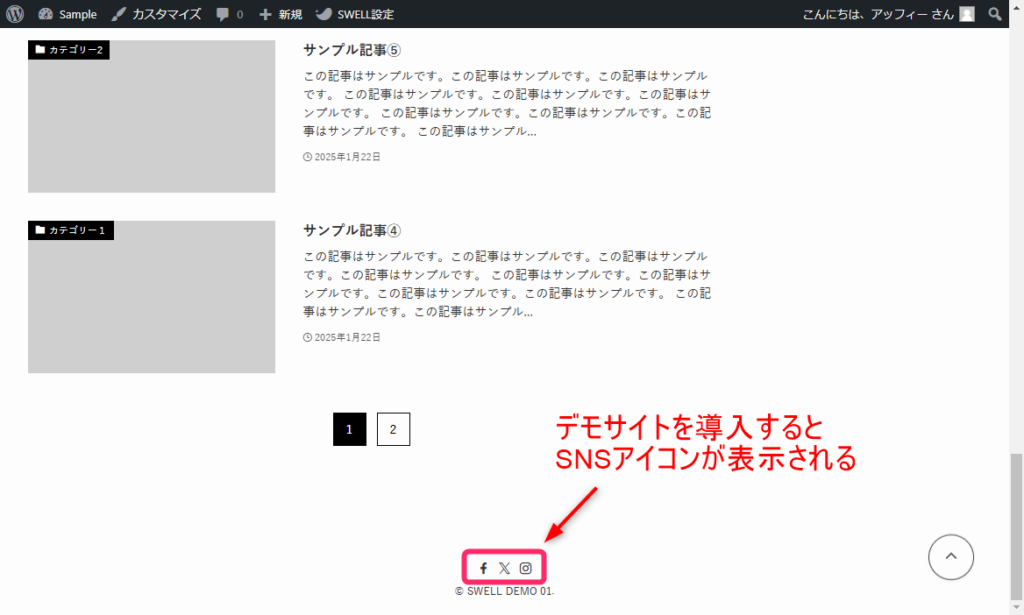
SNSアイコンがクリックされたときにジャンプするリンク先の設定が必要になります。
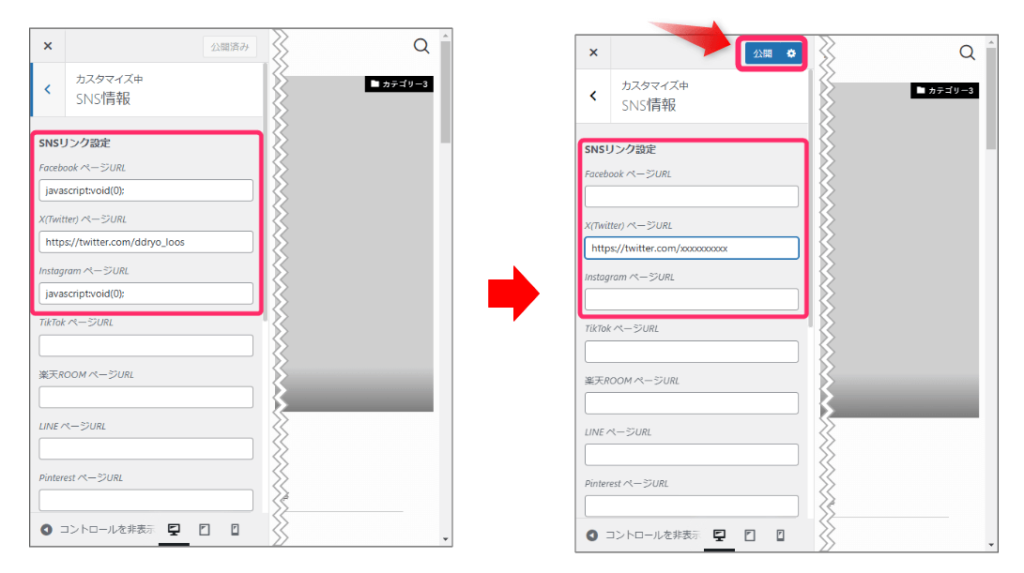
特に、X(旧Twitter)は開発者の了さんのアカウントになっているため、必ず変更が必要です。
SNSのリンク先は、WordPress管理画面「外観」⇒「カスタマイズ」⇒「SNS情報」から設定できます。
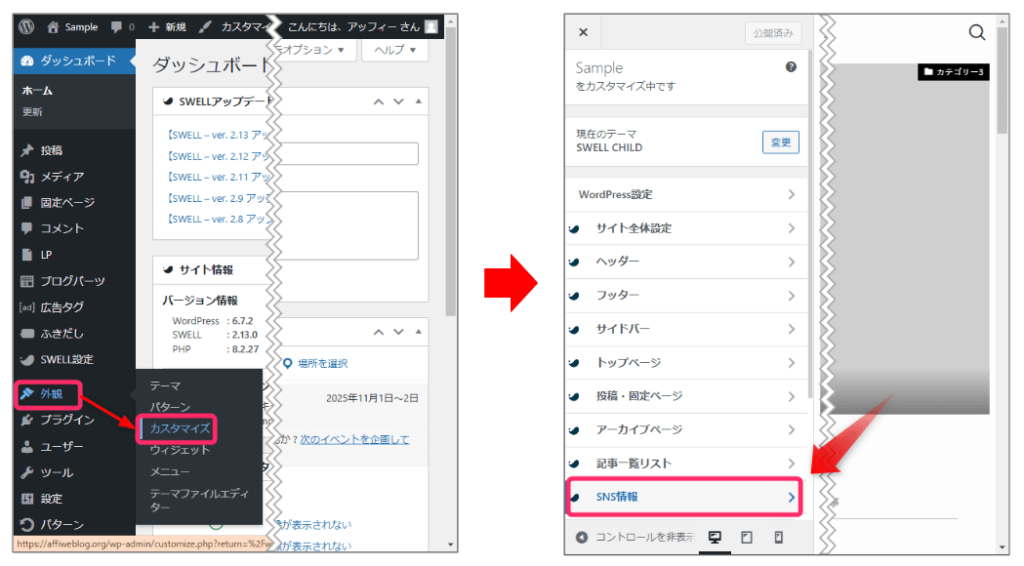
SNSアカウントを持っていない場合や、表示したくない場合は、該当する欄を空欄にしておくことで、アイコンの表示を消すことができます。
修正が完了したら「公開」ボタンをクリックしましょう。
 アッフィー
アッフィー自分のSNSアカウントと連携させましょうね!
コピーライトの修正方法
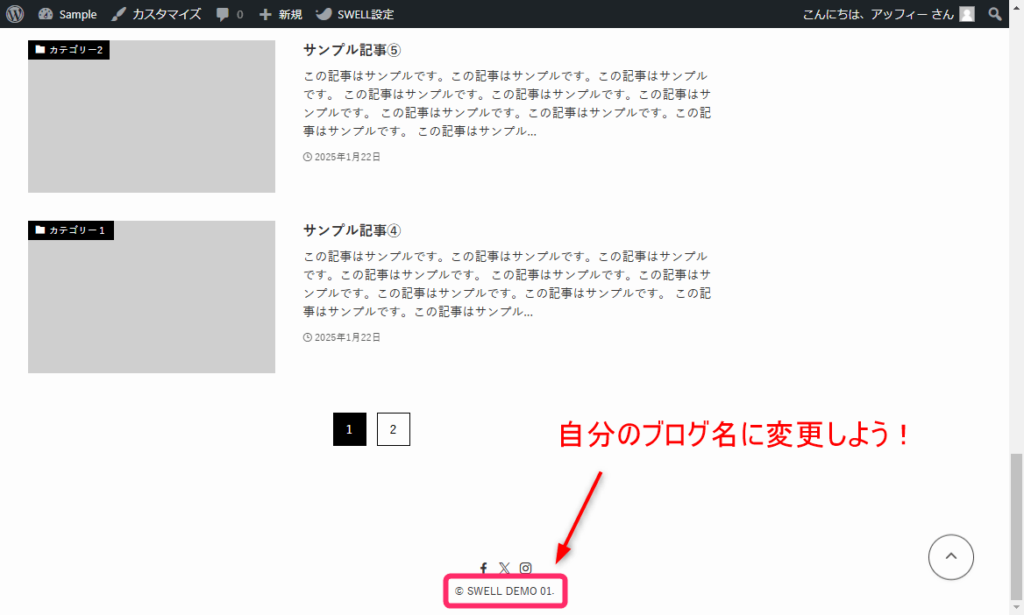
デモサイトを適用した直後は、フッター部分(ページの最下部)に「SWELL DEMO 01」というコピーライト表示が設定されています。
せっかくなので、自分のブログ名に変更しておきましょう。
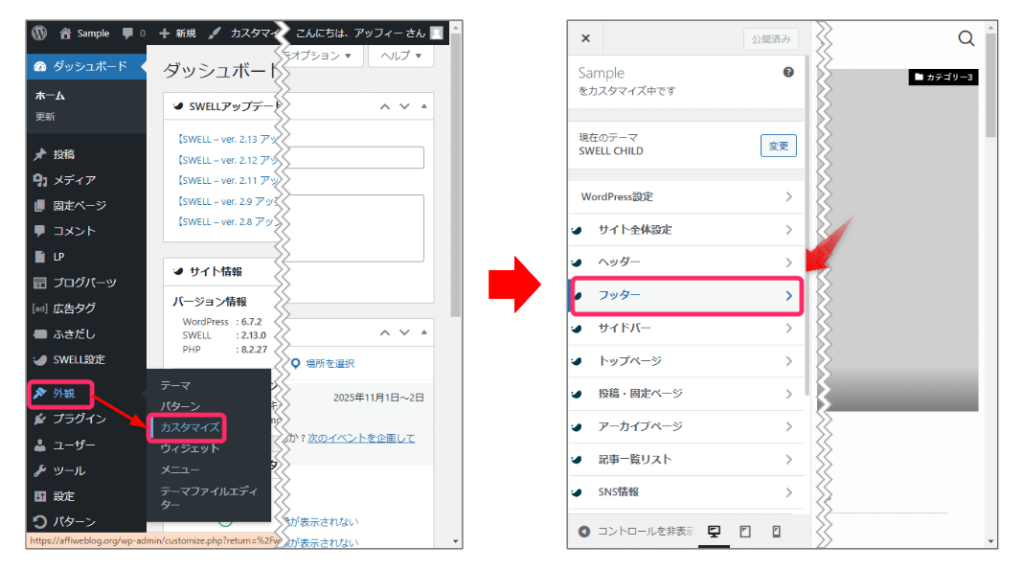
設定は「外観」⇒「カスタマイズ」⇒「フッター」から行えます。
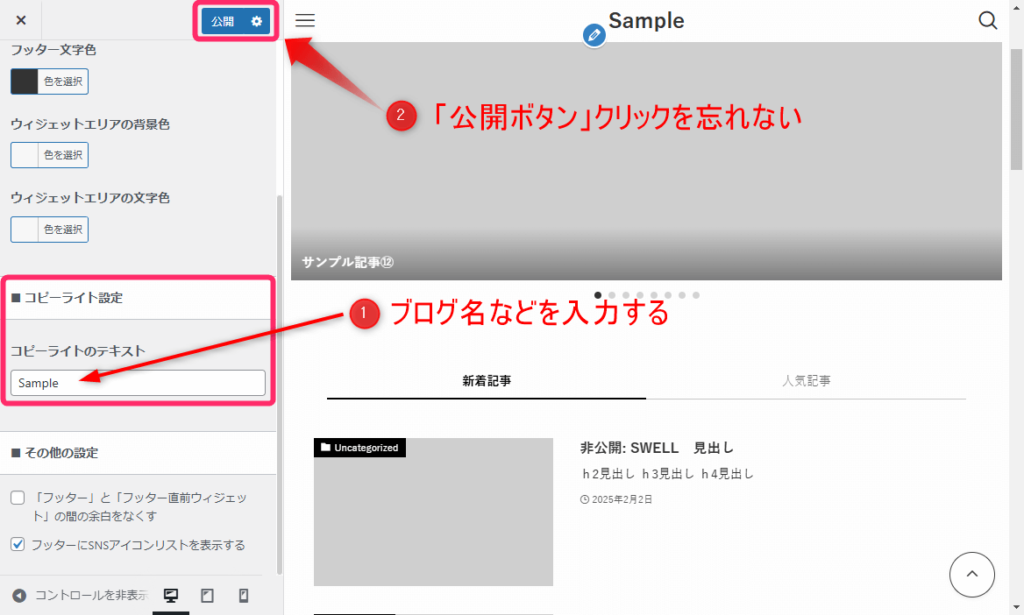
コピーライトのテキスト欄に、 ブログ名などを入力して、公開ボタンをクリックすると修正は完了です。
 アッフィー
アッフィーこの修正も、忘れずに行いましょう!
トップページの設定調整(DEMO 03・06)
DEMO 03と06では、トップページにキャッチコピーやアクションボタンなどが配置されています。
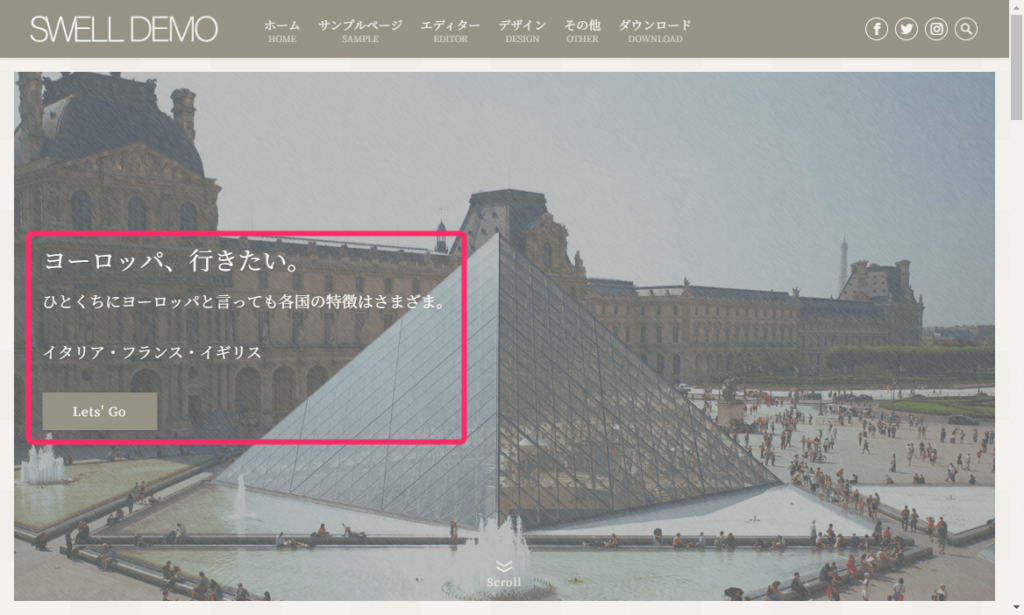
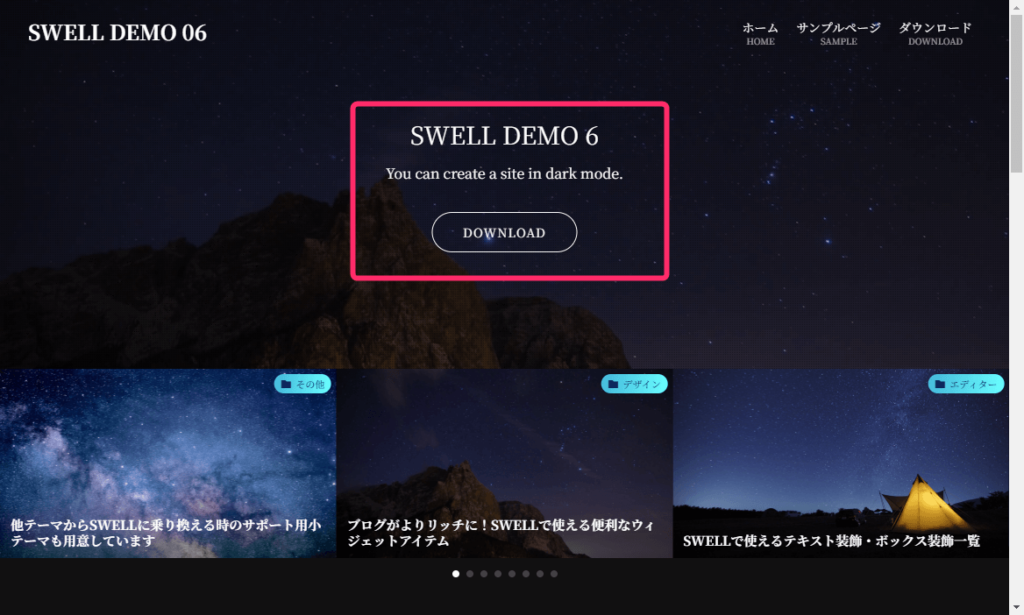
これらのテキストや画像は、ブログの内容に合わせて変更する必要があります。
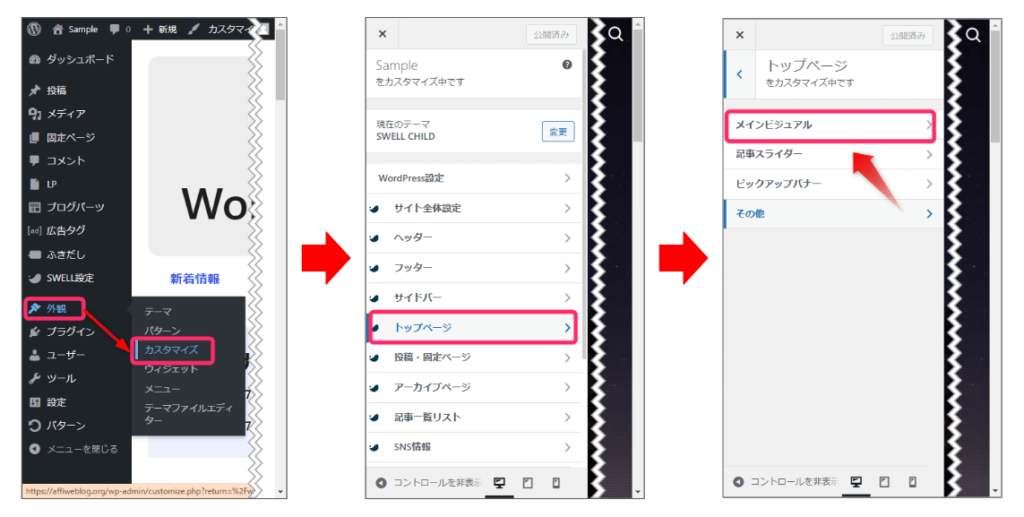
「外観」→「カスタマイズ」→「トップページ」→「メインビジュアル」をクリックして設定画面を表示させて、修正しましょう。
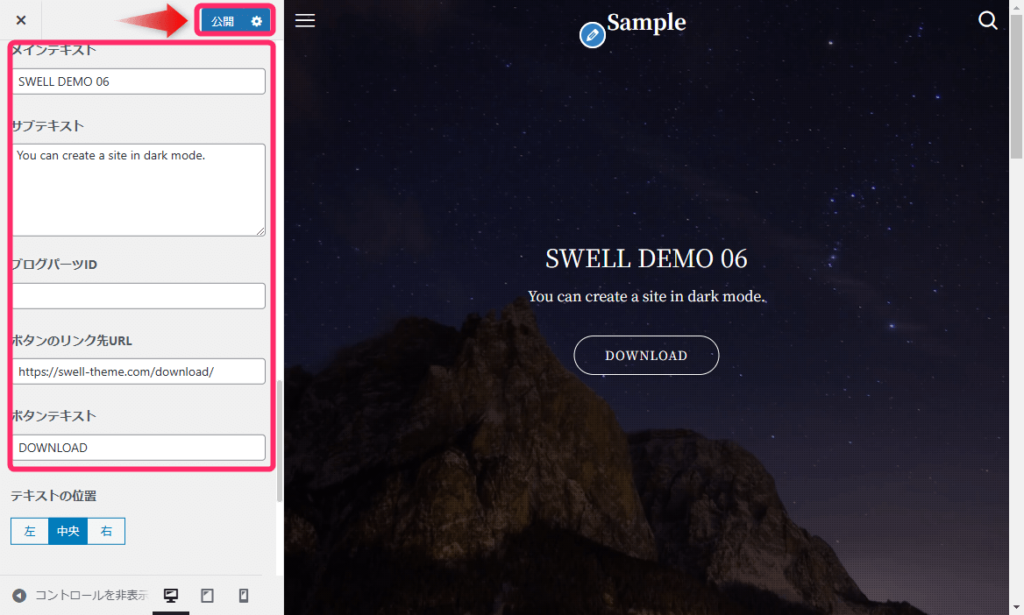
メインテキストやサブテキスト、ボタンテキストを修正し、公開ボタンをクリックすると設定完了です。
 アッフィー
アッフィー表示したくない場合は、項目を空欄にすることで非表示にできますよ!
SWELLのテーマカスタマイザーには、上記の他にも設定項目がたくさんあります。必要に応じてカスタマイズを試してみてください。
SWELLテーマでできることは、公式マニュアルで確認しましょう。
デモサイトを元に戻す方法
デモサイトの着せ替えを行った後、元のデザインに戻したい場合は2つの方法があります。
それぞれについて見ていきましょう。
バックアップからの復元
デモサイトの着せ替え作業を始める前にバックアップを取っていた場合、その設定ファイルを使って元のデザインに戻すことができます。
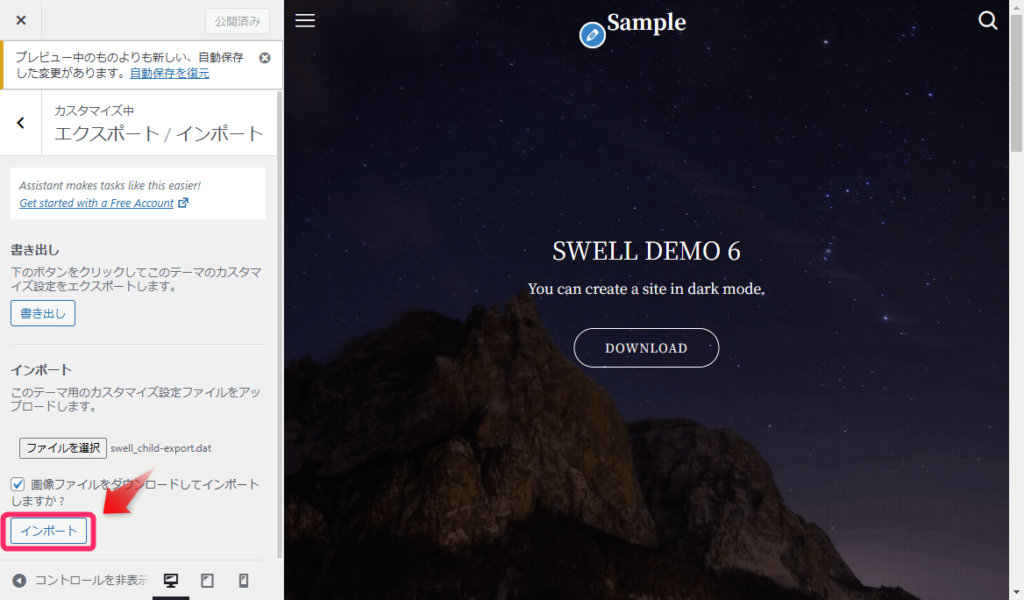
WordPress管理画面メニューの外観⇒カスタマイズ⇒エクスポート/インポートをクリックして、エクスポート/インポート画面を開いてください。
「ファイルを選択」をクリックしてバックアップファイル「swell_child-export.dat」を選択します。
「画像ファイルをダウンロードしてインポートしますか?」にもチェックを入れます。
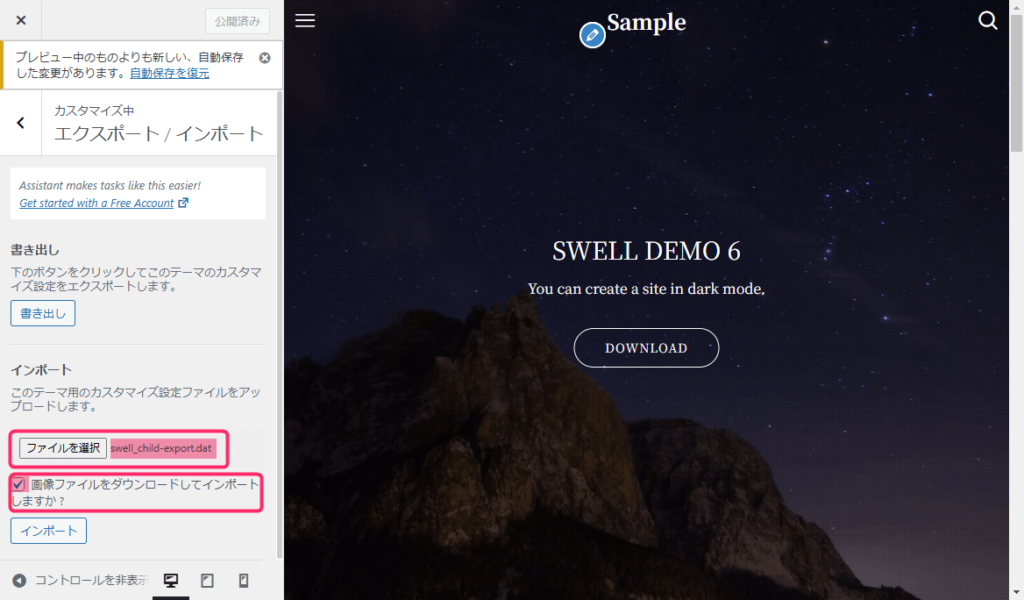
「インポート」ボタンをクリックすると復元できます。
 アッフィー
アッフィーこの方法なら、完全に元の状態に戻すことができるため、安全に作業を進められますね
SWELLのリセット機能を利用
バックアップファイルを取っていなかった場合でも、SWELLの設定をリセットすることで初期状態に戻すことができます。
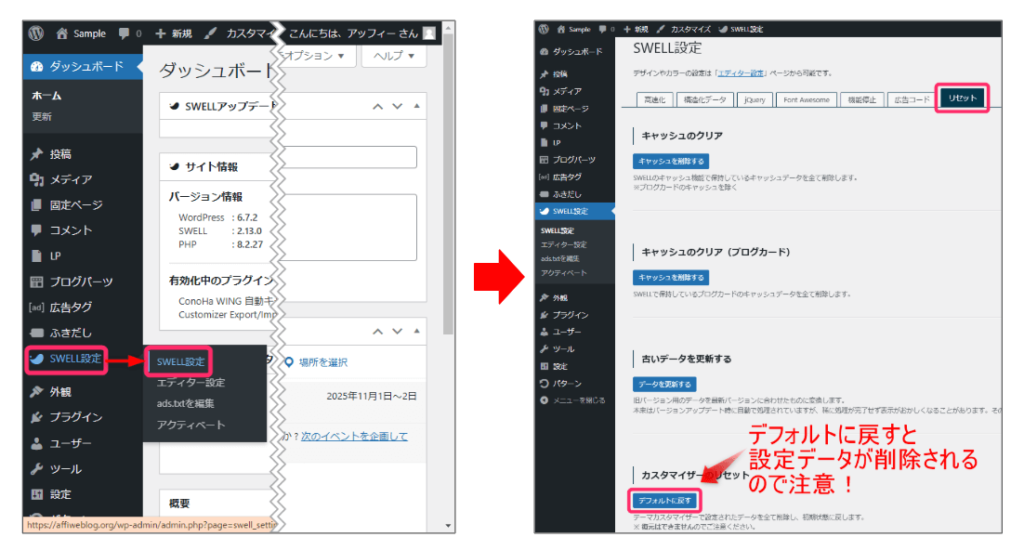
WordPress管理画面の「SWELL設定」⇒「リセット」タブを開き、画面を下にスクロールします。
「カスタマイザーのリセット」セクションにある「デフォルトに戻す」ボタンをクリックすると、テーマの設定が初期状態にリセットされます。
 アッフィー
アッフィーバックアップを利用する方が安全そうですね!
【Q&A】SWELLデモサイトについてよくある質問
SWELLデモサイトの使用に関して、ユーザーからよく寄せられる質問とその回答をまとめました。
まとめ:お気に入りのデザインでブログを始めよう
SWELLのデモサイトは、専門知識がなくても10分程度で簡単に導入できる便利な機能です。
6種類のデモサイトが用意されており、ブログの目的に合わせて最適なデザインを選ぶことができます。
着せ替えの手順は、以下の流れで進めます。
デモサイトを活用することで、デザインに時間を取られることなく、本来のブログ運営に集中することができます。
まずはお気に入りのデザインを見つけて、ブログ作りをスタートしてみましょう。
本ブログではWindowsテーマにSWELLを使用しています。
あなたも、無料の着せ替えファイルが用意されているSWELLにしませんか?


今回は以上です。
最後までお読みいただきありがとうございました。