 アッフィー
アッフィーこんな悩みを解決できる記事をご用意しました!
私はブログを始めて3年。
これまでに100本以上の渾身の記事を書き上げてきました。
その結果、累計で6桁の収益を達成することができました。
結論から言うと、SWELLでお問い合わせフォームを作るなら「WPForms」を使えばOKです。
カスタマイズ重視ならContact Form 7もありますが、初心者にはWPFormsが圧倒的に簡単です。
初心者でも10分ほどで簡単に設置できます。
手順はたったの3ステップ👇
- プラグインをインストール
- フォームを作成
- 固定ページに貼り付け
この記事では、この手順を画像付きでわかりやすく解説します。
さらに、よくあるトラブル(メールが届かない・スパム対策)についてもまとめているので、この記事だけで迷わず完成できます。
「とにかく早く作りたい」という方は、このまま手順どおり進めてみてください。
まだ、SWELLを購入していない方は、以下の記事を参考にSWELLを購入しておきましょう。
【最短3ステップ】SWELLでお問い合わせフォームを作る方法
SWELLでお問い合わせフォームを作る手順は、とてもシンプルです。
初心者でも約10分あれば簡単に設置できます。
手順は次の3ステップだけ👇
プラグイン「WPForms」を追加し、有効化します。
テンプレートを使えば、数クリックでお問い合わせフォームが完成します。
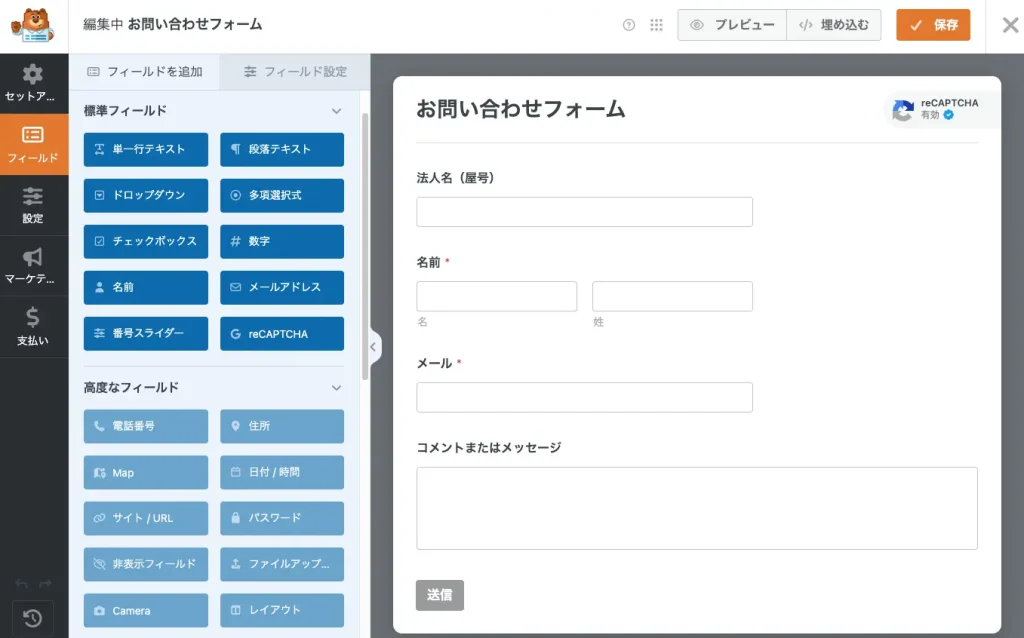
作成したフォームを固定ページに設置すれば完了です。

※完成イメージはこちらです👇
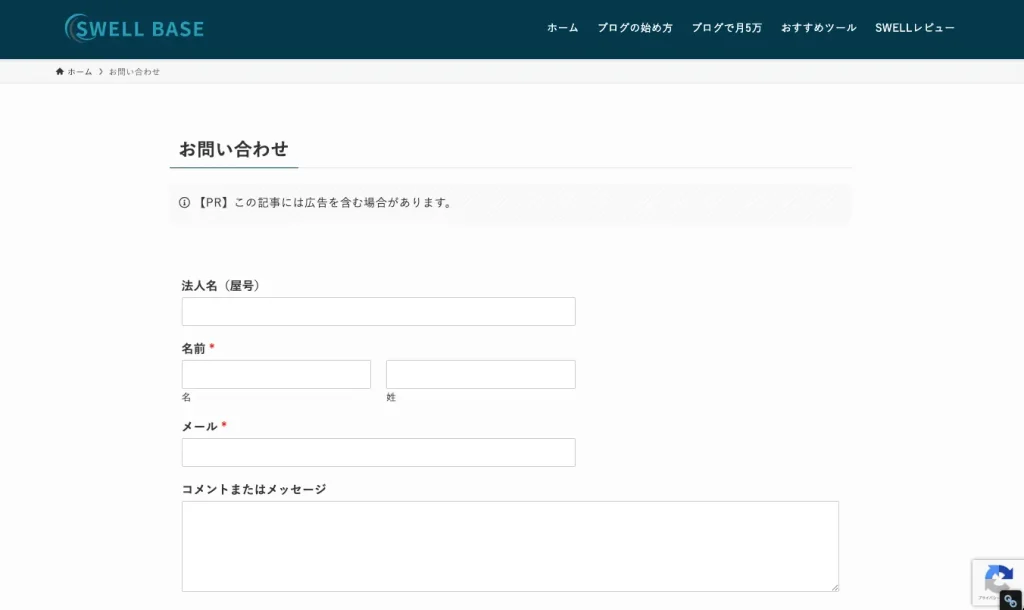
このように、シンプルで使いやすいお問い合わせフォームを作成できます。
具体的な手順は「SWELLでお問い合わせフォームを作る手順」で画像付きで詳しく解説しています。
すぐに作りたい方は、こちらからチェックしてください👇
→「SWELLでお問い合わせフォームを作る手順」
SWELLで使えるフォームプラグイン比較
SWELLでお問い合わせフォームを作る場合、主に次の2つのプラグインがよく使われます。
- WPForms(初心者向け・簡単)
- Contact Form 7(カスタマイズ向け)
それぞれ特徴が異なるため、目的に応じて選ぶことが大切です。
結論としては、初心者の方や「簡単に作りたい」という方にはWPFormsがおすすめです。
WPFormsの特徴(初心者向け)
WPFormsは、ドラッグ&ドロップ操作で簡単にフォームが作れるプラグインです。
あらかじめテンプレートが用意されているため、専門知識がなくても直感的に操作できます。
実際に、SWELLの公式サイトでも使用されており、開発者の了さんも愛用しているプラグインです。
シンプルなお問い合わせフォームが超簡単に設置できるプラグイン。
コンタクトフォーム系は「Contact Form 7」が世界的に人気ですが、私はいつもこっちを使ってます。
推奨プラグインと非推奨・不要・注意すべきプラグインについて
「とにかく簡単にお問い合わせフォームを作りたい」という方に最適です。
Contact Form 7の特徴(カスタマイズ向け)
Contact Form 7は、世界的に利用されている定番のフォームプラグインです。
細かいカスタマイズが可能な一方で、フォームの作成にはHTMLやショートコードの知識が必要になる場面があります。
そのため、Contact Form 7は、ある程度カスタマイズしたい中級者以上の方向けです。
どちらを選ぶべき?
迷った場合は、次の基準で選べばOKです。
- 簡単に作りたい → WPForms
- 細かくカスタマイズしたい → Contact Form 7
特にブログ初心者の方であれば、操作がシンプルで失敗しにくいWPFormsを選んでおけば間違いありません。
SWELLでWPFormsがおすすめな理由
SWELLで使用するプラグインは、次のポイントも重要です。
- デザインを崩さないこと
- 表示速度に影響しにくいこと
- テーマとの相性が良いこと
WPFormsはこれらの条件を満たしており、SWELLとの相性も良好です。
無料版でも十分な機能が揃っているため、まずはWPFormsから試してみるのがおすすめです。
| プラグイン | 特徴・おすすめ度 |
|---|---|
| WPForms | 簡単・初心者向け |
| Contact Form7 | 高機能・カスタマイズ可 |
SWELLでお問い合わせフォームを作る手順
では、実際に「Contact Form by WPForms」を使ってお問い合わせフォームを作っていきましょう。
お問い合わせフォームを作る手順は以下のとおりです。
それぞれを順番に解説していきます。
WPFormsのインストール(所要時間:1分)
それでは、最初に「Contact Form by WPForms」をインストールしていきましょう。
WPFormsプラグインの検索・インストール
まずはWordPressの管理画面からプラグインを探してインストールしましょう。
まずはプラグインを追加します。
WordPressサイトの管理画面にログインします。
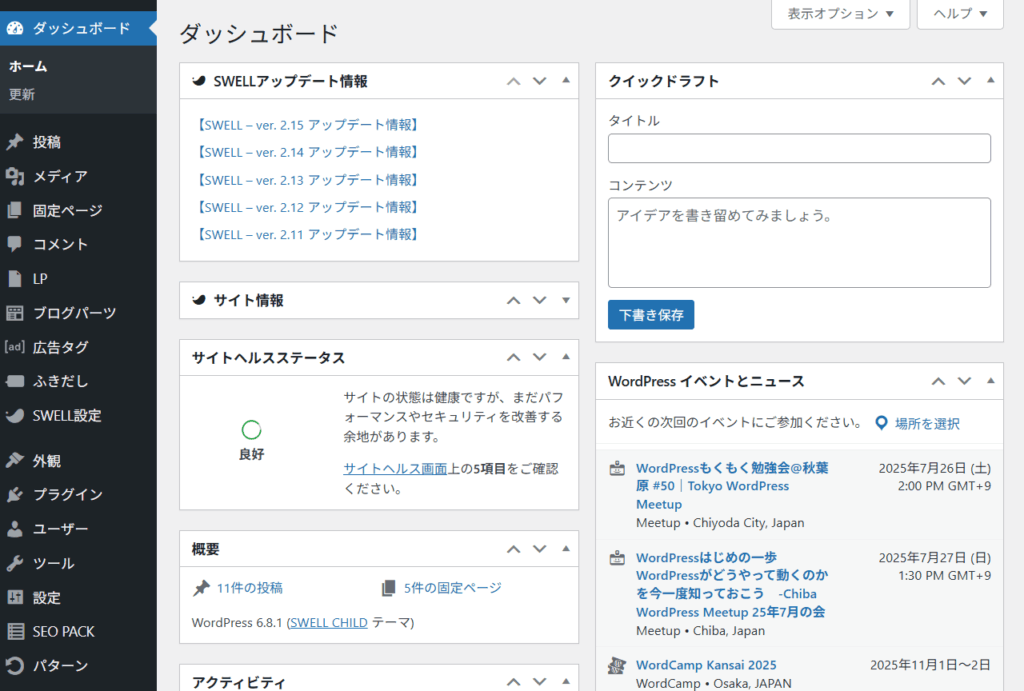
左側のメニューから「プラグイン」⇒「新規プラグインを追加」をクリックしてください。
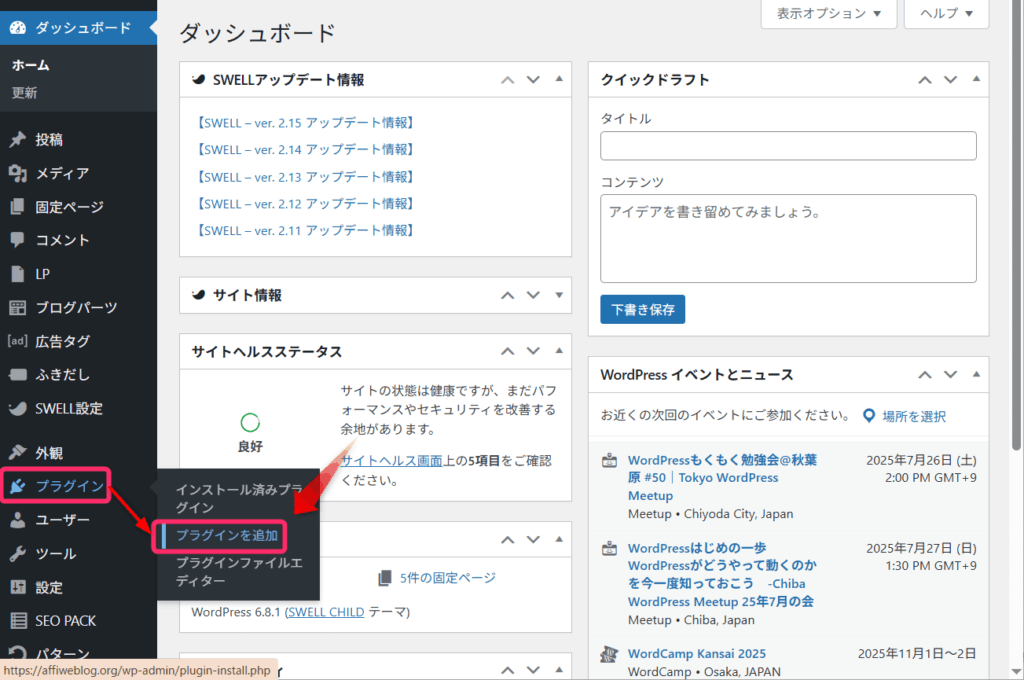
検索ボックスに「WPForms」と入力します。
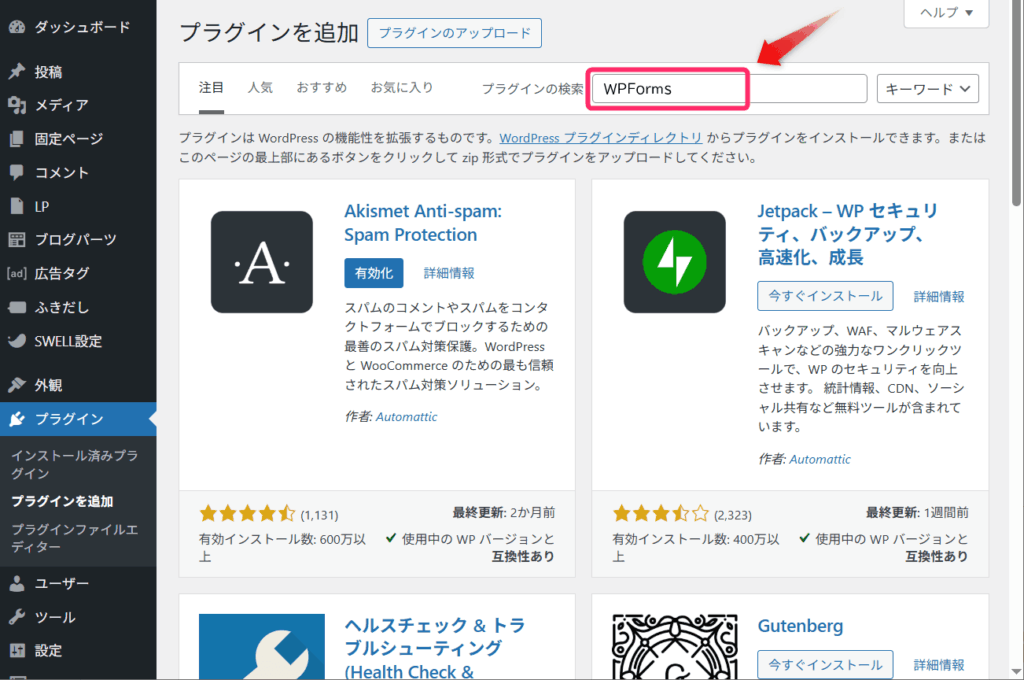
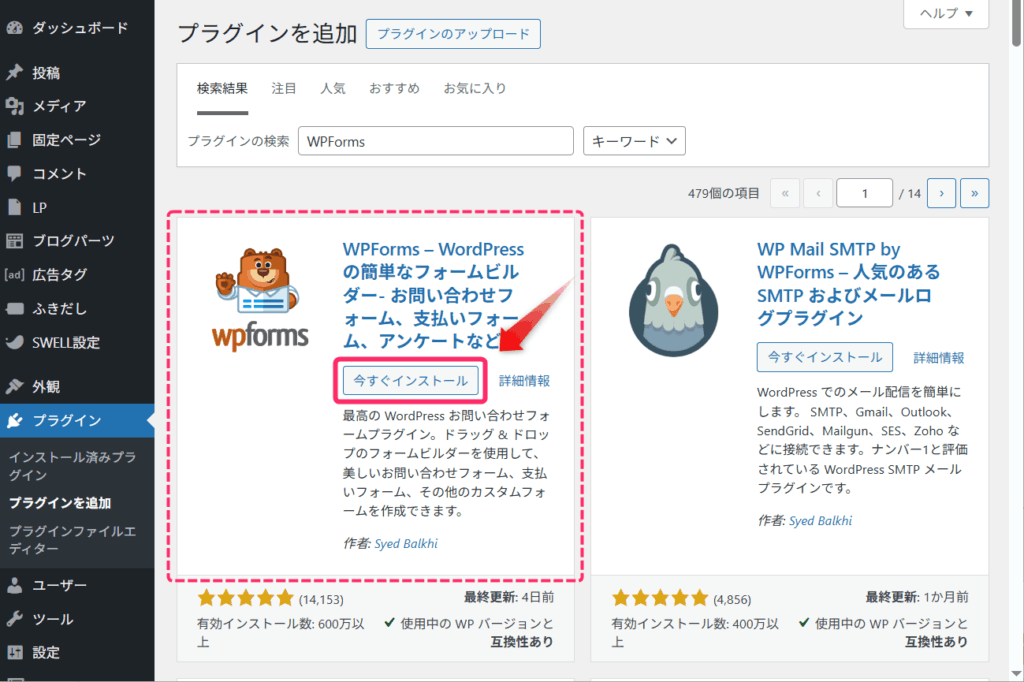
「Contact Form by WPForms」を見つけて「今すぐインストール」をクリックしましょう。
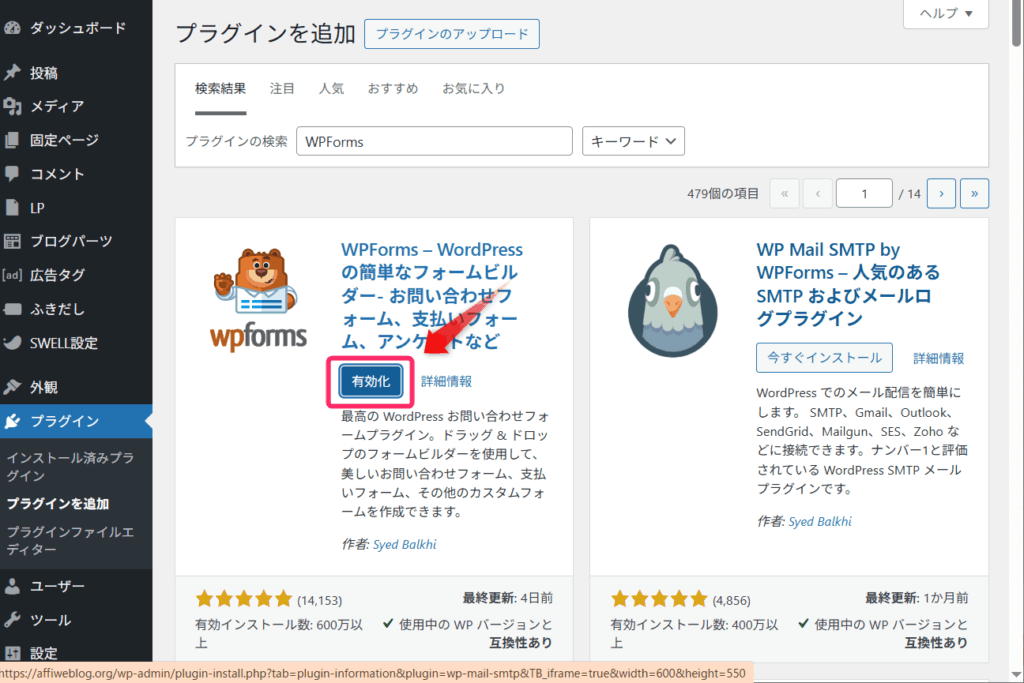
プラグインの有効化手順
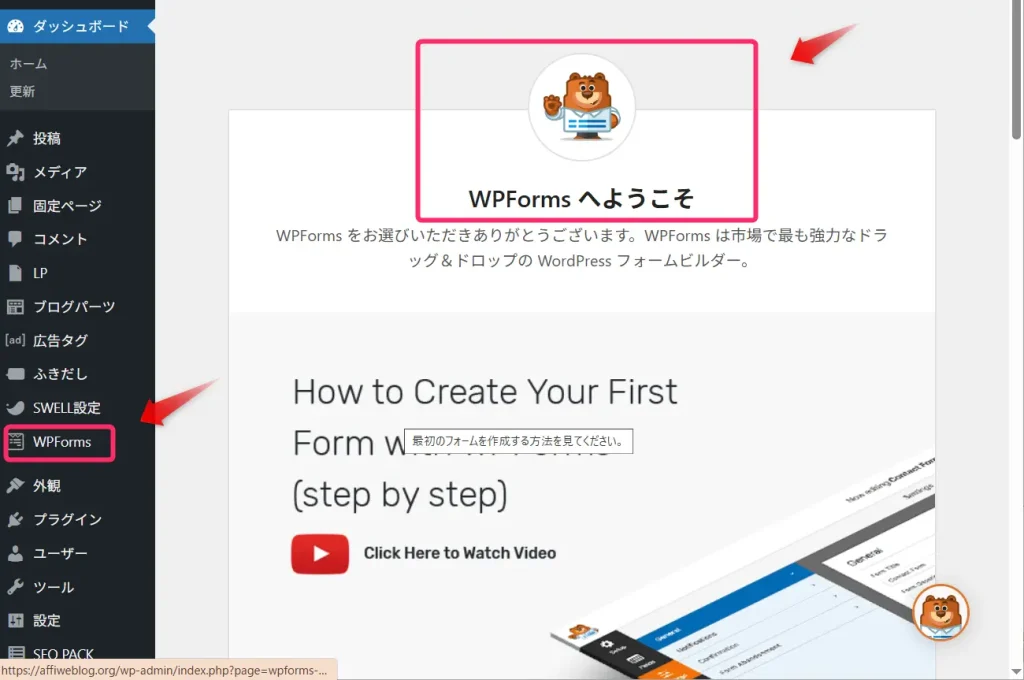
インストールが完了したら、プラグインを有効化しましょう。
インストール完了後、「有効化」ボタンが表示されるのでクリックしてください。
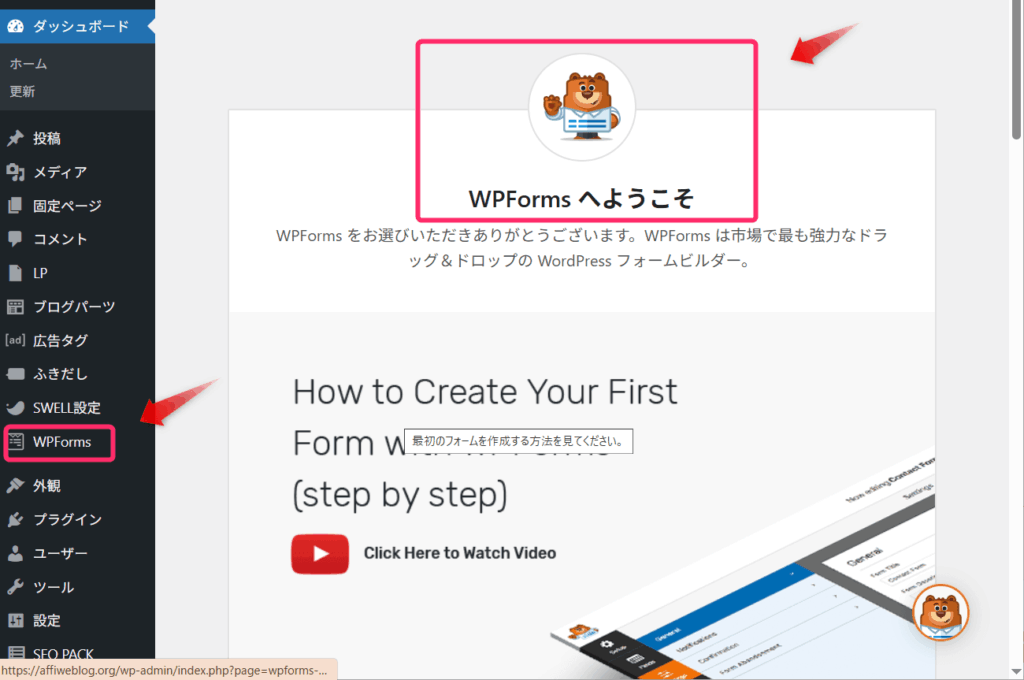
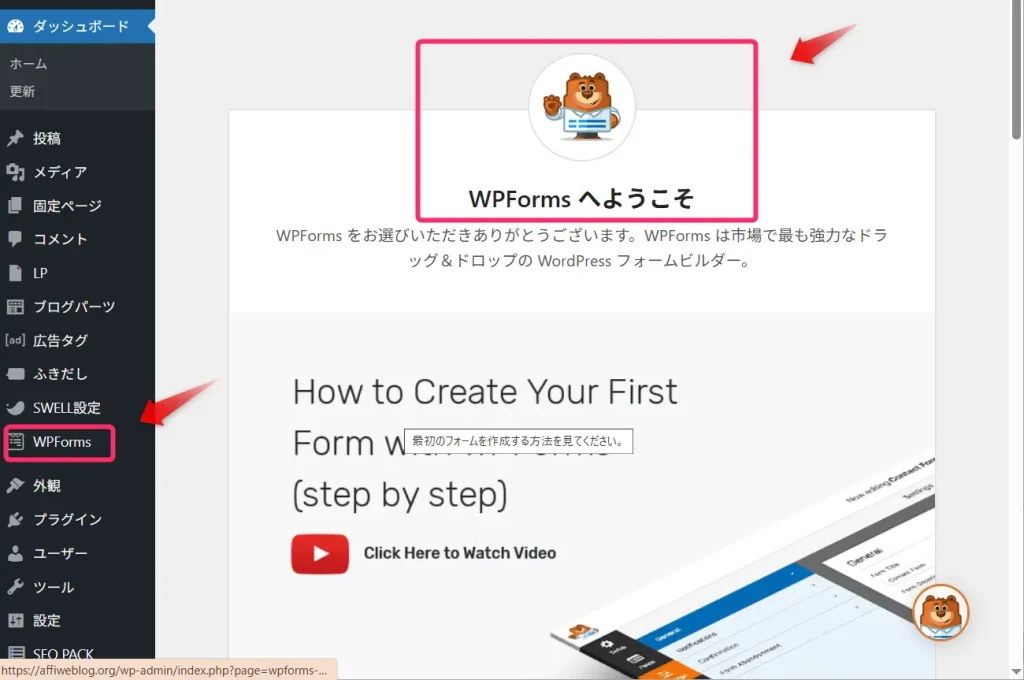
「WPFormsへようこそ」と表示され、左側のメニューに「WPForms」が追加されていれば、インストール・有効化は完了です。
 アッフィー
アッフィーこれでお問い合わせフォームを作る準備は完了です。
ここまでできればOK
WPFormsが有効化され、管理画面に表示されていれば完了です。
お問い合わせフォームの作成(所要時間:4分)
「Contact Form by WPForms」のインストールが完了したら、お問い合わせフォームを作成していきます。
テンプレートを選択する
まずは、「Contact Form by WPForms」の豊富なテンプレートから基本となるフォームを選択しましょう。
初心者でも迷わないよう、画像を使って手順を詳しく説明しますね。
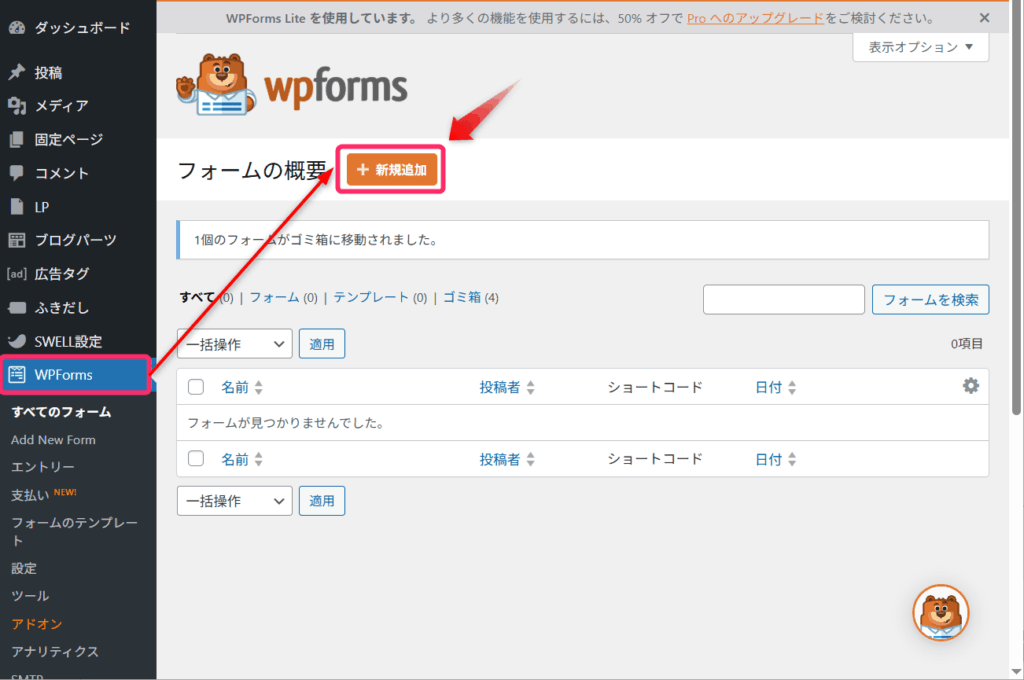
WordPress管理画面で「WPForms」をクリックし、画面に表示された「新規追加」をクリックしてください。
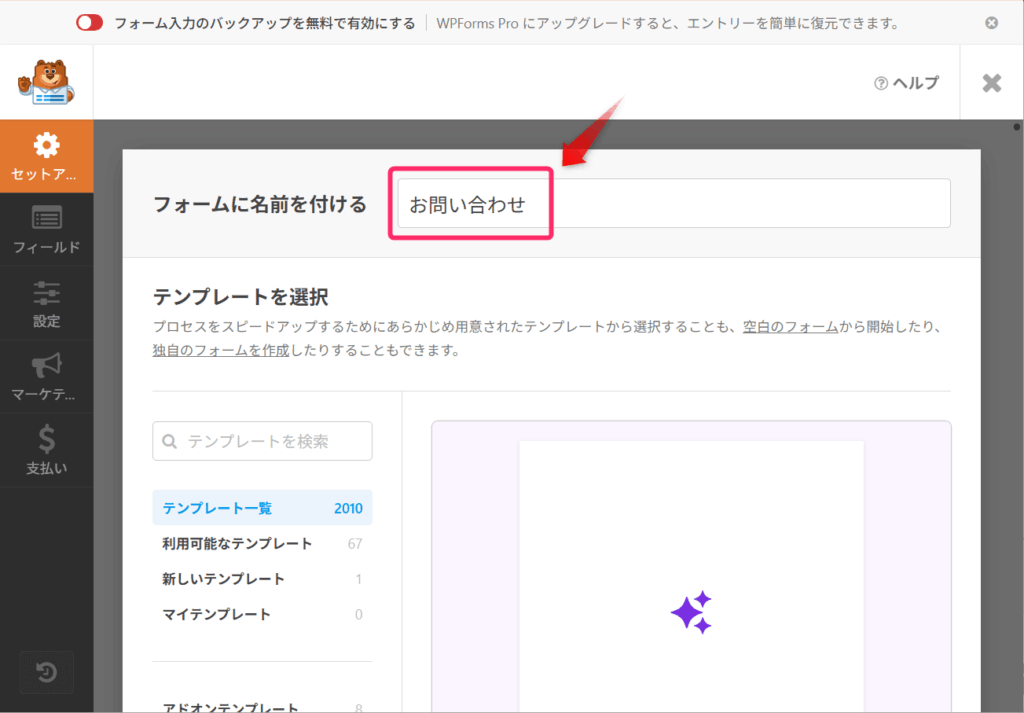
「フォームに名前を付ける」欄に「お問い合わせ」と入力しましょう。
この名前は管理用です。後からでも変更できますよ。
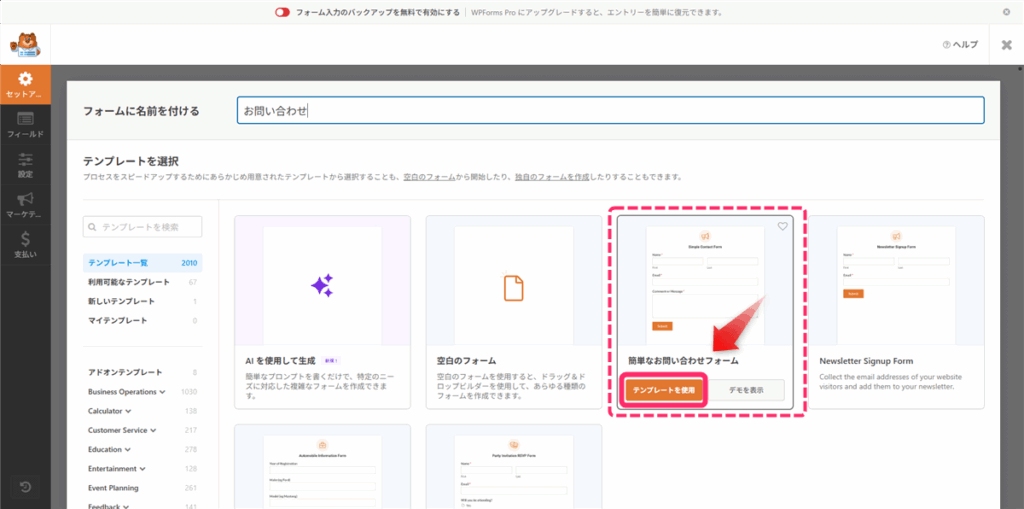
テンプレートを選びましょう。
どれを選べばいいかわからない場合は、「簡単なお問合せフォーム」を選べばOKです。
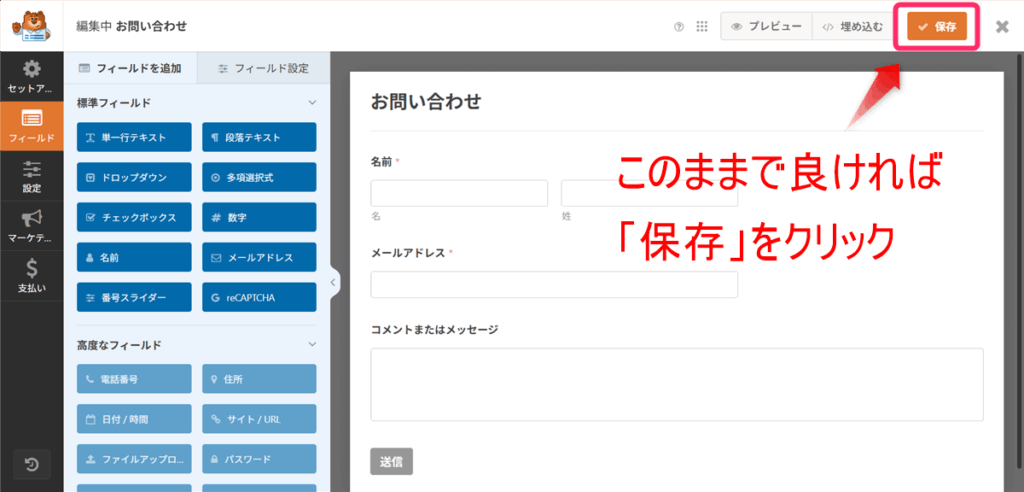
すると以下のような画面が表示されます。
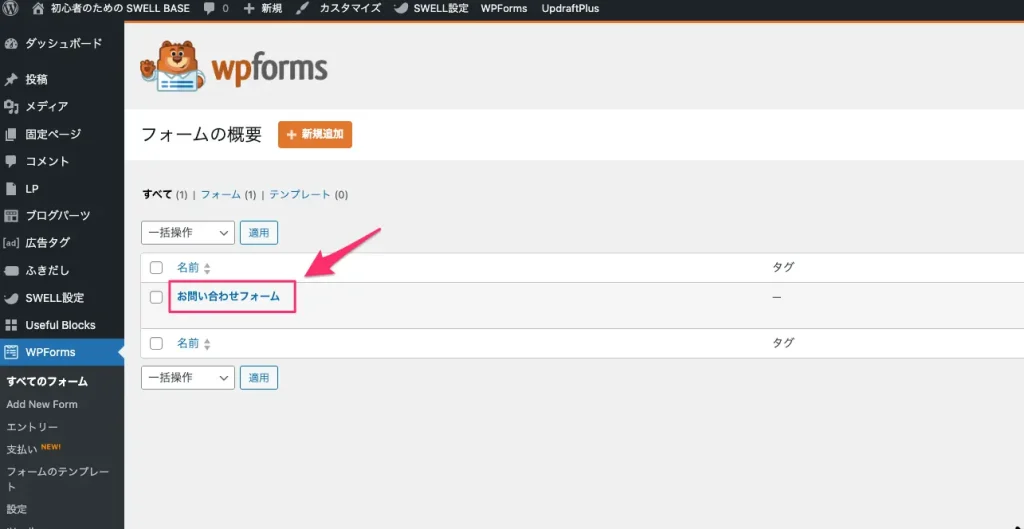
このままでOKならば、保存をクリックしましょう。
 アッフィー
アッフィーこのままでもOKですが、少しフォームを変更してみましょう
フォーム項目をカスタマイズする
せっかくなので、少しお問い合わせフォームを修正してみましょう。
今回は、以下の修正を加えていきましょう。
- 名前フィールドを1つの入力欄へ変更
- 「コメントまたはメッセージ」を「お問い合わせ内容」に変更
- 新しいフィールド「題名(件名)」を追加
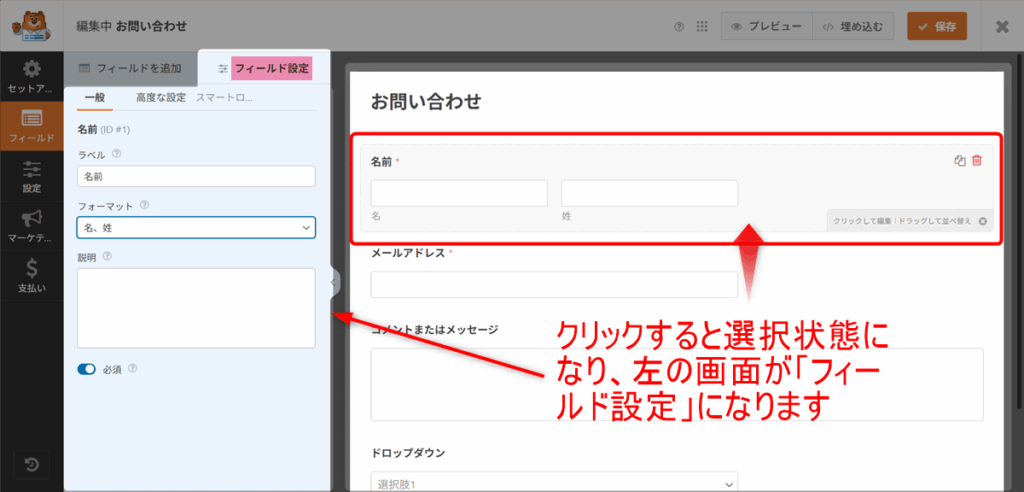
まず、画面右側の名前フィールドをクリックします。
クリックすると左の画面が「フィールド設定」になります。
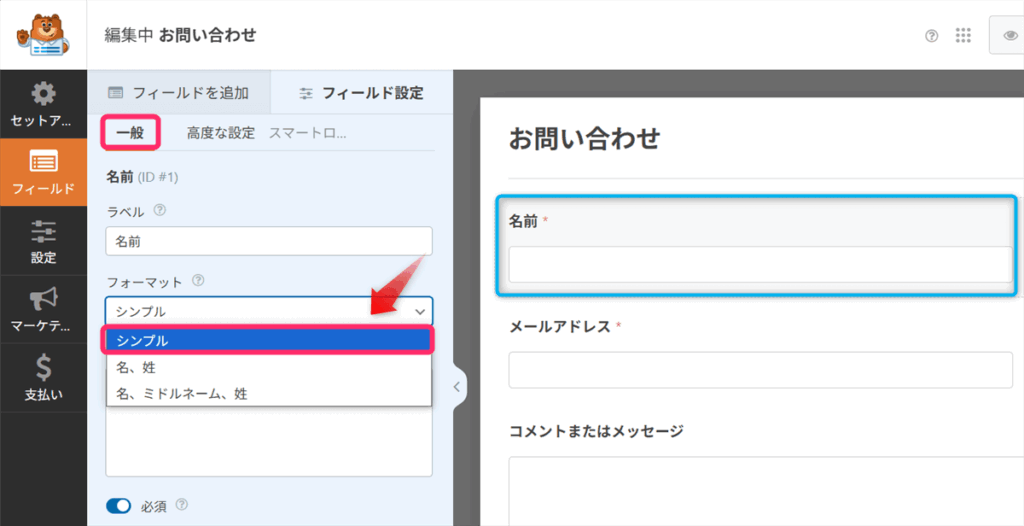
「一般」のタブが選択されていることを確認しましょう。
「フォーマット」のプルダウンから「シンプル」を選んでください。
右側のプレビューで、名前フィールドがシンプルな1つの入力欄として表示されていることが確認できますね。
「コメントまたはメッセージ」フィールドをクリックしてください。
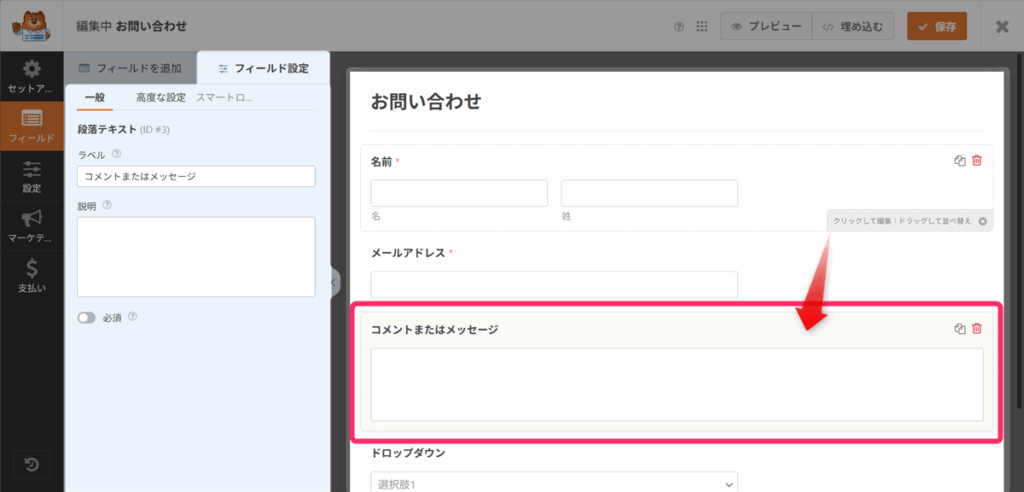
ラベル名を「お問い合わせ内容」に変更しましょう。
右側のプレビューで、表題が「お問い合わせ内容」に変わったことが確認できます。
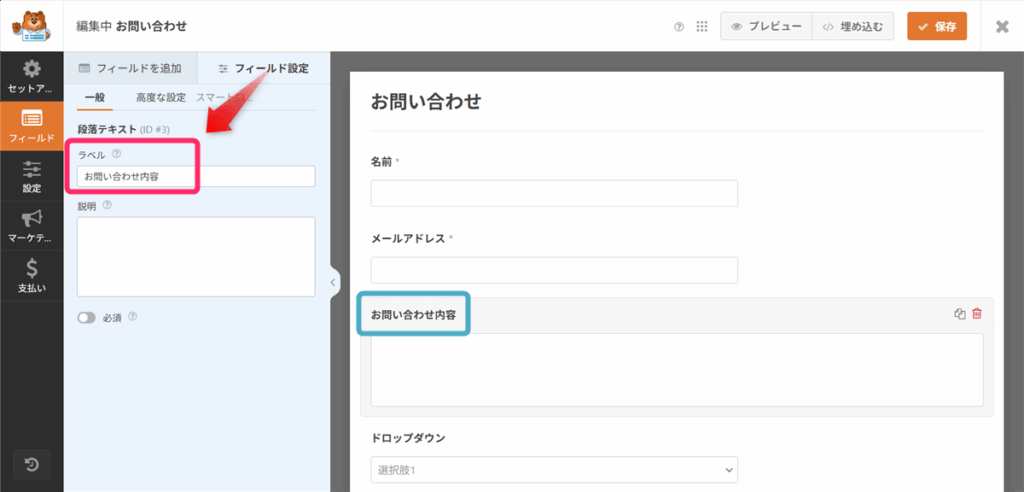
最後に、「題名(件名)」を追加していきましょう
左側の「フィールドを追加」をクリックします。
するといろいろなフィールドのボタンが表示されます。
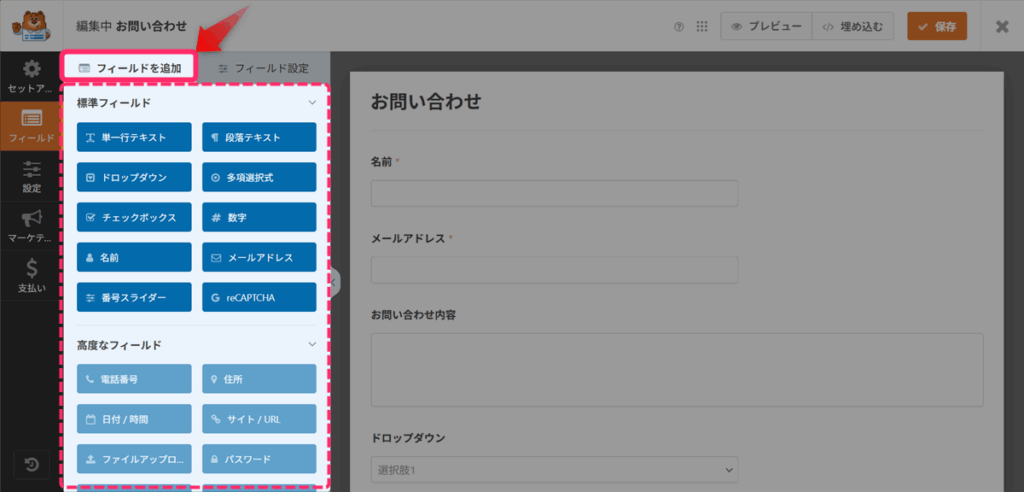
「単一行テキスト」ボタンをクリックしてください。
すると、プレビュー画面の一番下に「単一行テキスト」フィールドが追加されます。
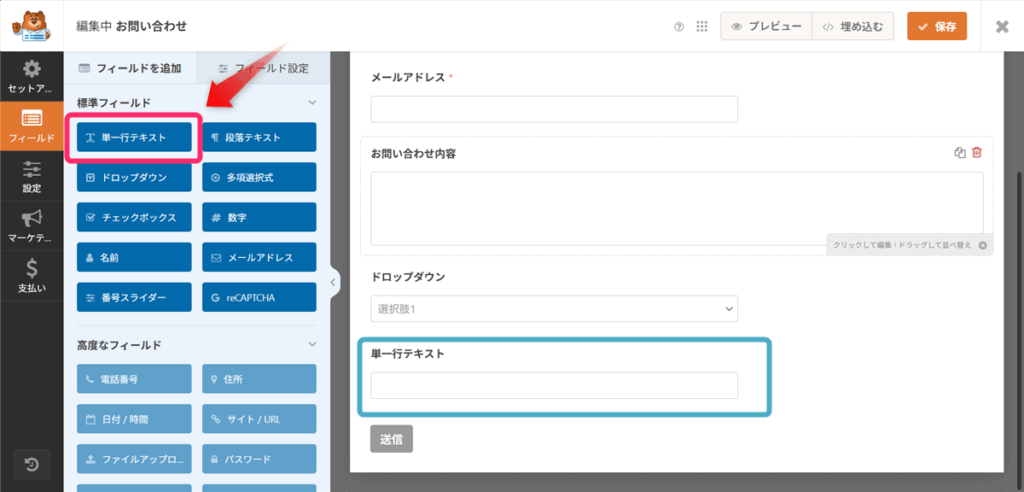
追加したフィールドをドラッグして「お問い合わせ内容」の上に移動しましょう。
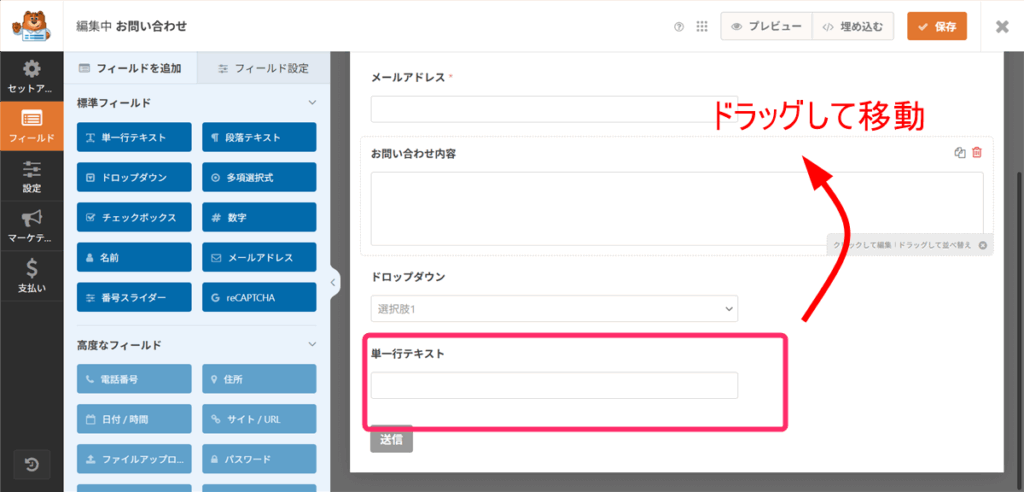
「単一行テキスト」フィールドを選択し、画面左側にフィールド設定を表示させます。
ラベル欄に「題名(件名)」と入力すると、右側のプレビュー画面の表題も「題名(件名)」に変更されます。
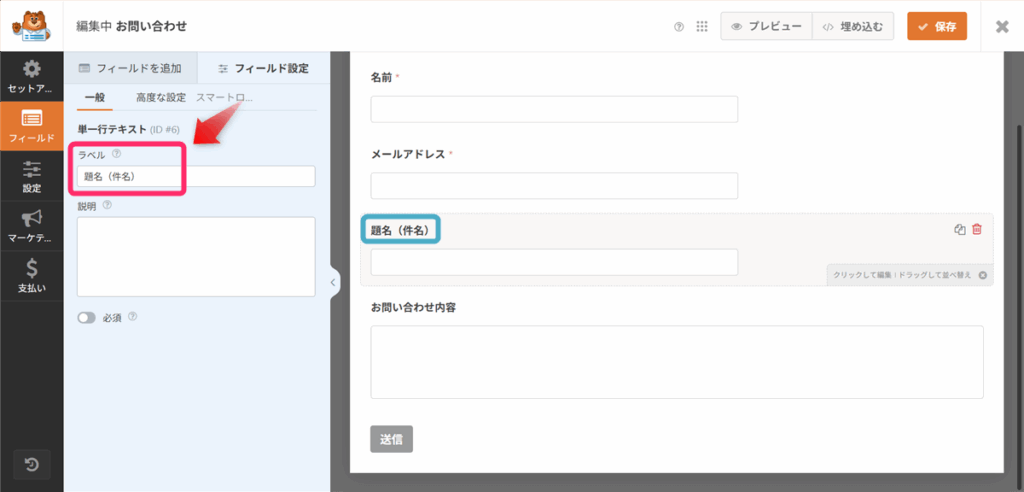
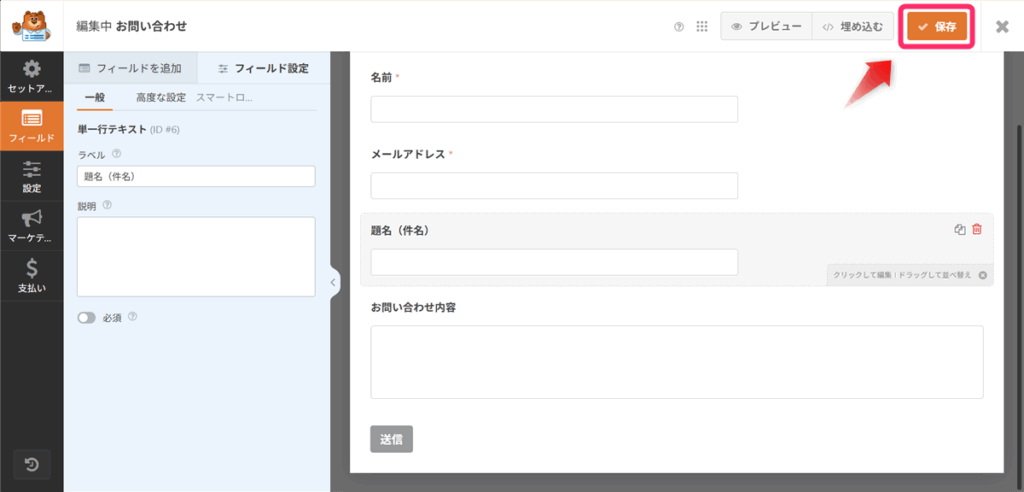
変更が完了したら、右上の「保存」ボタンをクリックして設定を保存してください。
 アッフィー
アッフィー上記のようにフォームが完成していれば終了です!
ここまでできればOK
下図のようにお問い合わせフォームが完成し、保存されていれば完了です。
フォームをフッターに設置(所要時間:4分)
作成したお問い合わせフォームを、ブログで表示できるよう固定ページに設置していきます。
「Contact Form by WPForms」を使った固定ページ作成
「Contact Form by WPForms」には、作成したフォームを自動で固定ページに設置してくれる便利な機能があります。
まずはこの機能を使って基本的なページを作成しましょう。
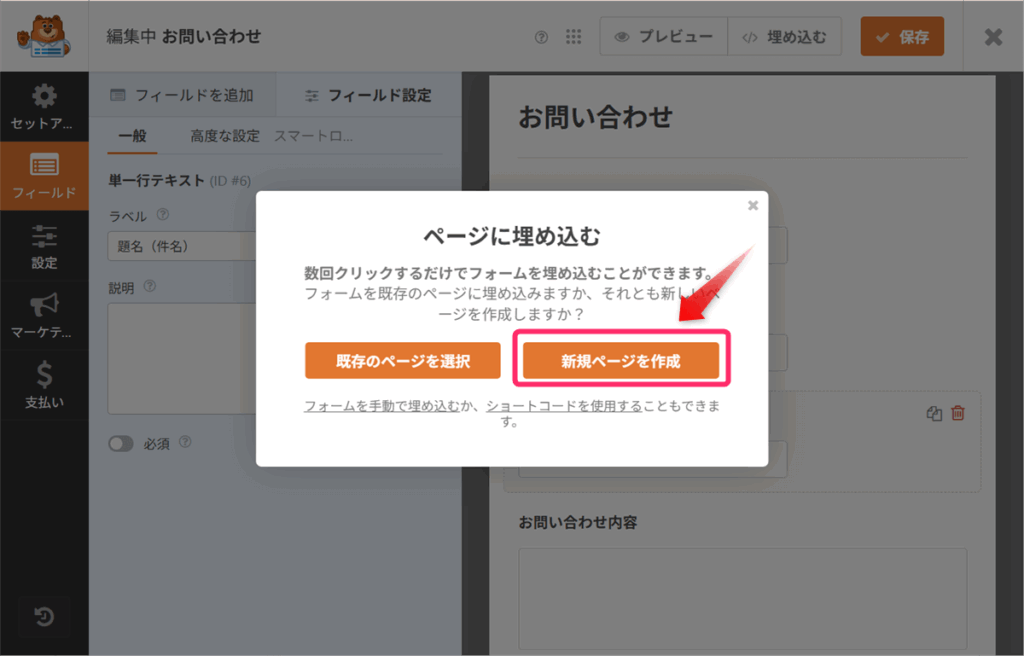
作成したお問い合わせフォームの右上部分にある「埋め込む」ボタンをクリックしてください。
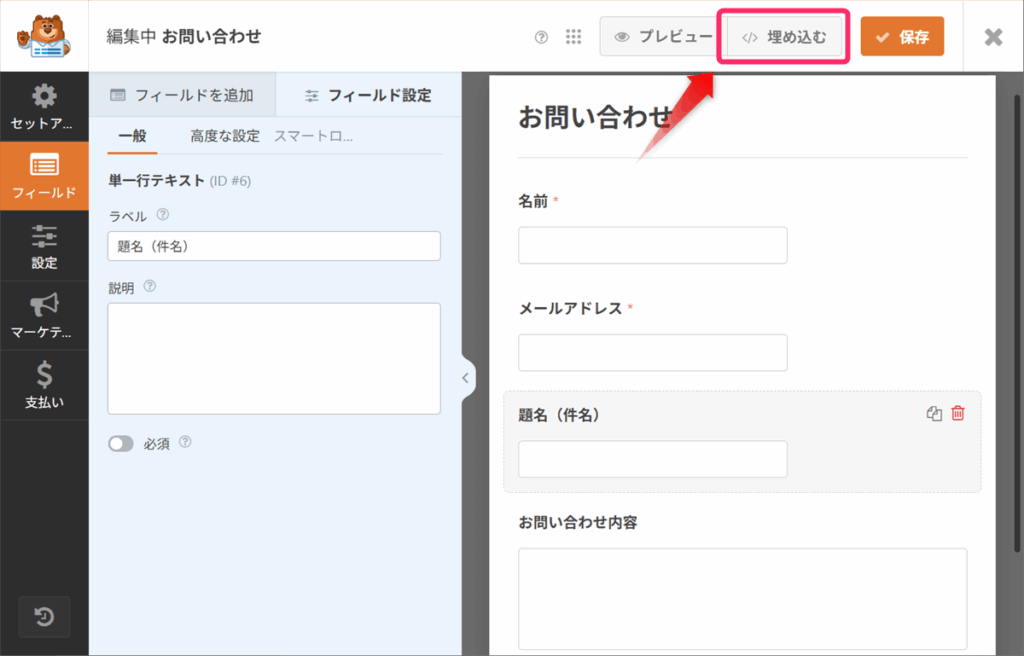
表示された画面で「新規ページを作成」をクリックします。
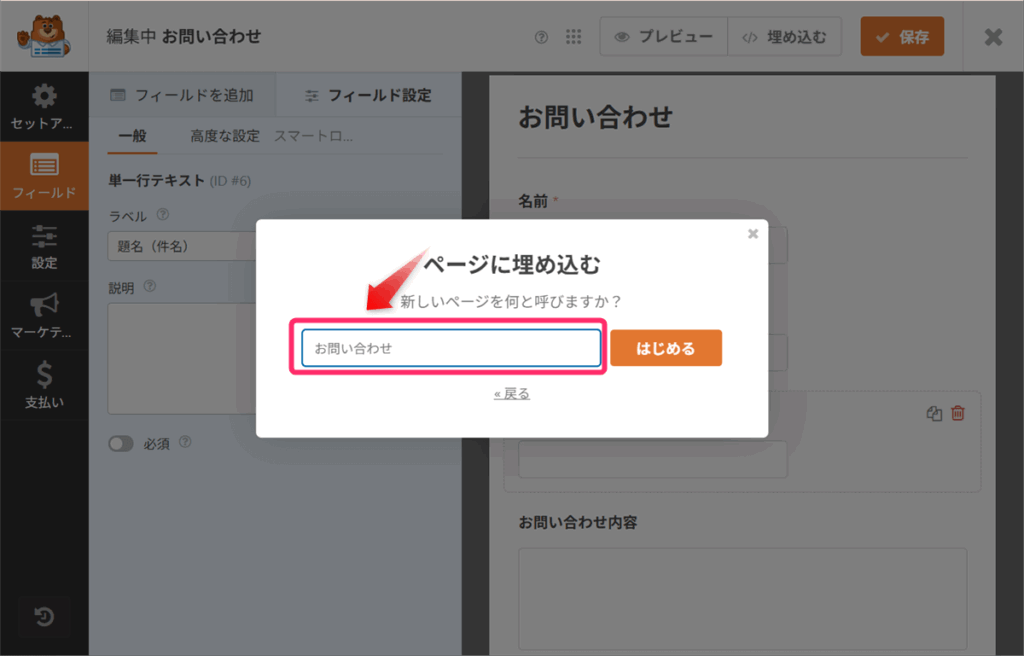
ページ名の入力欄に「お問い合わせ」と入力してください。
「はじめる」ボタンをクリックして、固定ページの作成を開始しましょう。
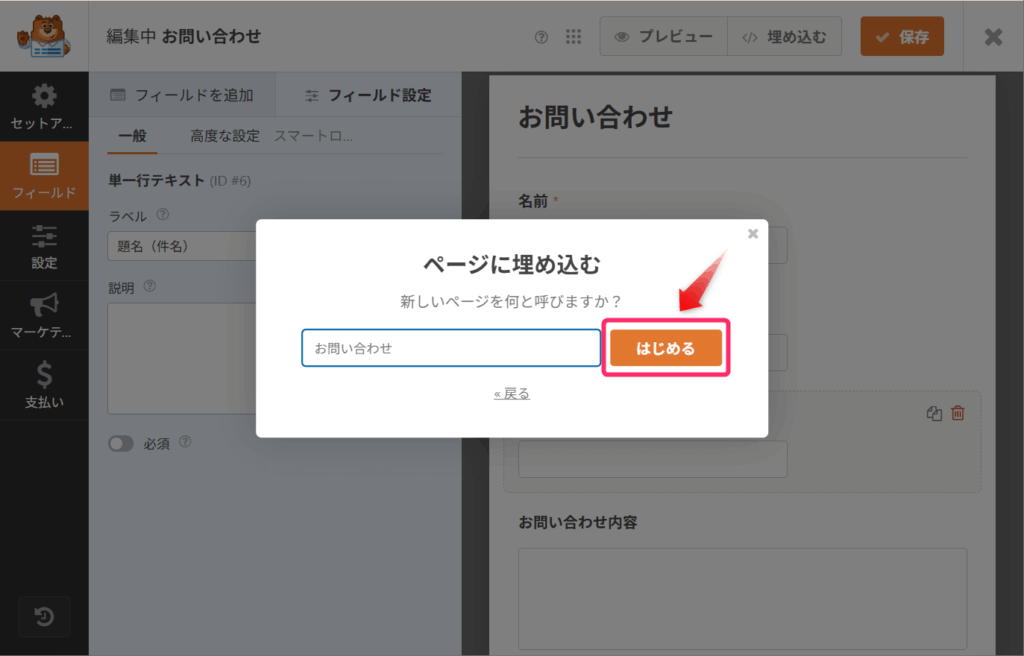
「はじめる」ボタンをクリックすると、お問い合わせページが作成され、画面にページが表示されます。
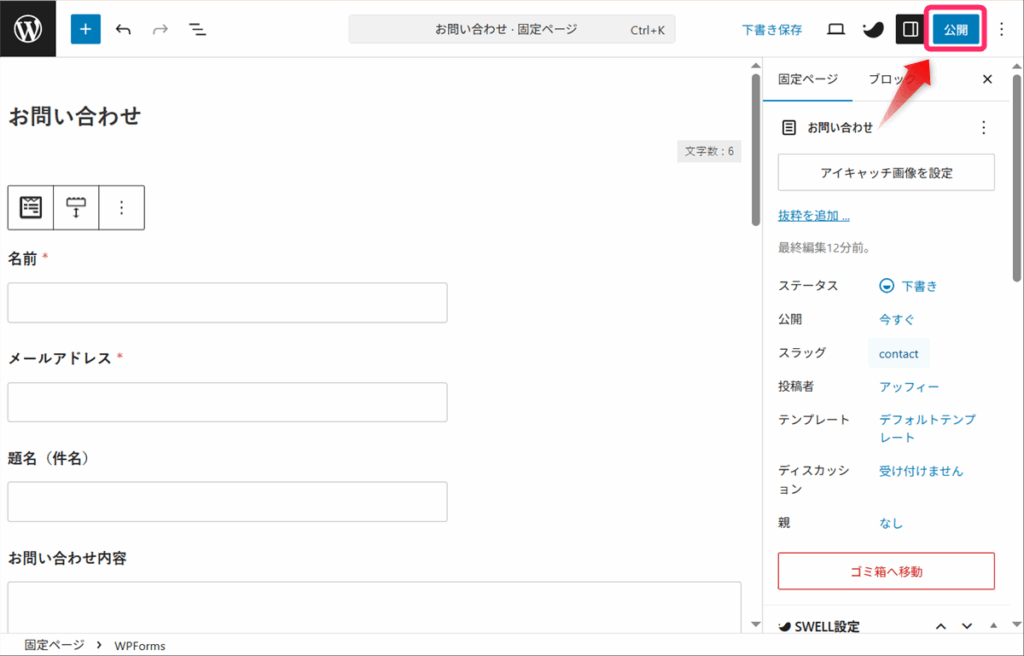
サイドバーにあるスラッグ欄に「contact」と英文字で入力してください。
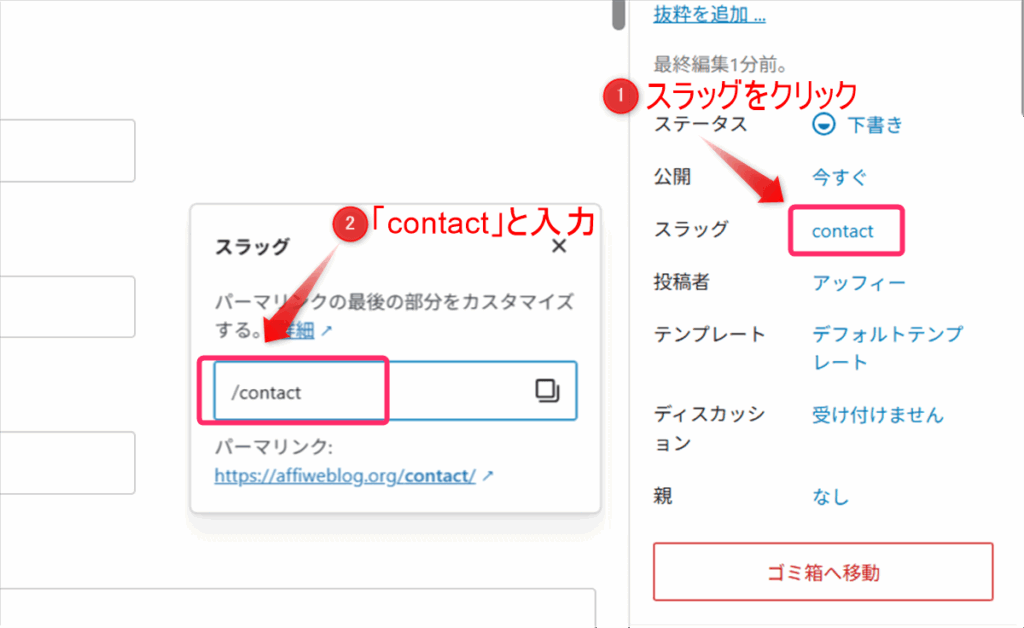
設定が完了したら、右上の「公開」ボタンをクリックしてページを公開しましょう。
 アッフィー
アッフィーこれで固定ページが完成しました!
フッターメニューへの追加
固定ページを作成しただけでは、読者はお問い合わせページにアクセスできません。
サイトのフッター部分にリンクを追加して、アクセスできるようにしましょう。
こんな感じです↓

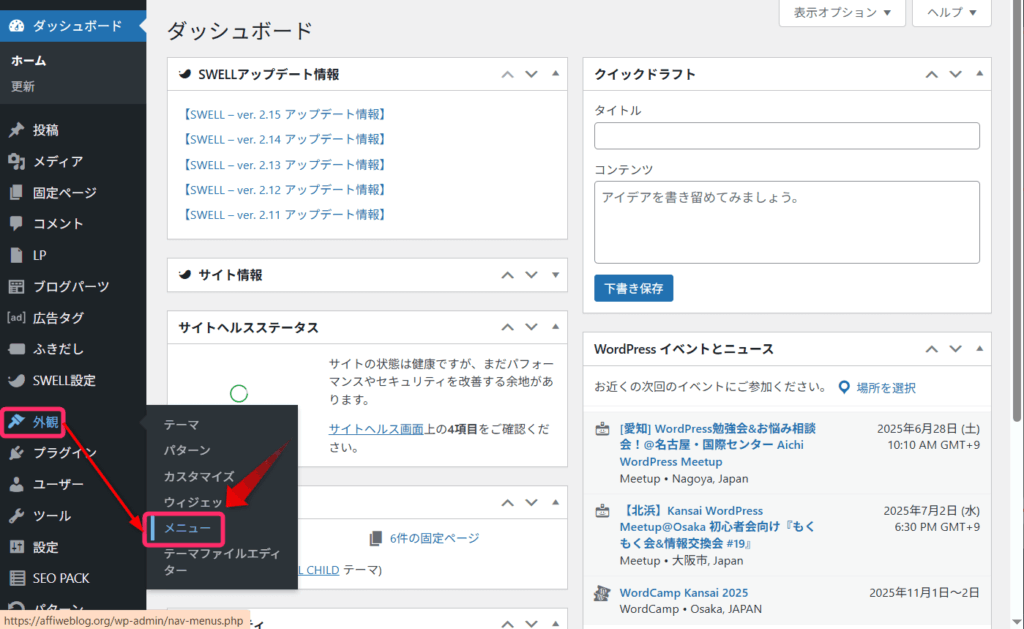
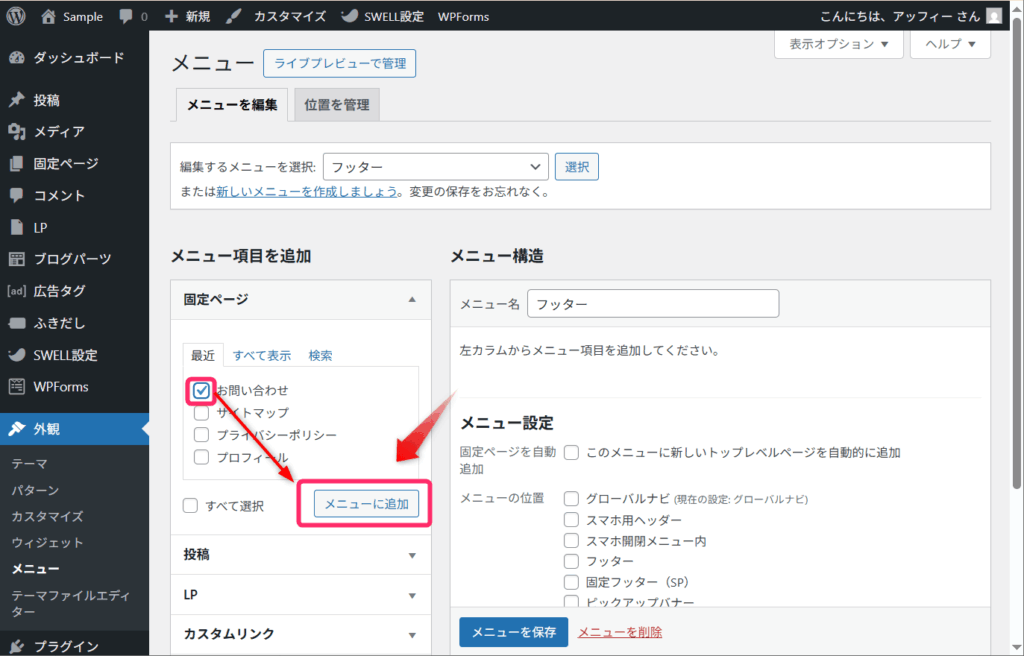
WordPress管理画面で「外観」⇒「メニュー」の順にクリックして、メニュー設定画面を開いてください。
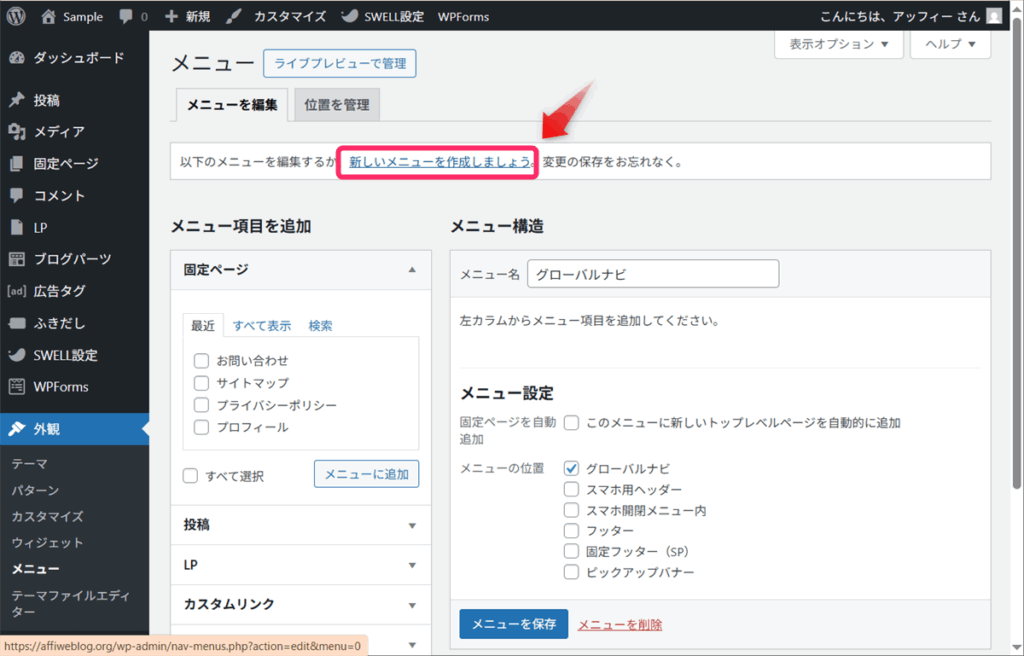
「新しいメニューを作成しましょう」をクリックしてください。
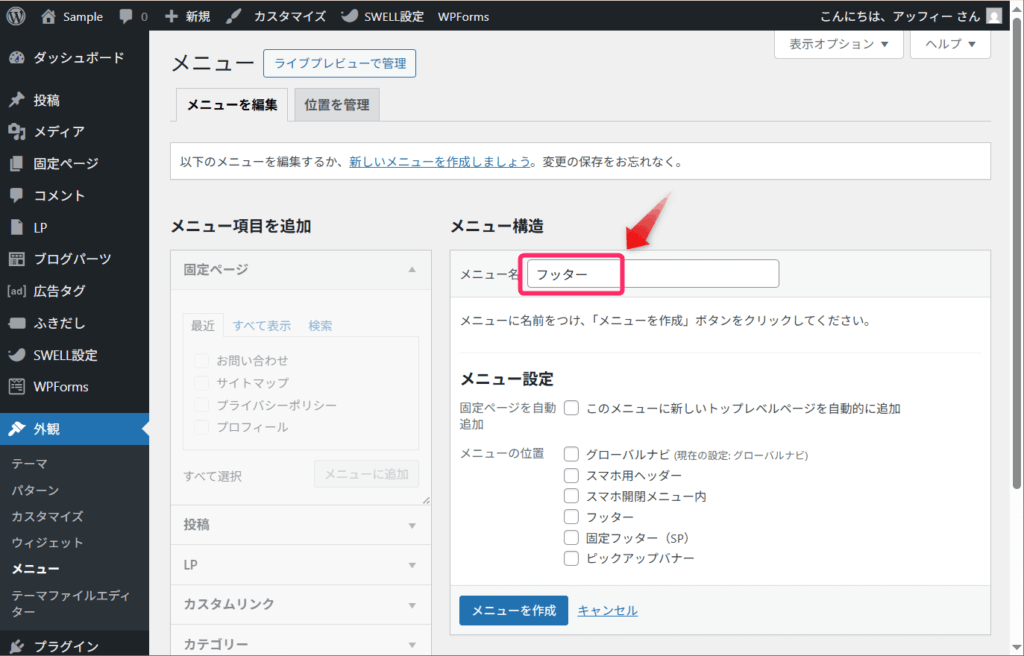
メニュー構造のメニュー名に「フッター」と入力してエンターキーを押します。
画面左側の「お問い合わせ」にチェックを入れて、「メニューに追加」をクリックしてください。
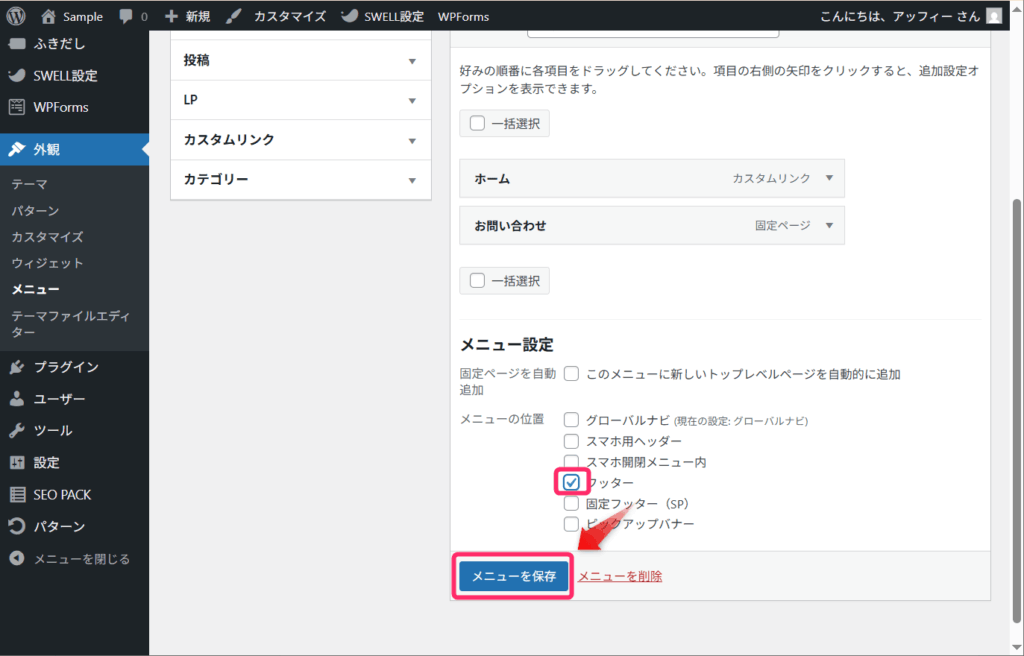
画面右側のメニュー設定で「フッター」にチェックを入れて、「メニューを保存」をクリックすれば完了です!
 アッフィー
アッフィーこれで、お問い合わせフォームにアクセスできるようになりました。
お問い合わせフォームの動作確認(所要時間:1分)
動作確認のため、実際にお問い合わせフォームから送信してみましょう。
作成したお問い合わせページにアクセスし、各項目に適当な内容を記入して「送信」ボタンをクリックしてください。
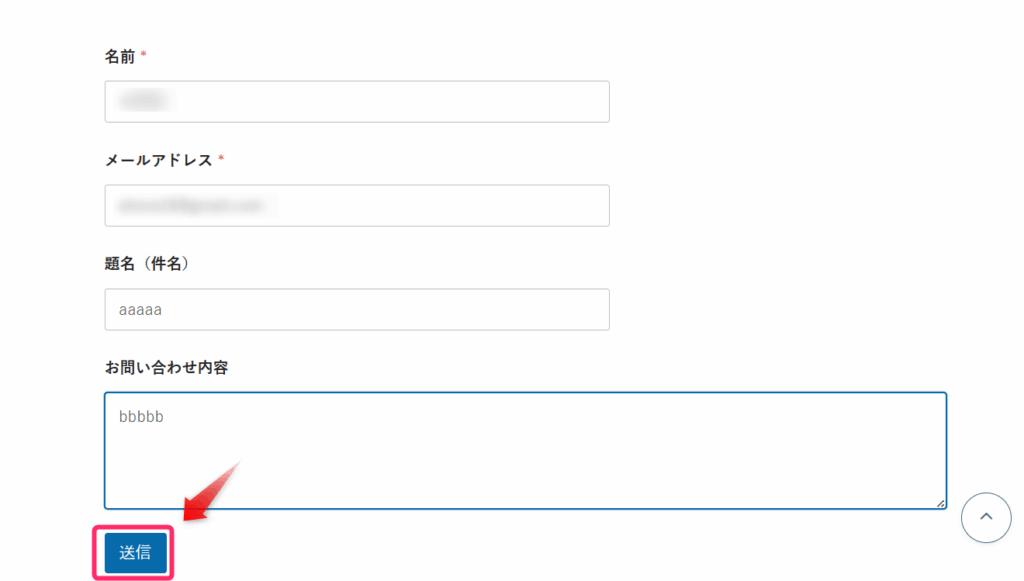
以下の確認メッセージが画面に表示されれば成功です。
 アッフィー
アッフィー次は、スパム対策をしていきましょう!
お問い合わせフォームのスパム対策(reCAPTCHA)
お問い合わせフォームを設置したら、スパム対策は必須です。
やることは次の2つだけです。
Googleが無料提供するreCAPTCHAを導入して、迷惑メールから大切なブログを守りましょう。
Google reCAPTCHAに登録する
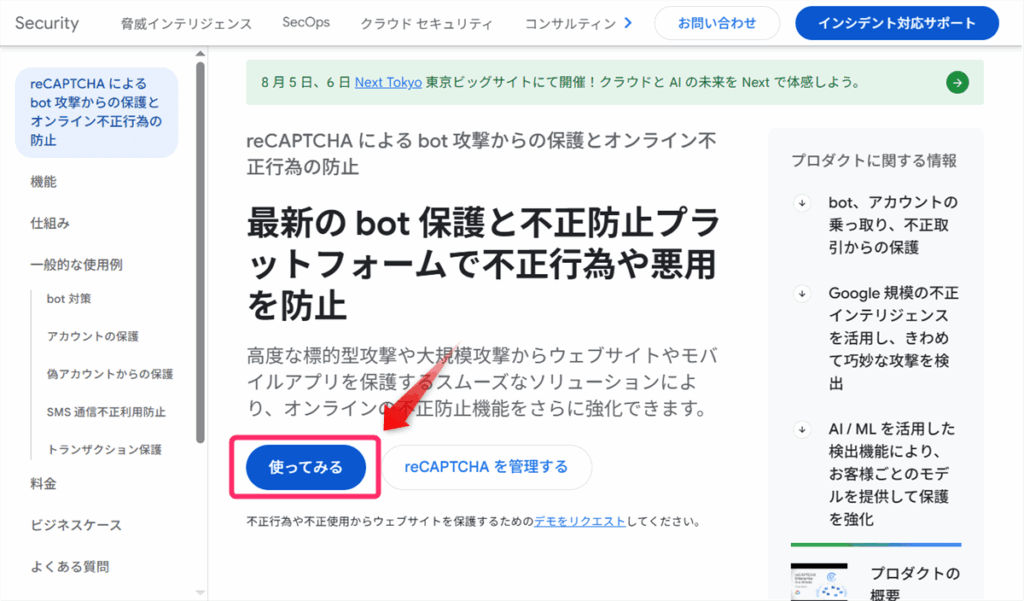
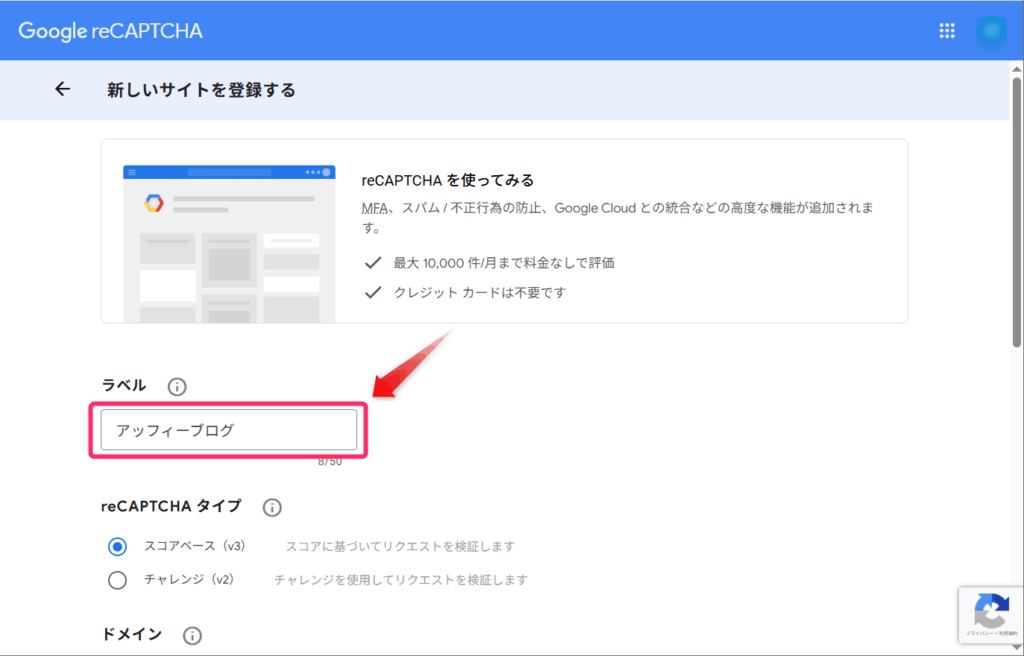
ラベル名を入力します。ラベル名は自由に決めてOKです。
reCAPCHAタイプで「チャレンジ(v2)」と「非表示reCAPCHAバッジ」をチェックしてください。
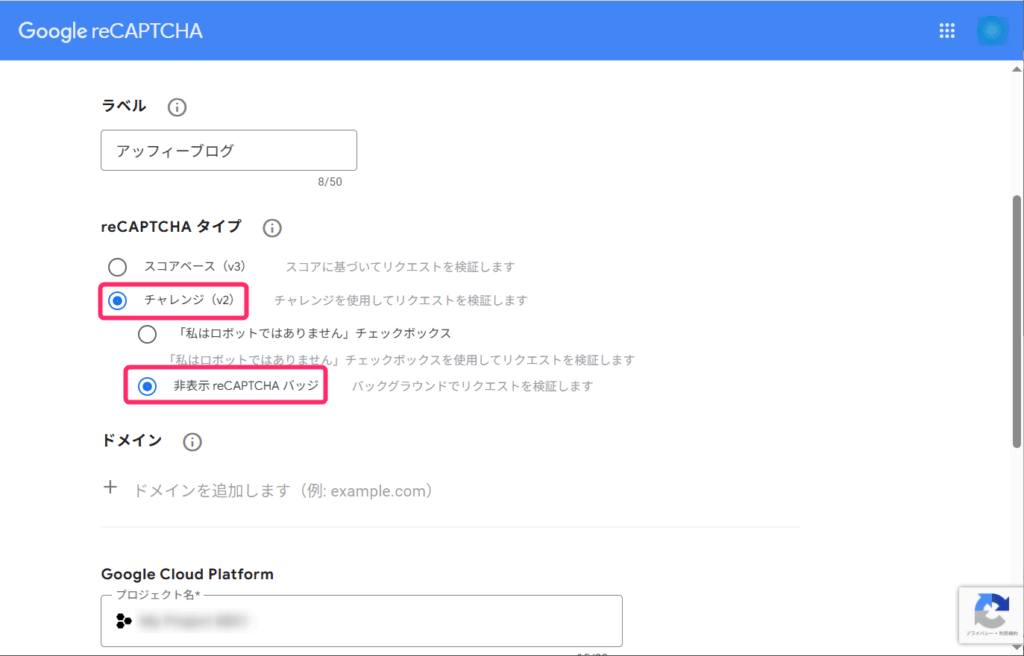
v2は、特別な設定や複雑な運用ルールを考える必要がなく、高いスパム防止効果もあるので、初心者でも扱いやすいタイプです。
■reCAPTCHA v2とv3は何が違うのか?
reCAPTCHA v2とv3の違いについて
大まかに言えば、v2はユーザーに手間を掛けさせる認証方法で、v3はその煩わしさをなくして自動化した認証となります。
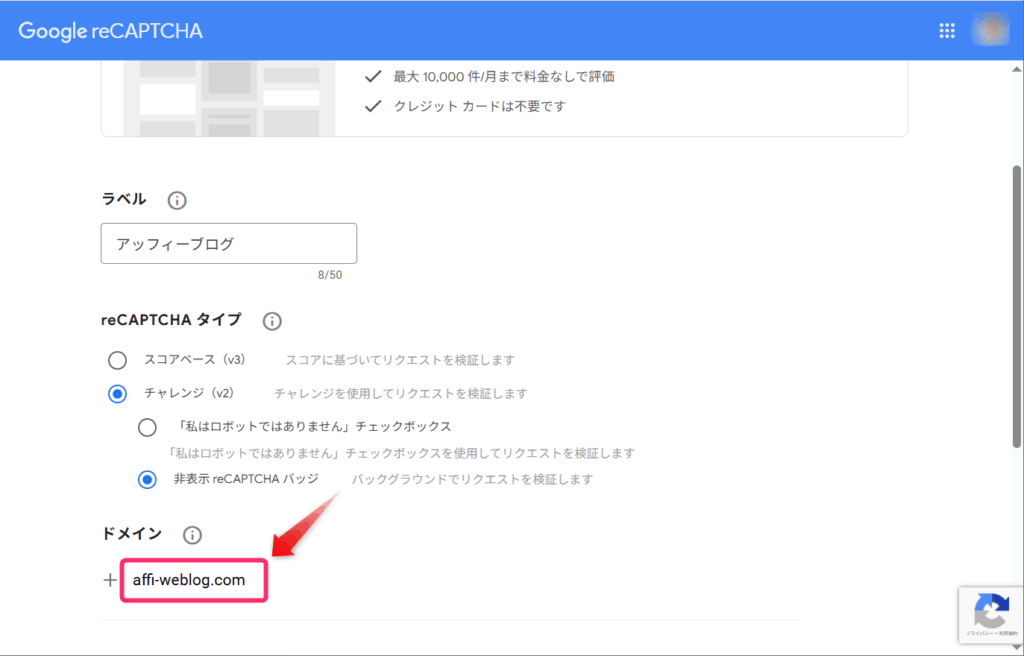
「ドメイン」欄に、スパム対策をしたいサイトURLのドメインを入力します。
この場合、「https://www.」より後ろの部分を入力します。
(例)https://www.affi-weblog.com
入力が完了したら「送信」ボタンをクリックしてください。
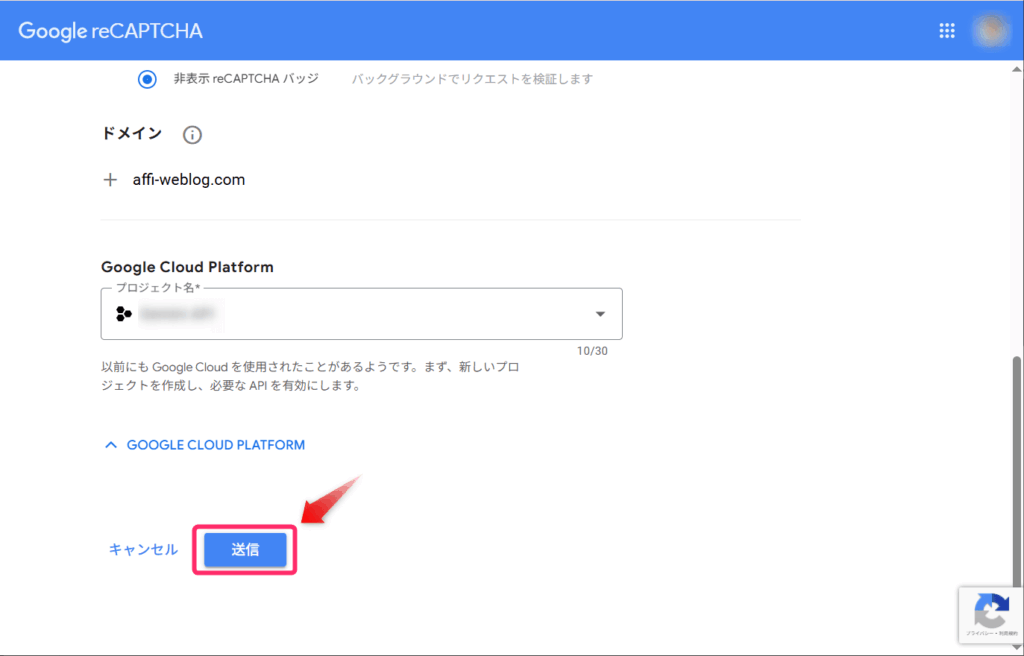
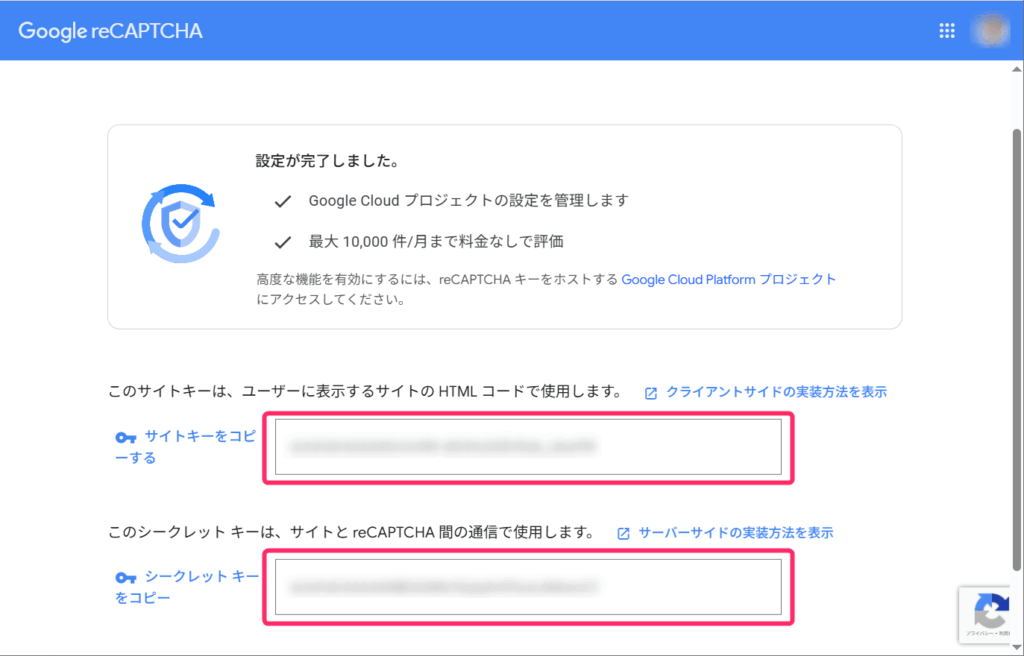
すると、reCAPCHAの設定が完了し、サイトキーとシークレットキーが作成されます。
サイトキーとシークレットキーは後で使用するので、画面は閉じずに残しておきましょう。
WPFormsとreCAPTCHAを連携する
Google reCAPTCHAの登録が完了したら、取得したキーを「Contact Form by WPForms」に設定していきます。
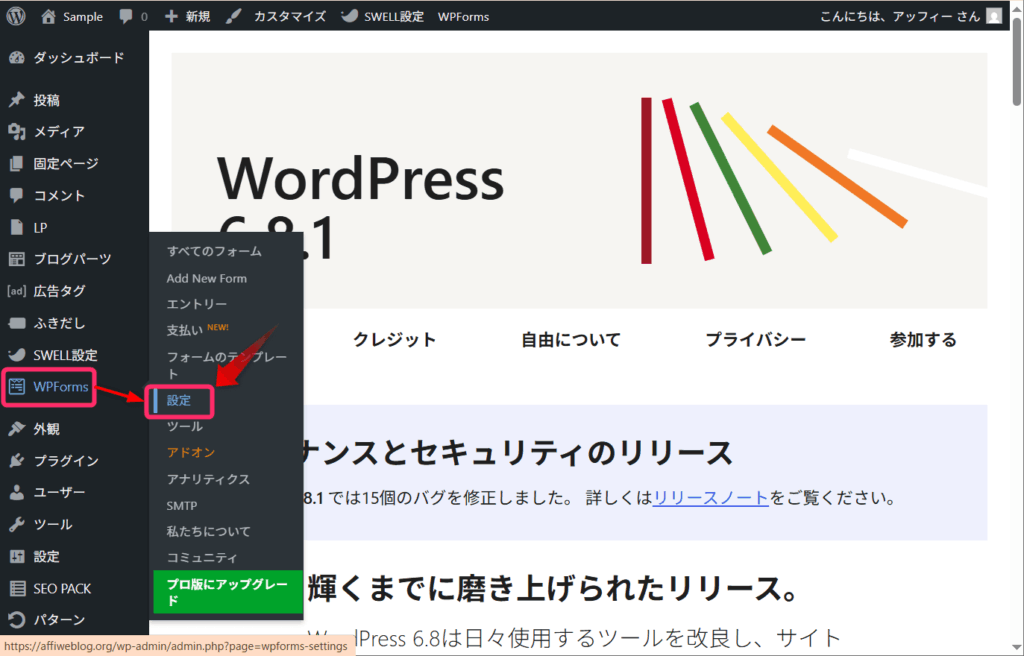
WordPressの管理画面から「WPForms」⇒「設定」をクリックします。
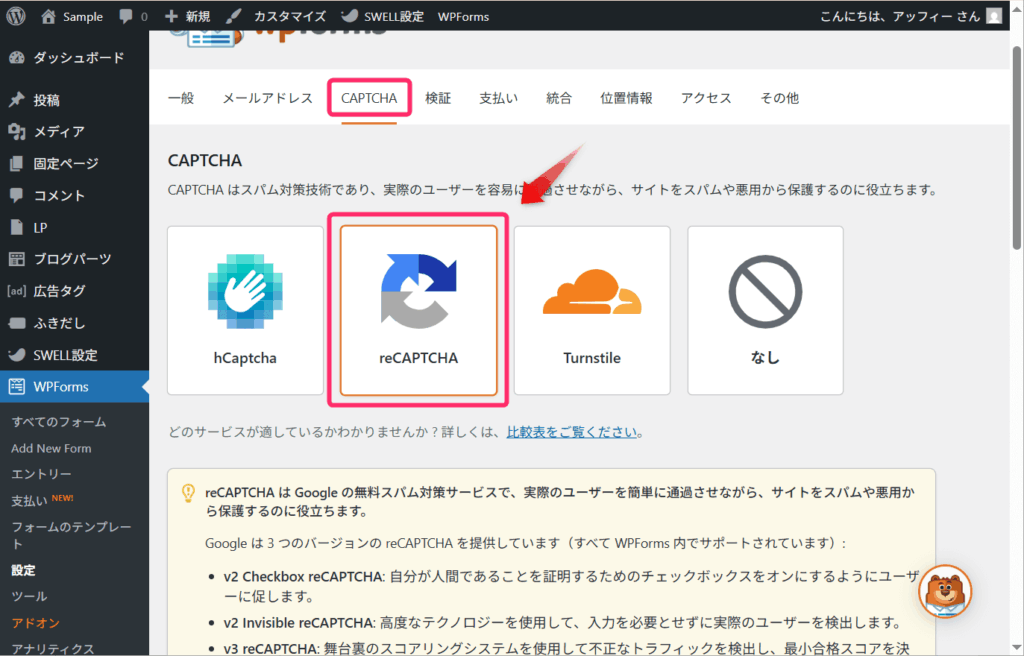
「CAPTCHA」タブを選択し「reCAPTCHA」カードをクリックしてください。
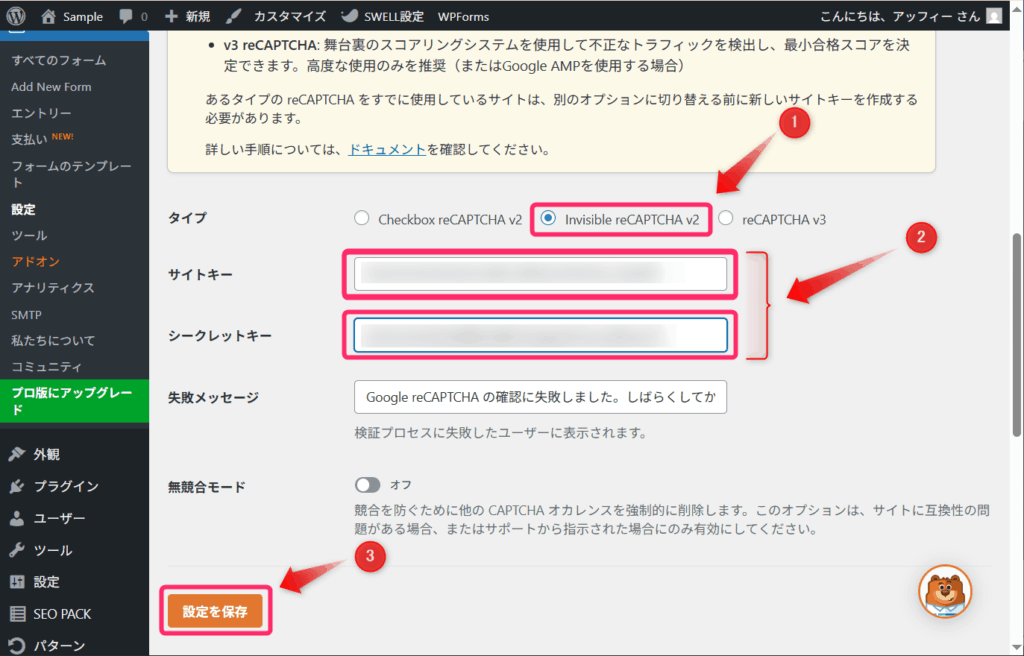
- 「Invisible reCAPTCHA v2」を選択し、
- 取得した「サイトキー」と「シークレットキー」をコピーして、対応する欄に貼り付けます。
- 「設定を保存」をクリックして設定を保存しましょう。
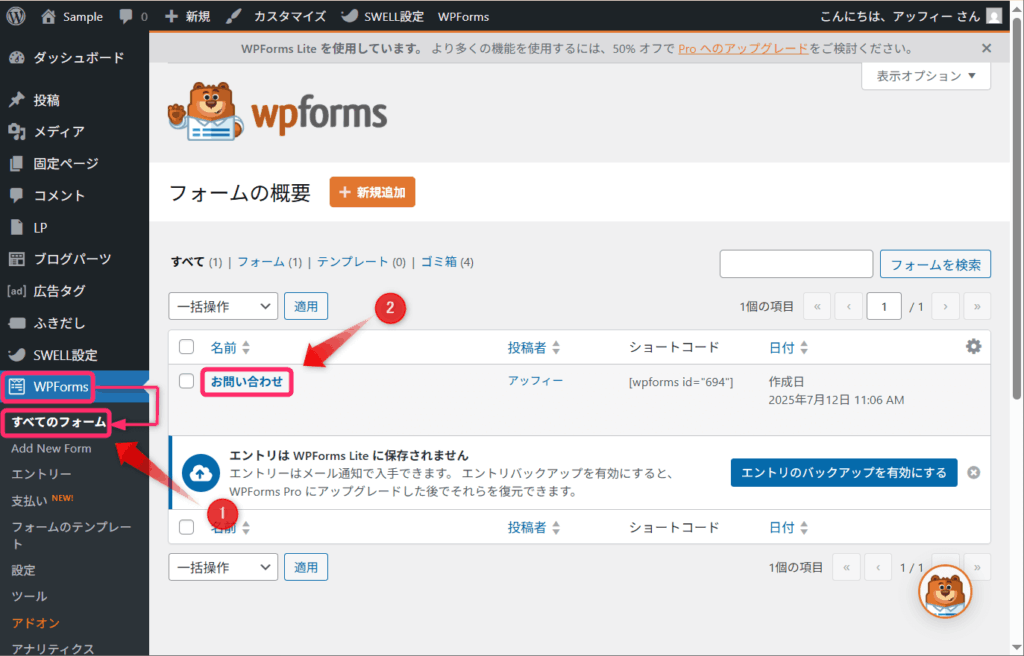
- WordPress管理画面から「WPForms」⇒「すべてのフォーム」をクリックします。
- 作成した「お問い合わせ」フォームを選択してください。
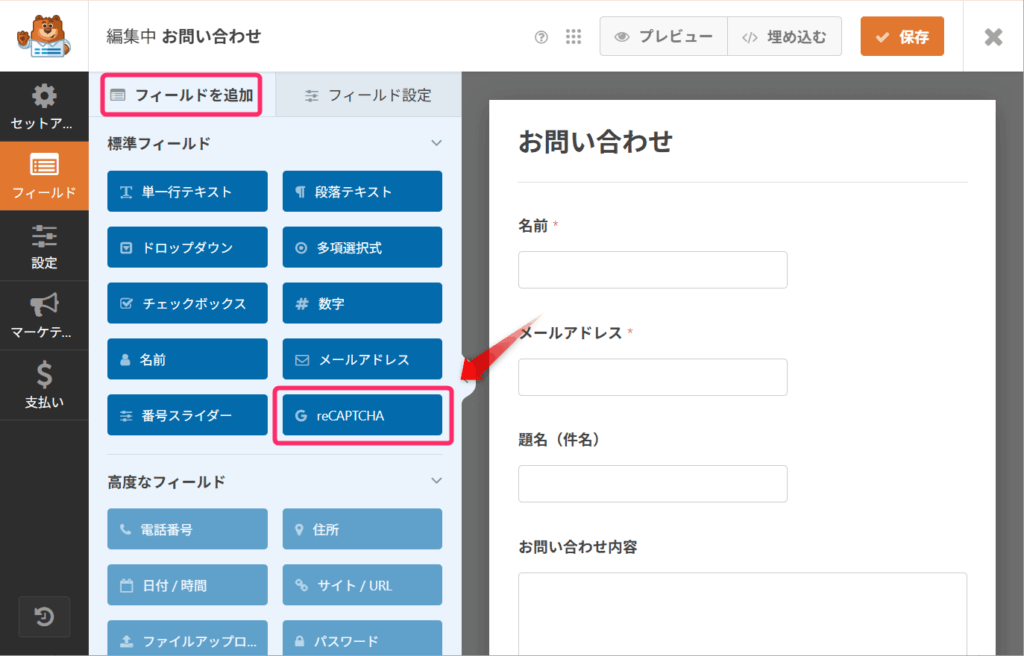
画面左側にある「フィールドを追加」タブにある「reCAPTCHA」ボタンをクリックしてください。
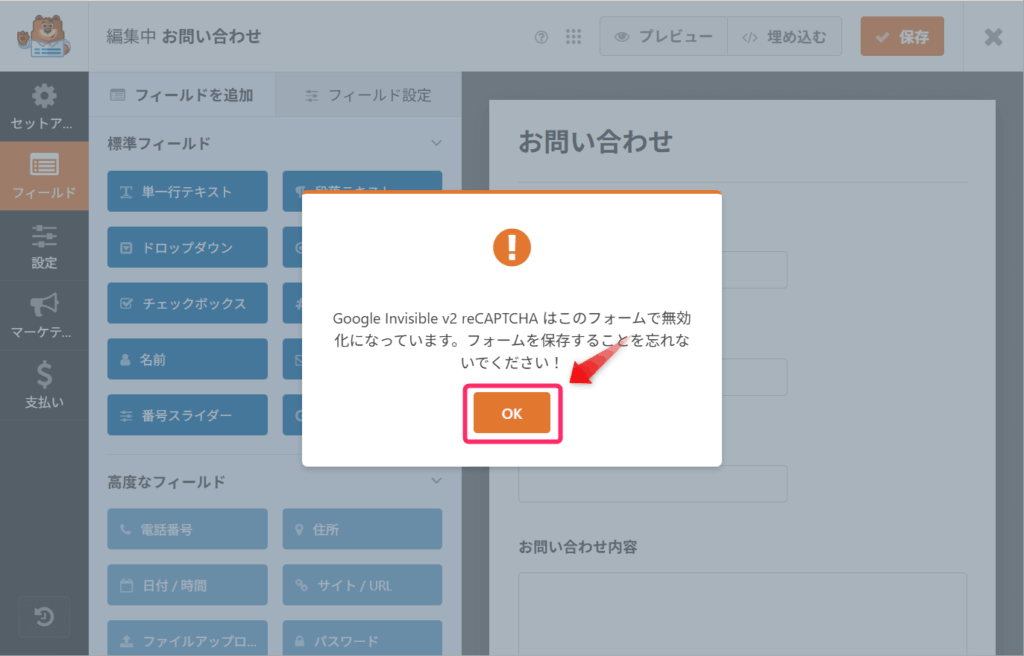
以下の画面が表示されますので、「OK」をクリックしましょう。
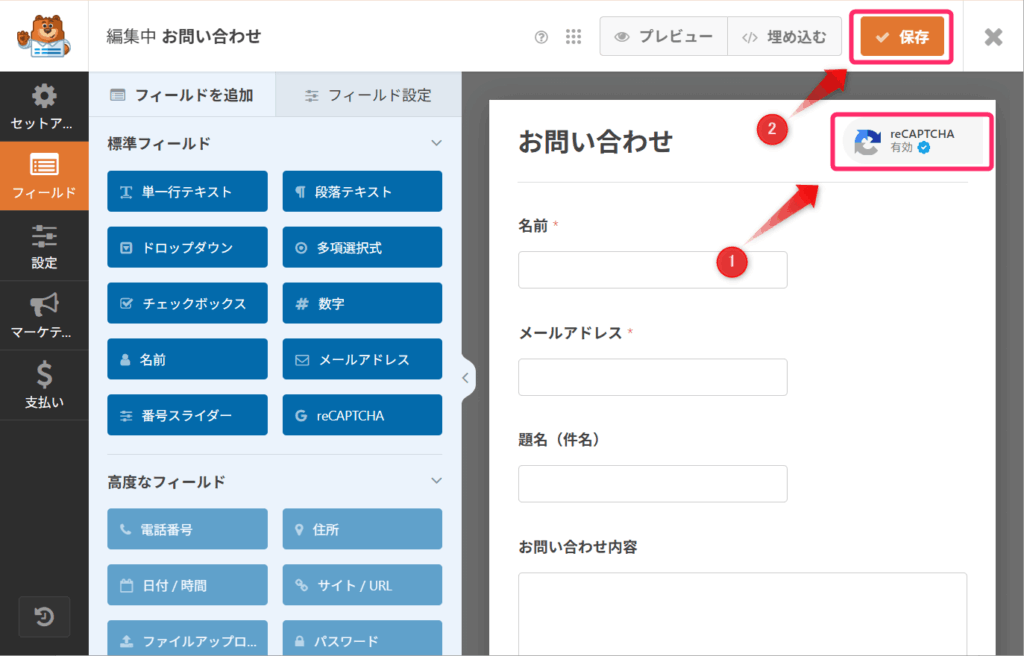
- 『reCAPTCHA』有効バッジが表示されているのを確認して、
- 右上の「保存」ボタンをクリックして確定しましょう。
これでお問い合わせフォームにreCAPTCHAが追加されます。
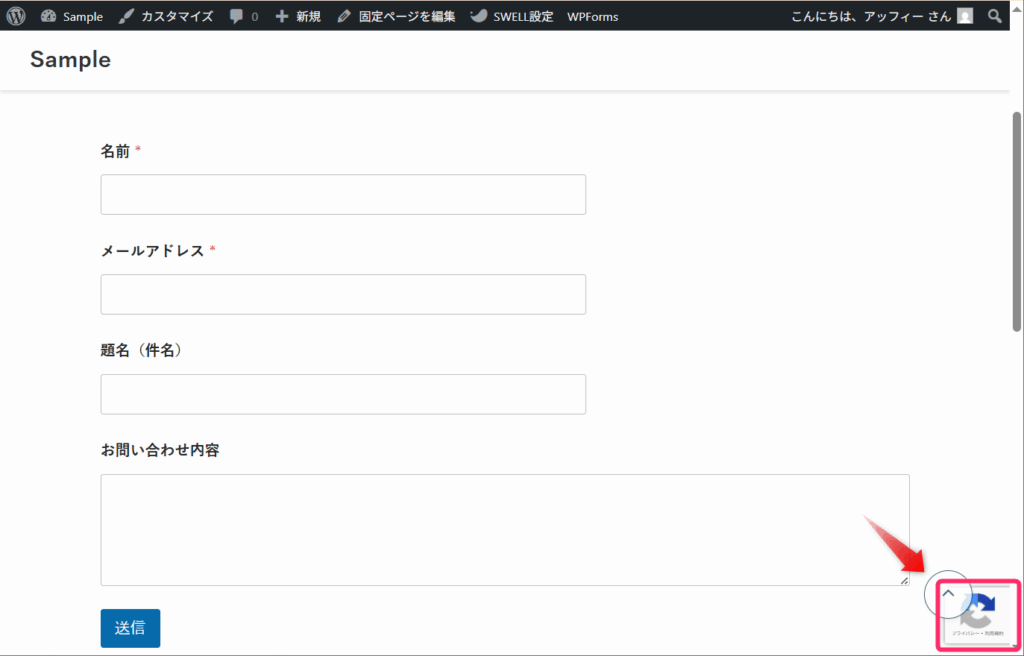
あなたのお問い合わせページにアクセスして、フォームを確認してください。
右下にreCAPTCHAのマークが表示されていれば成功です。
 アッフィー
アッフィーお疲れさまでした。これで安心してお問い合わせを受け取れますね。
お問い合わせフォームからメールが届かないときの対処法
お問い合わせフォームを設置したあと、問合せ先に「メールが届かない…」というトラブルがよくあります。
ここでは、その原因と対処法をわかりやすく解説します。
問合せ先にメールが届かない原因
WordPressのメールは、サーバーの簡易的な送信機能(wp_mail)を使って送られています。
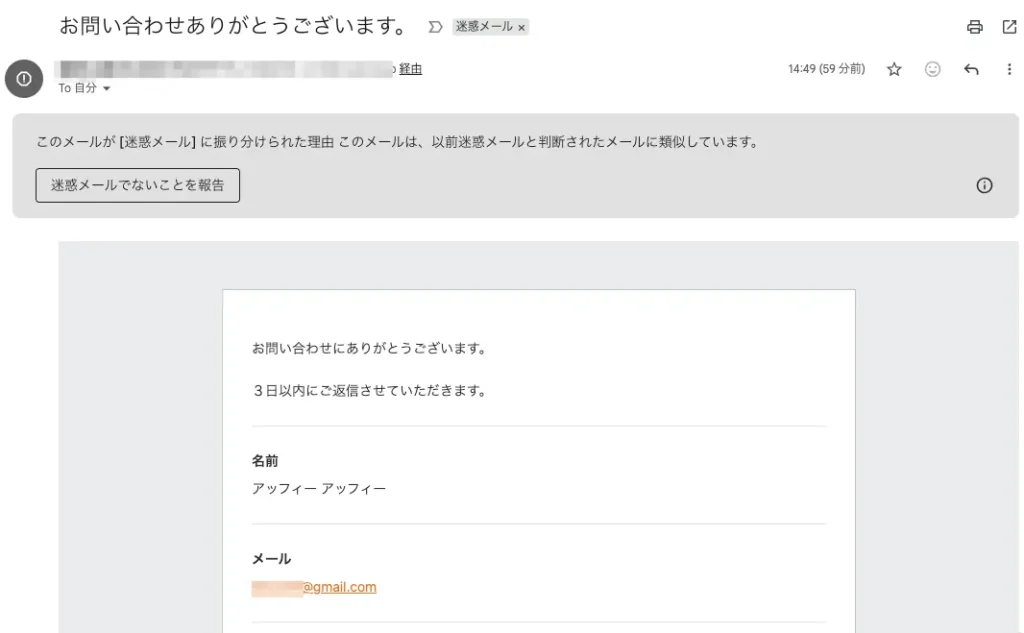
このとき、送信元のメールアドレス(From)と実際に送信しているサーバーの情報が一致していないと、「なりすましメール」(迷惑メール)と判断されることがあります。
例えば、送信元がGmailアドレスなのに、実際にはあなたのWebサーバーから送信されている場合、受信側(Gmailなど)は不審なメールとみなしてしまいます。
その結果、迷惑メールフォルダに振り分けられたり、メール自体が届かないことがあります。
対処法①:レンタルサーバーでメールアドレスを作成
管理者メールアドレスがGmailなどになっていると、正常に受信されない場合があるとお伝えしました。
これは、送信元のドメインとメールサーバーの情報が一致しないため、なりすましと判定されることがあるためです。
これを解消するため、自分の使用しているレンタルサーバーでメールアドレスの作成を行いましょう。
※例:〇〇@あなたのドメイン(例:contact@affi-weblog.com)のようなメールアドレスを作成します。
対処法②:「WP Mail SMTP」プラグインを利用
送信元メールアドレスをレンタルサーバーのメールアドレスへと変更するのは面倒ですよね。
そこでこの問題を根本的に解決する方法として、最も確実なのが「WP Mail SMTP」プラグインの導入です。
SMTPを利用することで、正規のメールサーバーを経由して送信されるため、迷惑メール判定を回避しやすくなり、メールの到達率が大きく改善されます。
WP Mail SMTPの設定方法については、こちらの記事が参考になります。
SWELLのお問い合わせフォームに関するよくある Q&A
最後に、SWELLのお問い合わせフォームに関するよくある質問と回答をまとめました。
順番に見ていきましょう。
SWELLでお問い合わせフォームが必要な理由
 ゆきお
ゆきおお問い合わせフォームって本当に必要?
と感じている方も多いかもしれません。
また、
 みゆき
みゆきまだ作っていない
という方もいらっしゃるかもしれませんが、実はブログ運営上重要な機能といえます。
その理由を3つ紹介します。
ブログの信頼性向上に欠かせない
想像してみてください。
あなたが初めて訪れたブログに連絡先がなかったら、どう感じますか?
「このブログ、大丈夫かな?」と不安になりませんか。
お問い合わせフォームがあれば、「ちゃんと運営されているブログだな」と安心できますよね。
お問い合わせフォームは、あなたのブログを信頼してもらうための、とても大切な機能です。
Googleアドセンス審査で不利になる可能性も
ブログで収益を得たいと考えているなら、お問い合わせフォームは設置しておきたい機能です。
Googleアドセンスの審査では「読者が運営者に連絡できるか」がチェックされるからです。
お問い合わせフォームがないと、審査で不利になる可能性があるということです。
アッフィーせっかく良い記事を書いても、これで落ちたらもったいないですよね。
収益化の第一歩として、お問い合わせフォームを準備しておきましょう。
読者との重要なコミュニケーション手段になる
お問い合わせフォームは、読者さんとつながる大切な窓口になります。
 ゆきお
ゆきお記事が参考になりました
という嬉しい感想から、
 みゆき
みゆきこの部分が間違っています
という貴重な指摘まで、様々なメッセージが届きます。
また、ブログを通じて企業から仕事の依頼やコラボの相談が届くこともあります。
お問い合わせフォームは、ブログの可能性を広げる重要なツールといえます。
まとめ|WPFormsでブログの信頼性を向上させよう
この記事では、WordPressテーマ「SWELL」でのお問い合わせフォーム作成方法を詳しく解説しました。
「Contact Form by WPForms」はSWELLとの相性が抜群で、初心者でも安心して利用できるプラグインです。
さらにGoogle reCAPTCHAを併用すれば、スパム対策も完璧になります。
本記事で解説したお問い合わせフォームを設置するまでの流れは次の通りです。
「Contact Form by WPForms」は直感的な操作性と豊富な機能が特徴のプラグインです。
この記事の手順に沿って設定を進めれば、お問い合わせフォームを簡単に設置できますよ。
ぜひ、お問い合わせフォームでブログの信頼性を高め、収益化への第一歩を踏み出してください。
最後に、ぜひこちらもチェックしておいてください。
本ブログではWindowsテーマにSWELLを使用しています。
あなたも、直感的に操作できるSWELLにしませんか?


今回は以上です。
最後までお読みいただきありがとうございました。