

 アッフィー
アッフィーこんな悩みを解決できる記事をご用意しました!
私はブログを始めて3年。
これまでに100本以上の渾身の記事を書き上げてきました。
その結果、累計で6桁の収益を達成することができました。
実は、SWELLのブログパーツを使いこなすと、記事作成の効率が上がるだけでなく、サイトの見た目や収益性も大きく改善できます。
たとえば、
- 記事ごとに同じパーツを何度も作る手間がなくなる
- おしゃれで統一感のあるデザインが簡単に作れる
- クリックされやすいCTAを設置できる
といったメリットがあります。
この記事では、
- SWELLブログパーツの基本的な使い方から、
- 成果につながる活用方法やおすすめの設置場所まで、
3年に渡りSWELLを使い込んできた経験をもとに、初心者でも実践できる形でわかりやすく解説します。
この記事を読めば、「とりあえず使っている状態」から、”狙って使いこなせる状態”になりますよ。
まだSWELLを購入していないなら、以下の記事を参考にSWELLを購入しましょう!
購入したら、初期設定も忘れずに!
SWELLブログパーツとは?初心者でもわかる基礎知識
SWELLブログパーツとは、よく使うコンテンツを登録して、好きな場所に何度でも使い回せる機能です。
たとえば、プロフィールやCTA(ボタン)、おすすめ記事などを一度作っておけば、記事内・サイドバー・フッターなどに簡単に設置できます。
ここでは、初心者の方でも理解できるよう、基本的な機能から実践的な使い方まで解説します。
ブログパーツの基本的な機能と特徴
SWELLのブログパーツは、よく使うコンテンツを一度登録すれば、サイトのどこにでも簡単に設置できる便利な機能です。
例えば、プロフィール欄やおすすめ記事リスト、お問い合わせボタンなどを作成して保存しておけば、必要な時にクリック一つで呼び出せます。
記事内はもちろん、サイドバーやメインビジュアル、フッターなど、サイトのあらゆる場所に自由に設置できます。
また、ブログパーツを使えば、「毎回同じパーツを作る手間」をなくせるだけでなく、クリックされやすい導線(CTA)を効率よく配置できるのも大きな特徴です。
ブログパーツと再利用ブロックはどっちを使うべき?
結論からいうと、
がおすすめです。
- ブログパーツ:サイドバーやフッターなど、サイト全体で共通化したいとき
- 再利用ブロック:記事ごとに少し内容を変えて使いたいとき
迷った場合は、基本的にブログパーツを使っておけばOKです。
後から修正しても全体に反映されるため、管理がとても楽になります。
ブログパーツと再利用ブロックの使い分け基準
 ゆきお
ゆきお再利用ブロックとブログパーツ、どちらを使えばいいか迷う…。
再利用ブロックとブログパーツ、どちらを使えばいいか迷ったときは、基本的にブログパーツへ統一するのがおすすめです。
ウィジェットやカテゴリーページなど、エディター以外のあらゆる場所へ自由に配置できるからです。
WordPress標準の再利用ブロックは、記事の編集画面内でしか呼び出せません。
呼び出した先で文章の一部だけを書き換えて使うような、単純な定型文の作成には向いています。
しかし、サイドバーやフッターなどサイト全体の構造をカスタマイズする場合は、ショートコードが使えるブログパーツを使うことをおすすめします。
SWELLのカスタマイズ性を最大限に活かすため、共通化したいコンテンツは最初からブログパーツとして登録しましょう。
ブログパーツを使う3つのメリット
ブログパーツを使うことで得られる3つの大きなメリットを紹介します。
これらのメリットを活用することで、ブログ運営がぐっと楽になりますよ。
記事作成のスピードが大幅に上がる
ブログパーツを使えば、プロフィールやCTA、関連記事などの定型コンテンツを毎回作る必要がなくなります。
一度作成しておけば、クリック一つで呼び出せるため、記事作成の手間を大幅に削減できます。
その結果、装飾やパーツ作成にかけていた時間を、記事の構成や内容のブラッシュアップに使えるようになり、より質の高い記事を効率よく作成できるようになります。
サイト全体のデザインが整う
ブログパーツを使うことで、サイト全体に統一感のあるデザインを簡単に実現できます。
例えば、同じデザインのプロフィール欄やCTAを各記事に設置することで、どのページを見ても一貫した見た目になります。
統一感のあるサイトは読者に安心感を与え、「しっかり運営されているブログ」という信頼性の向上にもつながります。
修正が一瞬で反映される
ブログパーツの大きな特徴は、一度修正すればすべての設置箇所に自動で反映される点です。
例えば、プロフィール情報やリンク先を変更したい場合でも、ブログパーツを1箇所修正するだけでOKです。
個別に修正する手間がなくなるだけでなく、修正漏れも防げるため、効率的かつ正確にサイト全体を管理できるようになります。
アッフィーここまで理解できれば、ブログパーツの基本はOKです。
次は実際に「どうやって作るのか」を見ていきましょう。
【超簡単】SWELLブログパーツの登録方法を解説
ブログパーツの登録は、思ったより簡単です。
これから、具体的な手順と設定のポイントを丁寧に解説していきます。
初めての方でも迷わず設定できるよう、順を追って説明していきますね。
ブログパーツの新規登録手順
まずは、ブログパーツの登録手順から解説します。
実際の操作はとてもシンプルなので、手順どおりに進めれば初心者の方でもすぐに作成できますよ。
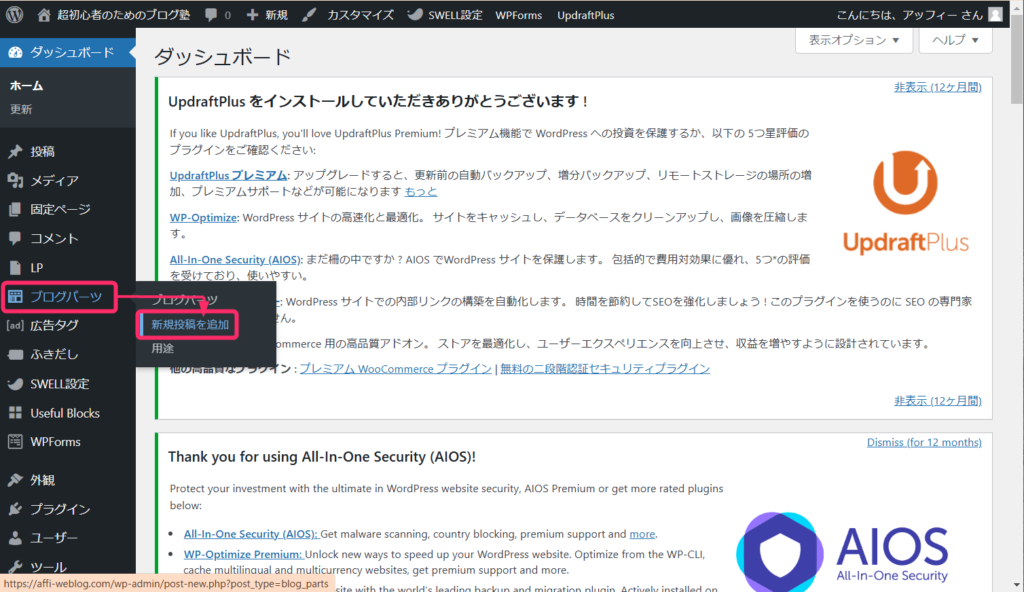
WordPressのダッシュボードを開き、「ブログパーツ」⇒「新規投稿を追加」をクリックしましょう。
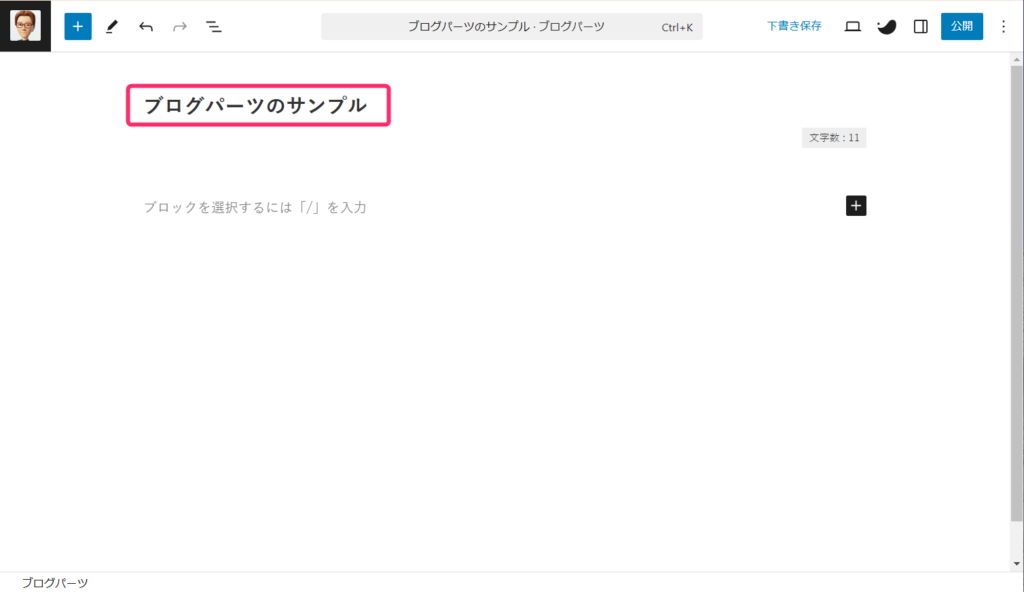
ブログパーツの管理用タイトルを入力します。
このタイトルはサイト上には表示されないため、後から見ても内容が分かる名前をつけることがポイントです。
- 例
-
- 人気記事ランキング
- 記事下CTA(SWELL紹介)
- サイドバープロフィール
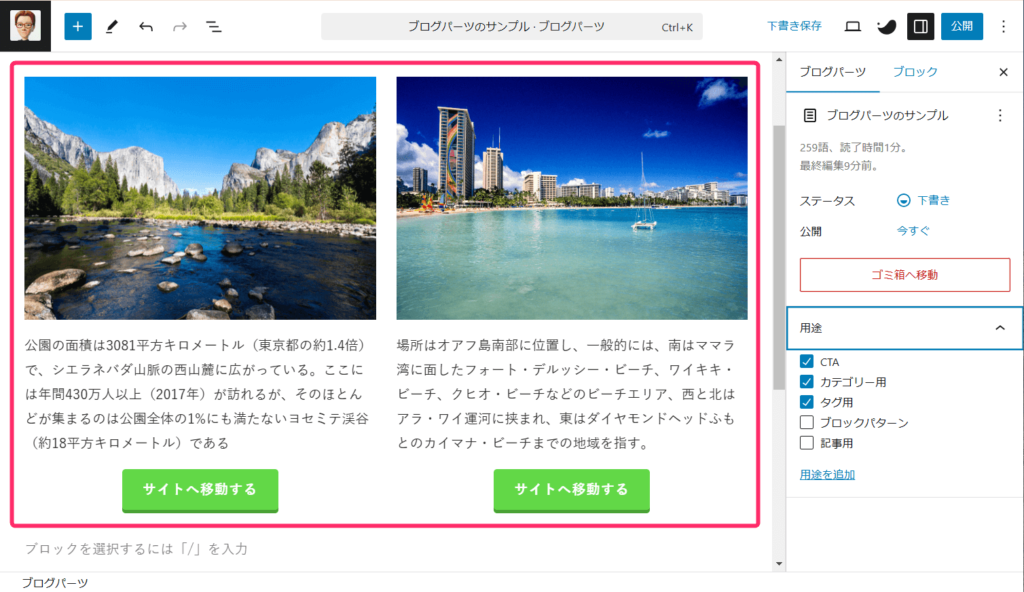
通常の記事と同じように、使い回したいコンテンツを作成します。
テキスト・画像・ボタンなど、ブロックを自由に組み合わせて作成できます。
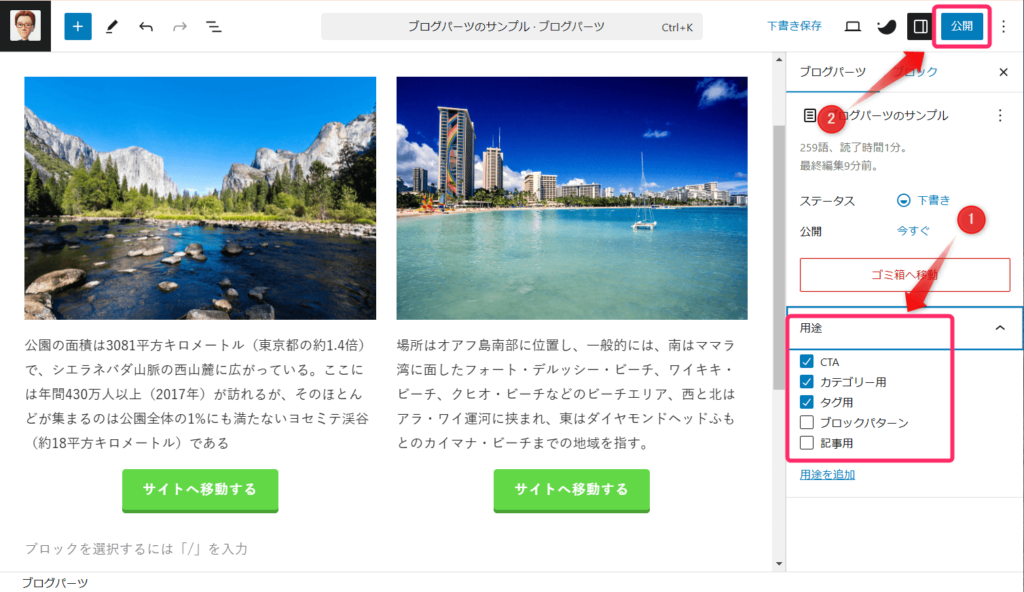
作成が完了したら、画面右側の「ブログパーツ」設定から用途を選択し、「公開」をクリックします。
なお、この「公開」は記事の公開とは異なり、サイト上にそのまま表示されるわけではないので安心してください。
これでブログパーツの登録は完了です。
アッフィーこの「公開」はサイト上への表示とは異なるので、安心して作業を進められますよ。
用途設定について理解しよう!
ブログパーツでは、用途を設定することで管理や呼び出しがしやすくなります。
用途はあとから変更できますが、最初に設定しておくと効率よく運用できます。
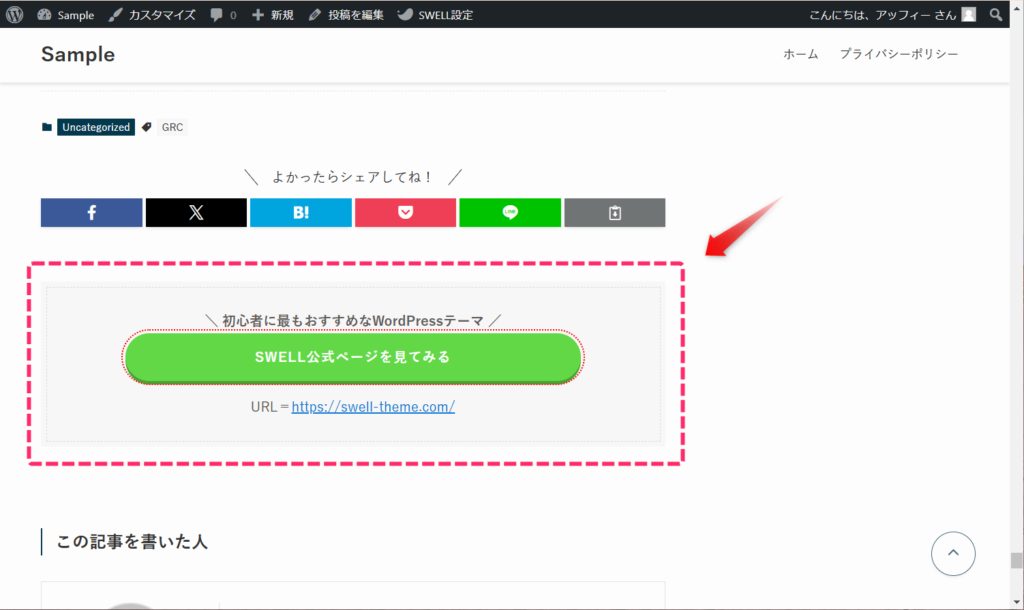
CTA用の設定
CTA(Call To Action)とは、読者の行動を促すためのコンテンツです。
設定すると、記事下(SNSシェアボタンの下あたり)に表示され、アフィリエイトリンクや関連記事への誘導に最適です。
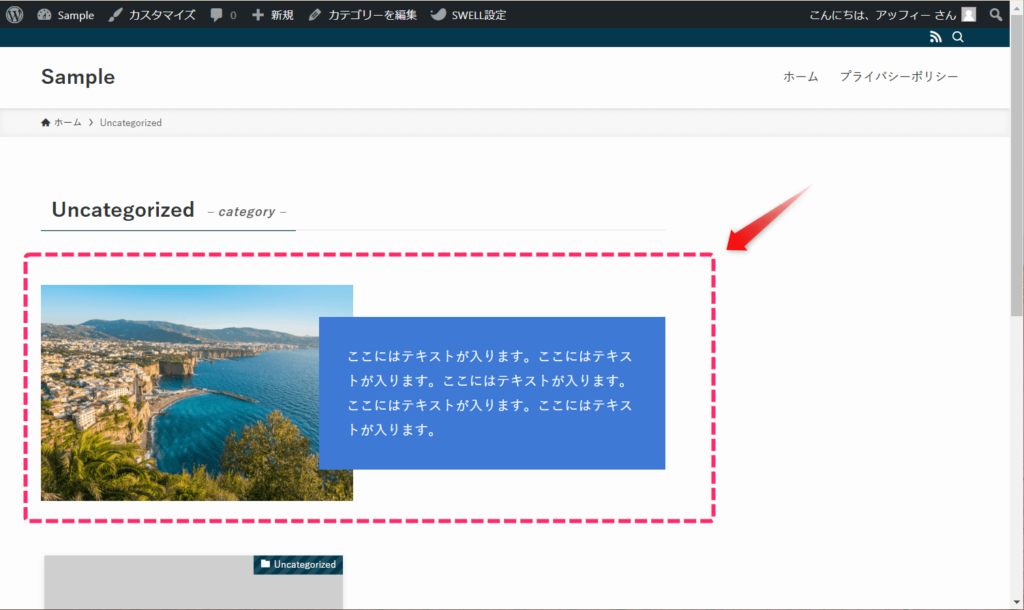
カテゴリー・タグ用の設定
カテゴリーページやタグページの上部に表示される説明文として使えます。
それぞれのページの内容を補足できるため、SEO対策や回遊率アップにも効果があります。
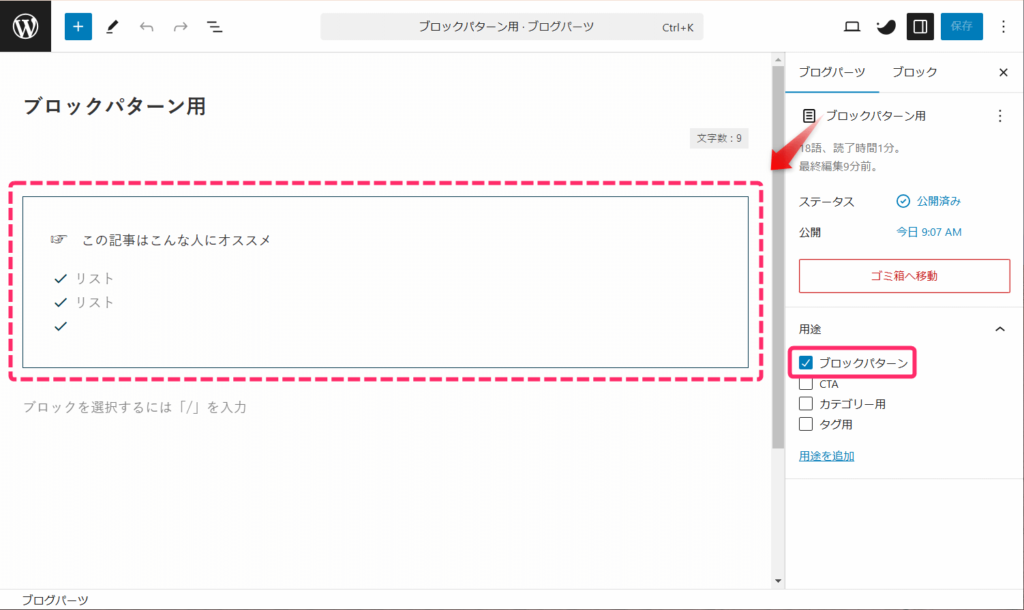
ブロックパターン用の設定
記事内で使えるテンプレートとして利用できます。
あらかじめ枠組みを作っておくことで、呼び出したあとに内容だけ変更すればOKです。
- 👉例えば:
-
- 商品レビューのテンプレ
- 比較表の枠組み
- CTAの型
登録時の注意点とコツ
ブログパーツをより使いやすくするために、いくつか押さえておきたいポイントがあります。
タイトルは具体的にする
「CTA」「プロフィール」だけだと後で分かりにくくなります。
「記事下CTA(SWELL)」「サイドバー用プロフィール」など、用途+内容までセットで命名するのがおすすめです。
最初に“使う場所”を決めておく
ブログパーツはどこにでも設置できますが、あらかじめ「どこで使うか」を決めておくと、設計がブレません。
プレビューで必ず確認する
特にボタンや画像を使っている場合は、表示崩れが起きやすいです。
公開前にプレビューを確認し、スマートフォン表示もチェックしておきましょう。
用途別!SWELLブログパーツの6つの使い方
SWELLブログパーツは、設置する場所によって使い方が変わってきます。
ただ設置するだけでなく、「どんな目的で使うか」を意識することで、回遊率や収益性を大きく改善できます。
ここでは、実践的な活用方法を以下の6つのパターンに分けて解説します。
以下で順番に解説していきます。
1.記事内での活用方法(回遊率・収益アップ)
記事内でブログパーツを活用すると、読者の離脱を防ぎながら、自然に次の行動へ誘導できます。
特に「関連記事」や「CTA」を設置することで、回遊率やクリック率の向上が期待できます。
なお、記事内でブログパーツを使う場合、「ブログパーツ」と「ブロックパターン」の2つの方法があります。
ブログパーツとブロックパターンの違いは、更新方法にあります。
ブログパーツは、プロフィール欄などサイト全体で統一したい内容に最適です。
一度更新すると全ての設置場所で同じ内容に変わるため
一方、ブロックパターンは、記事別にカスタマイズしたい内容に向いています。
記事ごとに内容を自由に編集できるため
目的に応じて最適な方法を選びましょう。
ブログパーツとして使用
以下の手順で、記事内にブログパーツを設置できます:
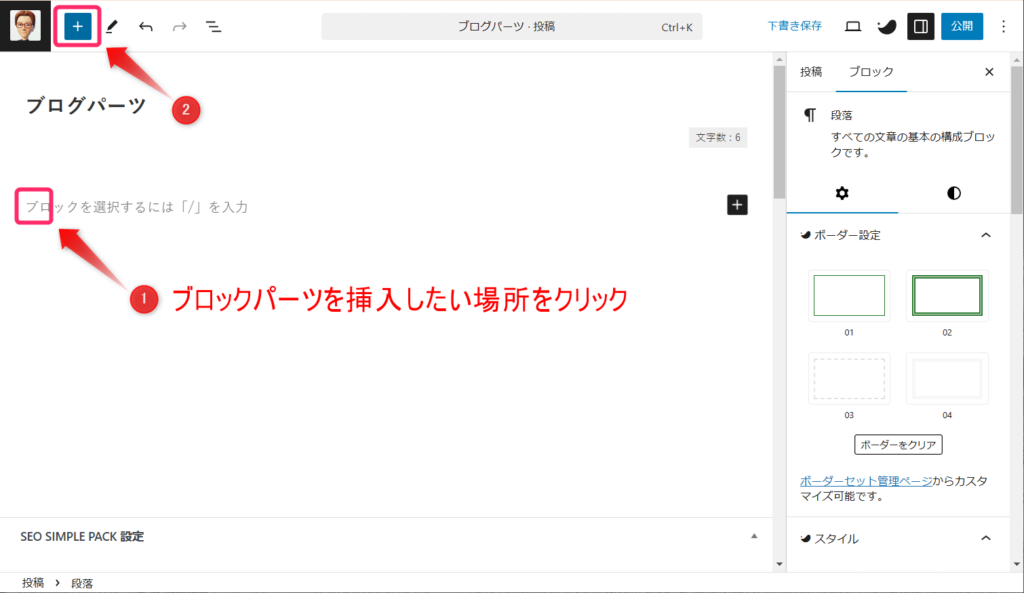
記事編集画面で、ブログパーツを挿入したい位置をクリックし、 画面左上の「+」ボタンをクリックしましょう。
表示されたメニューの「SWELLブロック」から「ブログパーツ」を探しクリックします。
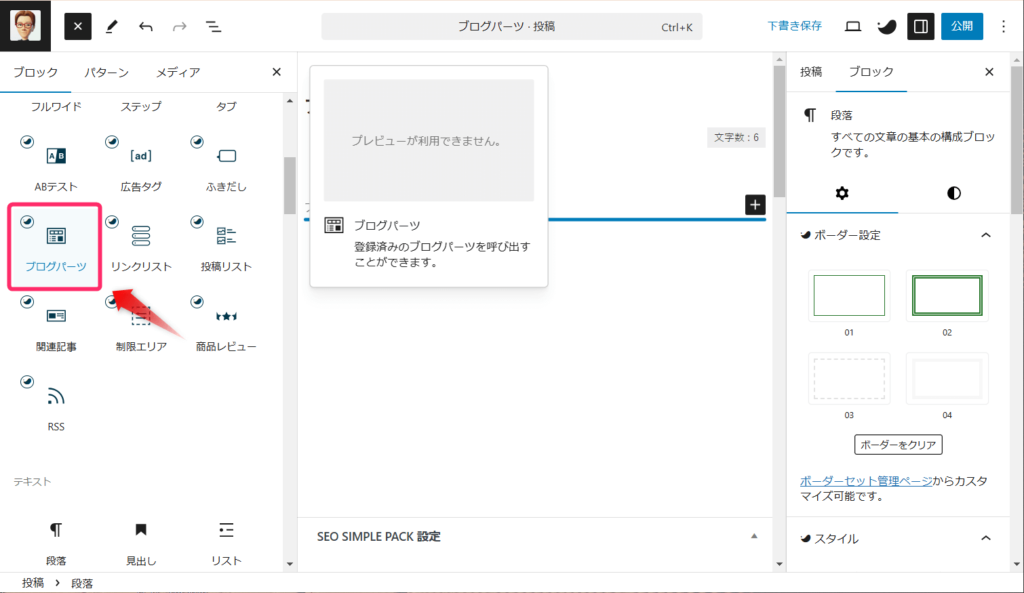
「ブログパーツ」をクリックすると、空のブログパーツブロックが挿入されるので挿入されたブロックを選択ししましょう。
選択するとブログパーツが青枠で囲まれます
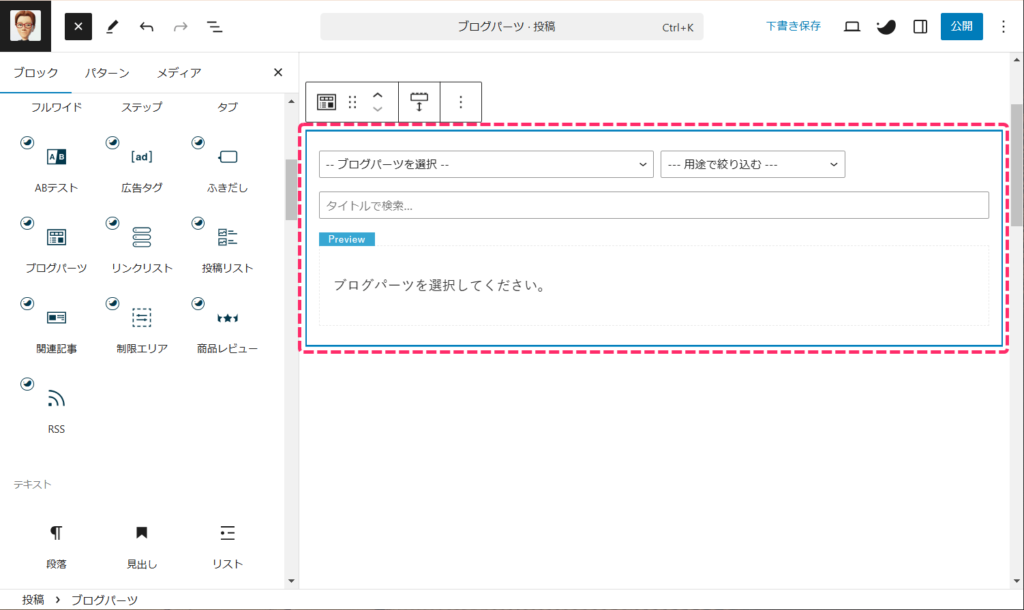
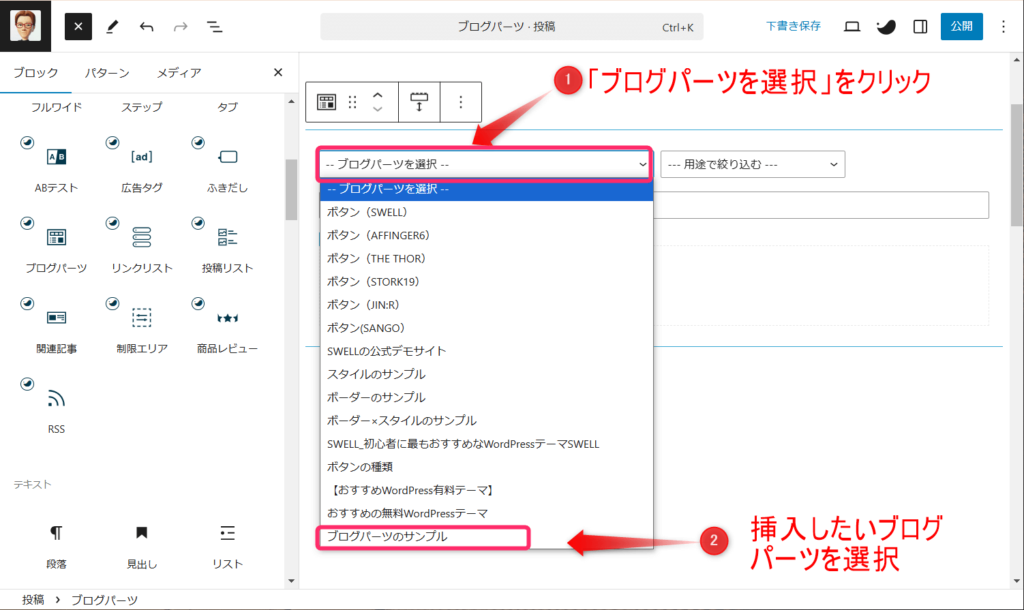
「ブログパーツを選択」をクリックして表示されるリストから、挿入したいブログパーツを選択すれば完了です。
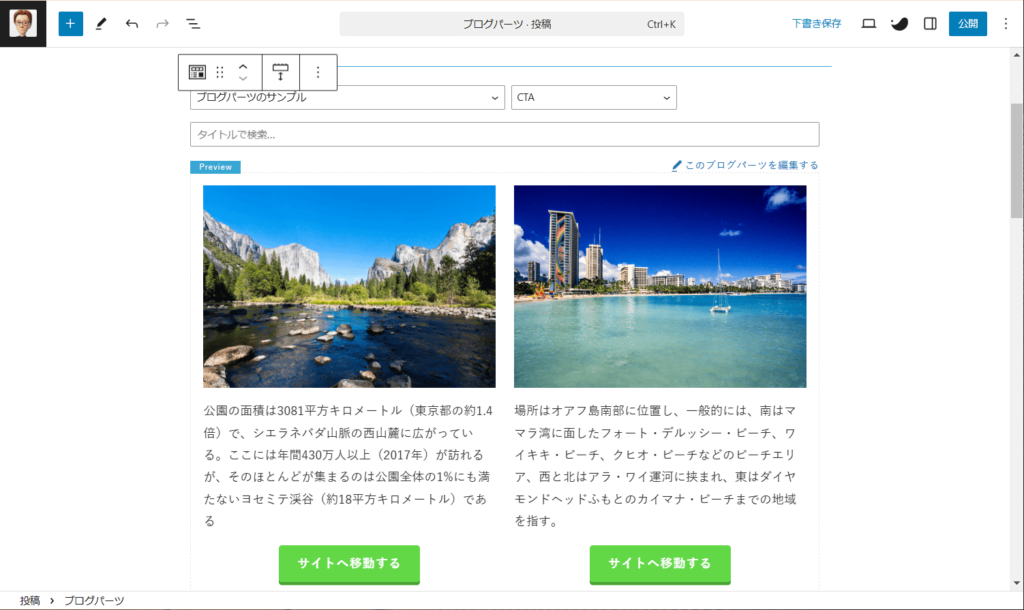
ブログパーツを選択すると、以下のように選択したブログパーツが表示されます。
ショートカットを使用してブロブパーツを挿入することもできます。
段落ブロック内で「/blogparts」、または「/ブログパーツ」と入力します。
表示されるブログパーツブロックを選択すればOKです。


ブロックパターンとして使用
ブロックパターンとして使用する場合は、以下の手順で設置します。
ブログパーツをブロックパターンとして記事に使う場合は、事前に用途をブロックパターンに設定しておく必要があります。
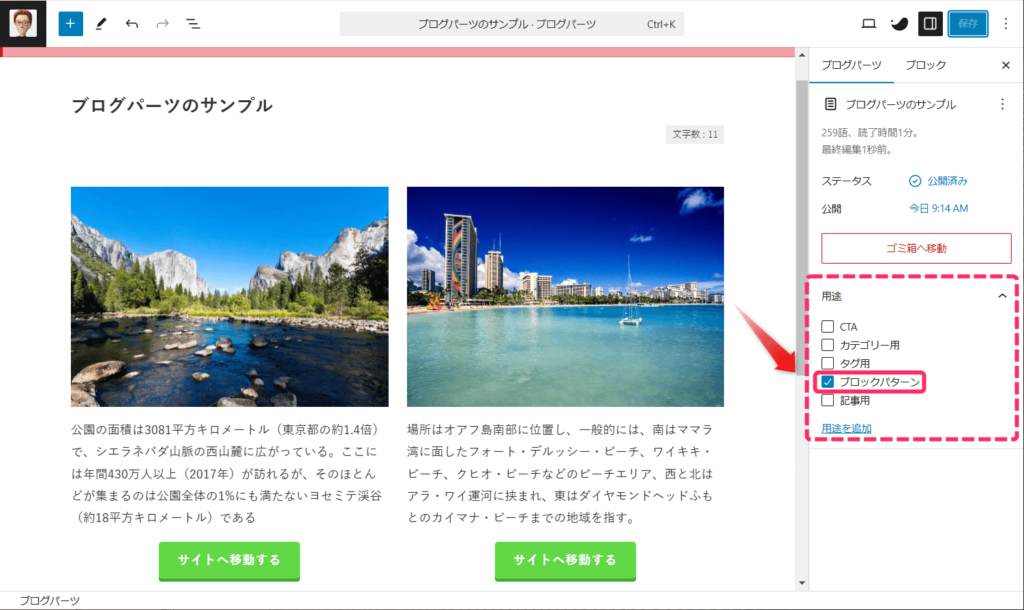
記事編集画面で、
①ブログパーツを挿入したい位置をクリックし、
②画面左上の「+」ボタンをクリックしましょう。
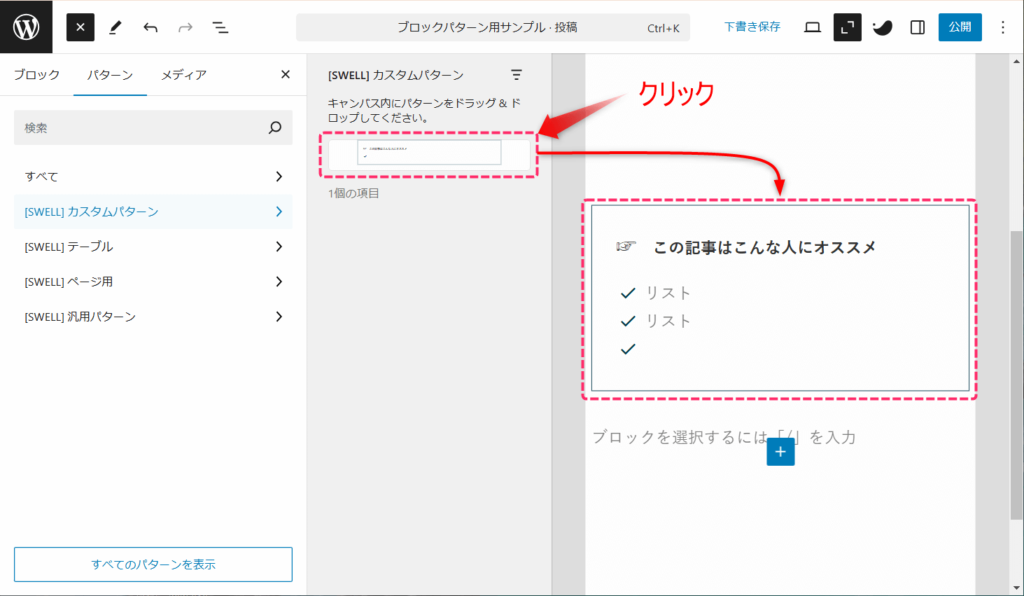
①「パターン」タブをクリックして
②「[SWELL]カスタムパターン」をクリックしてください。
③すると、用途設定で「ブロックパターン」を選択したブログパーツが表示されます。
![「[SWELL]カスタムパターン」をクリック](https://affi-weblog.com/wp-content/uploads/2025/01/0b5b8dab12d186377ecf4b93edb4d03e-1024x596.png)
使いたいパターンをクリックして記事に挿入します。
必要に応じて内容を編集しましょう。
この編集は該当記事のみに反映されます。
特に効果が高いのは以下の位置です。
- 記事下(最もクリックされやすい)
- 記事中(CTA直前)
- 導入文の直後(回遊導線)
👉特に「記事下」は成果に直結しやすいので、まずはここに設置するのがおすすめです。
2.ウィジェットでの活用方法(導線強化)
ウィジェットにブログパーツを設置すると、どのページからでも安定して読者を誘導できる導線を作れます。
ウィジェットを使えばブログパーツをサイドバーやフッターに設置できるからです。
ウィジェットに配置する場合、用途はどの設定でも大丈夫です。
ウィジェットにブログパーツを設置する手順は以下の通りです。
WordPressのダッシュボードから「ブログパーツ」をクリックします。
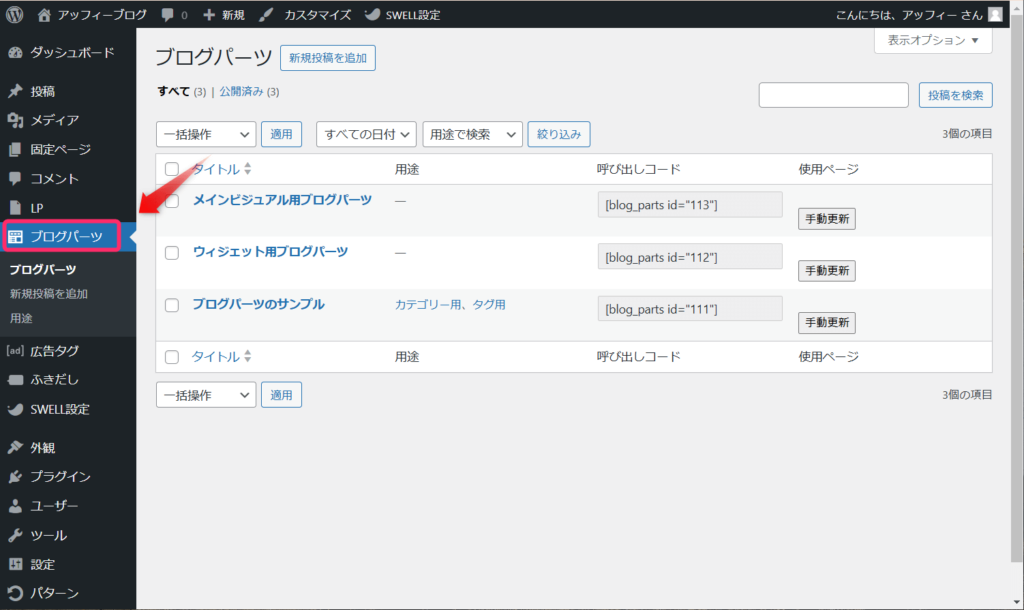
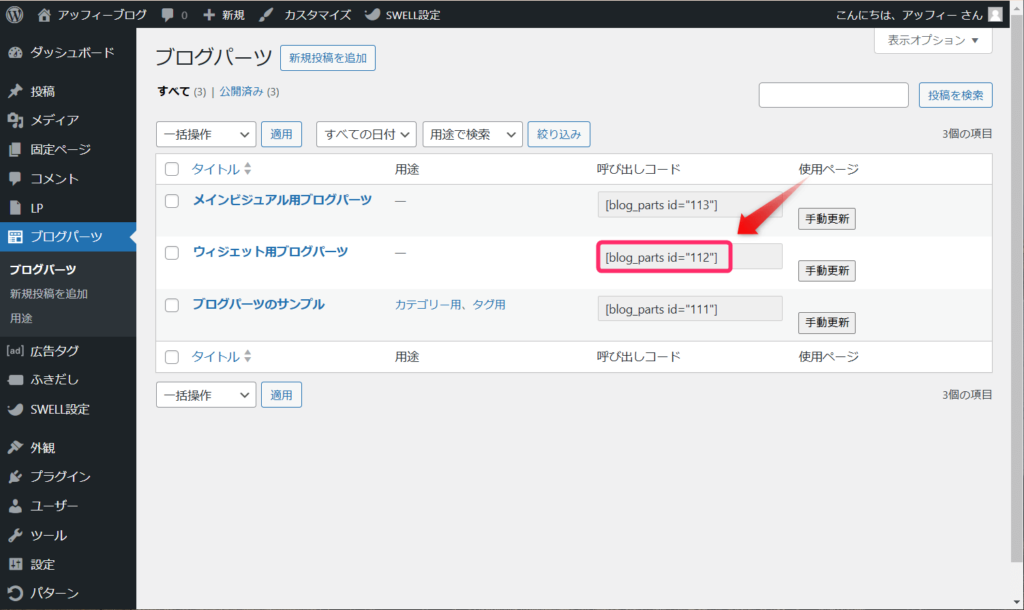
すると、登録されたブログパーツが表示されるので、 使いたいブログパーツの「呼び出しコード」をコピーしましょう。
ダッシュボードの「外観」⇒「ウィジェット」をクリックします。
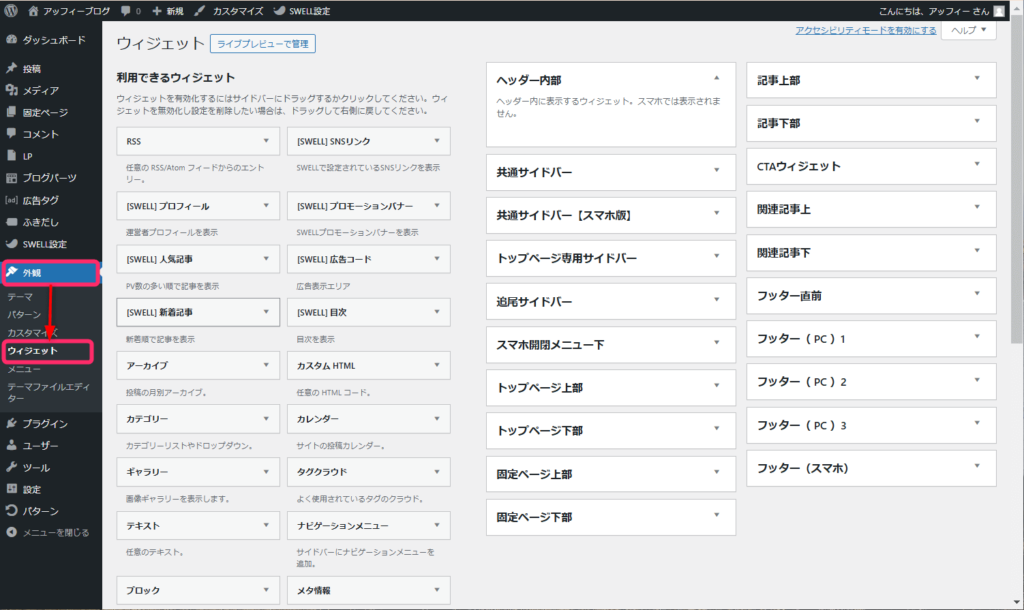
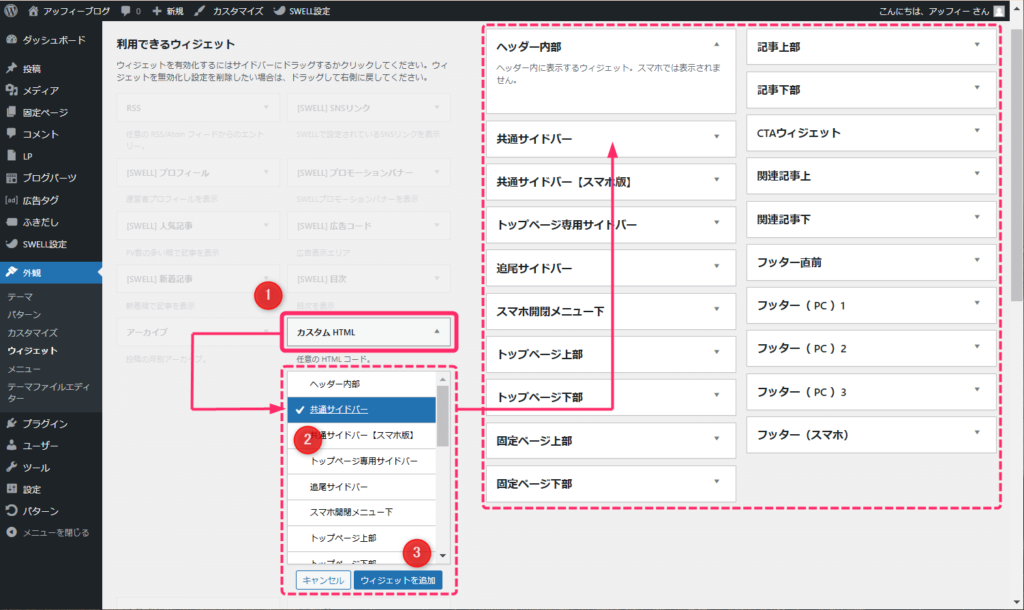
①左側の「利用できるウィジェット」から「カスタムHTML」をクリックし
②設置したい場所(たとえば「共通サードバー」)を選び
③「ウィジェットを追加」をクリックします。
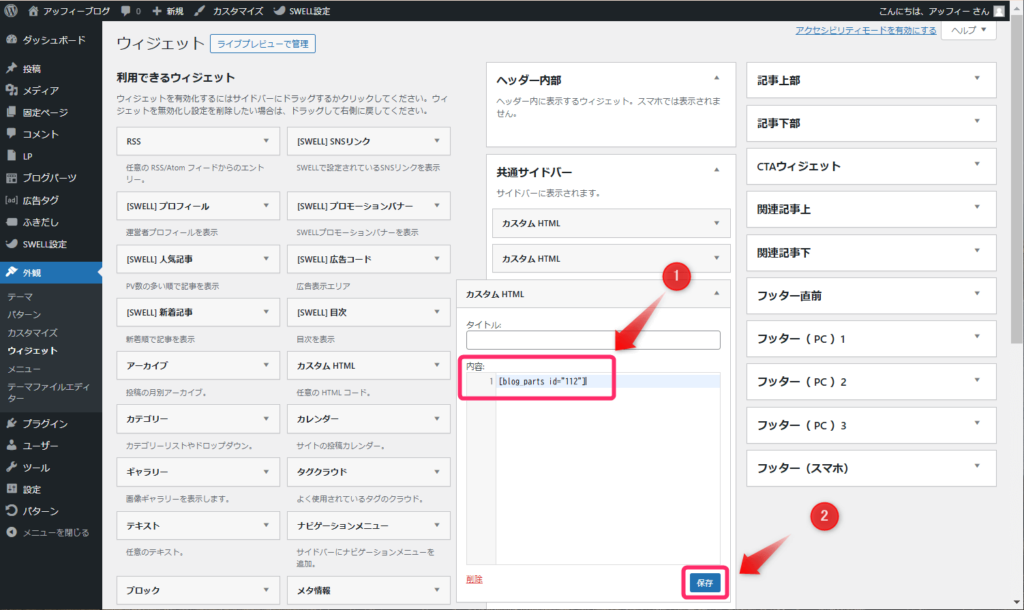
すると、下図のようにカスタムHTMLが開くので、
①カスタムHTMLの「内容」欄に、先ほどコピーした「呼び出しコード」を貼り付け、
②「保存」をクリックすれば設置が完了します。
「タイトル」欄は必要に応じて入力しましょう。
3.メインビジュアルでの活用方法(第一印象アップ)
メインビジュアルにブログパーツを設置することで、トップページの第一印象を大きく改善できます。
メインビジュアルにブログパーツを設置する場合も、用途はどの設定でもOKです。
以下の手順でメインビジュアルにブログパーツを設置しましょう。
ダッシュボードから「ブログパーツ」をクリックします。
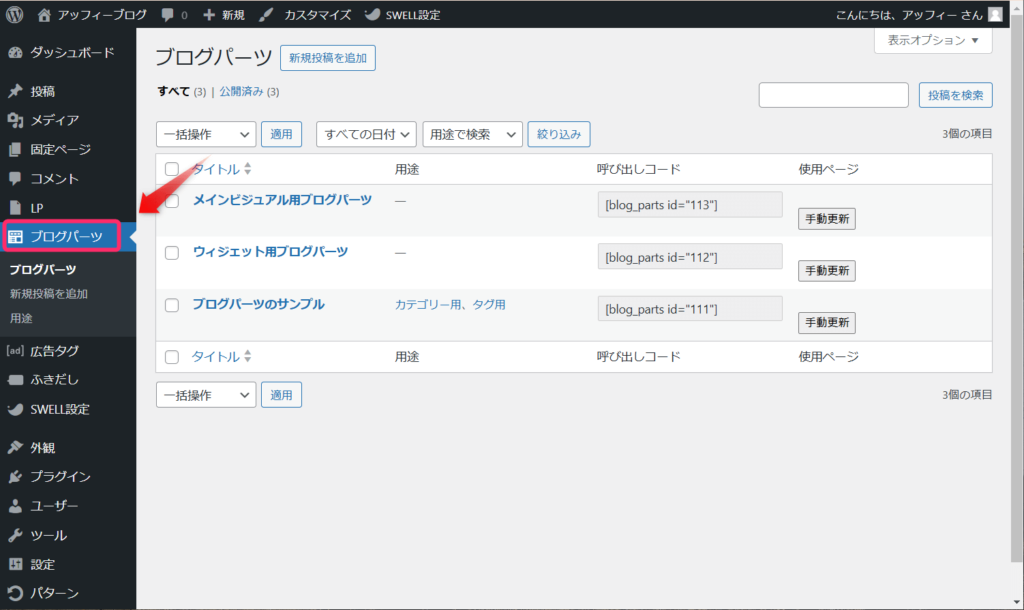
使用したいブログパーツの「呼び出しコード」の数字部分のみをコピーしましょう。
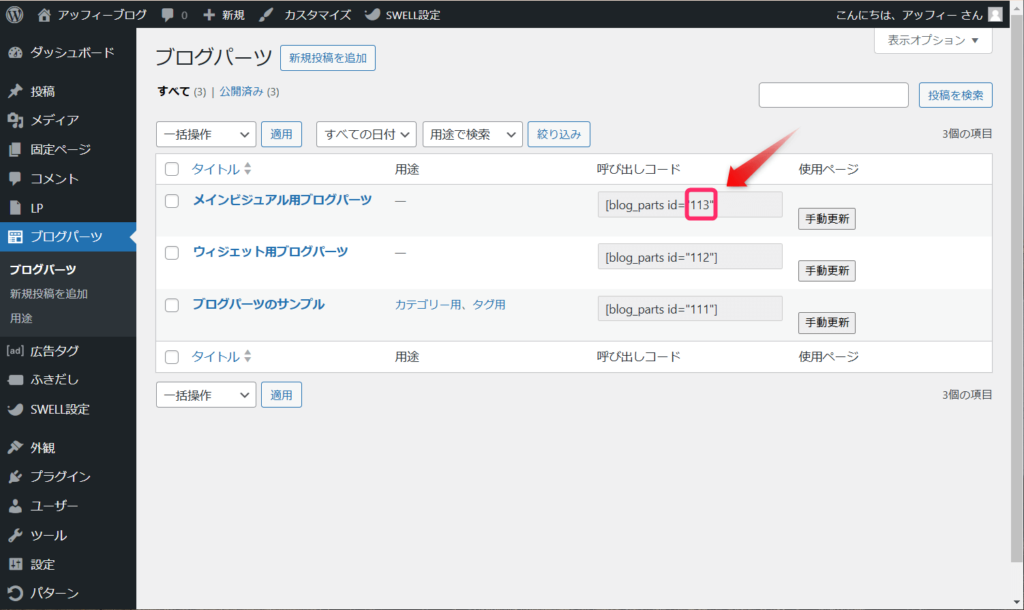
ダッシュボードから「外観」⇒「カスタマイズ」をクリックします。
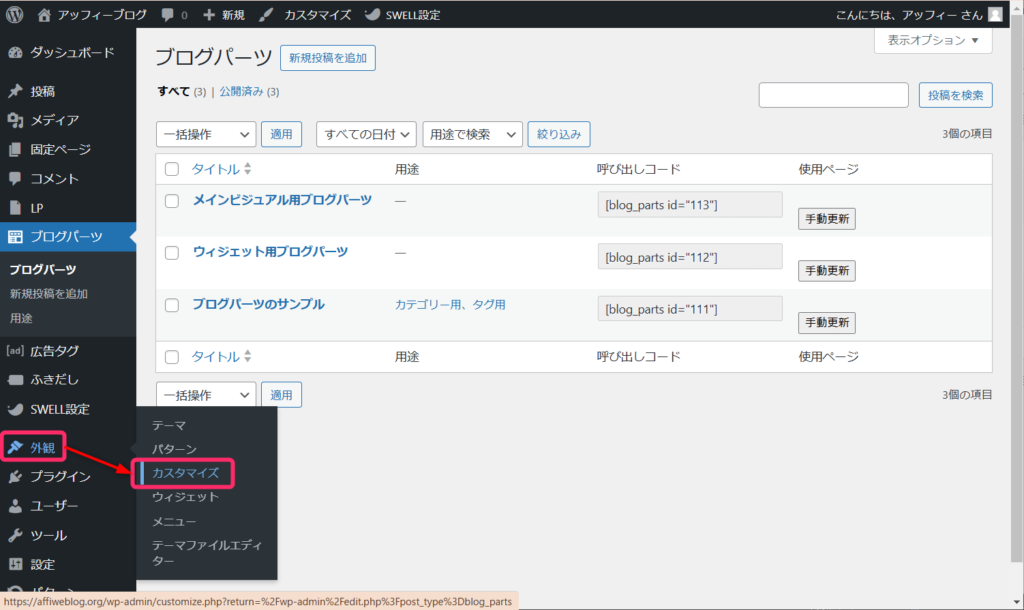
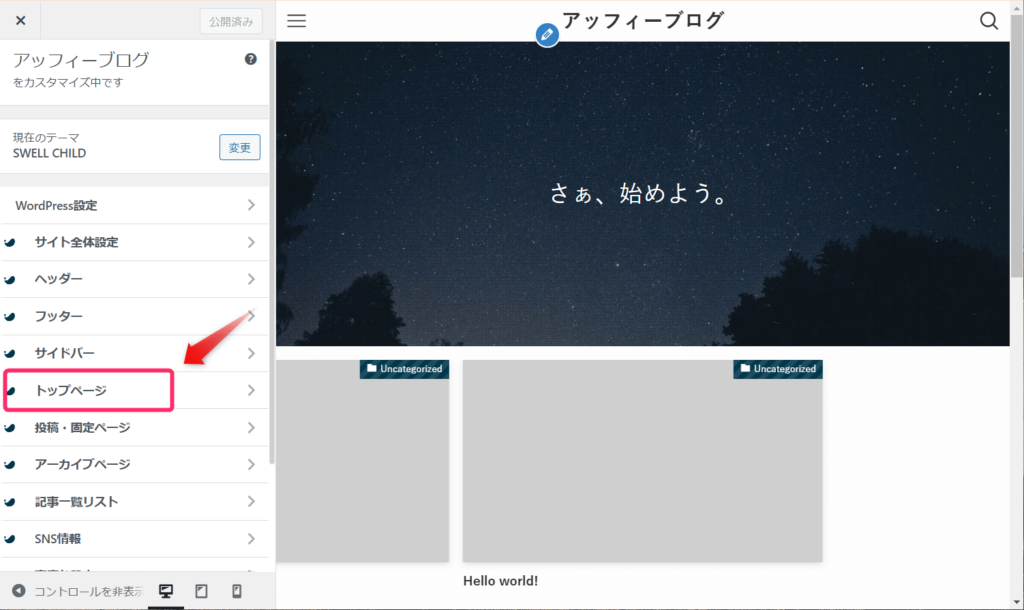
表示されたメニューから「トップページ」をクリックします。
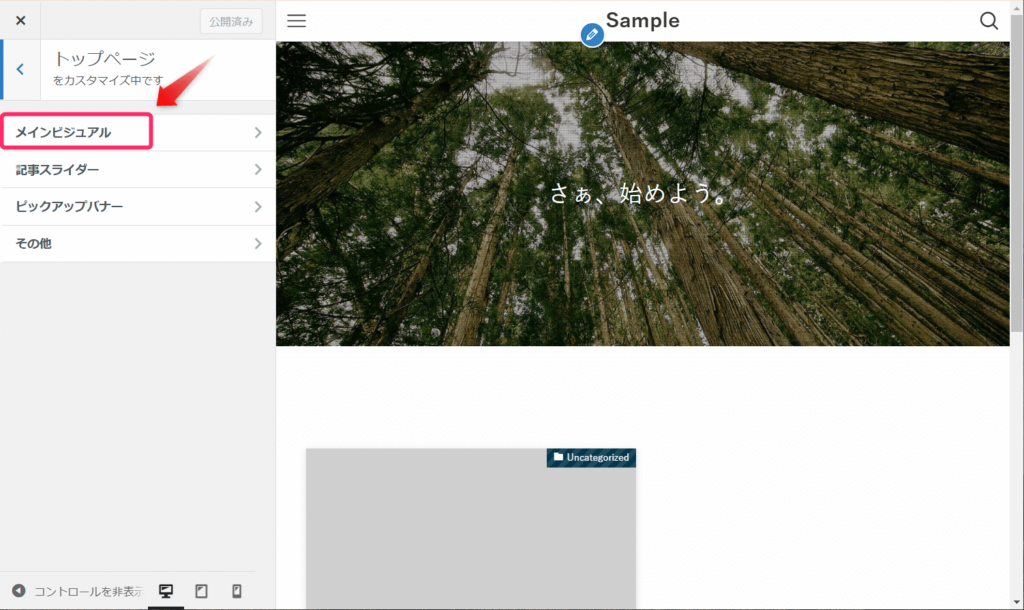
表示されたメニューから「メインビジュアル」をクリックしてください。
メインビジュアルページを下へスクロールして「ブログパーツID(1)」を探し、
①「ブログパーツID」欄に先ほどコピーした「呼び出しコード」の数字を入力し、
②「公開」をクリックして設定を保存しましょう。
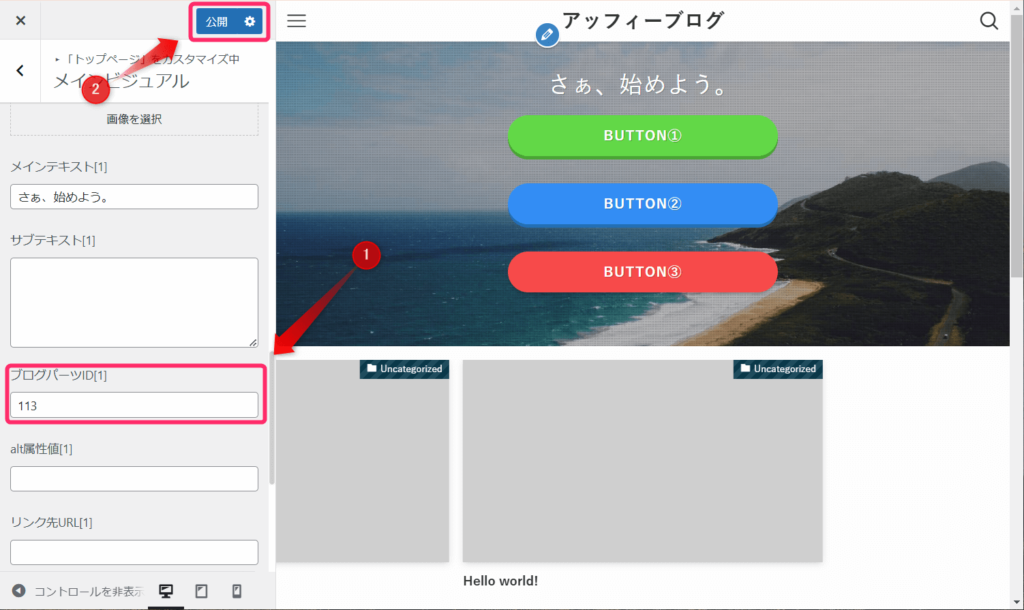
メインビジュアルは通常、画像とテキストしか配置できません。
しかしブログパーツを設置すれば、複数のボタンやリスト、画像を組み合わせた魅力的なデザインに仕上げることができます。
4.カテゴリーページでの活用方法(SEO・回遊率向上)
カテゴリーページにブログパーツを設置すると、SEO対策と回遊率アップの両方に効果があります。
カテゴリーページでは、ページ上部の説明エリアと記事下部のCTAエリアの2カ所にブログパーツを設置できます。
カテゴリーページ上部の説明エリアへの設置
CTAエリアへの設置
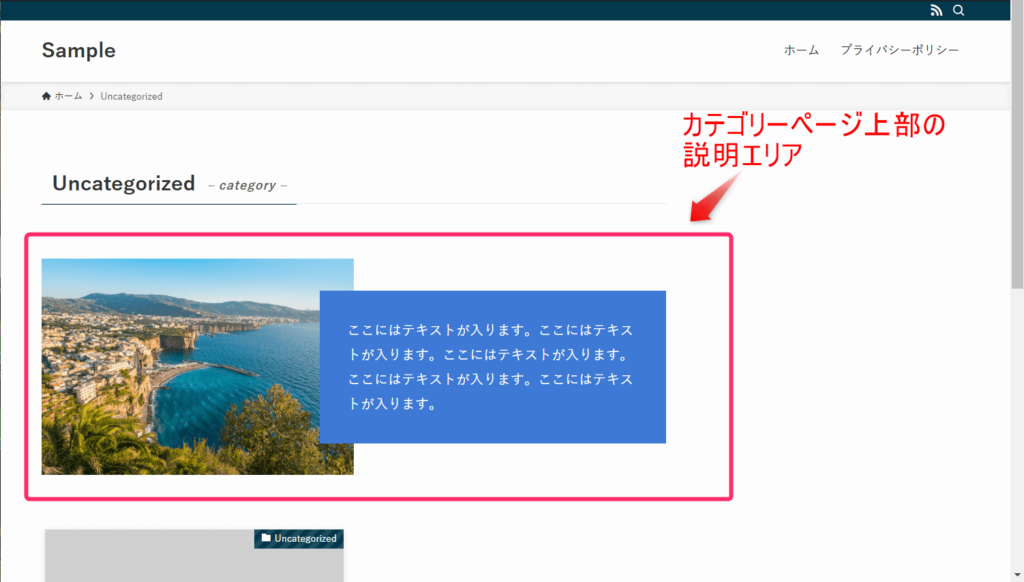
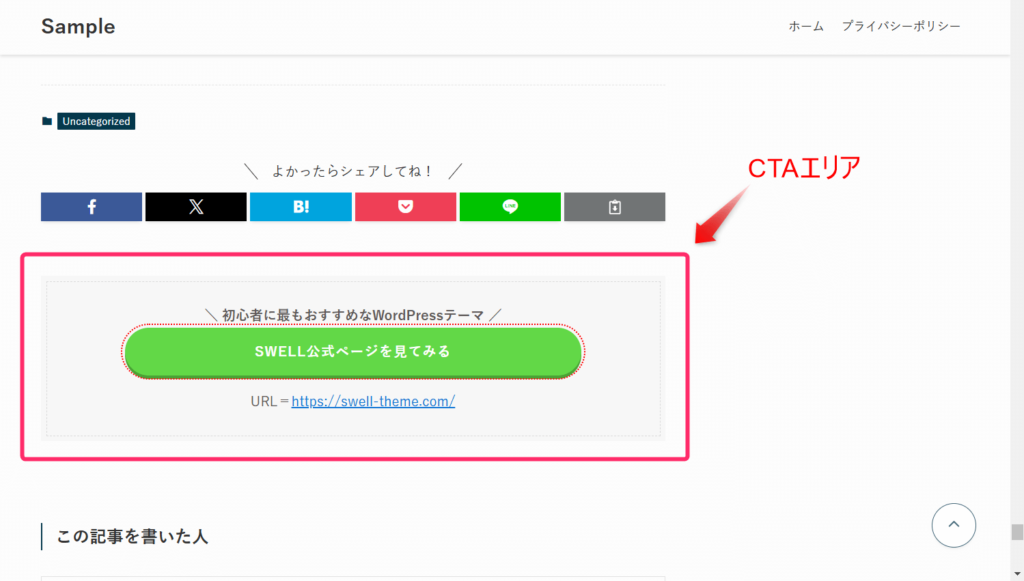
カテゴリーごとに異なる説明文を表示させるれば、より分かりやすい情報発信になります。
カテゴリーページへの設置手順は以下の通りです。
カテゴリーにブログパーツを設置する場合は、用途を「カテゴリー用」と「CTA」に設定してあるか確認しておきましょう。
事前に設定しておけば、プルダウンメニューで表示されるからです。
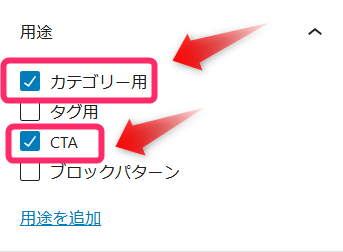
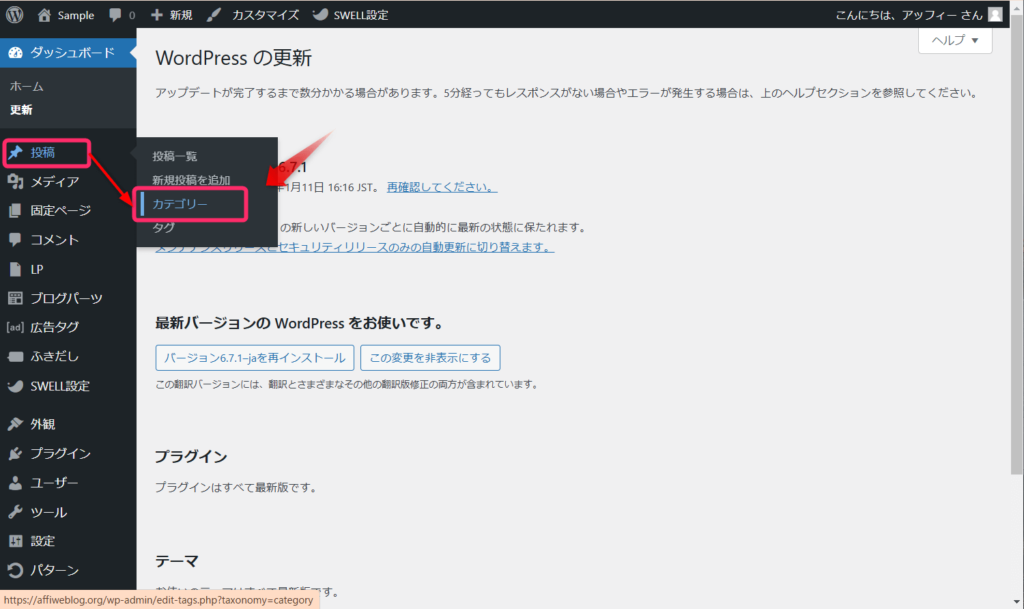
ダッシュボードにある「投稿」⇒「カテゴリー」をクリックしてください。
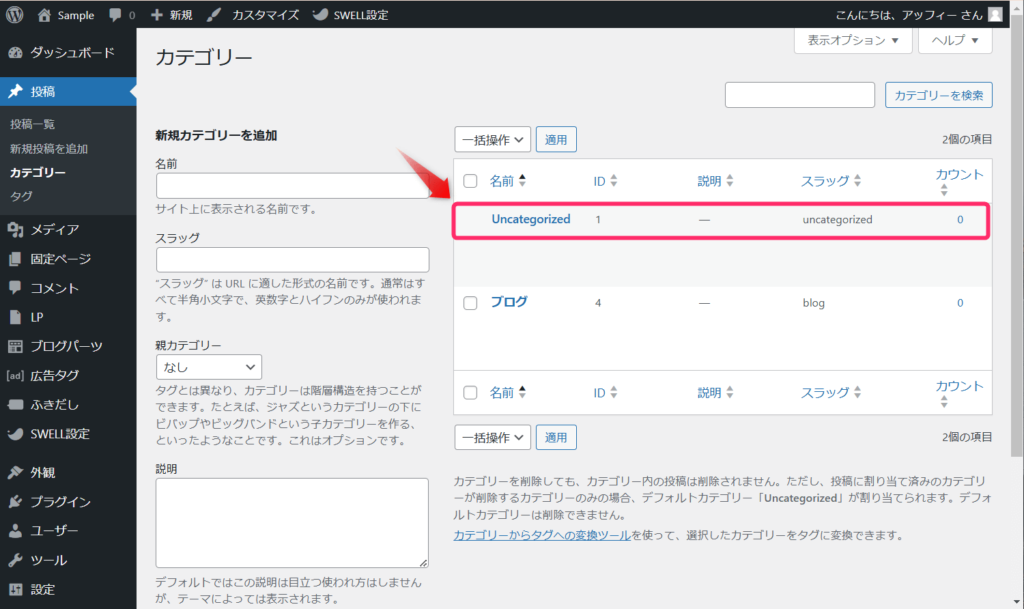
カテゴリー設定ページが表示されるので、編集したいカテゴリーを選択しましょう。
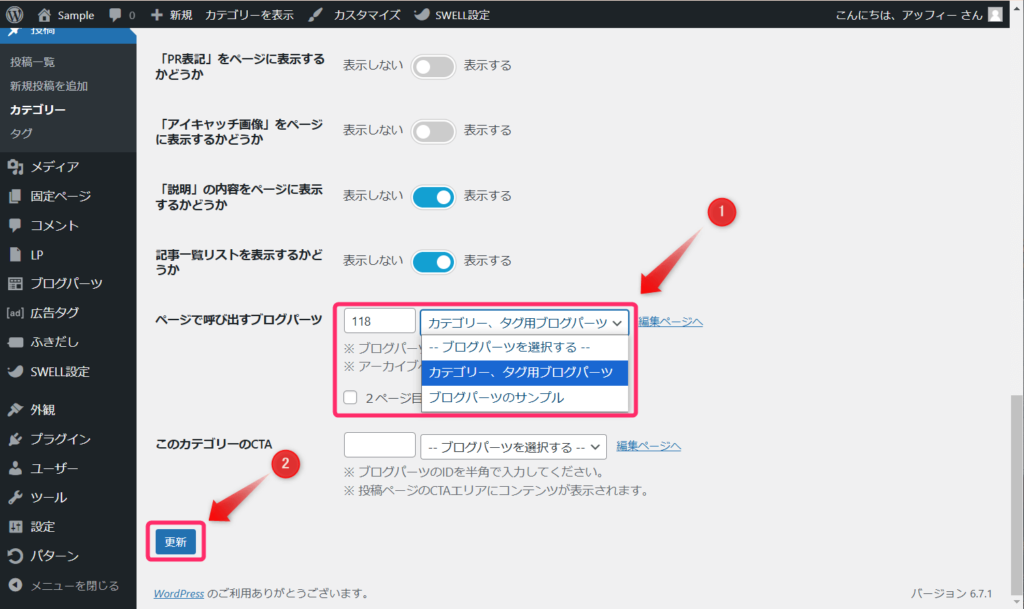
①下へとスクロールすると「ページで呼び出すブログパーツ」があるので、表示したいブログパーツを選択します。 この時、 2ページ目以降に表示しない場合はチェックを入れましょう。
②ブログパーツを選択し、「更新」をクリックすれは完了です。
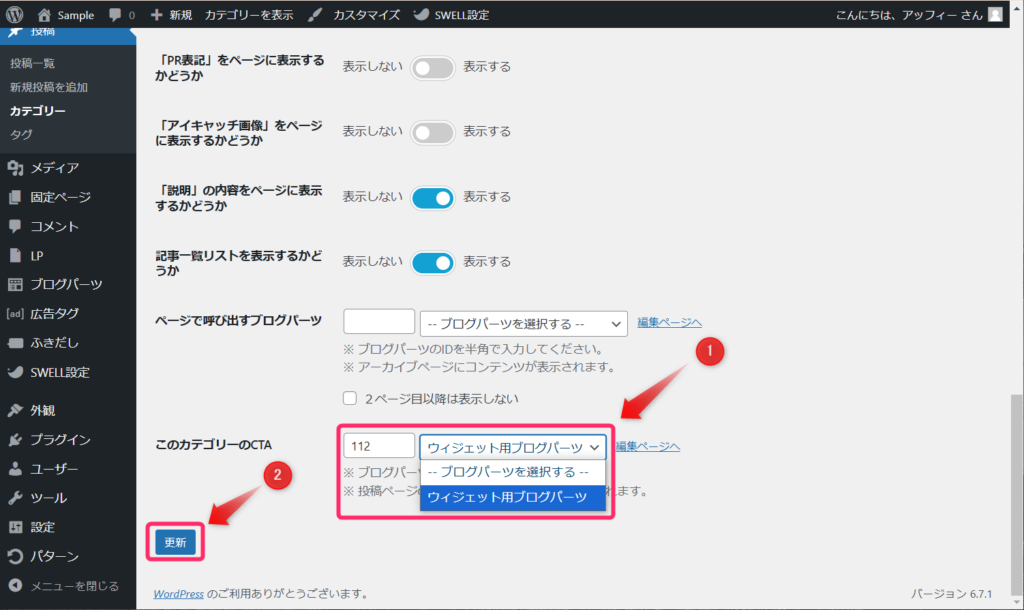
CTAエリアにブログパーツを設置する場合も、同じカテゴリー編集画面で設定します。
①「このカテゴリーのCTA」でブログパーツを選択します。
②「更新」をクリックすれば設置は完了です。
カテゴリーページにブログパーツを設置する手順は以上です。
5.タグページでの活用方法(導線整理)
タグページにブログパーツを設置することで、情報の整理と読者の理解促進につながります。
タグページへの設置手順は以下の通りです。
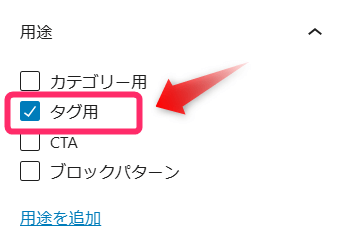
タグページにブログパーツを設置する場合は、用途を「タグ用」に設定してあるか確認しておきましょう。
事前に設定しておけば、プルダウンメニューで表示されます。
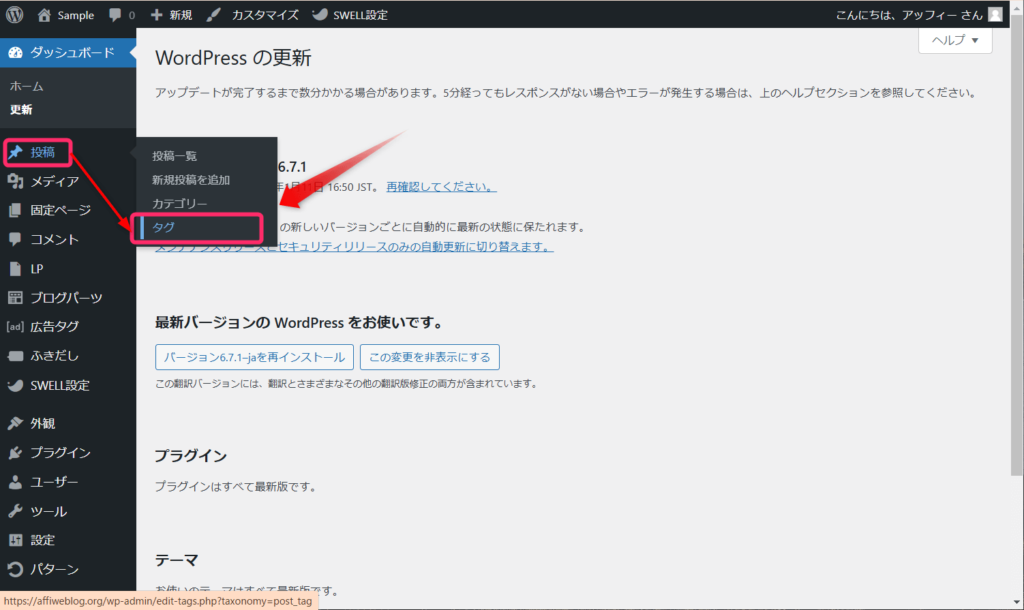
ダッシュボードにある「投稿」⇒「タグ」をクリックしてください。
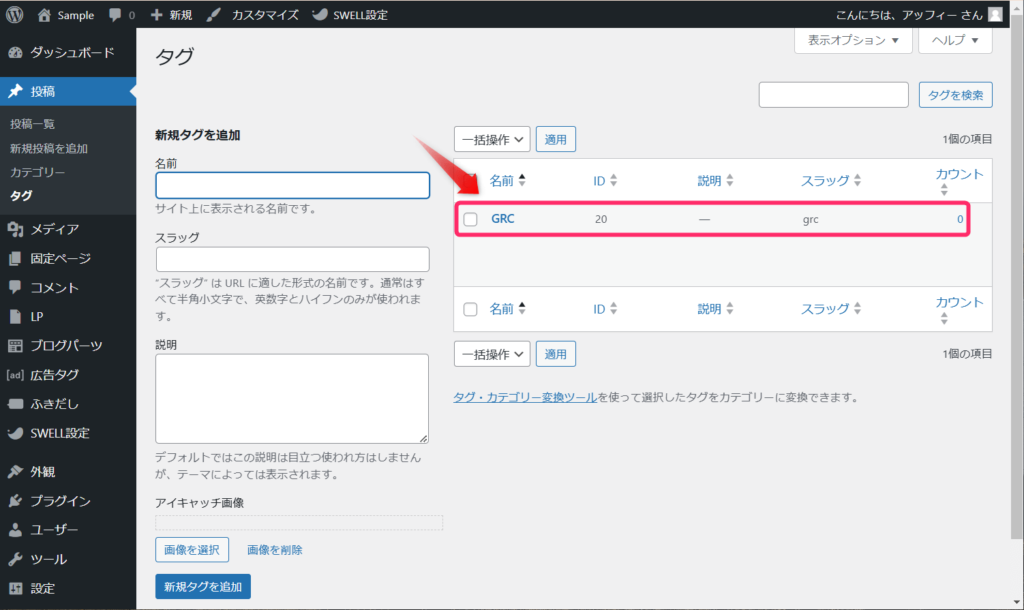
タグページが表示されるので編集したいタグを選択しましょう。
①下へとスクロールすると「ページで呼び出すブログパーツ」がありますので、ブログパーツを選択します。 この時、 2ページ目以降に表示しない場合はチェックを入れましょう。
②「更新」をクリックすれば設置は完了です。
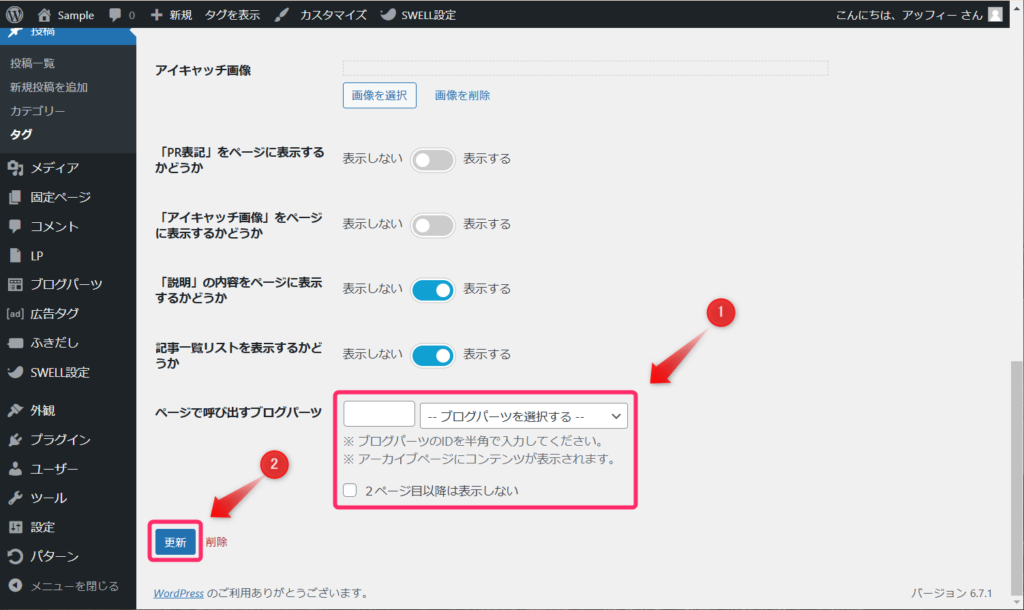
タグページにブログパーツを設置する手順は以上です。
6.プロフィールページでの活用方法(信頼性向上)
プロフィールページは、ブログの運営者や執筆者の情報を詳しく紹介できる大切なページです。
ブログパーツを設置すると、読者の信頼感が高まりファン化につながります。
以下の手順でプロフィールページにブログパーツを設置できます。
ダッシュボードにある「ユーザー」⇒「プロフィール」をクリックしてください。
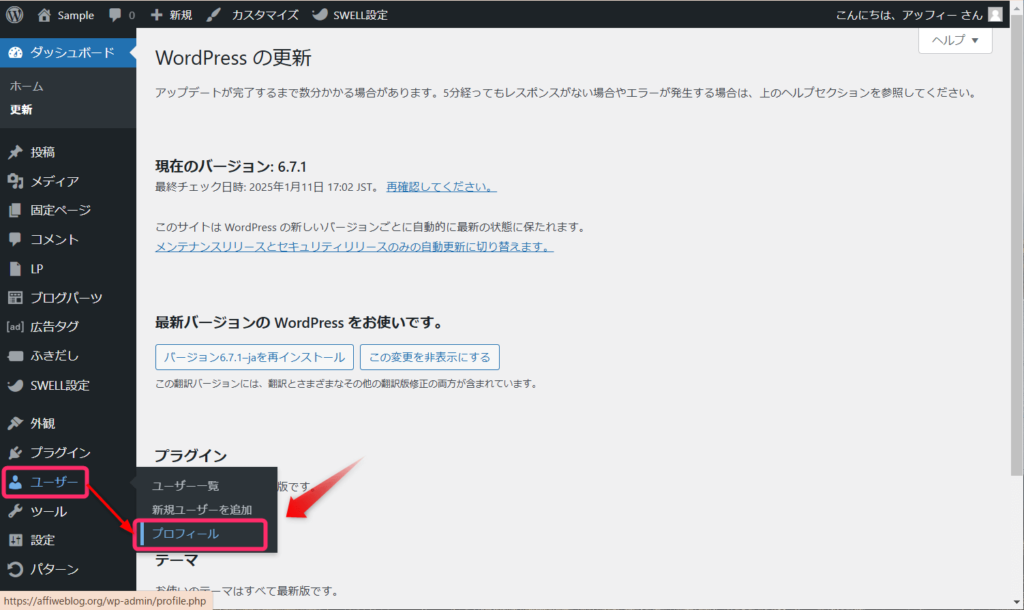
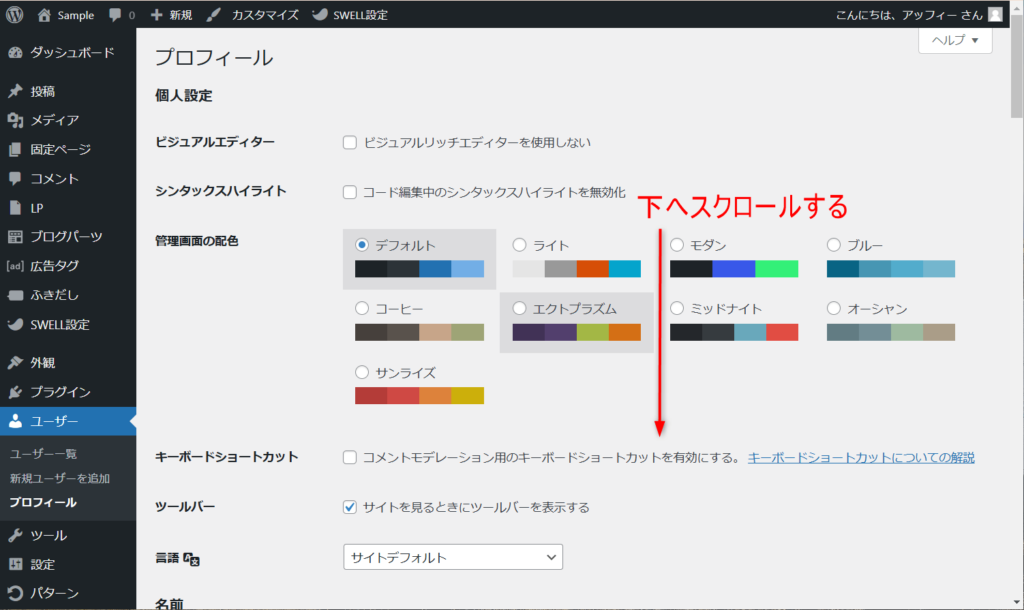
「プロフィール」ページが表示されたら、下側にスクロールします。
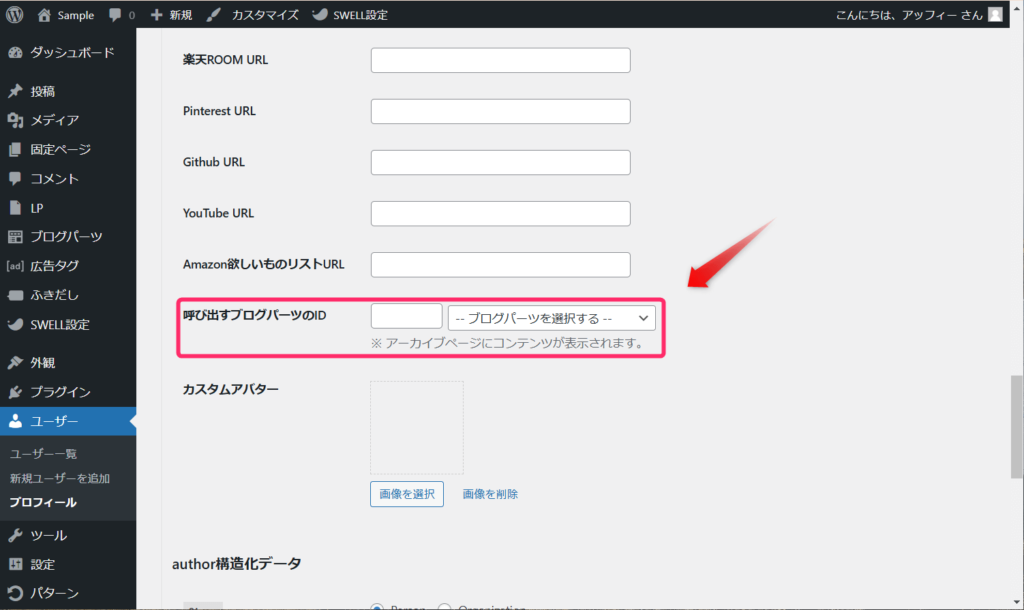
下へスクロールすると「呼び出すブログパーツのID」があるので、プルダウンメニューからブログパーツを選び、「プロフィールを更新」をクリックしましょう。
以上、プロフィールページにブログパーツを設置する手順でした。
SWELLブログパーツのおすすめ設置場所
ブログパーツは「どこに設置するか」によって効果が大きく変わります。
同じパーツでも、設置場所を工夫するだけでクリック率や回遊率が大きく変わるため、目的に応じて使い分けることが重要です。
ここでは、特に効果が高い3つの設置場所を紹介します。
記事下(最も効果が高い)
記事下は、最もクリックされやすく、成果につながりやすい設置場所です。
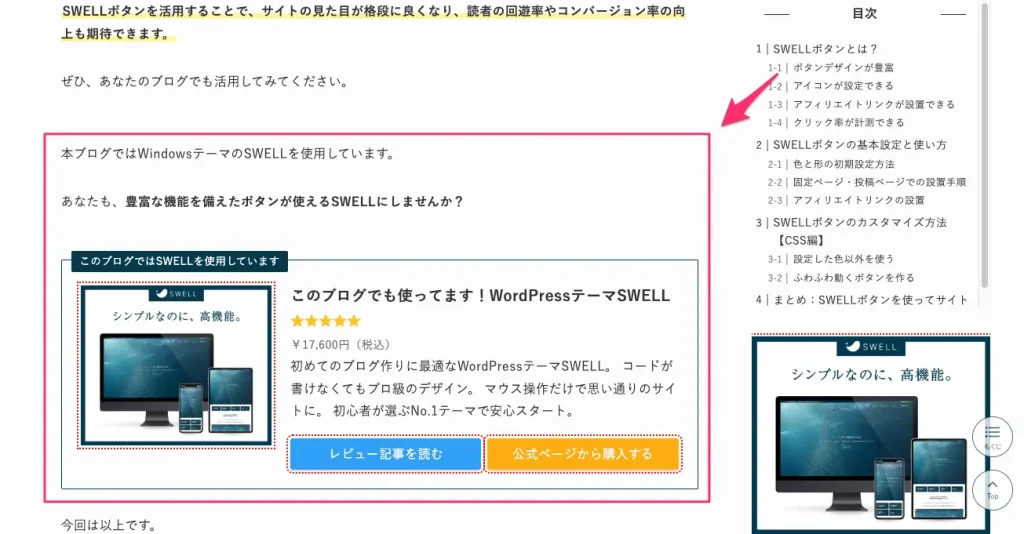
記事を最後まで読んだ読者は、すでに内容に納得している状態のため、次の行動(クリック・購入・関連記事閲覧)に移りやすくなっています。
そのため、以下のようなパーツの設置がおすすめです。
- アフィリエイトCTA(商品・サービス紹介)
- 関連記事への導線
- メルマガ・SNSへの誘導
👉迷った場合は、まず記事下にブログパーツを設置しましょう。
最も成果につながりやすい“鉄板の配置”といえます。
アッフィー実際に私も記事下にCTAを設置したところ、クリック率が安定して伸びるようになりました。
まずはここから試してみるのがおすすめですよ。
ブログパーツは、アフィリエイトにとても効果的です。
特に記事下に設置することで、クリック率や成約率を大きく改善できます。
▶ SWELLで収益化する具体的な方法はこちら👇
記事中(CTA直前)
記事中のCTA直前も、非常に効果の高い設置場所です。
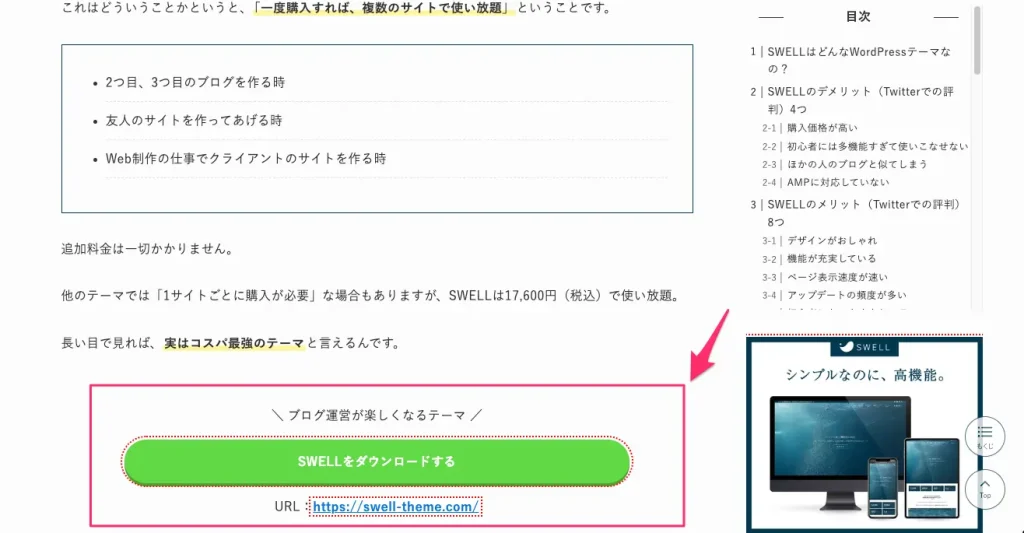
読者が「なるほど」と納得したタイミングでパーツを表示できるため、自然な流れでクリックにつなげることができます。
例えば、以下のような使い方が効果的です。
- 商品やサービスの解説直後にCTAを設置
- 「おすすめです」と伝えた直後にボタンを配置
- 比較記事の結論部分に誘導パーツを設置
👉ポイントは、「読者の気持ちが高まった瞬間」に配置すること。
タイミングを意識するだけでクリック率は大きく変わります。
アッフィー私の場合も、「おすすめ」と伝えた直後にCTAを置くだけで、明らかにクリックされやすくなりました。
配置のタイミングはかなり重要だと感じています。
サイドバー
サイドバーは、どのページからでも常に表示される安定した導線として活用できます。
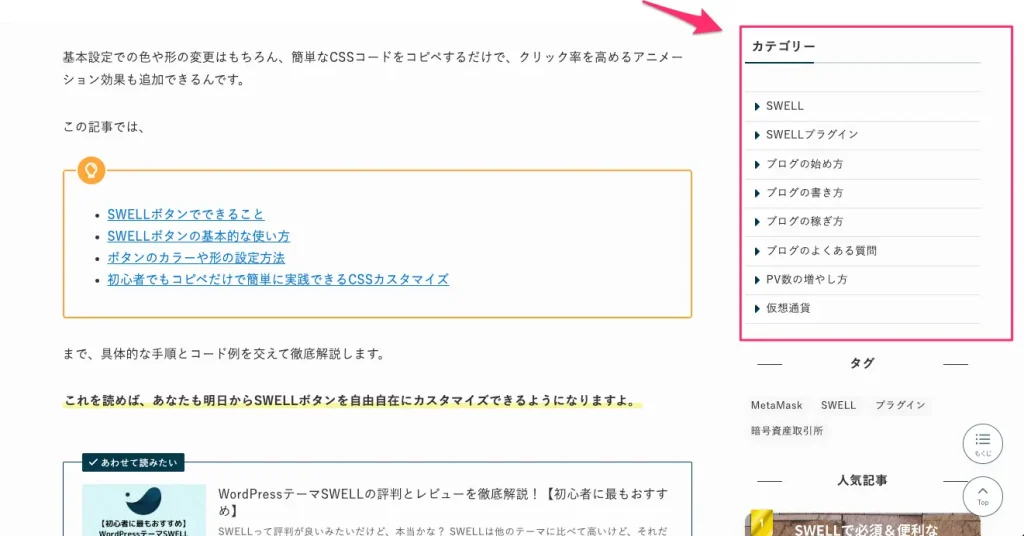
記事の内容に関係なく目に入るため、サイト全体の回遊率アップに効果的です。
おすすめの設置内容は以下の通りです。
- プロフィール(信頼性アップ)
- 人気記事ランキング
- カテゴリー一覧
- 固定のCTA
👉特にブログ初心者の場合は、「プロフィール+人気記事」だけでも設置しておくとOKです。
これだけでもサイトの見やすさと回遊率が大きく改善されます。
アッフィー実際にサイドバーを整えたことで、他の記事も読まれるようになり、回遊率が上がった実感があります。
地味ですが、効果はしっかり出るポイントです。
SWELLブログパーツ活用のコツ
基本的な使い方を理解したら、さらに効率的な運用方法を身につけましょう。
ここでは、実践者だからこそ知っている便利なテクニックや、サイトの見栄えを良くするポイントを紹介します。
定型コンテンツをブログパーツ化
よく使われる定型コンテンツをブログパーツ化することで、作業効率が大きく向上します。
例えば、記事の導入部分に使用する「この記事でわかること」といったリスト形式の概要を作成しておくと便利です。
また、「あわせて読みたい」という関連記事ボックスや、「まとめ」の定型文なども効果的です。
カテゴリーごとのプロフィール欄やCTAボタンも、ターゲット読者に合わせた内容にカスタマイズできます。
これらを組み合わせることで、記事の品質を保ちながら作成時間を短縮できます。
ブログパーツの名前の付け方を工夫する
ブログパーツの命名規則を工夫することで、管理がしやすくなります。
例えば「カテゴリー_プロフィール」「サイドバー_人気記事」のように、用途と内容を明確にした名前をつけましょう。
また、更新頻度が高いコンテンツは、修正箇所を最小限に抑えられるよう、変更の可能性が高い部分だけを別のブログパーツとして切り出しておくのがコツです。
タイトル検索機能を活用すれば、必要なブログパーツをすぐに見つけることができ、作業時間を大幅に短縮できます。
サイトデザインを改善するポイント
見やすく魅力的なサイトを作るには、ブログパーツのデザインも重要です。
まずは全体的な配色やフォントを統一し、ブランドイメージを確立しましょう。
特にメインビジュアルやサイドバーのブログパーツは、スマートフォンでの表示も必ず確認します。
余白の取り方も大切で、コンテンツとコンテンツの間に適度な余白を設けることで、読みやすさが格段に向上します。
また、画像を使用する場合は、サイズの最適化も忘れずに行い、表示速度も意識したデザインを心がけましょう。
よくある質問と回答
ブログパーツを使用する中で、特に多く寄せられる質問をピックアップしました。
初めて使う方が躓きやすいポイントを中心に、実践的な解決方法をご紹介します。
ブログパーツを使いこなして効率よく成果を出そう
SWELLのブログパーツを活用すれば、記事作成の効率が上がるだけでなく、サイト全体のデザインや導線も大きく改善できます。
本記事のポイントをまとめると以下の通りです。
- ブログパーツを使えば、同じコンテンツを何度も使い回せる
- 記事作成のスピードが上がり、作業効率が大幅に向上する
- 設置場所を工夫することで、回遊率やクリック率が改善する
- 記事下や記事中にCTAを設置すると成果につながりやすい
最初は少し難しく感じるかもしれませんが、実際に使ってみるとシンプルでとても便利な機能です。
まずは「記事下CTA」や「プロフィール」など、よく使うパーツから作成してみましょう。
ブログパーツを使いこなせるようになると、毎回の作業がグッと楽になり、その分を記事の質の向上に使えるようになります。
結果として、読者にとっても価値のあるブログに成長していきます。
SWELLは、ブログパーツをはじめとした便利な機能が充実しており、初心者でもおしゃれで使いやすいサイトを作れるWordPressテーマです。
「効率よくブログを運営したい」
「デザインにもこだわりたい」
そんな方は、ぜひ一度チェックしてみてください。


今回は以上です。
最後までお読みいただきありがとうございました。
コメント
コメント一覧 (1件)
[…] 初心者のための SWELL BASE 【保存版】SWELLブログパーツ6つの使い方・活用術を完全ガイド! SWELLブログパーツの基本的な使い方から実践的な活用法まで完全解説。 HTMLの知識がなくて […]