 ゆきお
ゆきおブログの記事数は増えているのに、なかなか収益につながらない。
そんな悩みがある場合、見直したいのが「内部リンク」です。
ブログ運営において内部リンクの活用は重要です。
内部リンクとは、同じブログ内の記事同士をつなぐリンクのことです。
SEO対策として語られることが多いですが、実はそれだけではありません。
内部リンクは、読者を必要な記事へ案内し、最終的に商品やサービスの購入ページまで届けるための「導線」でもあります。
- つまり、内部リンクを適当に貼っていると、読者はブログ内で迷子になります。
- 逆に、内部リンクをきちんと設計できれば、読者は悩みを解決しながら、自然にレビュー記事や収益記事へ進めます。
この記事では、内部リンクの基本から、SEOに効果的な貼り方、さらにブログ収益化につながる導線設計まで解説します。
記事を書いているのに売れない方は、内部リンクの貼り方を一度見直してみてください。
- WordPressでリンクを貼る具体的なやり方は、WordPressリンクの貼り方完全ガイド|外部リンク・内部リンク・ボタン設定まで解説で解説しています。
内部リンクって何?
内部リンクとは、ブログやWebサイト内の記事同士をつなぐリンクのことです。
内部リンクは、ブログの構成をわかりやすくし、読者の使い勝手やSEO効果を高めるために重要な役割を果たします。
さらに、ブログで収益化を目指す場合は、読者をレビュー記事や商品紹介記事へ自然に案内する「収益導線」としても重要です。
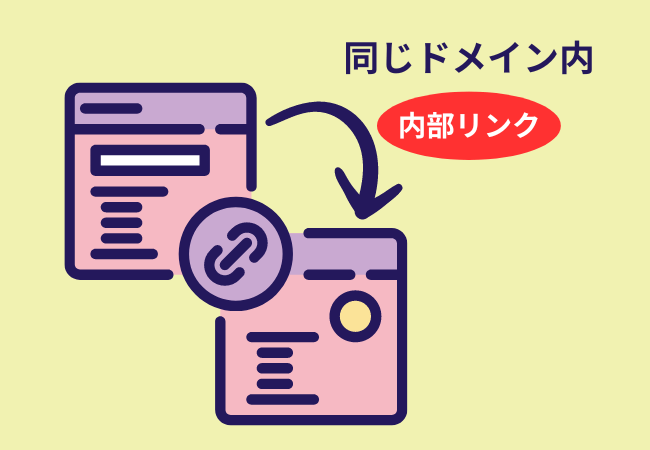
たとえば、ナイキのランニングシューズを紹介する記事でそのシューズの詳細情報や、違うブランドのシューズが掲載された記事への内部リンクを設置すれば、読者が自分に合った商品を選びやすくなりますよね。
ナイキの例で内部リンクの基本を説明しましたが、ブログ運営でも考え方は同じです。
たとえば、SWELLの見出しデザインの記事を読んでいる読者は、次に「ブログ全体をもっと見やすくしたい」と考えるかもしれません。
その場合は、SWELLのカスタマイズ記事や、SWELLレビュー記事へ内部リンクで案内できます。
このように、内部リンクは読者が次に知りたい情報へ進むための道案内になります。
以下の画像は当ブログの内部リンクの例です。
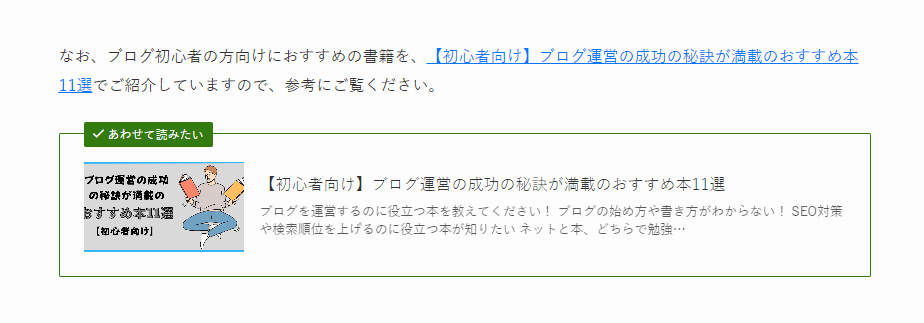
このように内部リンクを設置すると読者の役に立つ記事にすることができます。
外部リンクと内部リンクの違い
外部リンクとは、自分のブログの記事と他のサイトの記事をつなぐリンクのことです。
外部リンクには、自分のサイトから他サイトへ向けた「外部発リンク」と、他サイトから自分のサイトへ貼られた「外部被リンク」があります。
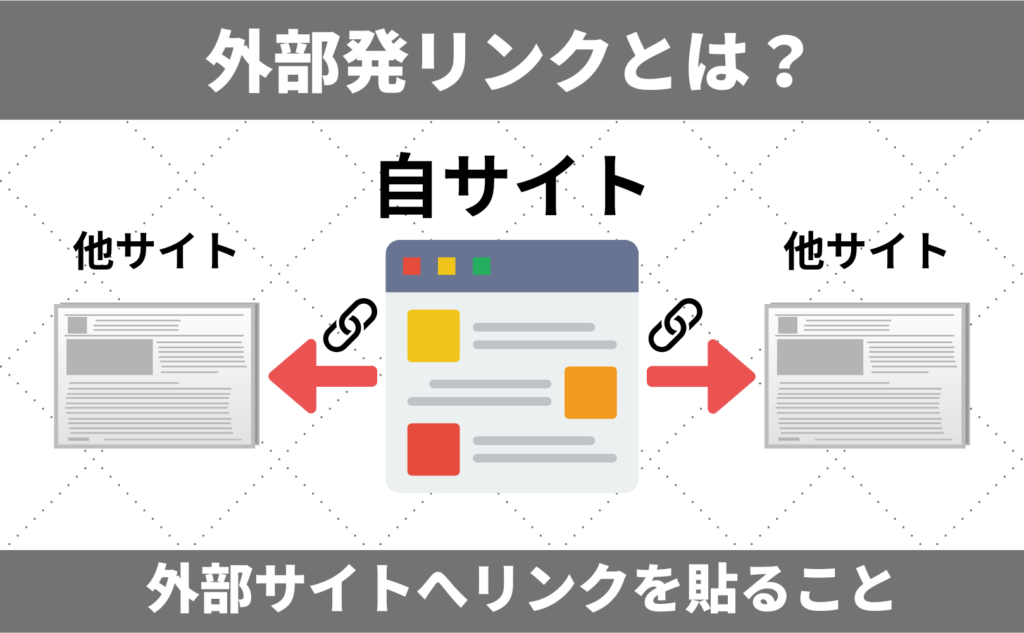
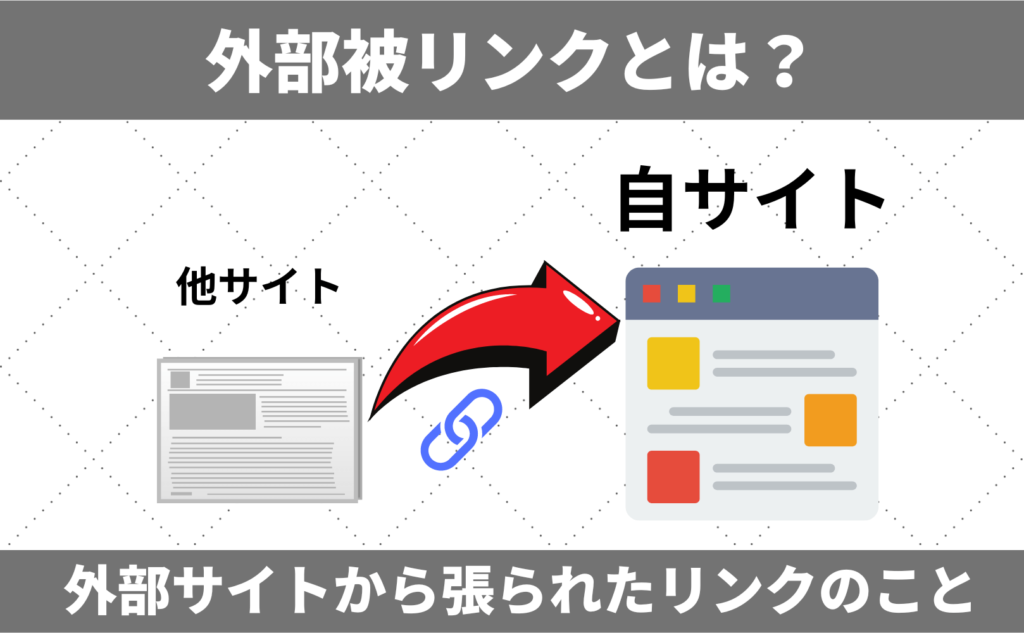
一般的に「被リンク」と言われるのは外部被リンクのことです。
この記事では、同じブログ内の記事同士をつなぐ内部リンクについて解説します。
内部リンクのSEOへの効果
SEO(※)の世界では内部リンクの役割は非常に重要です。
「Search Engine Optimization」の略で「検索エンジン最適化」のことをいいます。具体的には、検索エンジンで検索をしたときに、自分のブログが検索上位に表示されるための施策のことをいいます。
内部リンクのSEOへの具体的な効果は以下の4つです。
順番に解説します。
クローラーが巡回しやすくなる
クローラー(※)はリンクをたどってサイト内を巡回します。
インターネット上に公開されているテキスト・画像・動画などの情報を自動で収集し、データベースに保管するプログラムのことです。
クローラーがブログの中の記事を巡回しやすいように内部リンクを整備することが重要です。
なぜなら検索エンジンは、クローラーが集めた情報を評価して検索順位を決めているからです。
実際に、Googleは次のように明記しています。
「クローラー」(「ロボット」や「スパイダー」と呼ばれることもあります)は、ウェブページ間のリンクをたどることによってウェブサイトを自動的に検出し、スキャンするプログラムの総称です。
引用元:Google クローラーとフェッチャーの概要
従って、ブログの記事同士を内部リンクでつなげばクローラーは内部リンクをたどってブログの中を巡回し情報を登録してくれるわけです。
まずは、ブログ内をクローラーが巡回しやすいように内部リンクを設置しましょう。
読者の使い勝手が良くなる
内部リンクを適切に設置すると、読者の使い勝手も良くなります。
具体的には以下の通り。
- 関連情報が簡単に探せる
- わざわざ情報を探す必要がない
たとえば
- 「ナイキのランニングシューズ」の記事を読む
- ランニングシューズに合うウエアが気になり「このシューズに合うウエアはこちら」のリンクから記事に訪れる
- リンク先のページでウエアの記事を読む
このように読者のニーズを捉えた情報への内部リンクを設置すれば、読者は欲しい情報を簡単に見つけることができるわけです。
1. ユーザーに焦点を絞れば、他のものはみな後からついてくる。
引用元:Googleが掲げる10の事実
 アッフィー
アッフィーGoogleはユーザーファーストを求めており、その面からのSEO効果も期待できますね。
ブログの滞在時間が伸びる
内部リンクを適切に設置すればブログでも滞在時間を延ばすこともできます。
適切な内部リンクが設置されていれば、読者は以下のメリットを受けることができます。
- 読んでいる記事に関係する情報に簡単に素早くアクセスできる
- 次に読むべき記事が分かりやすくなる
これらのメリットのおかげで、読者はブログの中を回遊しやすくなって滞在時間が長くなります。
たとえば、
- 「ナイキのランニングシューズ」の記事を読む
- その記事に他ブランドのシューズへのリンクがあって、読者がほかのブランドが気になれば他のブランド(たとえばアディダス)の記事にアクセスします。
- アディダスの記事にも同じように他ブランドのシューズのリンクがあれば、他の記事にもアクセスするでしょう。
このように内部リンクは、読者がブログ内で必要な情報を効率よく見つけるための重要な要素となります。
内部リンクを適切に整備すれば読者の満足度を高めブログの滞在時間を延ばすことができます。
ブログの専門性が高いと評価される
特定のテーマの記事群を内部リンクでつなげば、検索エンジンにサイト構造やテーマの関連性が伝わりやすくなります。
なぜなら、Googleは関連する記事の間で適切にリンクしているブログを、専門性が高いとみなす傾向があるからです。
たとえば、
健康と栄養に関するブログで、健康がテーマの多くの記事群で適切に内部リンクを設置したとします。
すると、検索エンジンにサイト構造やテーマの関連性が伝わりやすくなり、結果としてSEO評価の改善につながる可能性があります。
内部リンクを適切に設置することは、ブログの専門性をGoogleに伝える効果的な方法です。
その結果、SEO評価の改善につながる可能性があります。
また、専門性が高いと評価されるということは、読者にとっても信頼できる情報源であることを意味し、読者の満足度向上にもつながります。
内部リンクは「収益導線」を作るためにも重要です
ここまでは、内部リンクのSEO効果について解説しました。
ただ、ブログで収益化を目指すなら、SEOだけでなく『読者をどこへ案内するか』まで考える必要があります。
内部リンクはSEO対策として使われることが多いですが、ブログ収益化を考えるなら「収益導線」としての役割も大切です。
収益導線とは、読者が記事を読んでから、商品やサービスを購入するまでの流れのことです。
たとえば、ブログ初心者向けの記事を読んだ人に、いきなり商品リンクを見せても購入にはつながりにくいです。
まだ商品を買う準備ができていないからです。
この場合は、
- まず悩みを整理する記事へ案内します。
↓ - 次に、解決策を理解できる記事へ案内します。
↓ - 最後に、レビュー記事や商品紹介記事へ案内します。
この流れを内部リンクで作ると、読者は自然に次の記事へ進めます。
内部リンクは、記事をつなぐためだけのものではありません。
読者が商品を買うまでの道筋を作るためのものです。
内部リンクを効果的に貼る6つのコツ
内部リンクを効果的に設置する6つのコツを紹介します。
一つずつ説明します。
1.読者の役に立つ内部リンクを貼る
内部リンクは、ブログの利便性を高め、SEO対策にも効果的な要素です。
読者の役に立つ内部リンクを貼ることで、読者の満足度を高め、ブログの評価を向上させることができます。
内部リンクを設置する際には、以下のポイントを意識しましょう。
- 記事の内容に関連性のあるリンクを設置しているか
- 内部リンクは通常のテキストリンクと区別できるか
- 読者の視線の流れや、ページの流れに沿って設置しているか
これらのポイントを意識して内部リンクを設置することで、読者にとってより使いやすいブログを構築することができるでしょう。
アッフィー内部リンクで読者の役に立てればSEOにもよい影響がありますよ。
2.関連性の高い記事を内部リンクでつなぐ
関連性の高い記事同士で内部リンクを設定するようにしましょう。
なぜなら読者を違和感なく関連記事へと誘導することができるからですね。
たとえば、以下のようなリンクの貼り方が正しい貼り方です。
【良い内部リンクの貼り方】
- おすすめのランニングシューズ ⇒ ナイキのレビュー記事
おすすめのランニングシューズの中で気になったシューズのレビュー記事にスムーズに移れますよね。
これに対し以下のリンクの貼り方はNGです。
【悪い内部リンクの貼り方】
- コスパの高いホテル10選 ⇒ 山小屋のレビュー
同じ宿泊するにしても、なぜここに山小屋が出てくるの?と読者は不信感を持ってしまうかもしれません。
このように記事の内部リンクの貼り方を間違えると、読者からの信頼感が低下することも…。
なので、内部リンクをつなぐ場合には関連性の高さを意識してリンクを設定しましょう。
3.分かりやすいリンクテキストを設定する
テキストリンクは読者が一目見てわかるようにすることが大切です。
理由は、読者はテキストリンクを見てリンク先にある情報が必要かどうか判断するからですね。
以下に良いテキストリンクと悪いテキストリンクの例を紹介します。
【良い例】
- ブログの始め方については、【初心者でもたった10分でできる!】WordPressブログの始め方を図解で説明で説明していますので参考にしてください。
リンク先にどんな情報があるか明瞭なので、読者はテキストリンクを見てリンク先に行くかどうかの判断ができます。
【悪い例】
- 上記についてはこちらをクリック。
上記の悪い例はリンク先にどんな情報があるかわかりません。なので、読者はその情報が必要かどうか判断できませんね。
また、テキストリンクはクローラーにもリンク先にある情報の内容を伝えることができます。
クローラーはリンク先の内容を把握したうえでクロールするので、記事は正しく登録されSEOにも良い効果が期待できます。
というわけで、テキストリンクはリンク先の内容が分かるように設定しましょう。
4.メイン記事に内部リンクを集める
メイン記事に内部リンクを集めるようにしましょう。
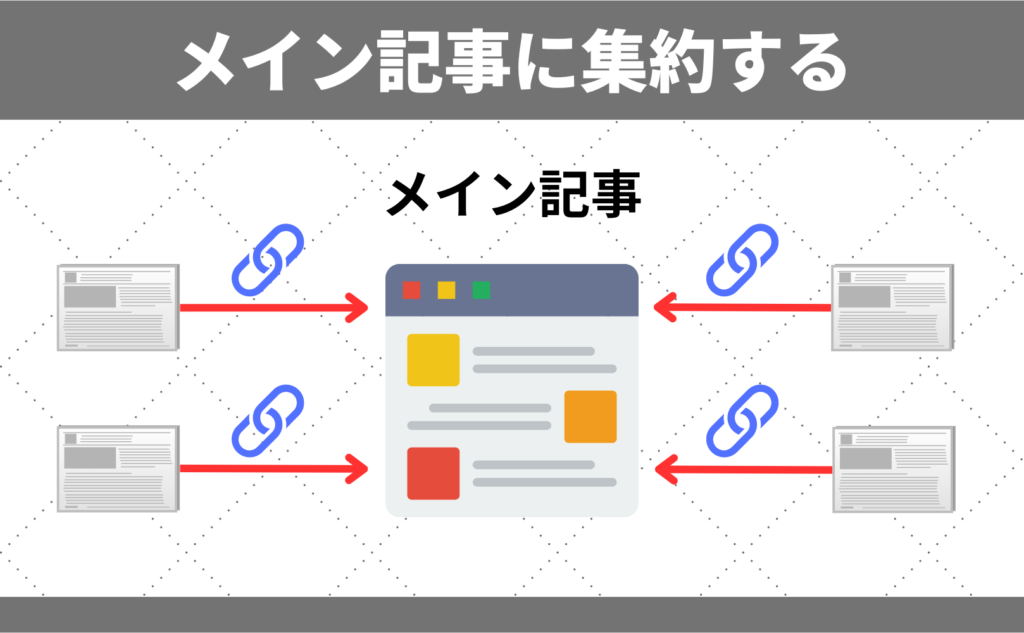
内部リンクが集まる記事は重要な記事だと検索エンジンが認識し、内部リンクが集まった記事の評価を高めるからです。
記事の評価が高まれば、より多くの読者に読まれやすくなり、結果として収益化につながる可能性があります。
たとえば、ブログでSWELLを紹介したい場合は、SWELLレビュー記事やSWELLの始め方記事がメイン記事になります。
その場合、SWELLの見出しデザイン、ボタン、テーブル、投稿リスト、プラグインなどの記事から、SWELLレビュー記事へ内部リンクを集めます。
こうすると、読者はSWELLの使い方を学びながら、自然にレビュー記事へ進めます。
内部リンクは、このように読者をメイン記事へ自然に案内するために使います。
メイン記事に内部リンクを集めるときは、検索順位だけでなく「どの記事から収益記事へ案内するか」も考えましょう。
内部リンクを貼るときは、関連性だけでなく「読者の次の行動」も考えましょう。
- この記事を読んだ人は、次に何を知りたいのか。
- どの記事を読めば、悩みが一歩解決するのか。
- 最終的にどの記事へ進むと、商品やサービスを検討しやすくなるのか。
この流れを考えると、内部リンクはただのSEO対策ではなく、ブログ全体の導線になります。
たとえば、SWELLのボタン記事を読んでいる人は、次に「ボタンをどこに置けばクリックされるのか」を知りたいかもしれません。
その場合は、CTAやレビュー記事の作り方に関する記事へ案内すると自然です。
このように、内部リンクは「次に読むべき記事」を提案するつもりで設置しましょう。
5.新規記事を孤立させない
新規記事を書いたら必ず関連する記事へ内部リンクを貼るようにしましょう。
なぜなら、新しい記事は孤立しやすく、孤立した記事はSEO評価が下がってしまうからです。
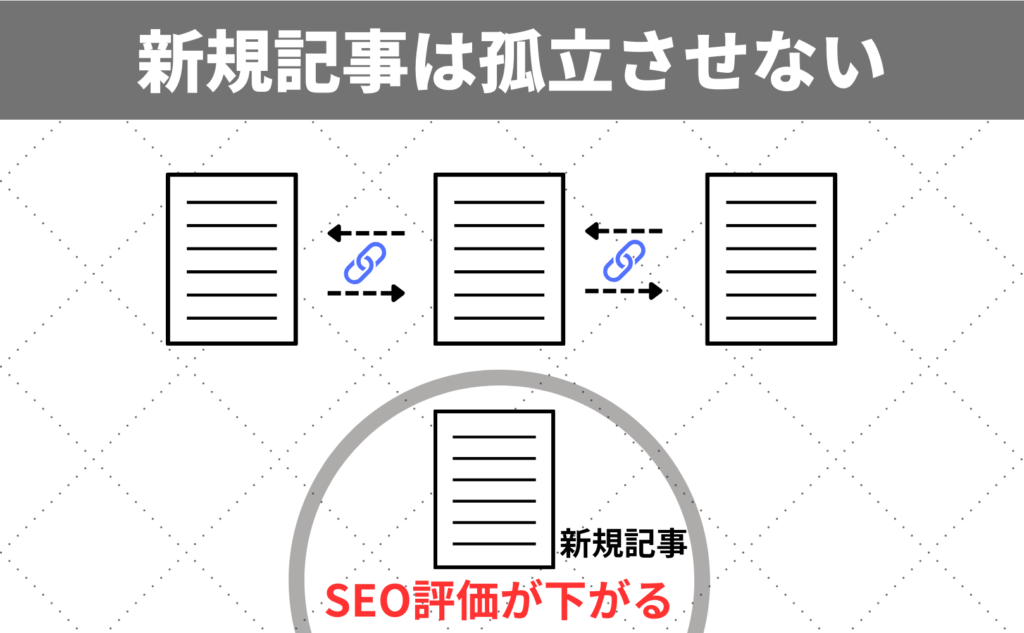
もちろん、関連性の全くない記事へ内部リンクを貼るのは避けましょう。
なので、今まで書いた記事を思い出し関連性のある記事に内部リンクを貼ることを習慣にしてくださいね。
アッフィー新規記事にリンクを貼るのを習慣にするために、新規記事を書く場合の手順に「リンクを貼ること」を織り込んでしまうのがおすすめですよ。
6.画像リンクにはAltタグを入力する
記事で画像に内部リンクを設定する場合には必ずAltタグ(Alt属性)を入力しましょう。
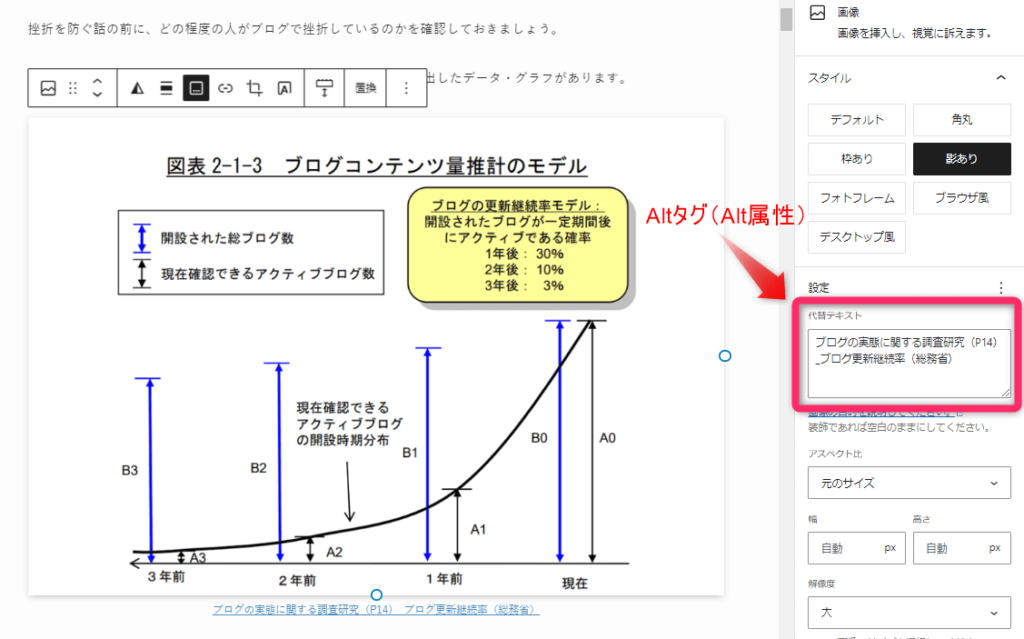
Altタグを入れるべき理由は2つ
- 画像が表示されないときにテキストで内容を表示すれば、読者にどんな画像かを伝えられるから
- 検索エンジンが記事の内容を理解しやすくなるから(検索結果に好影響あり)
なので、画像に内部リンクを貼った場合には、Altタグを入力して読者と検索エンジンに画像の内容を正確に伝えましょう。
アッフィーAlt属性には、画像の内容が自然に伝わる言葉を入れましょう。
必要に応じてキーワードを含めるくらいでOKです。
リンクなしの画像にもAlt属性を入力しておきましょう。
Altタグの入れ方
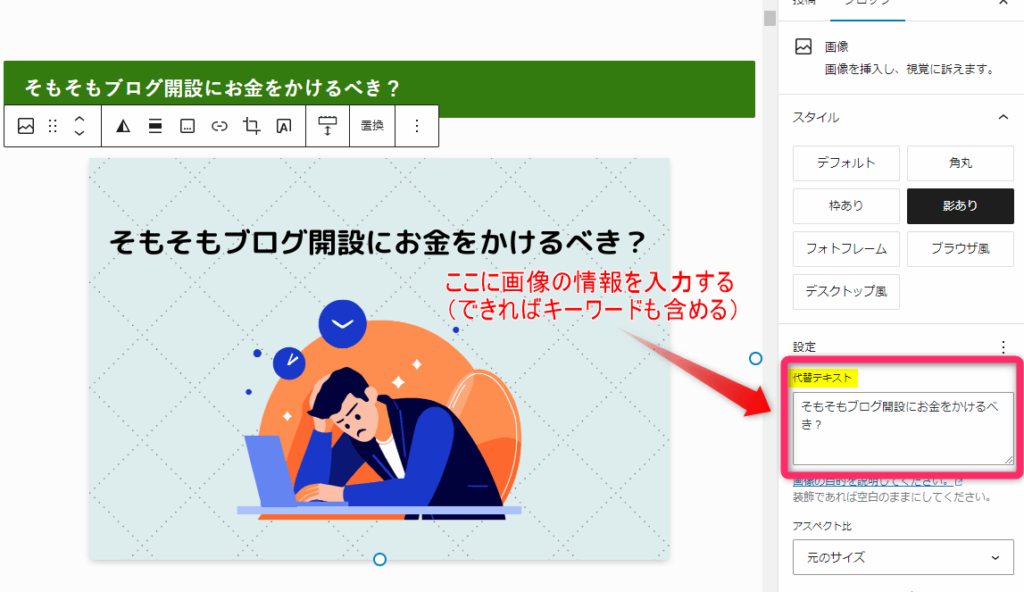
WordPressでAltタグを入れる場合、画像を追加する画面に「Altタグ」または「代替テキスト」と書かれた入力フォームがあります。
入力フォームに画像の内容を入力するとAltタグになります。
ということで、画像リンクにする場合は必ずAltタグを設定しましょう。Altタグを設定することで読者や検索エンジンに画像の内容を正確に伝えることができますよ。
内部リンクを貼る6つの場所
ここでは具体的にどこに内部リンクを設置するかについて解説します。
それぞれ特徴が違うので、場所に合わせて内部リンクを貼るようにしましょう。
1.記事内リンク
記事内に内部リンクを設置すると滞在時間を延ばすことができます。
内部リンクに読者が興味を持てばリンクをクリックし関連情報へとアクセスするからです。
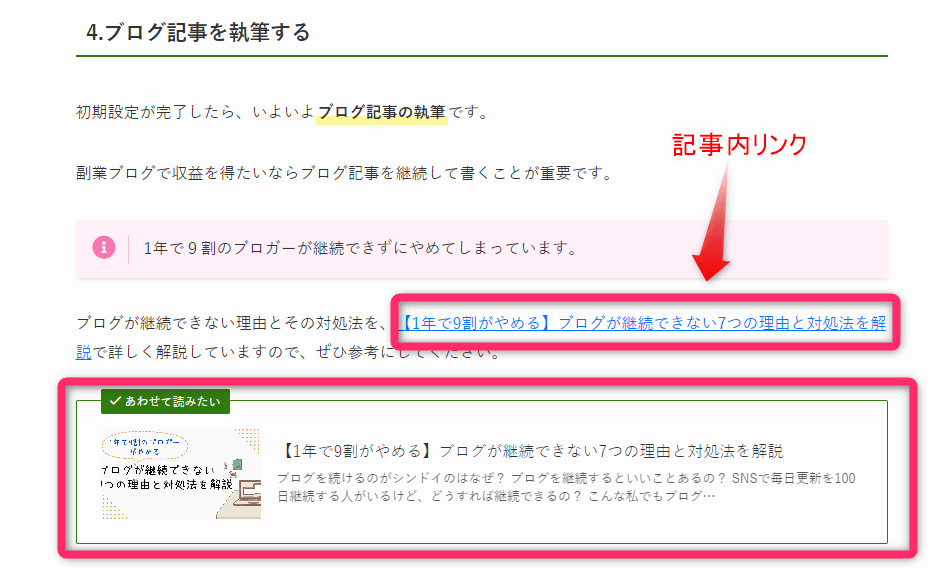
記事内に内部リンクを設置する場合に気を付けるポイントは以下の通り。
- 関連性の高い記事へのリンクを設置する
- 読者が読みたいと思うタイミングでリンクを設置する
- 読者が内部リンクだと分かるアンカーテキストを設置する
特に収益化を目指す記事では、記事の最後だけでなく、読者の悩みが深まったタイミングで内部リンクを置くと、クリックされやすくなります。
おすすめは、次の3箇所です。
- 結論を書いた直後。
- 注意点やデメリットを書いた直後。
- 記事のまとめ部分。
この3箇所に自然な内部リンクを置くと、読者は迷わず次の記事へ進めますよ。
2.パンくずリスト
パンくずリストとは、読者がブログ内のどこにいるか、そしてトップページからどのくらい離れているかを階層構造で表示したリストです。
パンくずリストはブログの「道しるべ」の役割を果たします。
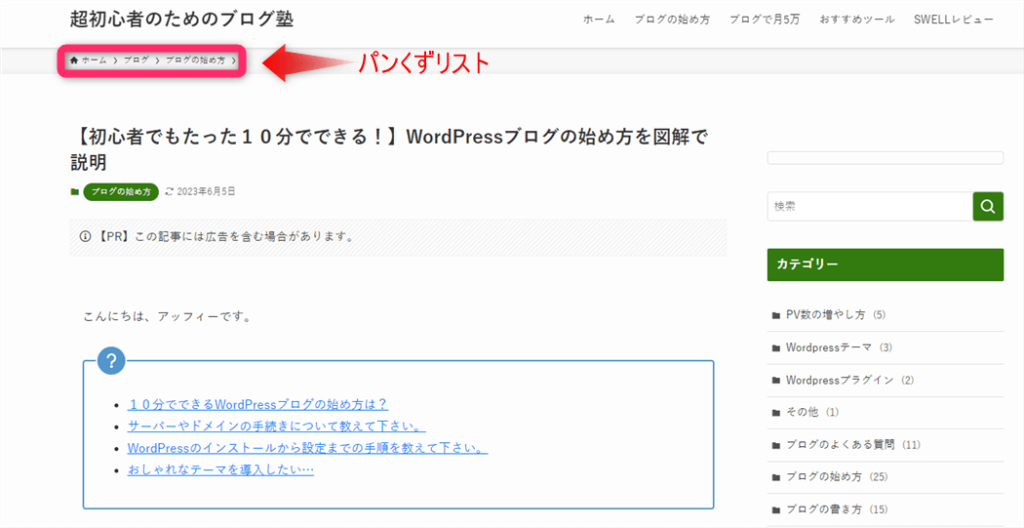
パンくずリストの特徴は以下の通り。
- ある記事から「ホーム」や「カテゴリーページ」に戻れるなど読者の使い勝手が向上する
- 検索エンジンにブログの構造を的確に伝えることができる
- ブログの上部に置かれているのが一般的
パンくずリストはWordPressテーマ(デザインテーマ)に装備されていることが多いイメージです。実装されていない場合はプラグインでも設置可能です。
パンくずリストは読者の使い勝手も良くなりSEO効果も高めるので、ぜひ設置するようにしましょう。
3.グローバルナビゲーション
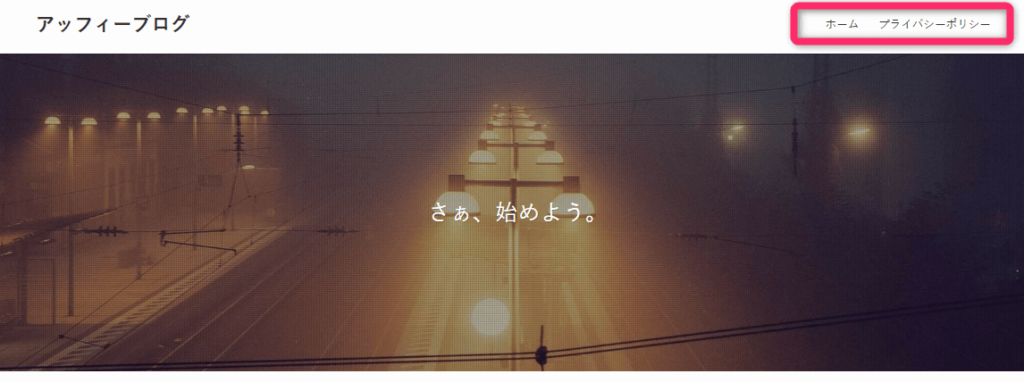
グローバルナビゲーションはすべてのページの上部に表示される主要な記事へのリンクをいいます。
ナビゲーションとは、読者がブログ内の目的の記事へたどり着くための案内表示のことをいいます。
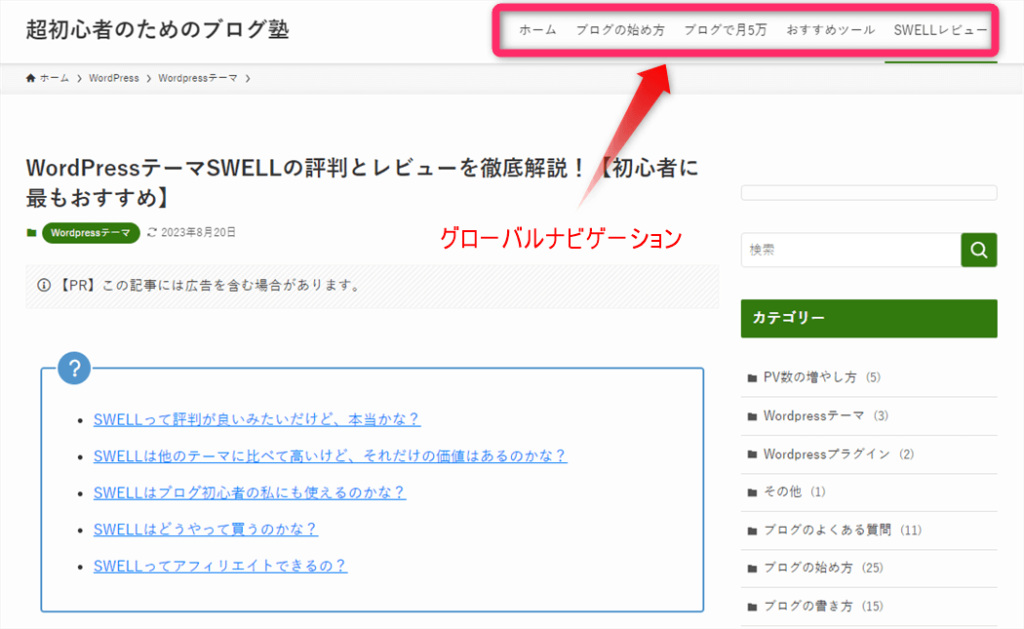
グローバルナビゲーションの役割は次の2つです。
- 目立つ部分に表示することで読者がブログの重要な記事へアクセスしやすくなる
- ブログの重要な記事を設置することで検索エンジンに記事の重要性を伝える
このようにグローバルナビゲーションは読者を重要な記事に誘導するだけでなく、検索エンジンに重要な記事を伝える役割を担っています。
グローバルナビゲーションの設置方法
グローバルナビゲーションの具体的な設置方法は以下の通りです。
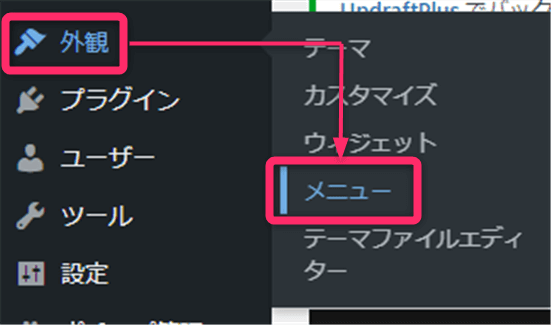
WordPressダッシュボードのメニューより「外観」にカーソルをあてて出てくる「メニュー」をクリックします。
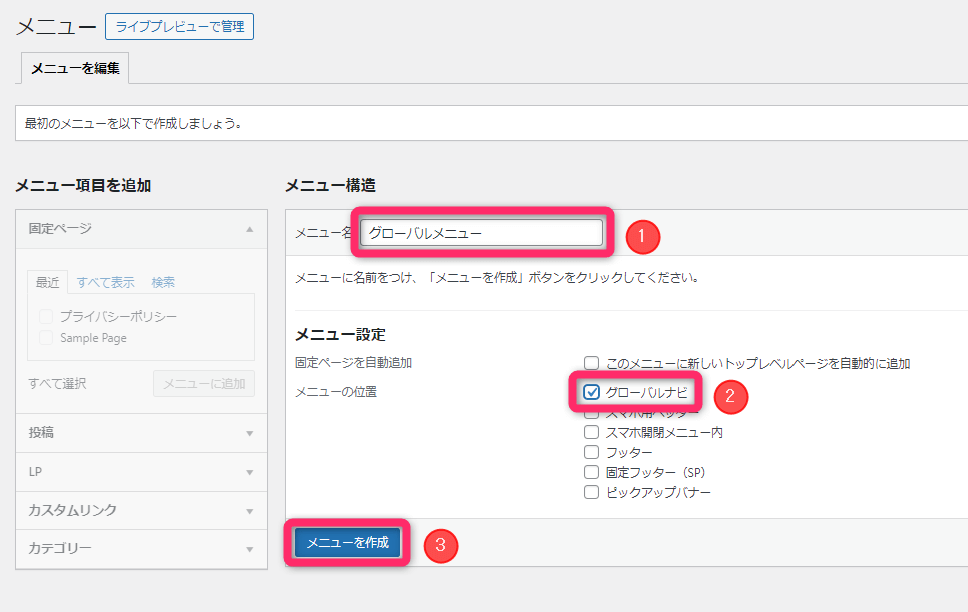
メニュー名にたとえば「グローバルメニュー」などを入力し、グローバルナビにチェックを入れ、「メニューを作成」をクリックします。
「メニュー項目を追加」でグローバルメニューに表示させたいページにチェックを入れます。チェックを入れたら「メニューに追加」をクリックします。
最後に「メニューを保存」をクリックします。
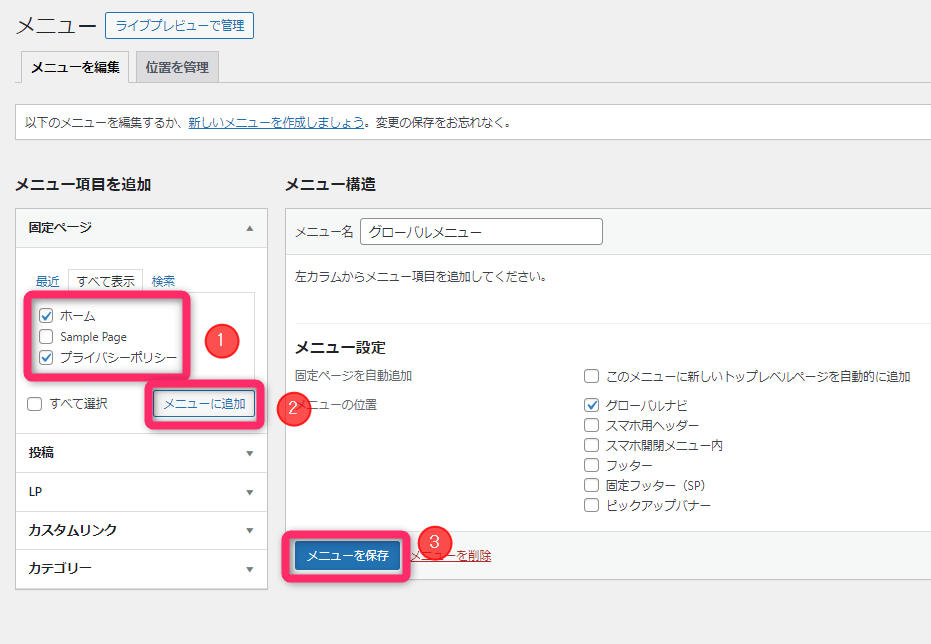
すると下図のようにグローバルメニューが完成します。
4.サイドナビゲーション
サイドナビゲーションは2カラム型のブログで、メインエリアの右側または左側に設置されるナビゲーションです。
サイドナビゲーションも全記事に表示されます。
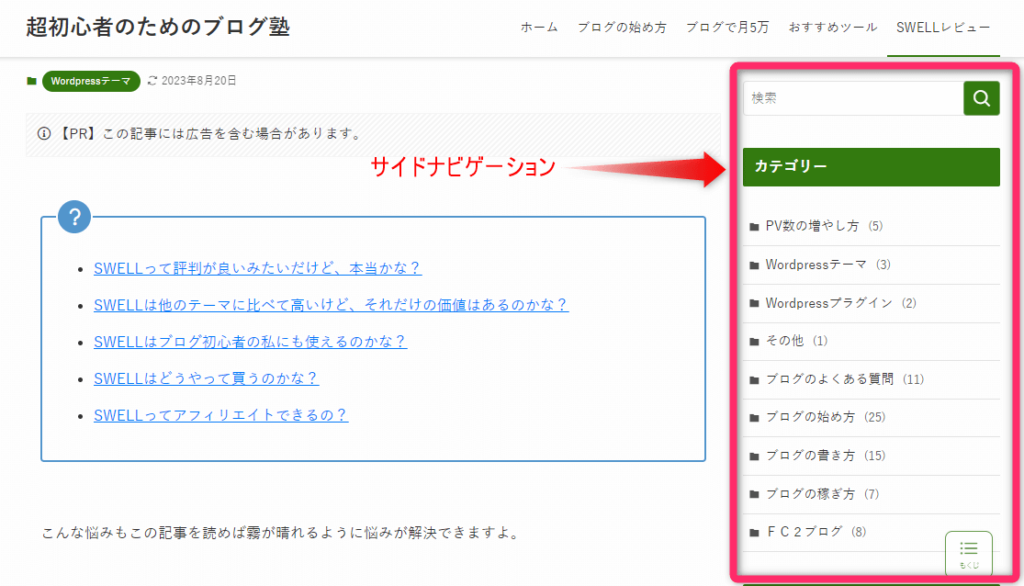
サイドナビゲーションには通常以下のような内部リンクを設置します。
- カテゴリーページ
- 記事ランキング
- 新着記事
サイドナビゲーションはランキング記事など、集客したい記事への導線として設置します。
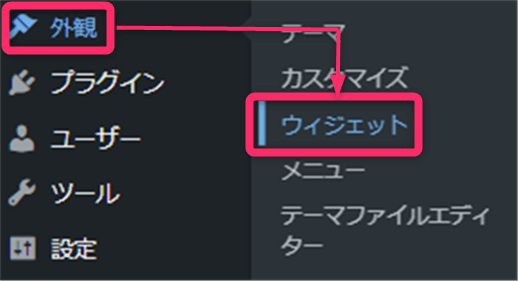
サイドナビゲーションは「外観」⇒「ウィジェット」で設置・変更することができます。
5.フッターナビゲーション
フッターナビゲーションは記事の最下部に設置されるナビゲーションです。

最下部にあることからあまり目立たない位置であり「利用規約」や「個人情報保護方針」のような補助的な記事へのリンクを設置することが多いナビゲーションです。
フッターナビゲーションには、サイトマップリンクも設置することもあります。
サイトマップの設置により検索エンジンはサイトの構造を理解しやすくなるという効果があります。
フッターナビゲーションの設置方法
フッターナビゲーションは、WordPress管理画面の「外観」→「メニュー」から設定できます。
利用規約、プライバシーポリシー、サイトマップなど、補助的なページへのリンクを設置するのが一般的です。
具体的な操作方法は、使用しているWordPressテーマによって異なるため、テーマの公式マニュアルも確認してみてください。
SWELLのフッターナビゲーションの設置方法は次の記事で詳しく説明しています。
6.HTMLサイトマップ
HTMLサイトマップは、ブログ内の全記事のリンク集です。

読者が目的の記事を探しやすくなり、検索エンジンにもサイト構造を伝えやすくなります。
記事数が増えてきたら、フッターナビゲーションなどにサイトマップへのリンクを設置しておくとよいでしょう。
内部リンクを貼る場合の注意点
内部リンクはSEOに良い影響を与える重要な要素ですが、誤った設置方法は逆効果にもなります。
この章では、内部リンクを設置する際の注意点を紹介します。
内部リンクを設置する際の注意点
順番に見ていきましょう。
設置するURLを統一する
内部リンクで設置するURLは統一するようにしましょう。
記事のURLは複数種類があり、例えば「https」と「http」のように「s」があってもなくても同じページが表示されます。
ところが、索エンジンはURLごとに記事を評価しているので、URLが少しでも違えば違う記事として認識し、内部リンクによるSEO効果が分散してしまいます。
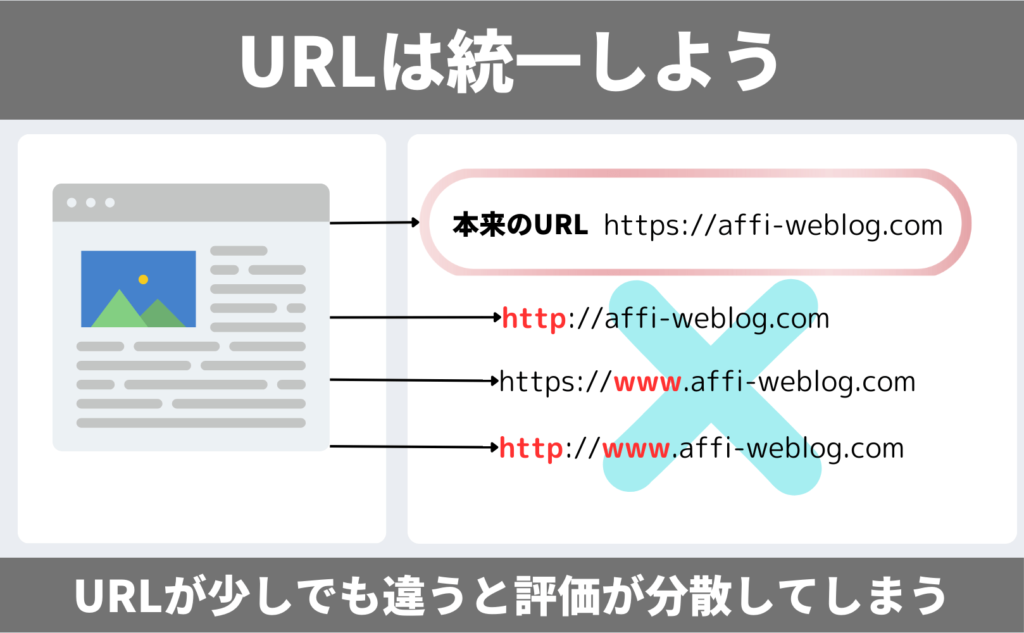
なので、内部リンクで設置するURLは正規のURLに統一しましょう。
不適切なリンクは貼らない
内部リンクを設置する場合、不適切なリンクの貼り方はしないようにしましょう。
理由は検索エンジンからペナルティを受ける可能性があるからです。
ここで言う不適切なリンクの貼り方とは以下のようなものです。
不適切なリンクの貼り方の例
- 過度に内部リンクを貼る
- 関連性がない記事へリンクする
- 存在しない記事へリンクする
- リンクが壊れている
不適切にリンクを設置すると読者の離脱率を高めるだけでなく、検索エンジンの評価も下げる原因になります。
最悪の場合はブログ全体がペナルティを受けるリスクも…。
なので、内部リンクを設置する場合は読者に役に立つような関連性のあるリンクを適切に貼るようにしましょう。
Googleサーチコンソールを使った内部リンクの確認方法
自分のブログの内部リンクの確認はGoogleサーチコンソールを使えば簡単にできます。
ここではGoogleサーチコンソールを使って内部リンクを確認する方法を紹介します。
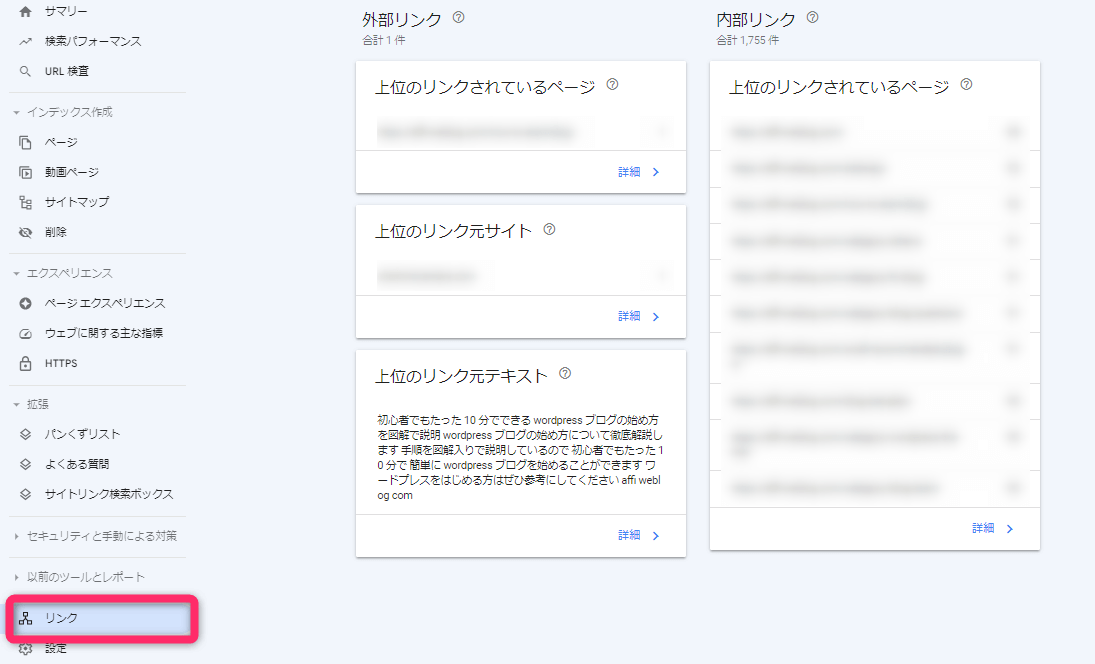
ページ右下の「詳細」をクリックすると、すべての記事について、いくつ内部リンクをもらっているかを確認することができます。
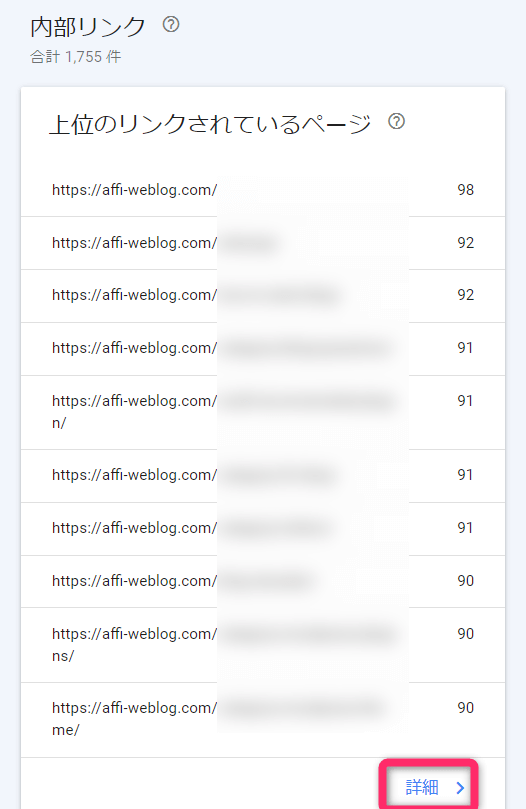
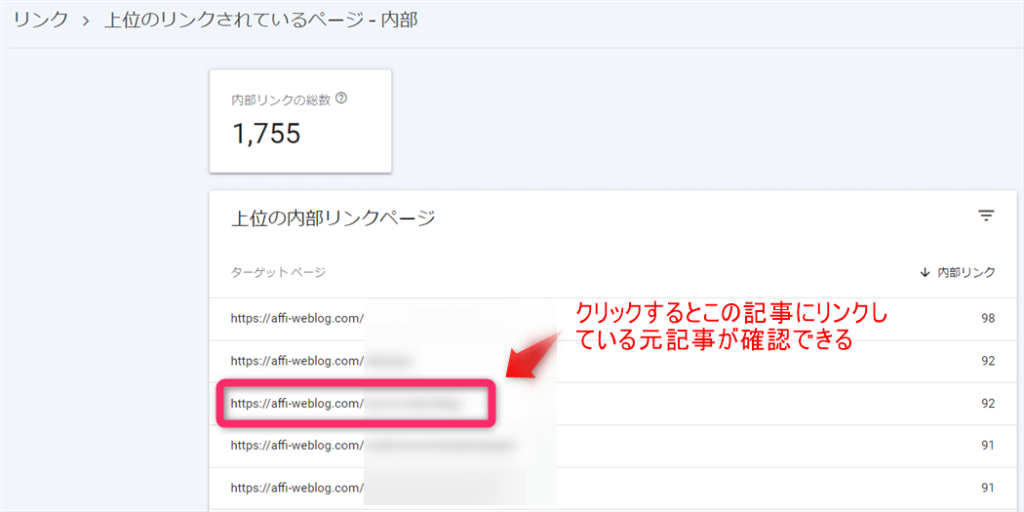
リンクされている数が多い記事からリスト化されるので、確認したい記事をクリックします。すると、どの記事(カテゴリページを含む)からリンクされているかが分かりますよ。
 アッフィー
アッフィーブログ内でどの記事がどの記事から内部リンクをもらっているかを確認する場合に活用しましょう。
内部リンクを確認したら、収益記事への導線も見直しましょう
Googleサーチコンソールで内部リンクを確認したら、リンク数だけで終わらせないようにしましょう。
確認したいのは、次の3つです。
- 収益につながるレビュー記事に内部リンクが集まっているか。
- 集客記事からレビュー記事への流れができているか。
- 読者が次に読むべき記事へ自然に進めるか。
内部リンクの数が多くても、収益記事につながっていなければ、売上にはつながりにくいです。
反対に、アクセスが多い記事からレビュー記事や比較記事へ自然に案内できていれば、少ない記事数でも収益化しやすくなります。
内部リンクを確認するときは、「どの記事にリンクが集まっているか」だけでなく、「どの記事へ読者を進めたいか」まで見直しましょう。
内部リンクについてよくある質問
最後に内部リンクについてよくある質問をまとめました。
順に見ていきましょう。
内部リンクを整えて、読者が迷わないブログ導線を作ろう
内部リンクは、SEO対策としても重要です。
検索エンジンがブログ内を巡回しやすくなり、読者も必要な情報を見つけやすくなります。
ただ、ブログで収益化を目指すなら、内部リンクを「関連記事への案内」で終わらせてはいけません。
大切なのは、読者が悩みを解決しながら、自然にレビュー記事や商品ページへ進める導線を作ることです。
内部リンクを貼るときは、次の3つを意識しましょう。
- 読者が次に知りたい記事へ案内する。
- 重要なレビュー記事やまとめ記事へ内部リンクを集める。
- 最終的に商品購入までつながる流れを作る。
記事数を増やしても収益が伸びない場合、足りないのは記事数ではなく導線かもしれません。
まずは、今ある記事同士のつながりを見直してみてください。
ブログ収益化の弱点を無料でチェックしてみませんか?
内部リンクを整えると、読者はブログ内を回遊しやすくなります。
ただ、ブログで収益化を目指すなら、内部リンクだけを整えても不十分です。
大切なのは、
「どの記事から、どの記事へ案内し、最終的にどの商品につなげるのか」
を設計することです。
記事を書いているのに収益につながらない場合、文章力や記事数ではなく、導線設計が弱い可能性があります。
そこで、ブログ全体の収益導線を確認できる無料チェックシートを用意しました。
読者理解、商品設計、記事設計、レビュー記事、CTA、リスト獲得、教育導線、改善と計測まで、40項目で確認できます。
内部リンクを見直したあとは、ブログ全体の収益導線も確認してみてください。
登録後、チェックシートのダウンロードURLと、ブログ収益化の導線づくりに役立つメール講座をお届けします。
チェックシートでは、読者理解、商品設計、記事設計、レビュー記事、CTA、リスト獲得、教育導線、改善と計測まで確認できます。
不要になったらいつでも解除できますよ。