SWELLのフッター、
なんとなくで設定していませんか。
- とりあえずリンクを置いているだけ
- 何を置けばいいのかわからない
- 読者がそのまま離脱してしまう
こうなっているなら、
かなりもったいないです。
フッターは目立たない場所ですが、
読者が「次にどこへ進むか」を決める大事な場所でもあります。
ここを整えるだけで、
回遊率やサイトの信頼性はちゃんと変わります。
本記事では、
SWELLフッターの全体像を整理しながら、
以下の項目の設定方法と考え方をわかりやすく解説します。
- フッター直前ウィジェット
- フッター内ウィジェット
- SNS情報
- フッターメニュー
- コピーライト
この記事を読めば、
「何をどこに置けばいいのか」が整理できて、
読者が次に進みやすいフッターを作れるようになります。
では、順番に見ていきましょう。
SWELLのフッター、適当に作っていませんか?
ブログのフッター、なんとなくで済ませていませんか。
でも実は、フッターはかなり重要なパーツです。
記事を読み終えた読者が、
「次にどこへ行くか」を決める場所だからです。
ここが弱いと、せっかく読んでもらっても、
そのまま離脱されてしまいます。
逆に言うと、
フッターを少し整えるだけで、
サイト全体の動きは変わってきます。
地味ですが、効く改善ポイントですね……。
フッターを整えるだけで「回遊率」と「信頼性」は変わる
フッターは「最後の導線」です。
ここに何を置くかで、読者の行動が変わります。
たとえば、
- 関連記事があれば、もう1記事読んでもらえる
- プロフィールがあれば、運営者への信頼が上がる
- 問い合わせ導線があれば、次の接点が生まれる
こういった変化が自然に起こります。
逆に、何も考えずに作っていると、
そのチャンスを全部捨てている状態になります。
 アッフィー
アッフィーこれ、もったいないですよね。
フッターは目立たない場所ですが、
「読者が一番冷静に判断する場所」でもあります。
だからこそ、
ちゃんと設計しておく価値があります。
よくあるダメなフッター例(もったいないパターン)
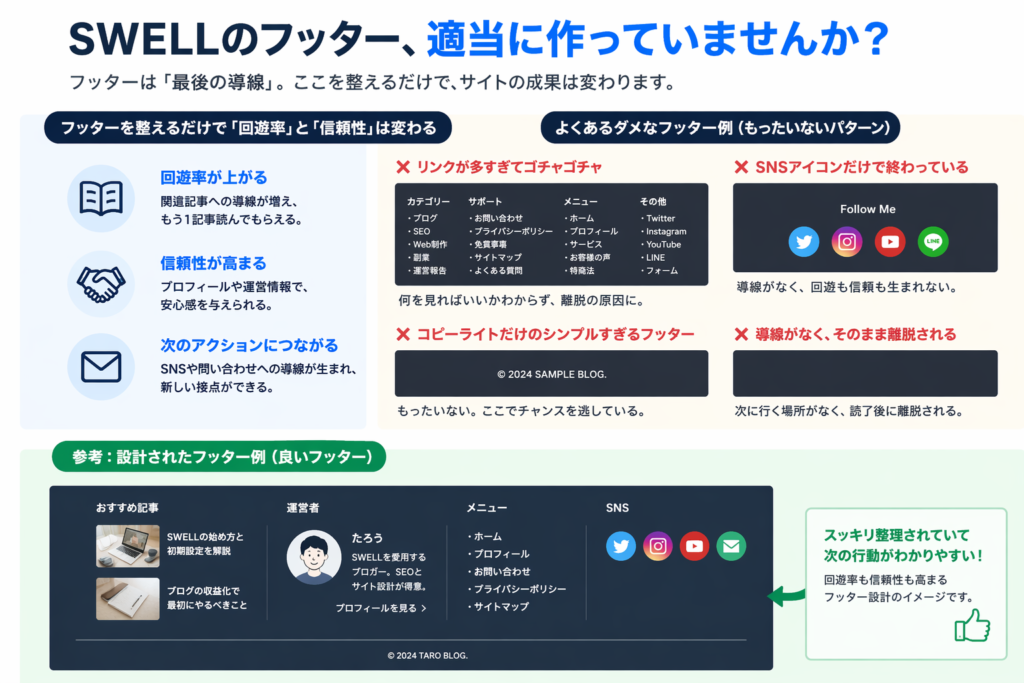
実際によくあるのが、こんなフッターです。
- リンクが多すぎて何を見ればいいかわからない
- とりあえずSNSアイコンだけ並んでいる
- コピーライトだけで終わっている
- 導線がなく、そのまま離脱される
どれも「作ってはいるけど、機能していない」状態です。
これ、厳しく聞こえるかもしれませんが、
かなり多いです。
フッターは「置けばいい」ではなく、
「どう動かすか」を考えないと意味がありません。
ここを変えるだけで、
サイト全体の回遊率や印象はちゃんと変わります。
では、具体的に
「何を置けばいいのか」?
ここから整理していきましょう。
先に結論|SWELLフッターに置くべき要素はこの5つ
フッターは、あれもこれも詰め込む場所ではありません。
むしろ、必要なものだけをシンプルに置く方が効果的です。
迷ったら、この5つだけで十分です。
- おすすめ記事(回遊導線)
- プロフィール・運営者情報(信頼の補強)
- フッターメニュー(最低限のナビゲーション)
- SNS・問い合わせ導線(接点づくり)
- コピーライト(サイトの土台)
ここをしっかり押さえておけば、
回遊率と信頼性はちゃんと上がります。
では、それぞれの役割を見ていきましょう。
おすすめ記事(回遊導線)
まず最優先で置きたいのが「おすすめ記事」です。
記事を読み終えた読者は、
「次に何を読めばいいか」がわからない状態です。
ここで関連記事を提示してあげるだけで、
自然ともう1記事読んでもらえる可能性が上がります。
ポイントは、「とりあえず並べる」ではなく、
“読ませたい記事”を厳選することです。
- 収益記事
- 読んでほしい導線記事
- 評価の高い記事
このあたりを意識して配置しましょう。
ここがあるだけで、サイト全体の回遊は大きく変わります。
プロフィール・運営者情報(信頼の補強)
次に重要なのが、プロフィールです。
ブログは匿名でも運営できますが、
「誰が書いているのか」が見えるだけで信頼は上がります。
特に、商品紹介やアフィリエイトをしている場合、
ここが弱いと一気に不信感につながります。
- どんな人が運営しているのか
- どんな実績や経験があるのか
- なぜこのテーマで発信しているのか
このあたりを簡潔に伝えましょう。
長く書く必要はありません。
「この人のサイトなら大丈夫そう」
と思ってもらえれば十分です。
フッターメニュー(最低限のナビゲーション)
フッターメニューは、サイトの「裏のナビゲーション」です。
ヘッダーほど目立ちませんが、
必要なページにたどり着くための導線になります。
ここに置くべきなのは、最低限でOKです。
- プロフィール
- お問い合わせ
- プライバシーポリシー
- サイトマップ
このあたりがあれば十分でしょう。
あれもこれも入れると、逆に見づらくなります。
シンプルに整理することを意識してください。
SNS・問い合わせ導線(接点づくり)
フッターは「次の接点」を作る場所でもあります。
ここでSNSや問い合わせ導線を用意しておくと、
読者との関係が一歩深まります。
たとえば、
- X(Twitter)やInstagramへのリンク
- LINE登録
- お問い合わせフォーム
こういった導線ですね。
ただし、ここは注意が必要です。
「とりあえず全部並べる」は逆効果です。
優先順位を決めて、
「ここに来てほしい」という導線だけに絞りましょう。コピーライト(サイトの土台)
最後にコピーライトです。
これは目立つ要素ではありませんが、
サイトの信頼性を支える土台になります。
最低限でいいので、きちんと設定しておきましょう。
たとえば、
© 2024 サイト名
このようにシンプルで問題ありません。
ここが整っているだけでも、
「ちゃんと運営されているサイト」という印象になります。少しだけ補足します
ここまで見てきた5つ、
どれも難しいものではありません。
でも、意識して配置している人は意外と少ないです。
だからこそ、
フッターは地味ですが、
「最後に効く場所」です。
アッフィーでは次に、
実際にSWELLでどうやって作るのかを見ていきましょう。
SWELLフッターの構造を理解すると迷わなくなります
ここまでで、
「何を置けばいいか」は見えてきたと思います。
でも実際に設定しようとすると、
「どこに何を置けばいいのか」で止まる人が多いです。
これは当たり前です。
SWELLのフッターは、
見た目以上に細かく分かれているからです。
ただ、安心してください。
全体の構造さえ理解すれば、
迷うことはほぼなくなります。
ここでは、まず「全体像」をシンプルに整理します。
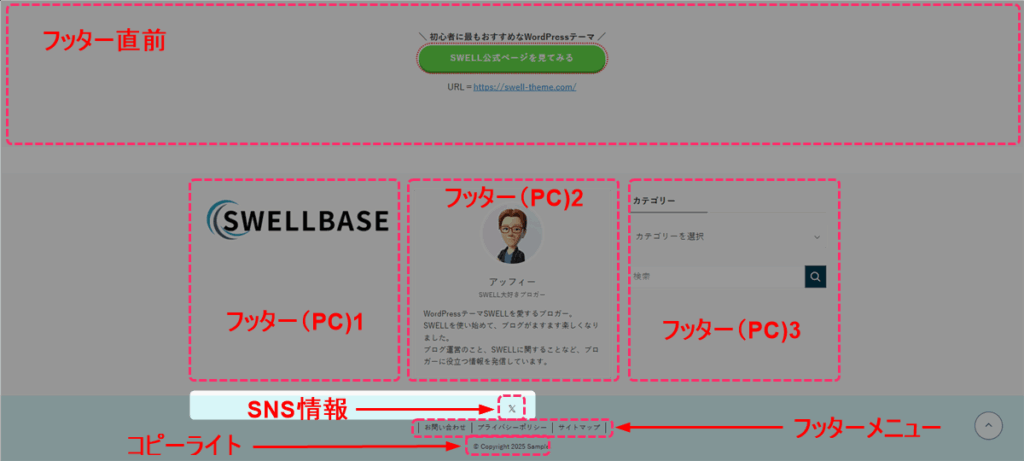
フッターは5つのエリアに分かれている
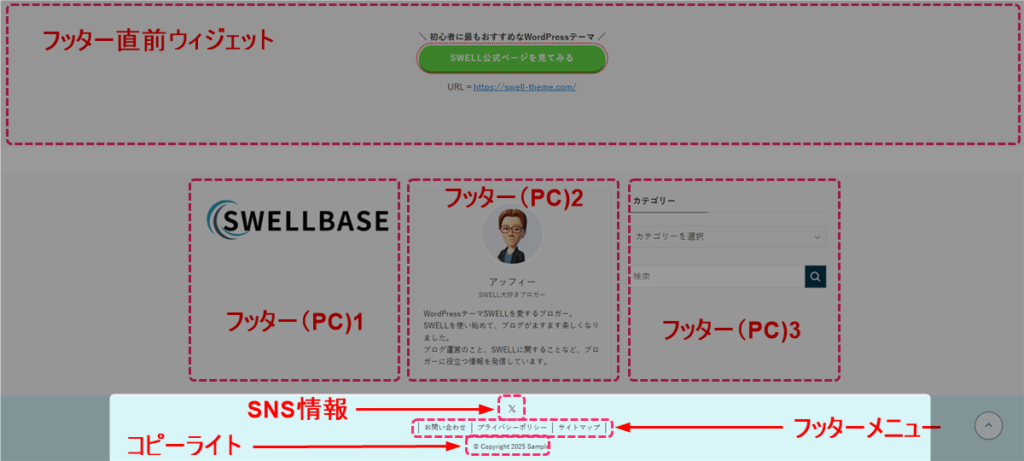
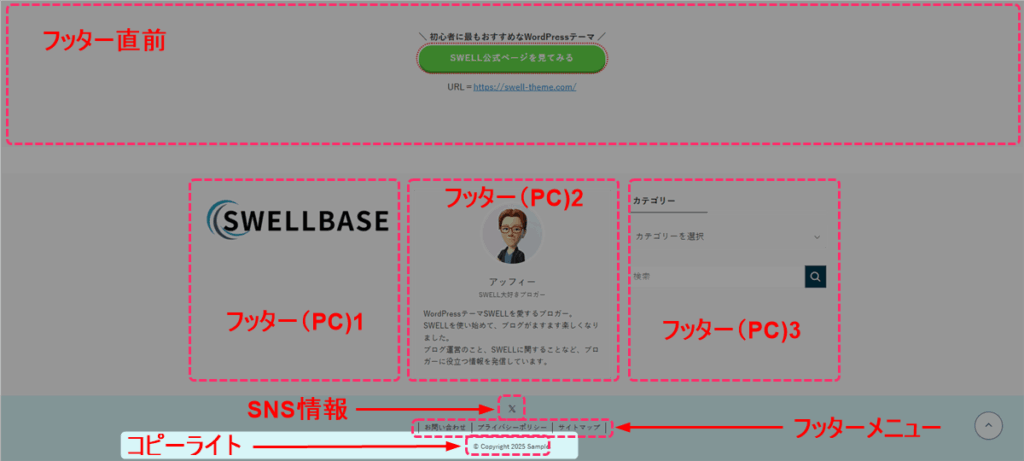
SWELLのフッターは、
大きく5つのエリアで構成されています。
- フッター直前ウィジェット
- フッター内ウィジェット
- SNS情報
- フッターメニュー
- コピーライト
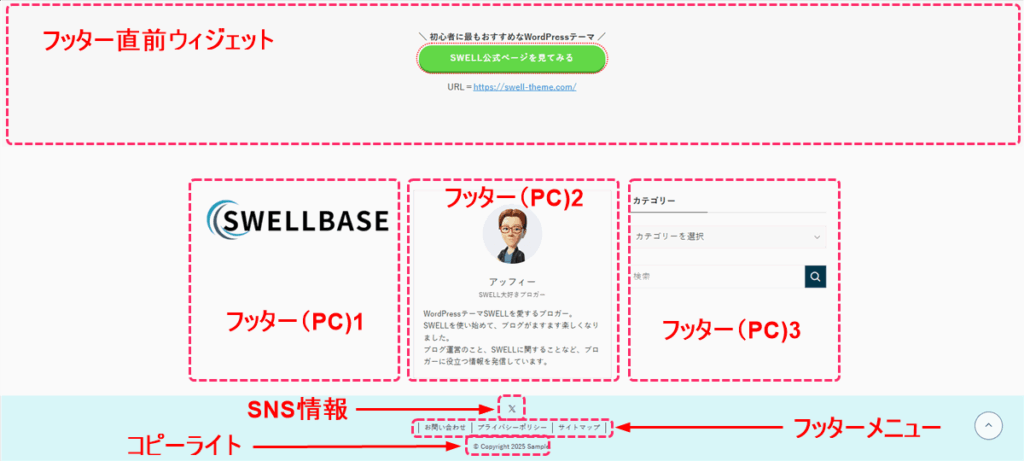
名前だけ見ると少しややこしいですよね。
でも、役割で分けるとシンプルです。
「見せる場所」と「整える場所」です。
たとえば、
- フッター直前ウィジェット → 一番目立つ導線
- フッター内ウィジェット → 情報をまとめる場所
- SNS / メニュー / コピーライト → 補助的な要素
こんなイメージです。
ここが整理できると、
「どこに何を置くか」で迷わなくなります。
逆にここを理解しないまま触ると、
なんとなく配置して、なんとなく微妙な仕上がりになります。
アッフィーもったいないですね……。
設定場所と全体の流れをざっくり把握する
もう一つつまずきやすいのが、
「設定場所がバラバラ」という点です。
SWELLのフッターは、
1か所だけで完結しません。
- カスタマイザー_フッター
(外観 → カスタマイズ → フッター)
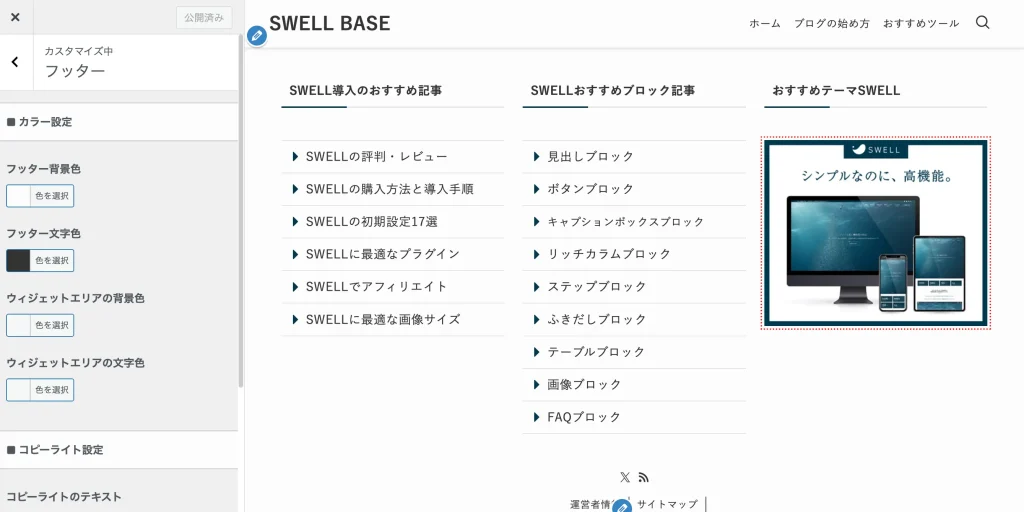
- カスタマイザー_下部固定ボタン・メニュー
(外観 → カスタマイズ → サイト全体設定→下部固定ボタン・メニュー)
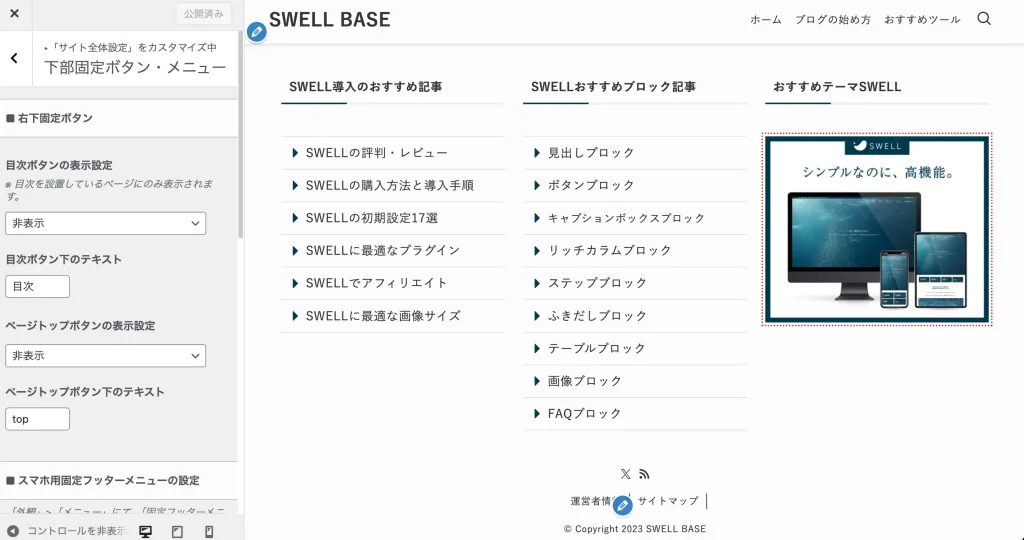
- ウィジェット画面
(外観 → ウィジェット)
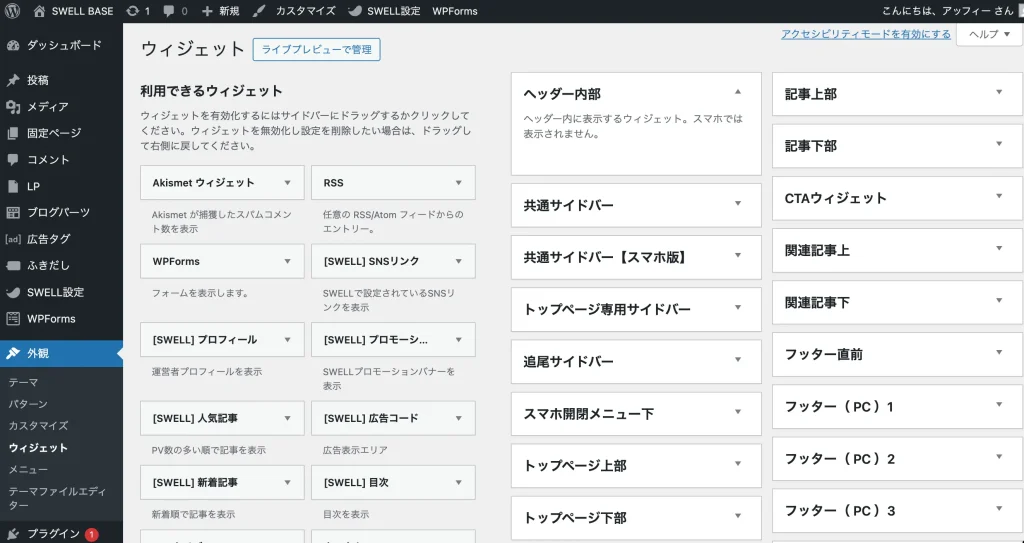
- メニュー設定
(外観 → メニュー)
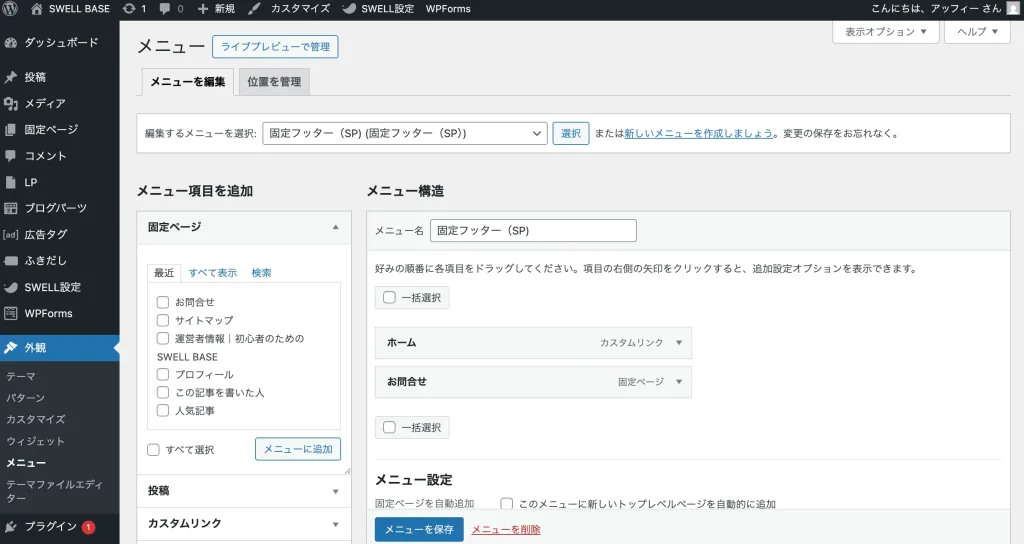
このあたりを行き来することになります。
ここで混乱する人、多いです。
でもやることはシンプルです。
流れとしてはこうです。
- どこに何を置くか決める
- ウィジェットやメニューでパーツを作る
- フッターに配置する
これだけです。
操作自体は難しくありません。
だからこそ、
さきほどの「5つの要素」が効いてきます。
設計が決まっていれば、
あとは手を動かすだけです。
では次に、
一番重要な「フッター直前ウィジェット」から具体的に作っていきましょう。
【重要】フッター直前ウィジェットは「一番の見せ場」です
SWELLのフッター直前ウィジェットは、
フッター本体のすぐ上に表示されるエリアです。
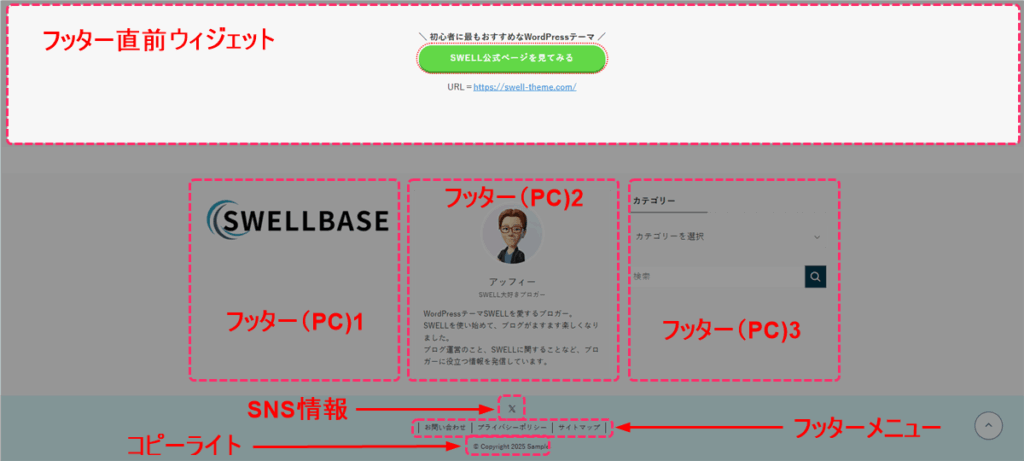
ここは、正直かなり重要です。
なぜなら、
記事を読み終えた読者の目に最後に入りやすい場所だからです。
ヘッダーやサイドバーより目立つこともあります。
しかも、自由度が高いです。
ブログパーツを使えば、ボタンや案内、プロフィール導線なども置けます。
だからこそ、
ここを適当に使うのはもったいないです。
- 何も置かずに終わるのか。
- 次の行動を促すのか。
この差で、
回遊率も、問い合わせ率も、読者との接点も変わってきます。
まずはここを「最後の見せ場」として考えましょう。
ブログパーツを作成する手順
フッター直前ウィジェットに何かを表示したい場合は、
まず「ブログパーツ」を用意します。
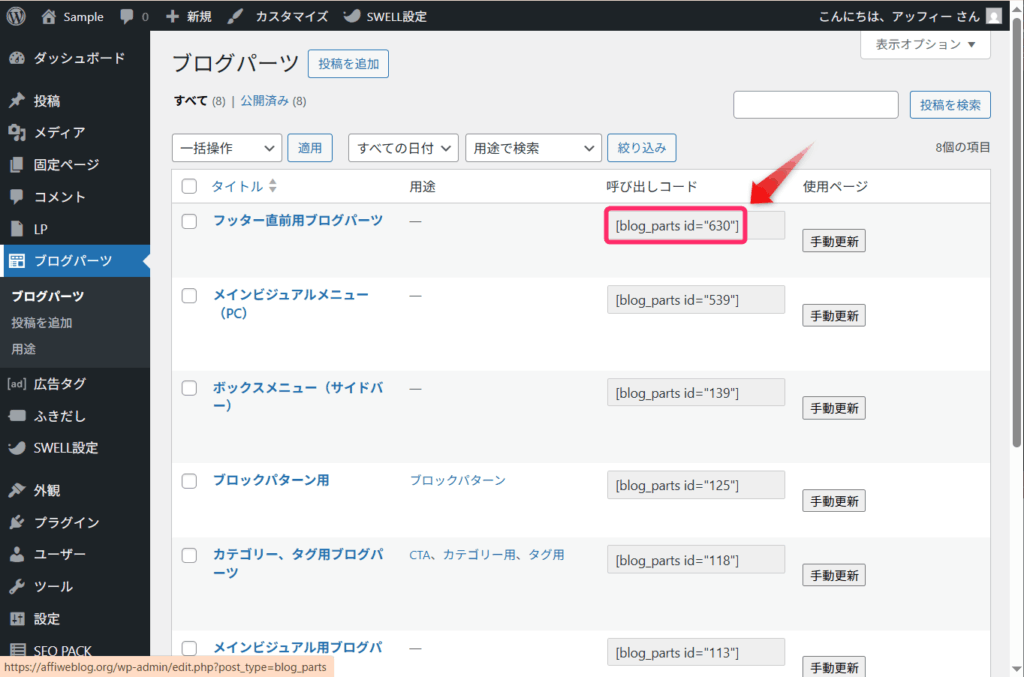
WordPress管理画面の「ブログパーツ」から確認できます。
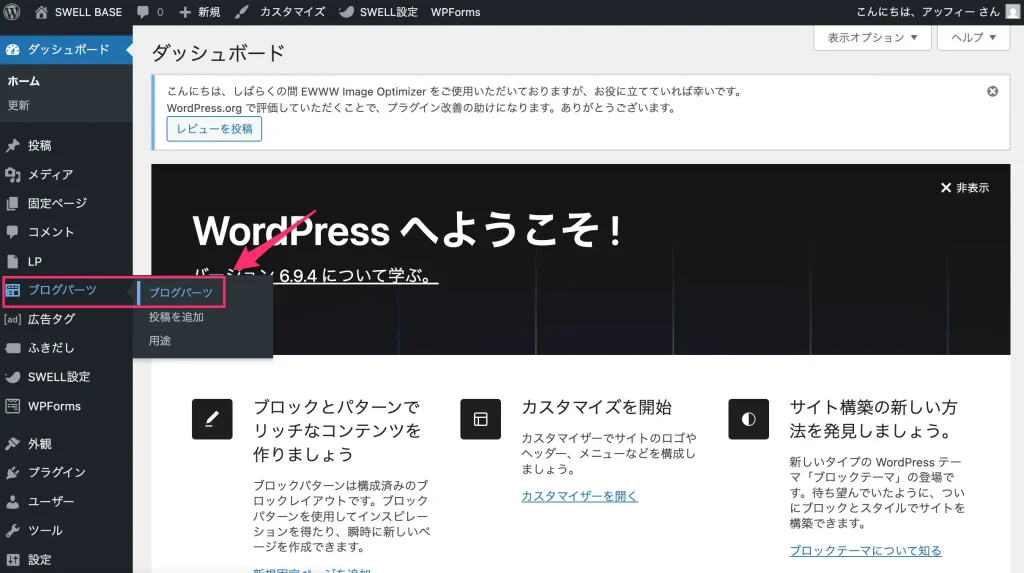
すでに作成済みのブログパーツがある場合は、
一覧から使いたいものを選びましょう。
そのうえで、
設置に使う「呼び出しコード」をコピーします。
なお、ブログパーツをまだ作成していない場合は、
先に用意しておきましょう。
作り方は以下の記事で詳しく解説しています。
ここで大事なのは、
「何を表示するか」を先に決めることです。
先にコードを触るより、
どんな行動を促したいのかを決めた方がいいです。
たとえば、
- お問い合わせにつなげたい
- 読んでほしい記事へ送客したい
- LINEやメルマガに登録してほしい
こういう目的ですね。
これが決まっていると、
置くべきブログパーツも自然に決まります。
呼び出しコードの設置方法
呼び出しコードをコピーしたら、
次はウィジェット画面で設置します。
流れはシンプルです。
WordPress管理画面で
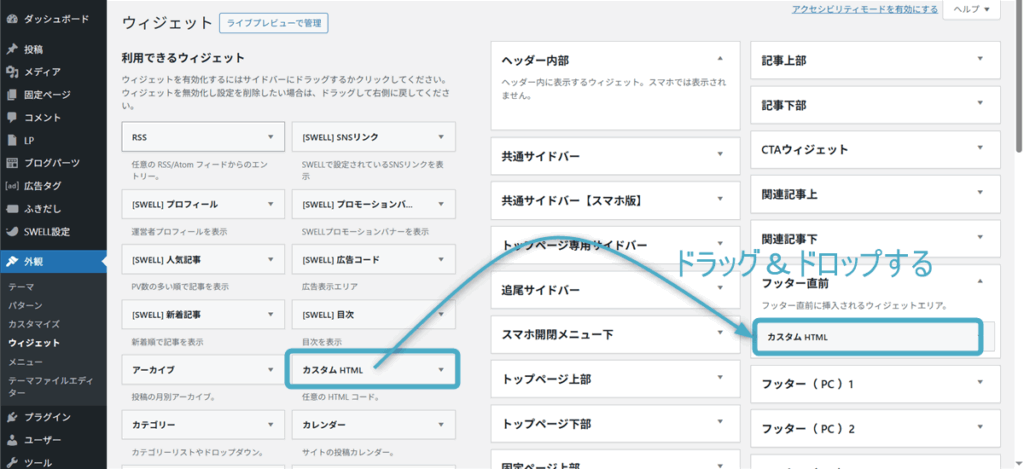
「外観」→「ウィジェット」
を開きます。
そのあと、
利用できるウィジェットの中から「カスタムHTML」を選び、
「フッター直前」エリアに配置します。
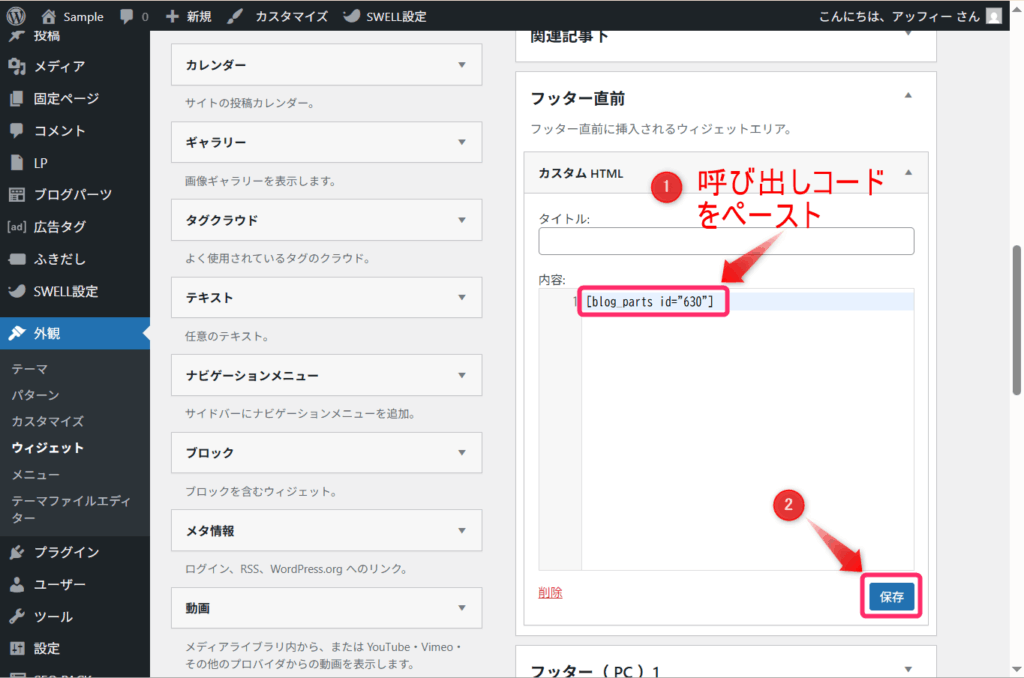
あとは、配置したカスタムHTMLを開いて、
先ほどコピーした呼び出しコードを貼り付ければOKです。
最後に保存すれば設定完了です。
操作そのものは難しくありません。
ただ、ここでも大事なのは
「設置できたか」だけで満足しないことです。
ちゃんとスマホで見て、
不自然ではないか。
押したくなる見た目になっているか。
ここまで確認してください。
設定できても、
見づらければ意味がないです。
何を置くと効果が出るのか(具体例あり)
フッター直前ウィジェットに何を置けばいいか。
迷ったら、まずはこの形をベースにしてください。
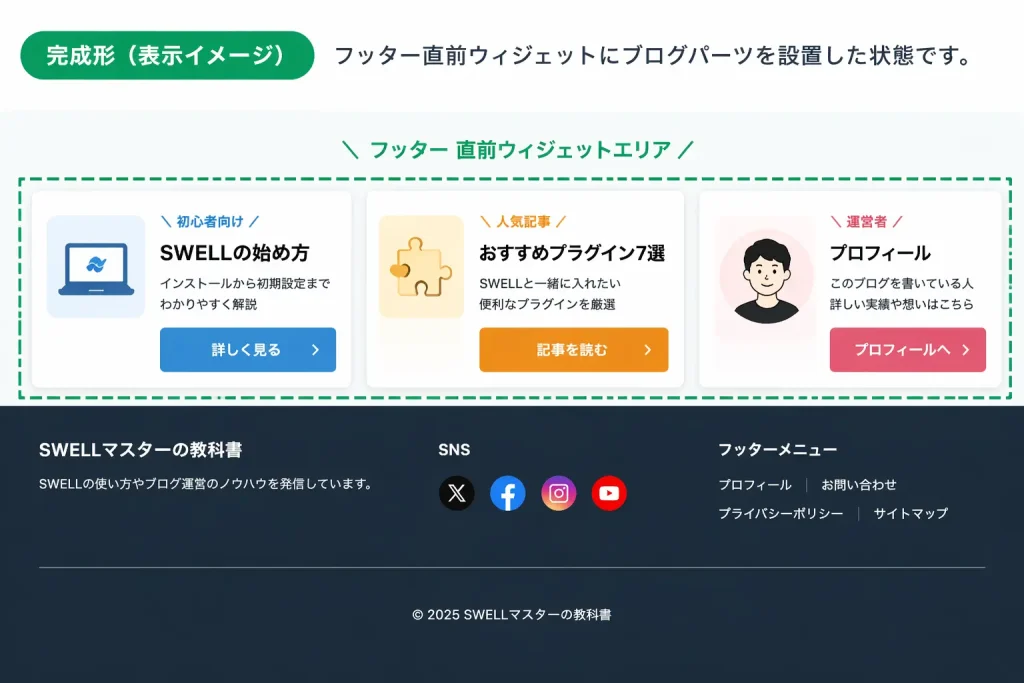
上の画像のように、
「次に読んでほしいもの」と「信頼を補強する情報」を並べるのが基本です。
ここで大事なのは、
読者の次の行動を1つ決めてあげることです。
なんとなく並べるのではなく、
「ここに進んでほしい」という意図を持って配置しましょう。
おすすめはこのあたりです。
1. 読んでほしい記事への導線
いちばん手堅いです。
たとえば、
- SWELLレビュー記事
- SWELLの初期設定記事
- SWELLのおすすめプラグイン記事
こういう関連記事ですね。
テーマを深掘りしたい読者にとって、
自然な次の一歩になります。
2. プロフィールや運営者情報への導線
「誰が書いているのか」を見せたいときに有効です。
特に、
商品紹介やアフィリエイトが多いブログでは効果的です。
運営者情報があるだけで、
安心感はかなり変わります。
3. LINE・メルマガ・問い合わせへの導線
ここは強いです。
読者との接点を作りたいなら、
この場所はかなり使えます。
たとえば、
- 無料プレゼント付きのLINE登録
- お問い合わせページへのボタン
- 相談受付ページへのリンク
こういった導線ですね。
ただし、
ここでやりがちなのが「詰め込みすぎ」です。
ボタンを3つも4つも並べると、
逆に何も押されなくなります。
なので、基本は1つ。
多くても2つまでで十分です。
4. キャンペーンやおすすめサービスの案内
期間限定で見せたいものがあるなら、
ここに置くのもありです。
ただし、広告っぽくなりすぎると、
一気に胡散臭くなります。
ここは注意ですね。
読者にとって
「役立つ案内」になっているかで判断しましょう。
ここでの正解は「目立たせること」ではありません
勘違いしやすいんですが、
フッター直前ウィジェットは
派手にすればいいわけではないです。
そうではなくて、
「自然に次の行動を選べる状態」を作ることが大事です。
読者が読み終えたタイミングで、
迷わず次に進める。
それが理想です。
なので、
- ボタンを増やしすぎない
- 情報を詰め込みすぎない
- 1つの目的に絞る
この3つを意識してください。
ここを整えるだけで、
フッターの価値はかなり上がります。
では次に、
フッター内ウィジェットの設定方法を見ていきましょう。
フッター内ウィジェットは「シンプルに整理」が正解です
フッター内ウィジェットは、
フッターの中央に表示される3つのエリアです。
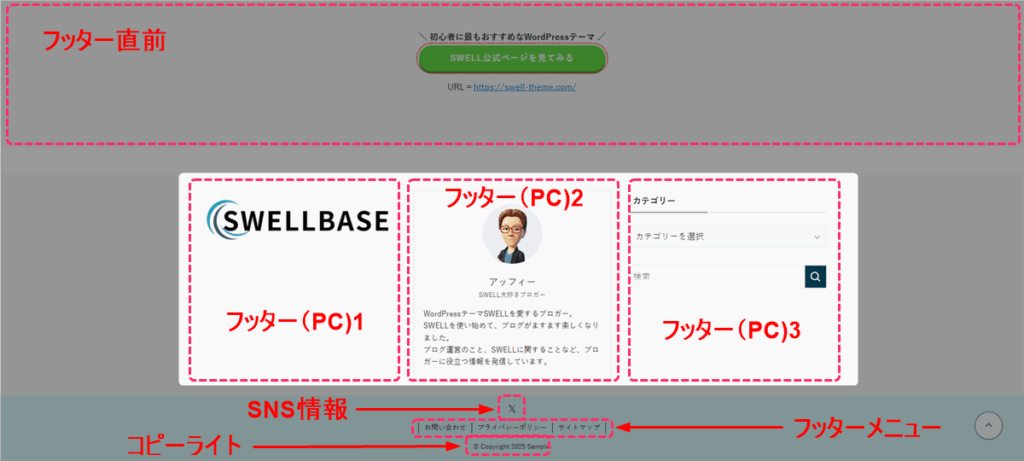
ここは自由度が高いです。
画像、プロフィール、カテゴリー、検索など、
いろいろ置けます。
だからこそ、迷います。
 ゆきお
ゆきおあれも置きたい。
これも入れたい。
その結果、
「情報が多すぎてよくわからないフッター」になります。
これ、かなり多いです。
結論はシンプルです。
詰め込まない方が、うまくいきます。
フッター内は、
「整理する場所」です。
では、具体的に見ていきましょう。
ウィジェットエリアに追加する方法
まずは基本の設定です。
WordPress管理画面の
「外観」→「ウィジェット」
を開きます。
すると、
- フッター(PC)1
- フッター(PC)2
- フッター(PC)3
この3つのエリアが表示されます。
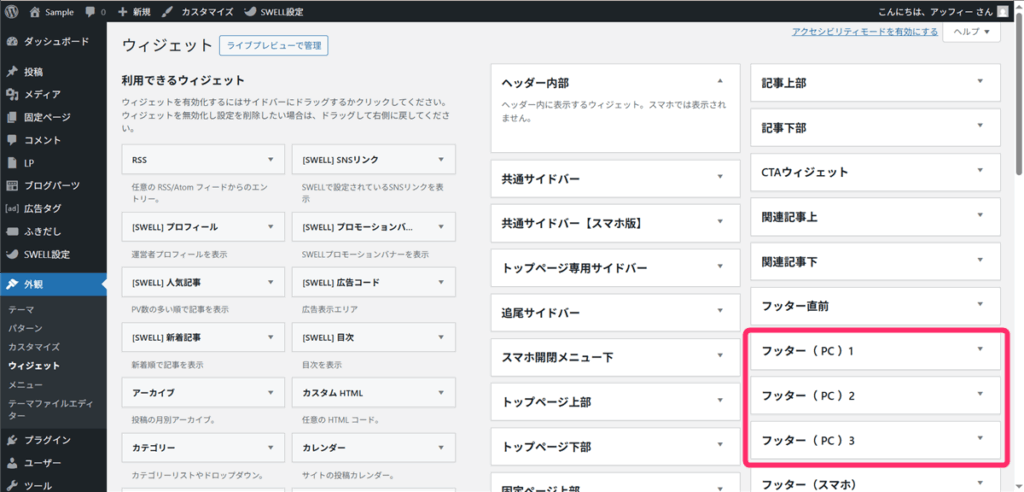
ここに、それぞれウィジェットを追加していきます。
操作はシンプルです。
- 使いたいウィジェットを選ぶ
- 該当エリアにドラッグする
- 内容を設定して保存
これだけです。
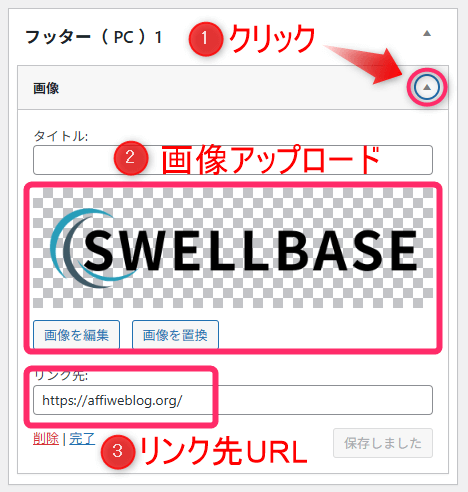
たとえば、フッター(PC)1に
画像を設定する場合は下図の通り。
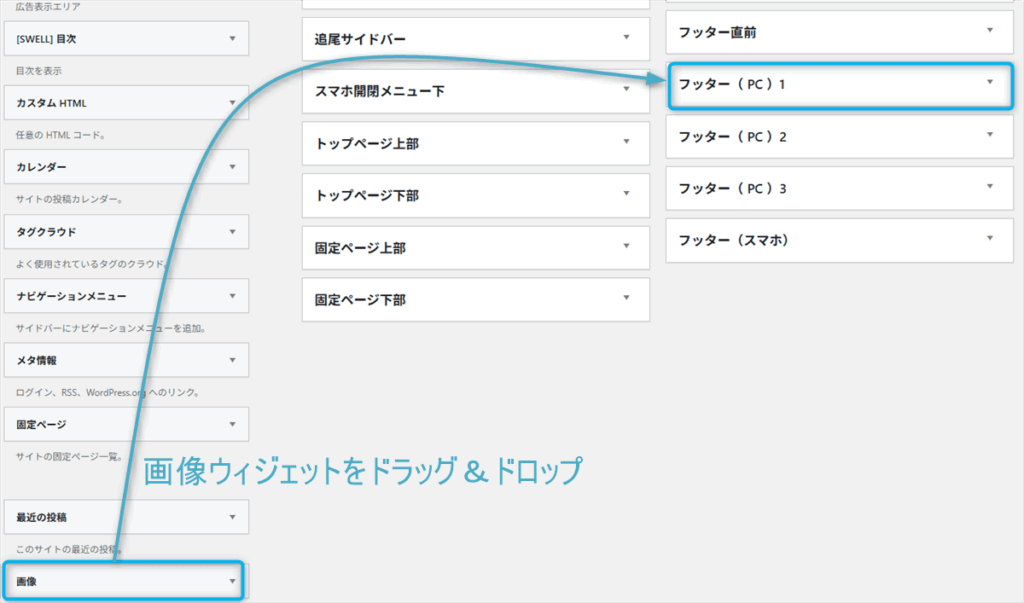
内容を設定して保存します。
ここで大事なのは、
操作よりも「役割」を意識することです。
どのエリアに何を置くのか。
これを決めてから手を動かすと、
迷わなくなります。
おすすめの配置パターン
迷ったら、この形でOKです。
かなりバランスがいいです。
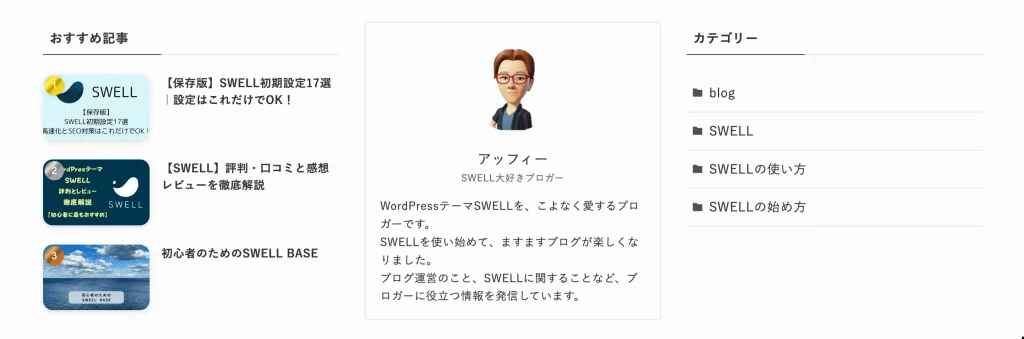
左:導線(リンク付き画像など)
まず左側には、
「見せたいページへの導線」を置きます。
- おすすめ記事
- まとめページ
- サービス紹介
こういったものですね。
ここは「入口」です。
目に入りやすいので、
重要な導線を置くと効果が出やすいです。
中央:プロフィール(信頼の補強)
中央にはプロフィールを置きます。
- 誰が運営しているのか
- どんな人なのか
これを見せる場所です。
ここがあるだけで、
サイト全体の安心感が上がります。
特に、収益記事がある場合は重要です。
右:回遊サポート(カテゴリー・検索)
右側には、
「読者が自分で探せる要素」を置きます。
- カテゴリー一覧
- 検索ボックス
このあたりですね。
ここは「ナビゲーション」です。
読者が興味を持ったときに、
次の記事を探しやすくなります。
この3つ、
- 導線
- 信頼
- 回遊
これが揃えば、フッターとしては十分です。
詰め込みすぎると逆効果になる理由
ここ、かなり大事です。
フッター内ウィジェットは、
自由度が高いです。
だからこそ、
やりすぎる人が多いです。
たとえば、
- 人気記事
- 新着記事
- タグ
- SNS
- バナー
- 広告
全部入れる。
こうなるとどうなるか。
何も見られなくなります。
理由はシンプルです。
人は選べないと、行動しません。
選択肢が多いほど、
クリックされにくくなります。
さらに、見た目も崩れます。
ゴチャゴチャして、
「なんとなく微妙なサイト」に見えます。
これ、かなり損しています。
ではどうすればいいか
答えはシンプルです。
役割ごとに1つずつ置く。
- 導線 → 1つ
- プロフィール → 1つ
- 回遊サポート → 1つ
これで十分です。
足りないくらいがちょうどいいです。
迷ったら、
今回の配置をそのまま真似すればOKです。
まずは「整ったフッター」を1つ作ること。
細かい調整は、そのあとで十分です。
フッターメニュー・SNS・コピーライトの整え方
フッターの仕上がりを左右するのは、
大きなウィジェットだけではありません。
フッターメニュー、SNS、コピーライト。
この3つを整えるだけでも、
サイト全体の印象はかなり変わります。
ここは派手な場所ではないです。
でも、
読者が「安心して見られるサイトか」を判断する部分です。
逆にここが雑だと、
せっかく記事やデザインを整えていても、
どこか締まりのない印象になります。
なので、この3つは最低限きれいに整えておきましょう。
フッターメニューの設定方法
フッターメニューは、
補助的なページへの導線をまとめる場所です。
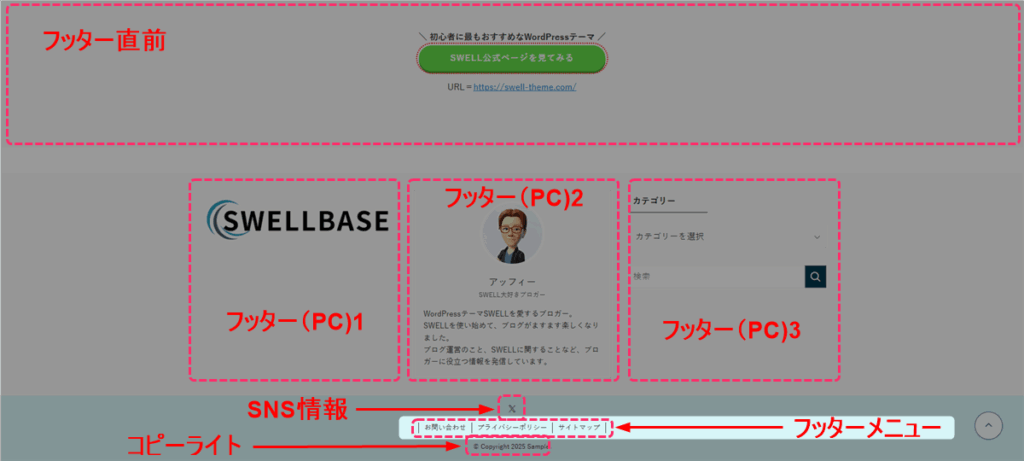
ヘッダーに置くほどではないけれど、
読者に見せておいた方がいいページ。
それを整理して置くイメージですね。
おすすめはこのあたりです。
- お問い合わせ
- サイトマップ
- プライバシーポリシー
この3つがあれば、まず十分です。
設定自体はシンプルなので、詳しい手順を下にまとめました。
初心者向け|フッターメニューの作り方(クリックで開く)
フッターメニューに表示したいページを
事前に作成しておきましょう。
今回は以下のページを用意しました。
- お問い合わせ:読者からの連絡を受け付けるページ
- サイトマップ:サイト全体の構成を示すページ
- プライバシーポリシー:個人情報の取り扱い方針を記載しページ
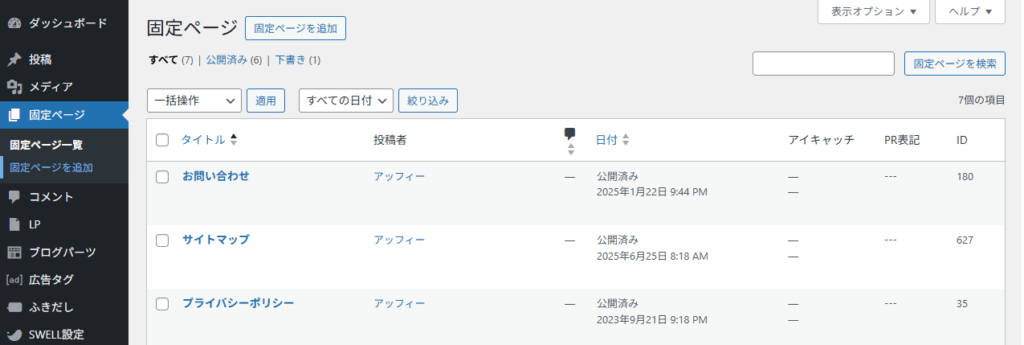
固定ページの作り方は
「サイト型トップページのメインコンテンツを作る」を
参考にしてください。
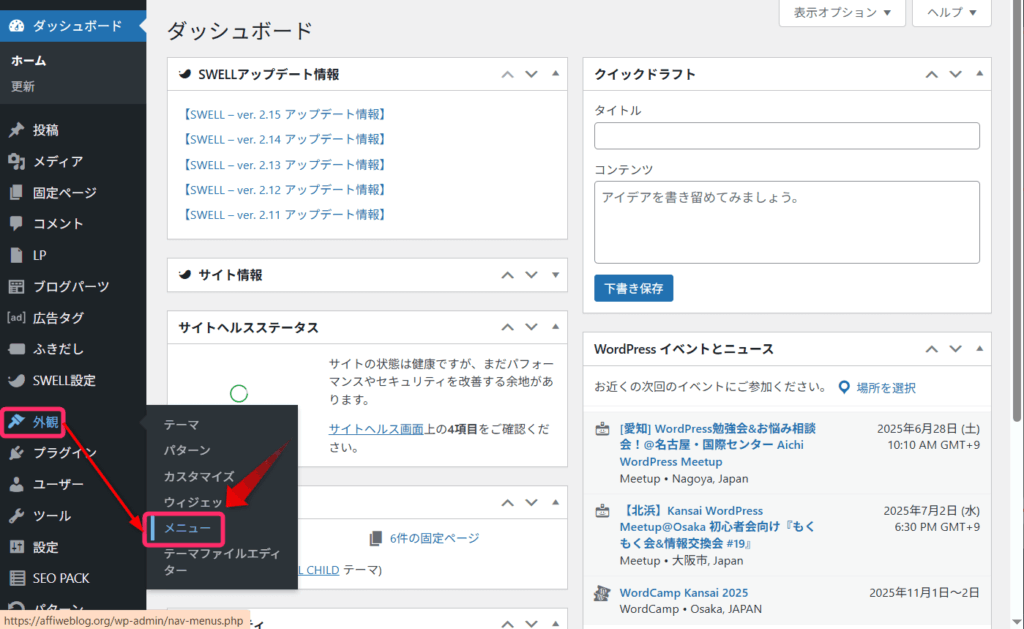
固定ページの準備ができたら、
WordPress管理画面から外観⇒メニューの順にクリックして、
メニュー管理画面を開きます。
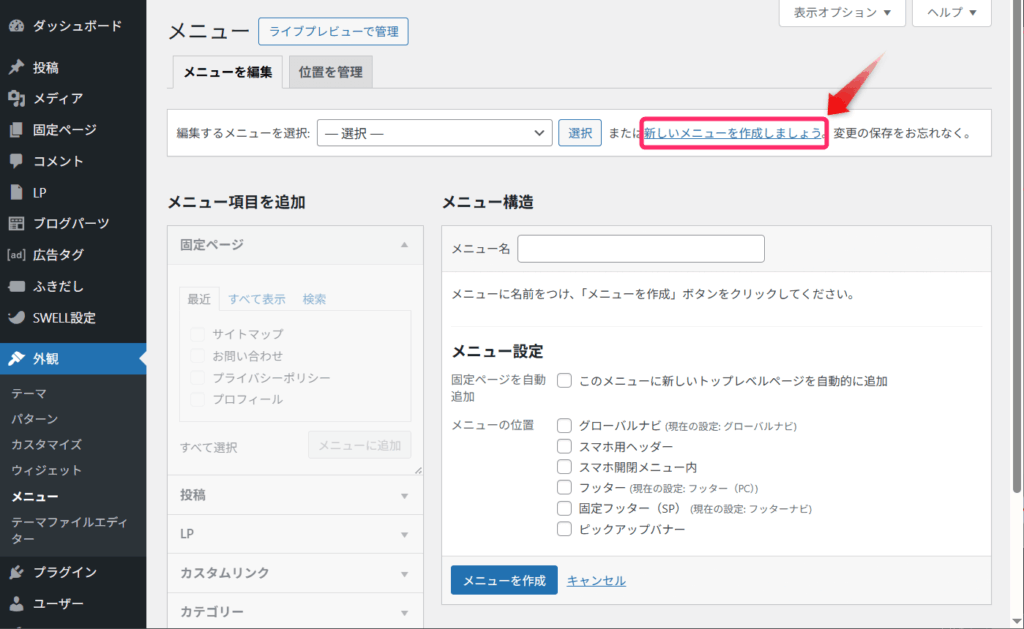
まず最初に、
「新しいメニューを作成しましょう」
をクリック。
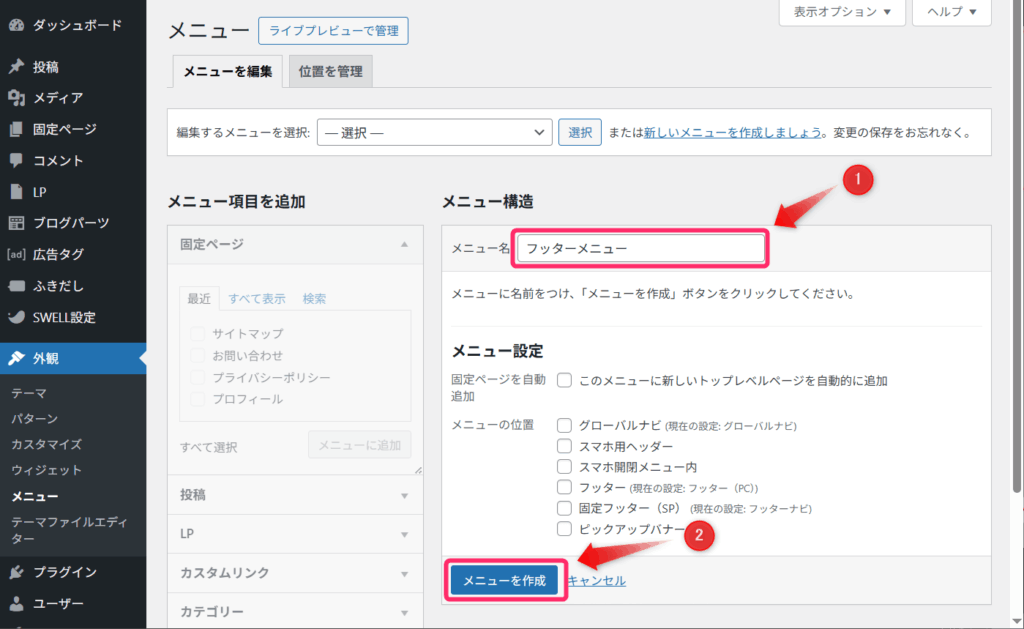
次に、
「メニュー名」の入力欄に、
分かりやすい名前を入力します。
たとえば「フッターメニュー」としておくと、
あとから見てもわかりやすいです。
名前を入力したら「メニューを作成」ボタンを
クリックしましょう。
メニューを作成したら、
次は表示したいページを追加して、
フッターに割り当てましょう。
- 「固定ページ」セクションから、
フッターに表示したいページにチェック。 - 選択したら、
「メニューに追加」ボタンを
クリックします。
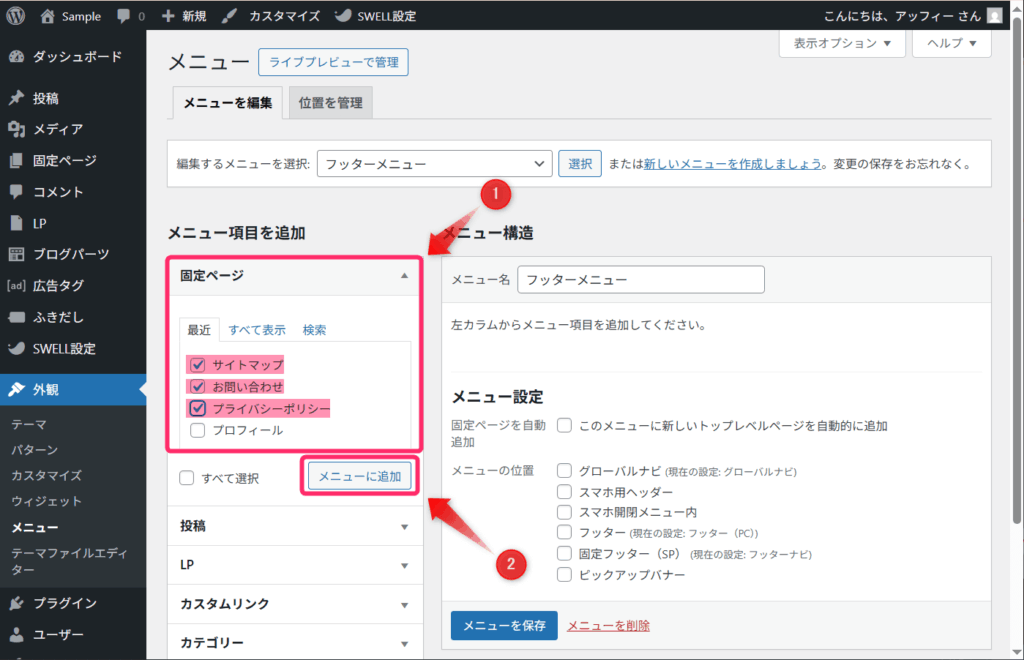
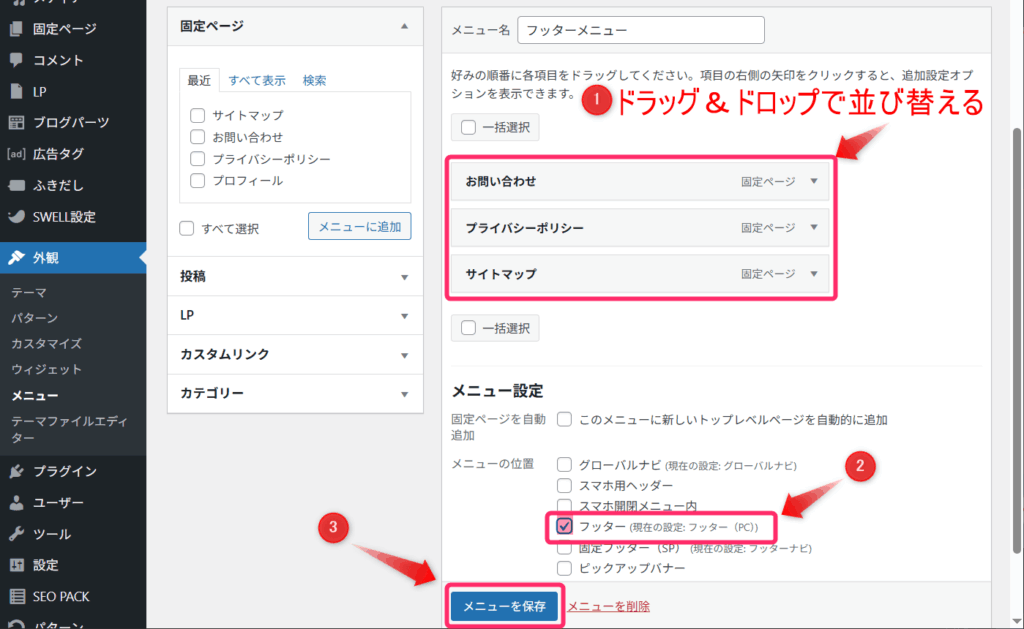
- 追加されたメニュー項目は、
ドラッグ&ドロップで、
見せたい順番に並び替えましょう。 - 次に、「メニュー設定」で「フッター」に
チェックを入れてください。 - 最後に「メニューを保存」ボタンを
クリックすれば設定完了です。
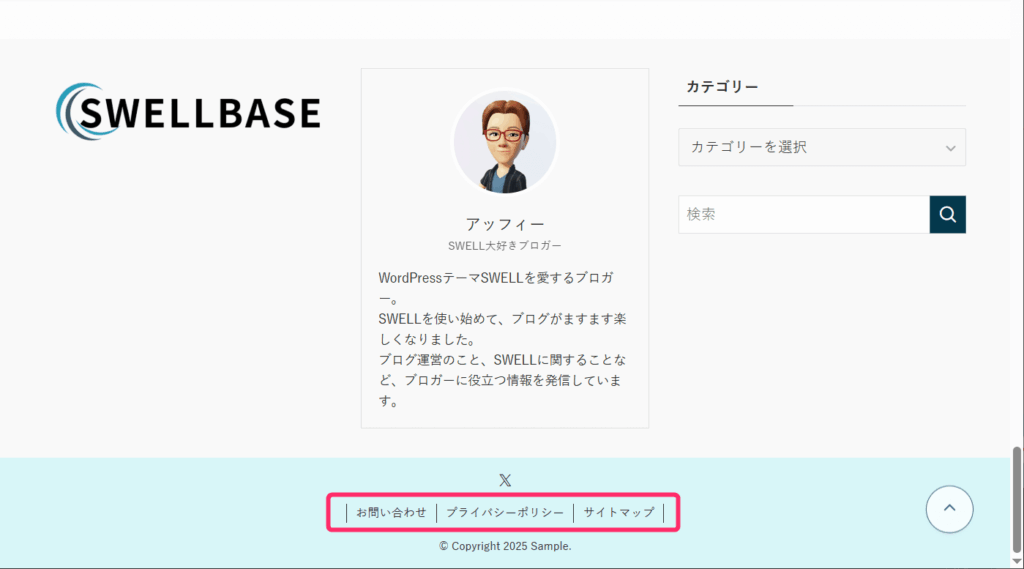
実際のサイトを開いて、
正しく表示されていればOKです。
ここで大事なのは、
増やしすぎないことです。
迷ったら、
「お問い合わせ・サイトマップ・プライバシーポリシー」
この3つだけでOKです。
まずはシンプルに整えること。
それだけで十分です。
SNSアイコンの表示手順
SNSアイコンは、
ブログとSNSをつなぐ導線です。
記事を読んだあとに、
XやInstagram、YouTubeなども見てもらいやすくなります。
設定方法はシンプルです。
3分でできるSNS情報の設定手順はこちら
まずは、SNSアカウントのリンクを設定します。
WordPress管理画面から
外観⇒カスタマイズ⇨SNS情報
の順にクリックすると、
SNSリンク設定の画面が表示されます。
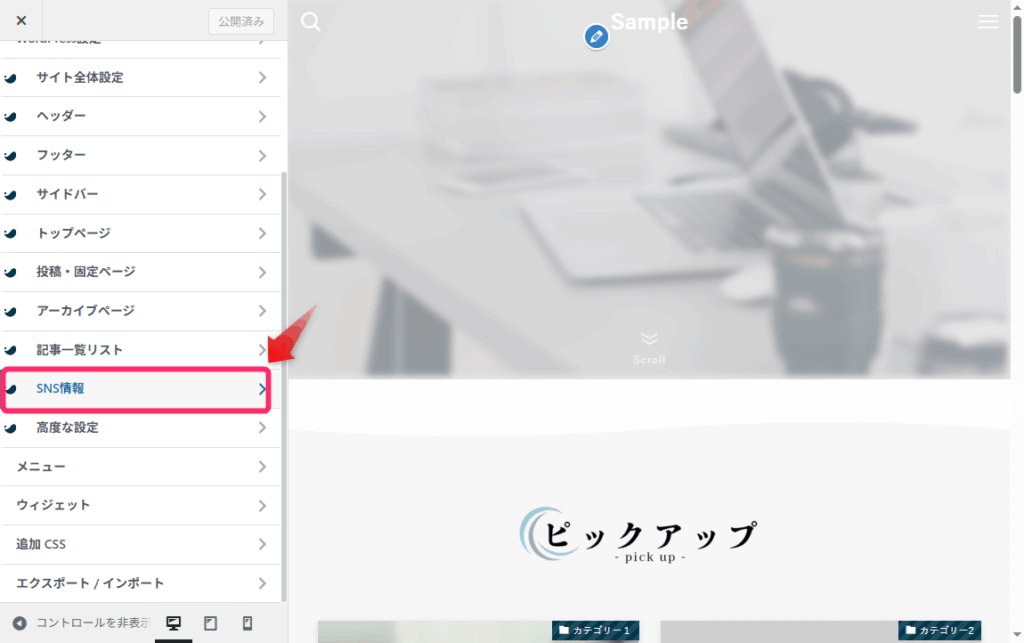
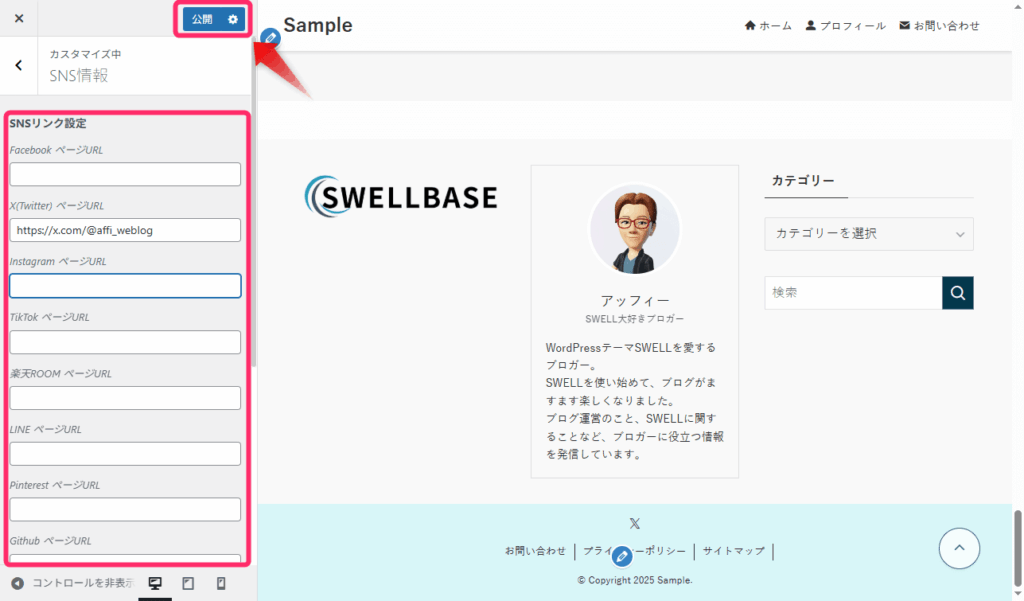
ここで、あなたが使用している
各SNSのページURLを入力しましょう。
例えば、以下のような情報を設定できます。
- X:https://x.com/あなたのユーザー名
- Instagram:https://instagram.com/あなたのユーザー名
- Facebook:https://facebook.com/あなたのページ名
- YouTube:https://youtube.com/あなたのチャンネル
URLを入力したら
「公開」ボタンをクリックし、
設定を保存します。
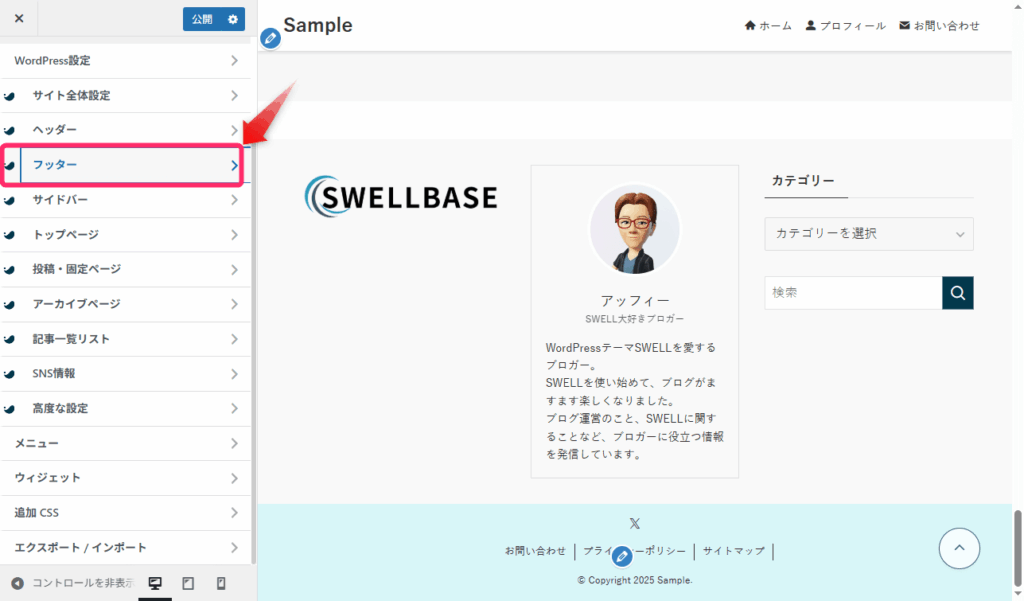
次に、同じカスタマイザー画面で
「フッター」をクリックしてください。
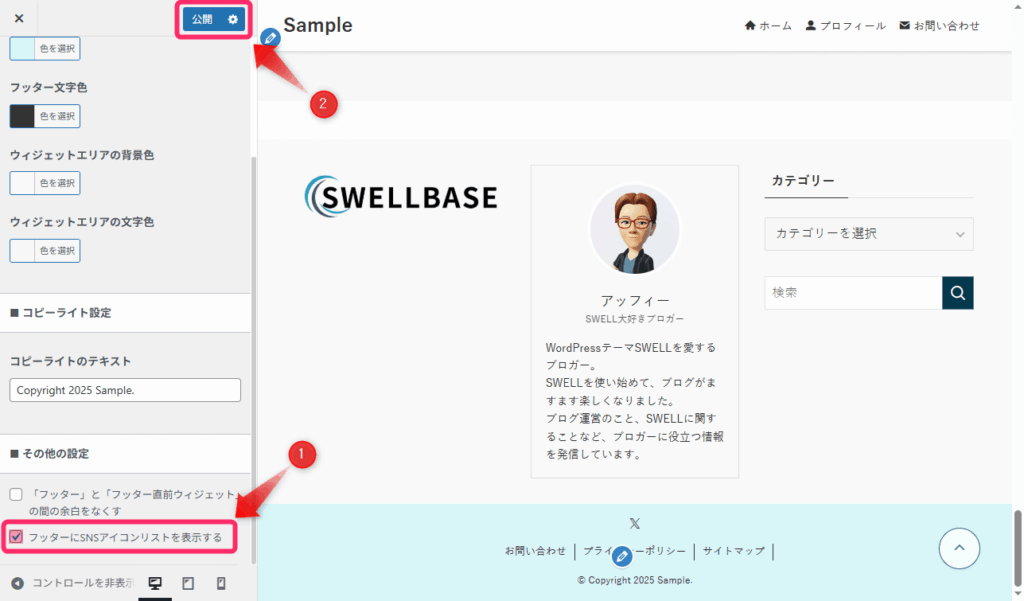
フッター設定画面を下にスクロールすると、
「フッターにSNSアイコンリストを表示する」
という項目があります。
ここにチェックを入れましょう。
最後に「公開」ボタンをクリック。
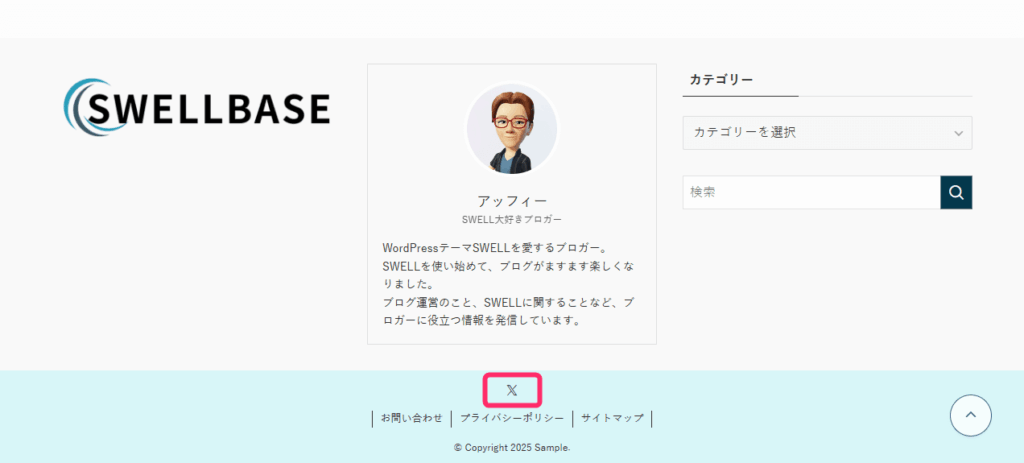
実際のサイトを表示して、
フッター部分にSNSアイコンが表示されたら完了です。
ただし、ここは少し注意です。
SNSアイコンは便利ですが、
何でも並べればいいわけではありません。
更新していないSNS。
ほとんど動かしていないアカウント。
こういうものまで並べると、
逆に印象が弱くなります。
なので、
今ちゃんと使っているSNSだけに絞りましょう。
数よりも、
「動いている導線」であることの方が大事です。
コピーライトの設定方法と注意点
コピーライトは、
フッターの一番下に表示される著作権表記です。
かなり地味です。
でも、
ここが整っているだけでサイト全体が締まります。
設定手順を以下にまとめました。
初心者向け|コピーライトの設定手順(クリックで開く)
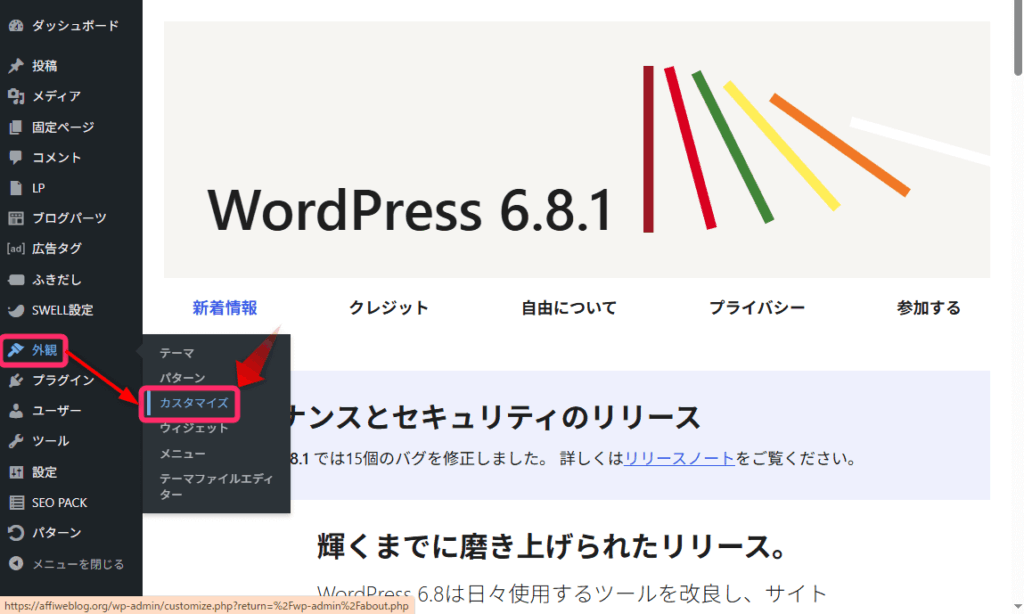
まずは、WordPress管理画面で
外観⇒カスタマイズをクリック。
カスタマイズ画面が開いたら、
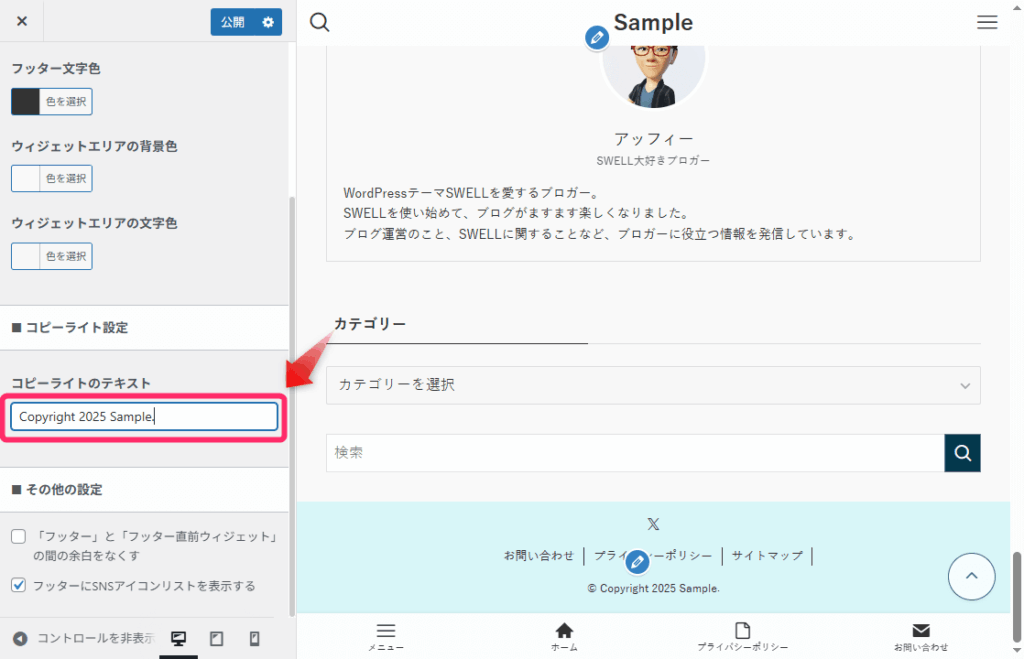
フッターをクリックします。
「コピーライト設定」の入力欄に、
表示したい内容を入力しましょう。
入力が完了したら公開ボタンをクリックして保存します。
これで設定がサイトに反映されます。
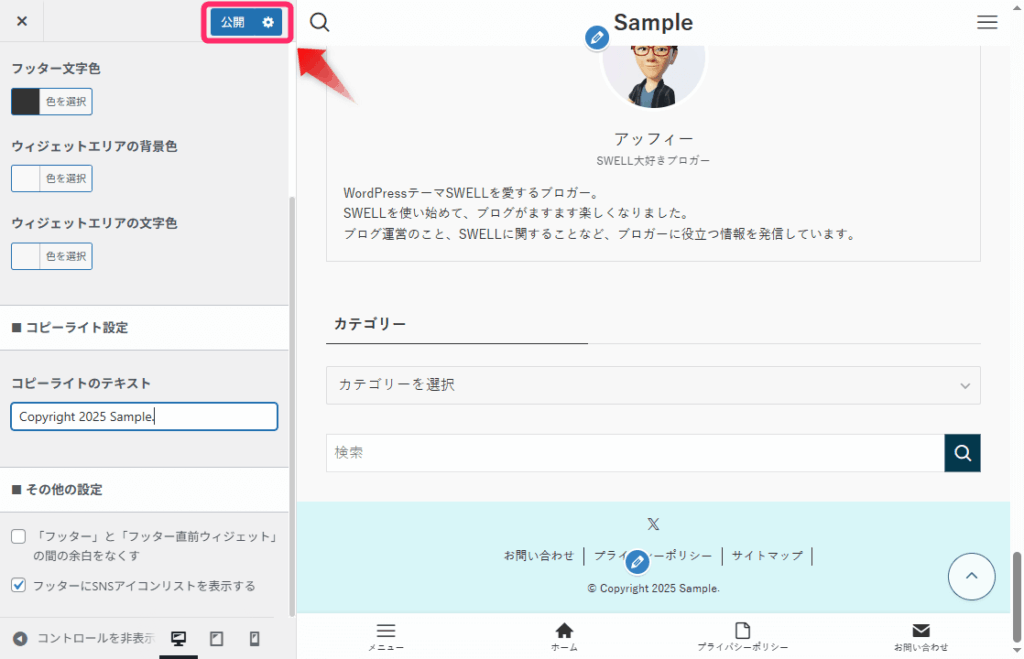
ここまでできれば、コピーライトの設定は完了です。
最後にサイトを表示して、
フッターに正しく反映されているかを
確認してみてください。
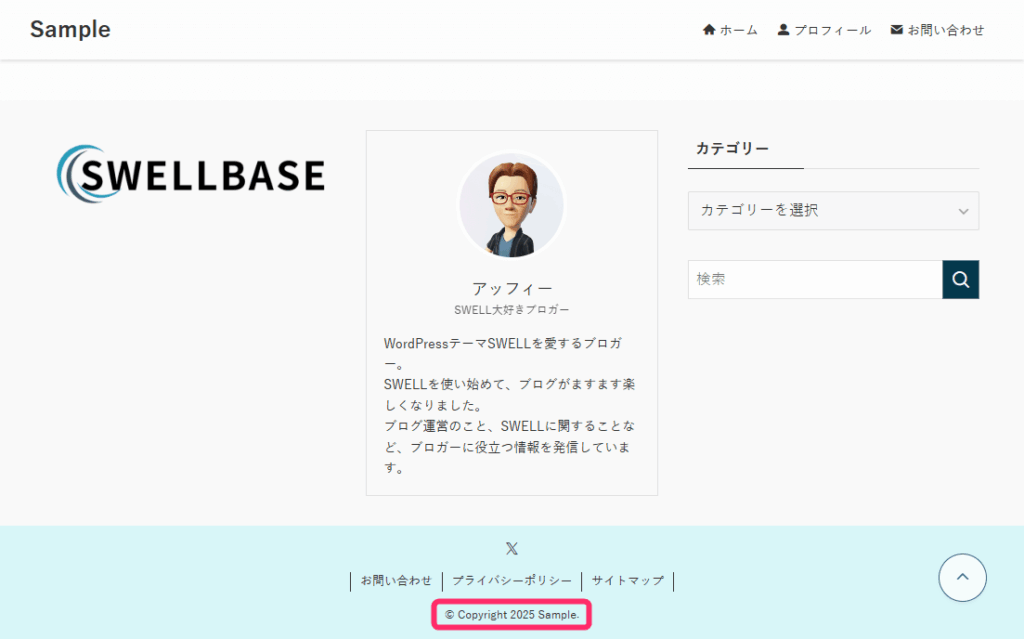
書き方に迷ったら「運営開始年 + サイト名」くらいで十分です。
たとえば、「2025 サイト名」のような形です。
そして、コピーライトの注意点は2つです。
1. 変に凝らないこと
コピーライトは、
おしゃれに見せる場所ではありません。
シンプルでOKです。
余計な文言を足しすぎると、
かえって安っぽく見えます。
2. SWELL側で入るものを重複させないこと
©マークはSWELL側で自動追加されます。
なので、自分で入力しなくて大丈夫です。
ここを知らずに重ねると、
見た目が少し不自然になります。
スマホの固定フッターは入れるべき?
スマホの固定フッターは、
画面下に常に表示されるメニューです。
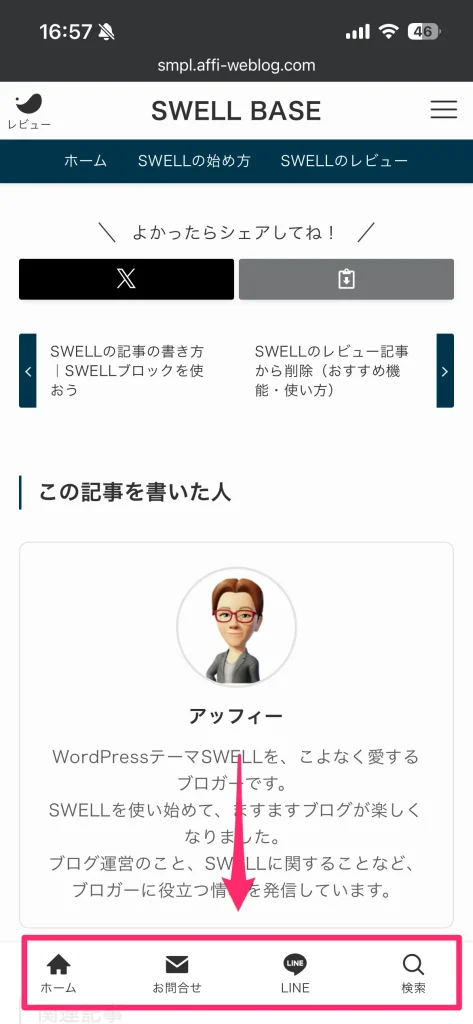
便利そうに見えますよね。
でも、
すべてのサイトに必要かというと違います。
むしろ、
合わないサイトで使うと逆効果になることもあります。
大事なのは、
「とりあえず入れる」ではなく
「必要な場合だけ使う」ことです。
固定フッターが向いているサイトの特徴
結論から言うと、
「行動させたいサイト」に向いています。
たとえば、
- お問い合わせを増やしたい
- LINE登録につなげたい
- サービスページへ誘導したい
こういった目的がある場合です。
固定フッターは、
常に画面に表示されるので、
どこからでもすぐ行動できる導線になります。
一方で、
・記事を読んでもらうのが目的
・回遊してもらうのがメイン
こういうブログでは、
無理に入れる必要はありません。
メニュー項目の設定方法
固定フッターを使う場合、
ここがかなり重要です。
結論はシンプルです。
メニューは3つまで。多くても4つ。
おすすめはこのあたりです。
- ホーム
- お問い合わせ
- LINE登録
- 検索
ここで一番大事なのは、
「何を押してほしいか」を1つ決めることです。
全部押してほしい、はNGです。
優先順位を決めて、
一番重要な導線を目立たせましょう。
▶ 3分でできる固定フッターメニューの設定手順(クリックで開く)
まずは、WordPress管理画面から
外観⇨メニューを開いてください。
メニューの作成方法は、
「フッターメニューの設定方法」と同様です。
ポイントは、
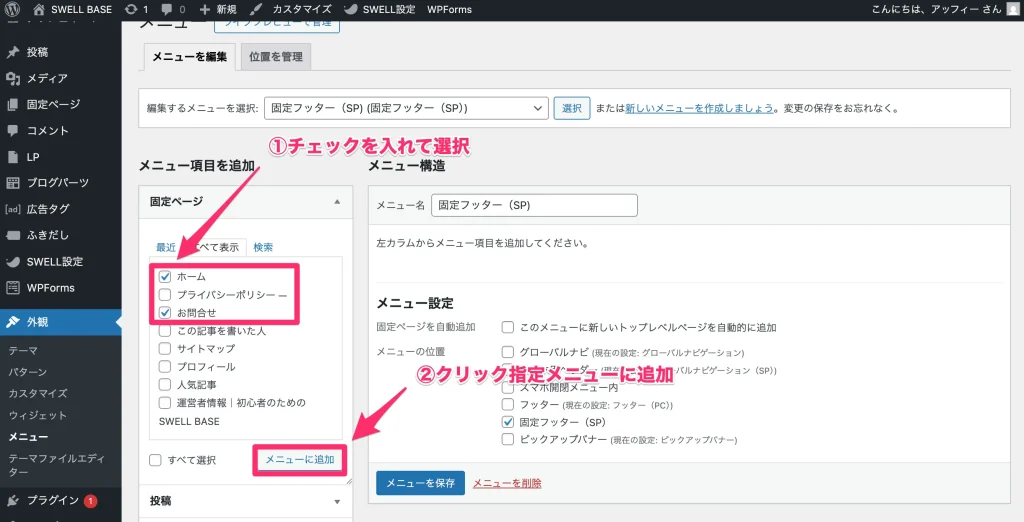
「固定フッター(SP)」にチェックを入れないと表示されません。
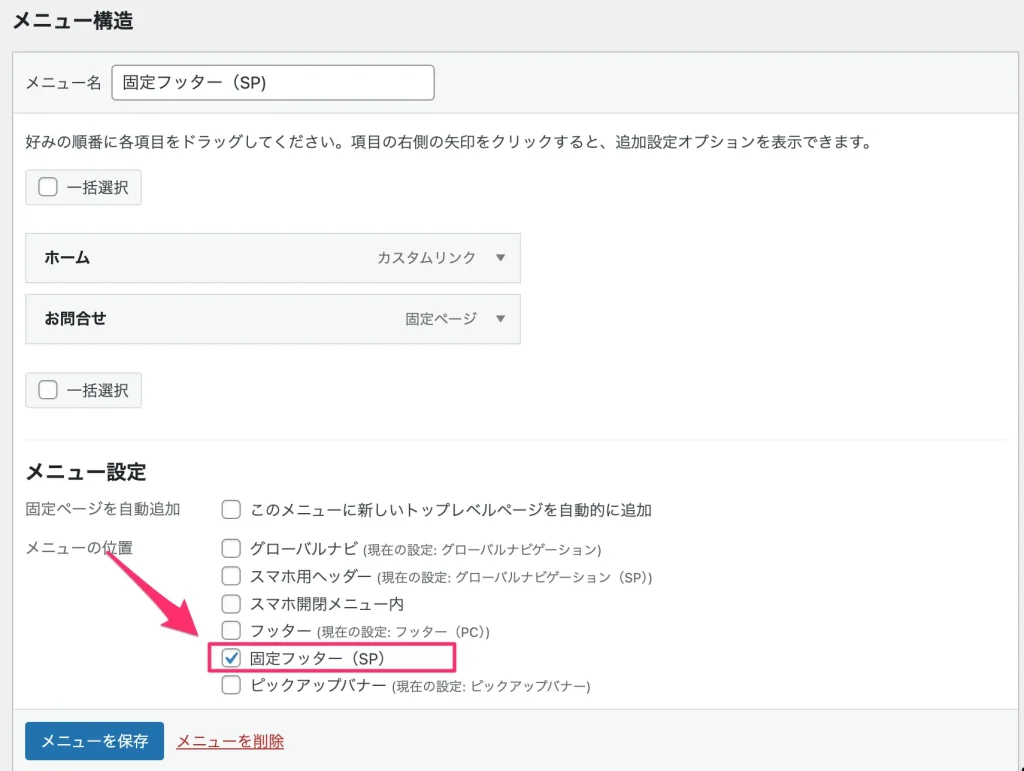
次は表示したい項目を、フッターに追加します。
画面左側の「固定ページ」セクションから、
表示したい項目を追加します。
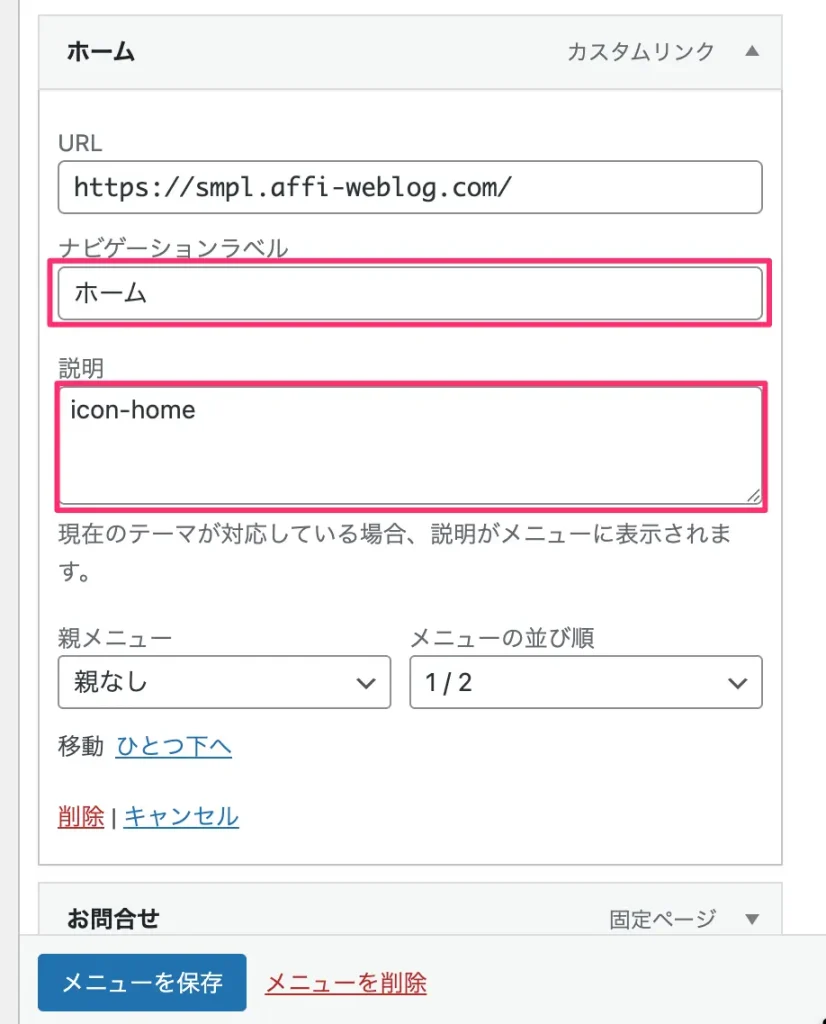
「ナビゲーションラベル」欄へはラベル名を、
「説明」欄にはアイコンのクラス名を入力します。
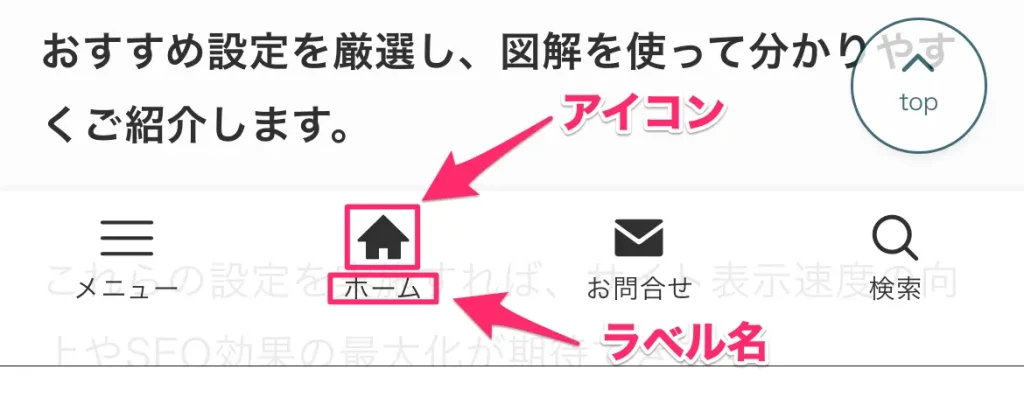
上記のように入力すると下図のように表示されます。
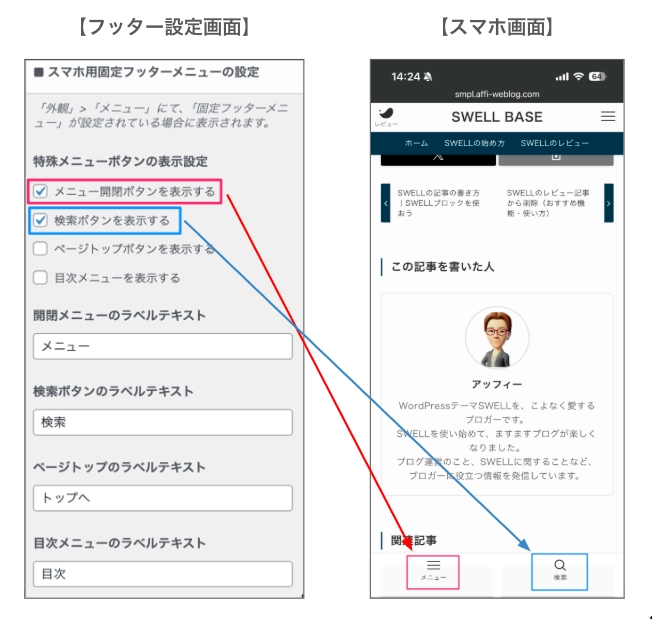
固定フッターメニューには、検索ボタンやページトップなどの機能も追加できます。
ただし、あれもこれも入れると、
何を押せばいいかわかりにくくなります。
たとえば、下のように設定すると、
スマホではこのように表示されます。
必要なボタンだけに絞ることで、
シンプルで使いやすいフッターになります。
やりすぎると邪魔になるので注意
ここ、かなり大事です。
固定フッターは便利ですが、
やりすぎると一気に邪魔になります。
よくある失敗がこれです。
- メニューを詰め込みすぎる
- ラベルが長すぎる
- 画面を圧迫する
こうなると、
読みにくさにつながります。
本末転倒ですよね。
なので意識するのはシンプルです。
・メニューは少なく
・ラベルは短く
・主張しすぎない
そしてもう一つ。
固定フッターは「操作のための場所」です。
通常のフッターのように、
情報を並べる場所ではありません。
ここを勘違いすると、
一気に使いにくくなります。
スマホの固定フッターのまとめ
スマホの固定フッターは、
強力な導線になります。
ただし、
- 行動を促したいサイトだけ使う
- 使うならシンプルにする
これが大前提です。
迷ったら、
まずは入れなくてもOKです。
必要になったら追加する。
それくらいでちょうどいいです。
フッターの色・デザイン調整のコツ
フッターのデザインは、
大きく作り込む必要はありません。
むしろ、
少し整えるだけで印象はかなり変わります。
特に重要なのは、
- 色
- 余白
この2つです。
ここを整えるだけで、
「ちゃんとしているサイト」に見えるようになります。
フッターカラーの変更方法
フッターの色は、
カスタマイザーから簡単に変更できます。
背景色と文字色を整えるだけでも、
サイト全体の印象は大きく変わります。
ただし、ここで一番大事なのは、
「おしゃれさ」より「読みやすさ」です。
たとえば、
- 背景が暗いのに文字も暗い
- コントラストが弱い
こうなると、
一気に読みにくくなります。
なので基準はシンプルです。
- 背景と文字のコントラストをしっかりつける
- 長文でも読めるかを確認する
これだけ意識すればOKです。
▶ フッターカラーの設定手順(クリックで開く)
まずは、カスタマイズ画面でフッターをクリックします。
フッター設定の中では、「フッター背景色」と「フッター文字色」で、フッター部分の色を設定できます。
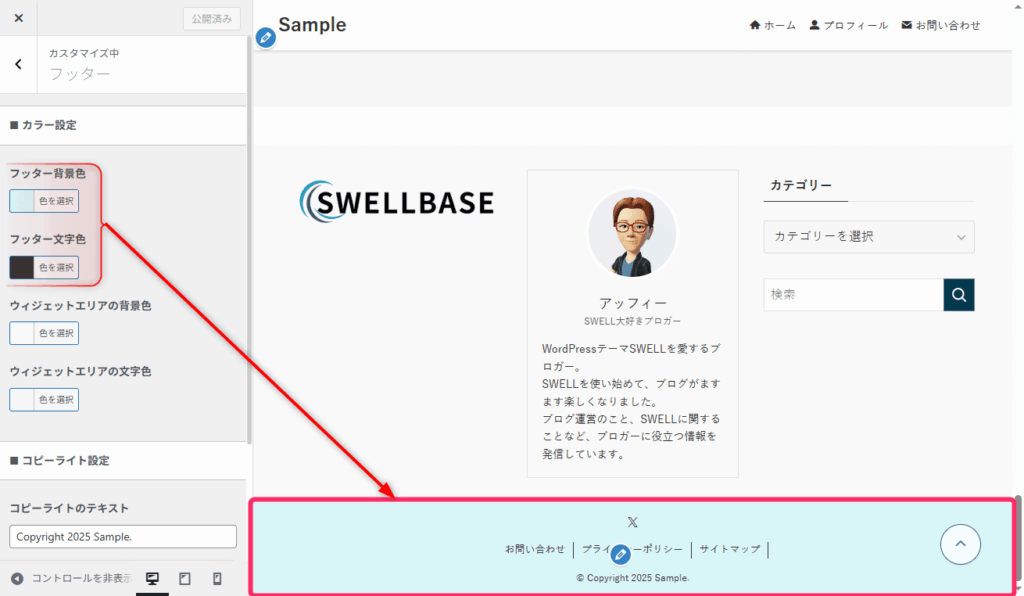
さらに、「ウィジェットエリアの背景色」と「ウィジェットエリアの文字色」を使えば、フッター内ウィジェット部分の見た目も調整できます。
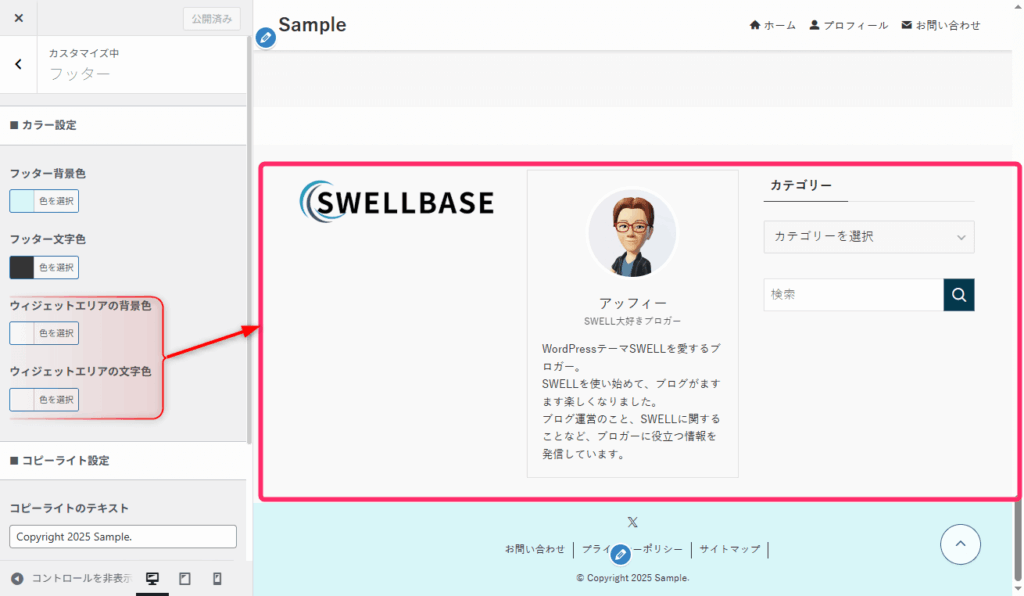
フッター本体とウィジェットエリアで色を分けると、各エリアの区切りがわかりやすくなります。
一方で、全体を同系色でまとめると、落ち着いた印象に仕上げやすいです。
色を決めるときは、見た目だけでなく文字の読みやすさも意識しておくと失敗しにくいです。
余白調整で読みやすさを上げる
フッターでは、
余白の調整もかなり重要です。
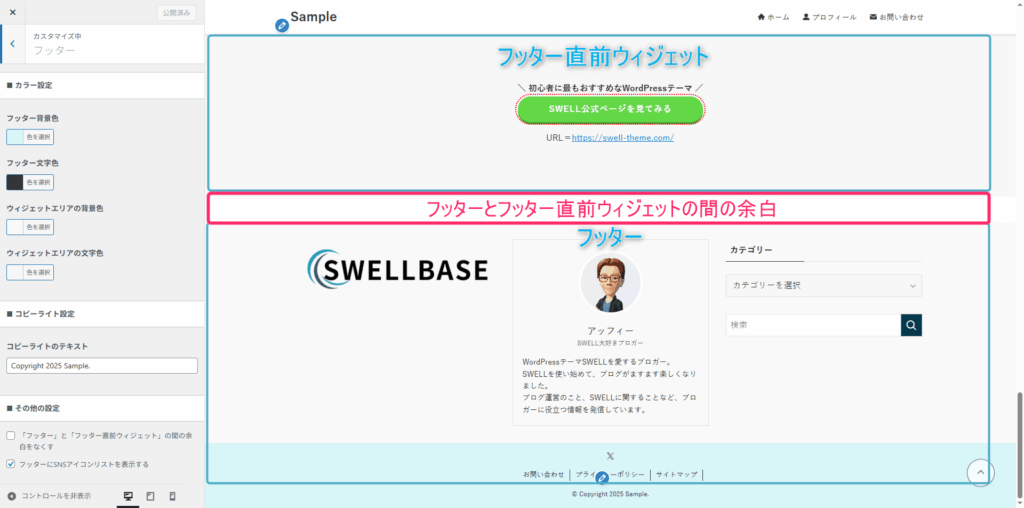
特に、
「フッター直前ウィジェット」と
「フッター本体」の間の余白です。
ここをどうするかで、
印象が大きく変わります。
考え方はシンプルです。
- 余白あり → 区切りがはっきりする
- 余白なし → 一体感が出る
迷ったら「余白なし」でOKです。
CTAを強く見せたい場合は、この方が機能します。
CTAをフッター直前に置いている場合は、
余白をなくした方がスッキリ見えることもあります。
▶ 余白調整の設定手順(クリックで開く)
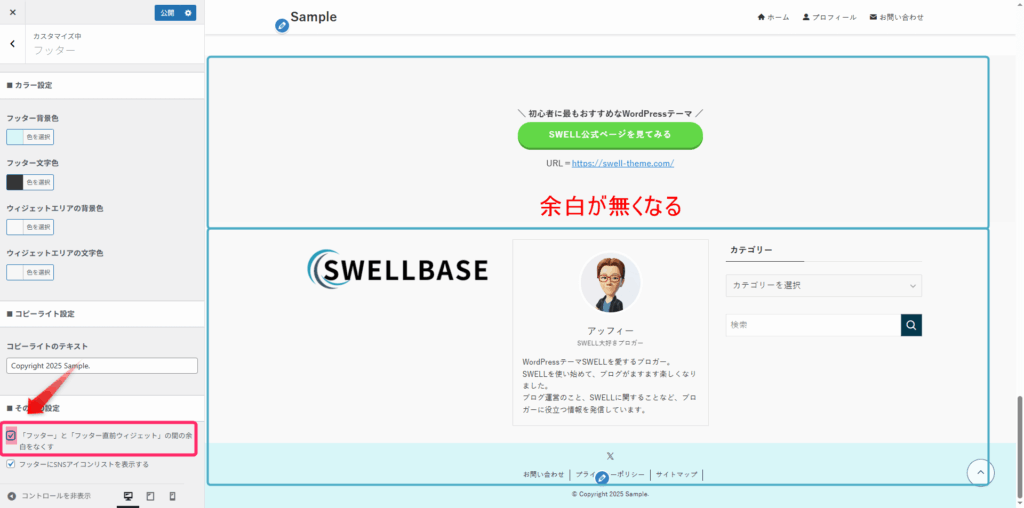
余白をなくしたい場合は、
「『フッター』と『フッター直前ウィジェット』の間の余白をなくす」
にチェックしましょう。
デザインより「見やすさ」を優先する
ここ、かなり大事です。
フッターは、
デザインで目立たせる場所ではありません。
「違和感なく読めること」が最優先です。
よくある失敗がこれです。
- 色を増やしすぎる
- 装飾を入れすぎる
- 統一感がない
こうなると、
サイト全体が少しチープに見えます。
逆に、
- 色数を絞る
- 余白を整える
- シンプルにまとめる
これだけで、
一気に完成度が上がります。
まとめ
フッターのデザインは、
作り込みすぎる必要はありません。
- 色は読みやすさ重視
- 余白で印象を整える
この2つだけ意識すれば、十分です。
シンプルに整える。
これが一番うまくいきます。
まとめ|まずは「導線を1つ置く」だけでOKです
フッターは作り込みすぎる必要はありません。
まずは、
「次に進んでほしい導線を1つ置く」
これだけで十分です。
・おすすめ記事
・プロフィール
・お問い合わせやLINE
どれか1つでOKです。
ここがあるだけで、
読者の動きは変わります。
難しく考えなくて大丈夫です。
まずは1つ置く。
そこから少しずつ整えていきましょう。
SWELLを使うと、フッターもかんたんに実装できます。
実際の使い心地やメリットは、こちらの記事で詳しく解説しています。