SWELLでは、記事内の目次だけでなく、サイドバーにも目次を表示できます。
さらに「追尾サイドバー」を使えば、読者が記事をスクロールしても目次を固定表示できます。
長文記事や比較記事では、読者が知りたい場所へ移動しやすくなるので便利です。
ただし、すべての記事でサイドバー目次が必要なわけではありません。
短い記事やスマホ読者が多い記事では、効果を感じにくい場合もあります。
この記事では、SWELLで目次をサイドバーに固定表示する方法と、使うべき記事の判断基準を解説します。
「目次のおすすめ設定を知りたい!」という方は、以下の記事をご覧ください。

SWELLで目次をサイドバーに固定表示すると何が変わるのか
SWELLで目次をサイドバーに固定表示すると、読者が記事の途中でも目次を確認しやすくなります。
通常の目次は、記事上部に表示されます。
そのため、長文記事を読み進めると、目次まで戻るのが面倒になることがあります。
一方、サイドバーに目次を固定表示しておくと、読者はスクロール中でも記事の全体像を確認できます。
知りたい見出しへ移動しやすくなるので、長い記事ほど使いやすさを感じやすいです。
SWELL公式でも、「追尾サイドバー」はPC幅のときのみ表示され、専用のウィジェットエリアにアイテムを配置すると固定表示できると説明されています。

つまり、サイドバー目次は「長文記事を読みやすくするための補助」です。
ただの装飾ではありません。
記事内で読者を迷わせないための導線です。
サイドバー目次が向いている記事
サイドバー目次が向いているのは、長く読まれる記事です。
特に、次のような記事では効果を感じやすいです。
- 比較記事
- レビュー記事
- 手順解説記事
- まとめ記事
- 設定方法を複数紹介する記事
- 見出しが多い長文記事
たとえば、SWELLの設定方法を解説する記事では、読者が「今どこを読んでいるのか」を見失いやすいです。
サイドバーに目次があると、読者は必要な場所へ移動しやすくなります。
比較記事では、読者によって読みたい場所が違います。
料金だけ見たい人もいれば、デメリットだけ確認したい人もいます。
そういう記事でサイドバー目次があると、読者は自分に必要な場所へすぐ移動できます。
読者全員が上から順番に読むとは限りません。
「自分に必要なところだけ読みたい」という人もいます。
そういう記事では、サイドバー目次が役立ちます。
サイドバー目次が向いていない記事
逆に、サイドバー目次が向いていない記事もあります。
短い記事には、基本的に不要です。
見出しが少ない記事でサイドバー目次を出しても、読者にとって大きなメリットはありません。
むしろ、サイドバーに余計な情報が増えて、画面がごちゃつくことがあります。
また、スマホ読者が多い記事でも注意が必要です。
SWELL公式では、追尾サイドバーウィジェットはPC幅のときのみ表示されると案内されています。
つまり、スマホではサイドバー目次に頼りすぎないほうがいいです。
スマホ読者が多いブログでは、記事内の目次、見出し、内部リンクを整えるほうが大事です。
サイドバー目次は、PCで長文記事を読む読者に向けた補助機能と考えましょう。
SWELLで目次をサイドバーに表示する手順
SWELLで目次をサイドバーに表示するには、ウィジェットを使います。
SWELLには、目次表示用のウィジェットアイテムが用意されています。
基本の流れは、次のとおりです。
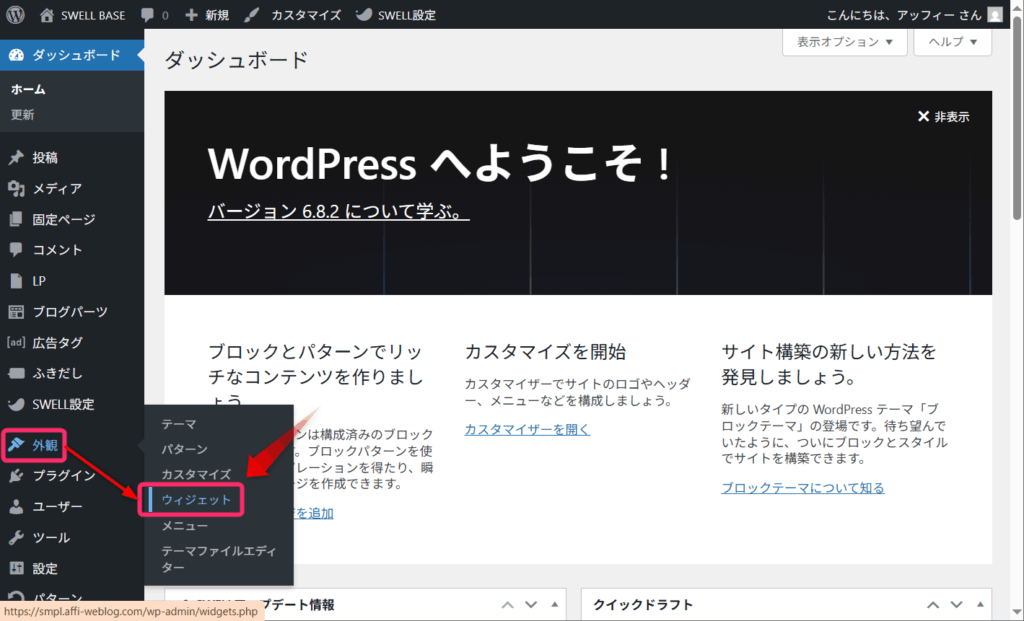
![「[SWELL] 目次」を探す](https://affi-weblog.com/wp-content/uploads/2026/05/ec0cd2deb930589383f62dc3aa91372b-1024x541.webp)
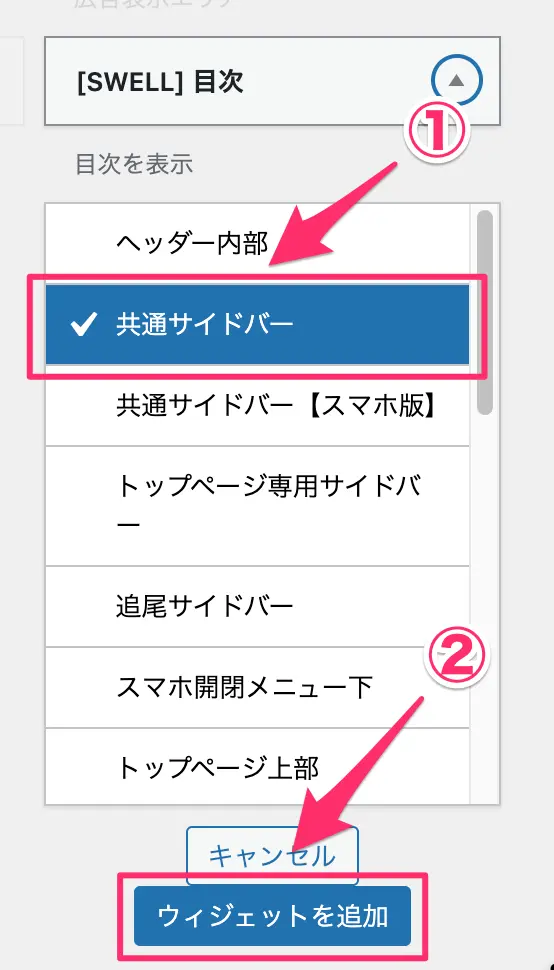
[SWELL]目次の右端にある「
「共通サイドバー」を選択して「ウィジェットを追加」をクリックしてください。
すると、共通サイドバーにSWELL目次が追加されます。
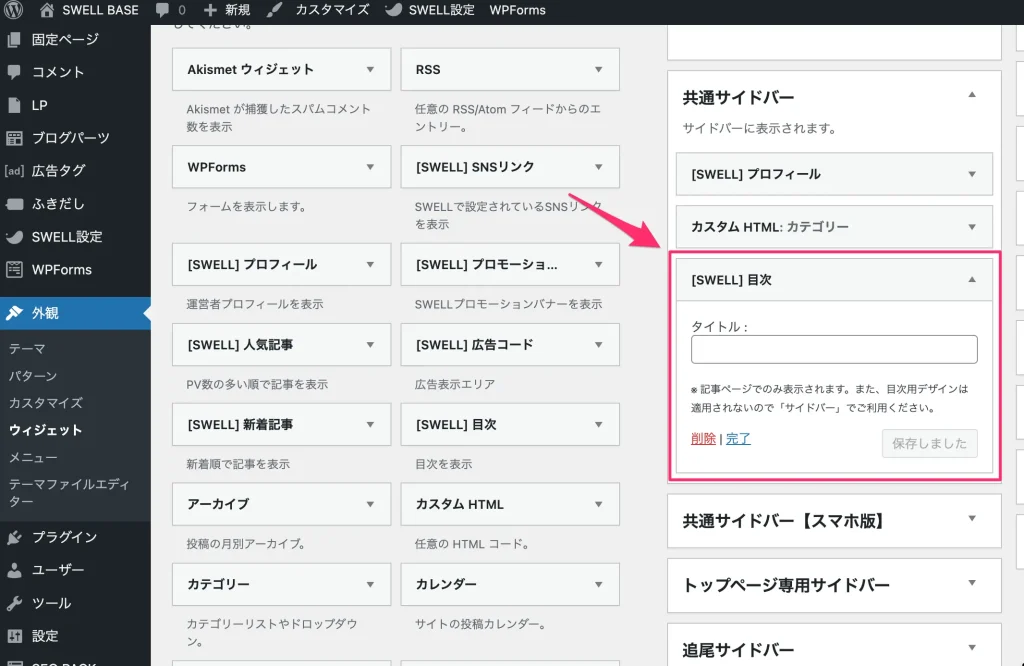
タイトルは、必要に応じて設定しておきましょう。
記事を表示したときに、サイドバーに目次が表示されることを確認しておきましょう。
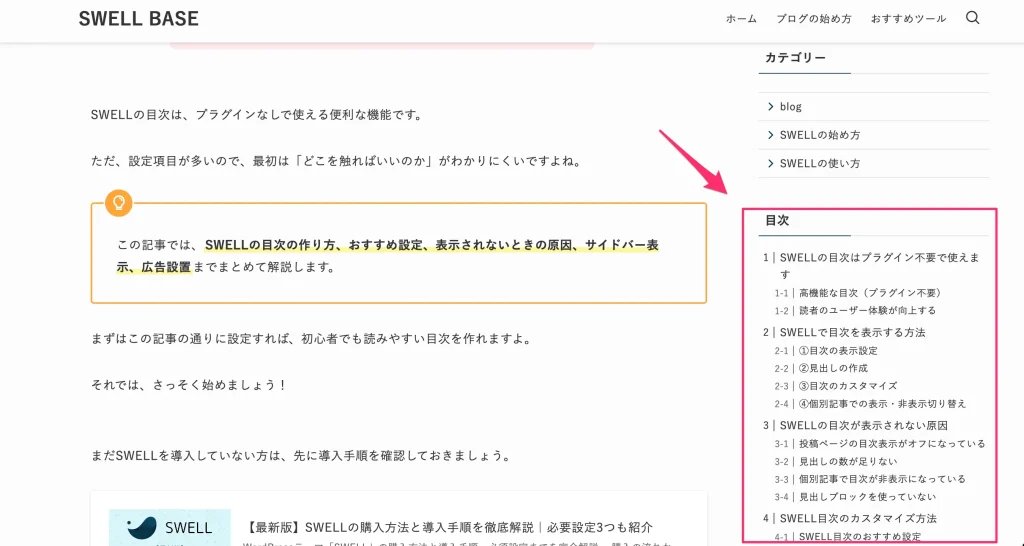
これで、サイドバーに目次を表示できます。
ただし、この状態では「固定表示」ではなく、通常のサイドバー表示になります。
スクロールしても目次を固定表示したい場合は、次の「追尾サイドバー」を使いましょう。
サイドバー目次を固定表示する方法
サイドバー目次を固定表示したい場合は、「追尾サイドバー」に目次ウィジェットを追加します。
SWELL公式では、「追尾サイドバー」と書かれたエリアにウィジェットを配置すると、そのアイテムがスクロールしても画面に固定表示されると説明されています。
手順は、共通サイドバーへの設置とほぼ同じです。
違うのは、STEP3の「追尾サイドバー」を選択して、「ウィジェットを追加」をクリックする部分だけです。
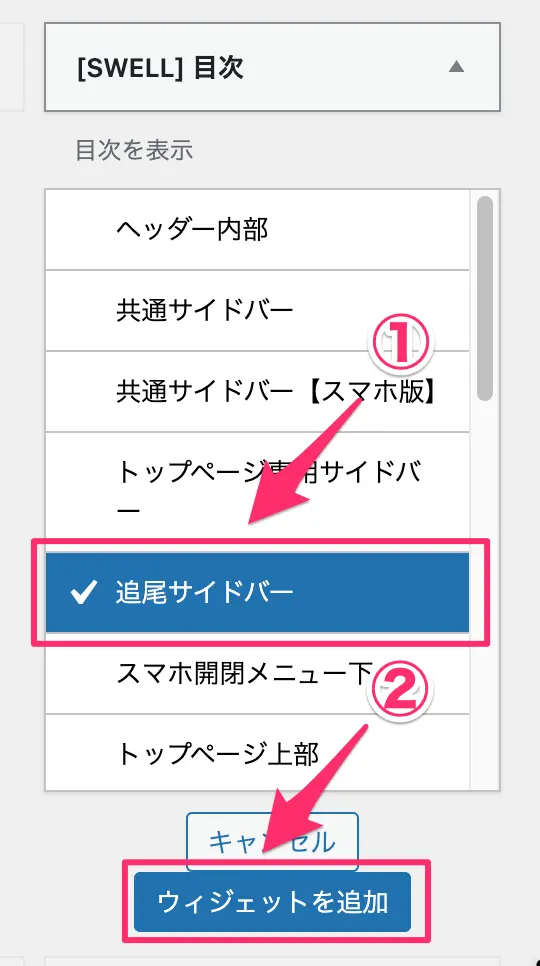
これで、PC表示のときに目次がサイドバーで追尾表示されます。
長文記事では、読者が記事を読みながら目次を確認しやすくなります。
ただし、設定後は必ず実際の記事ページで確認してください。
設定したのに表示されない場合は、サイドバー自体が表示されているかを見直しましょう。
スマホではサイドバー目次に頼りすぎない
サイドバー目次は便利ですが、スマホでは頼りすぎないようにしましょう。
理由はシンプルです。
スマホ画面では、サイドバーそのものがPCのようには表示されにくいからです。
追尾サイドバーはPC幅のときのみ表示されます。
つまり、スマホ読者にとっては、サイドバー目次よりも記事内の目次や見出しのほうが重要ということです。
スマホで読みやすくするなら、次の点を確認しましょう。
- 記事内の目次が表示されているか
- H2見出しがわかりやすいか
- H3を増やしすぎていないか
- 長い文章が続いていないか
- 必要な場所に内部リンクがあるか
スマホ読者が多いブログでは、サイドバーを整えるよりも、本文内の導線を整えるほうが効果的です。
特に、アフィリエイト記事やレビュー記事では、スマホでの読みやすさがかなり大事です。
PCのサイドバーだけを整えて満足しないようにしましょう。
長文記事では「目次」と「内部リンク」をセットで考えましょう
長文記事では、目次と内部リンクをセットで考えたほうがいいです。
- 目次は、記事内を移動するための導線です。
- 内部リンクは、次に読む記事へ進んでもらうための導線です。
この2つを分けて考えると、記事全体の流れが弱くなります。
たとえば、SWELLの目次設定を解説する記事なら、目次の中で読みたい場所へ移動できることが大事です。
さらに記事の途中や最後で、次に読むべき記事へ案内できると、読者は迷いにくくなります。
- 「目次が表示されない場合はこちら」
- 「目次のおすすめ設定はこちら」
- 「目次前広告を入れるか迷っている方はこちら」
このように、読者の悩みに合わせて内部リンクを置くと、記事群として強くなります。
- サイドバー目次は、記事内の移動を助けるものです。
- 内部リンクは、サイト内の移動を助けるものです。
どちらも、読者を迷わせないための導線です。
ブログで収益化を目指すなら、見た目を整えるだけでは足りません。
読者がどの記事を読み、どこで納得し、次に何をするのか。
ここまで考えると、記事はただの情報ではなく、読者を動かす導線になります。
長文記事の導線もチェックしておきましょう
長文記事では、目次だけを整えても不十分です。
読者が記事内を移動しやすくなったら、次は「どの記事へ進むのか」「どのタイミングで商品や無料特典を案内するのか」まで考える必要があります。
特に、アフィリエイト記事やレビュー記事を書いている方は、内部リンクやCTAの位置で成果が変わります。
- 「記事を書いているのに売れない」
- 「ボタンは置いているのにクリックされない」
- 「レビュー記事を書いたのに成約しない」
こう感じている方は、まずブログ全体の収益導線を確認してみてください。
無料チェックシートでは、あなたの記事が収益導線として機能しているかを40項目で確認できます。
SWELLのサイドバー目次に関するよくある質問
SWELLで目次をサイドバーに固定表示するときに、迷いやすいポイントをまとめました。
サイドバー目次は長文記事では便利ですが、すべての記事に必要なわけではありません。
SWELLで目次をサイドバーに固定表示する必要はありますか?
長文記事や比較記事では、サイドバーに目次を固定表示すると読者が移動しやすくなります。
ただし、短い記事やスマホ読者が多い記事では、必ずしも必要ではありません。
記事の長さや読者の使いやすさを見て、必要な記事だけに使いましょう。
SWELLの追尾サイドバーはスマホでも表示されますか?
基本的に、追尾サイドバーはPC表示向けの機能です。
スマホではPCのようにサイドバー目次を使えないため、記事内の目次や見出しを整えることが大事です。
スマホ読者が多い記事では、サイドバー目次だけに頼らないようにしましょう。
SWELLの目次がサイドバーに表示されない原因は何ですか?
多いのは、目次ウィジェットを正しいサイドバーに追加できていないケースです。
また、記事内にH2見出しがない場合や、目次の表示設定がオフになっている場合も表示されません。
目次そのものが表示されない場合は、以下の記事で原因と対処法を確認してください。
SWELL目次のおすすめ設定はどうすればいいですか?
初心者の方は、まずシンプルで読みやすい目次設定にしておけば問題ありません。
デザインを凝りすぎたり、表示する見出しを増やしすぎたりすると、かえって読みにくくなることがあります。
SWELL目次のおすすめ設定は、以下の記事で詳しく解説しています。
SWELLの目次前に広告を入れるべきですか?
目次前広告は読者の目に入りやすい一方で、記事の冒頭で邪魔に感じられることもあります。
初心者の方は、いきなり目次前広告を入れるよりも、まず記事の読みやすさや内部リンク、CTAを整えるほうが大事です。
目次前広告を入れるか迷っている方は、以下の記事でメリットとデメリットを確認してから設定しましょう。

まとめ:目次は読者を迷わせないための導線です
SWELLでは、目次をサイドバーに表示できます。
さらに「追尾サイドバー」に目次ウィジェットを入れることで、PC表示ではスクロール中も目次を固定表示できます。
長文記事や比較記事では、サイドバー目次があると読者が移動しやすくなります。
ただし、短い記事やスマホ読者が多い記事では、必ずしも必要ではありません。
サイドバー目次は、あくまで読者を迷わせないための補助です。
大事なのは、記事全体の導線です。
- 目次で記事内を移動しやすくする。
- 内部リンクで次に読む記事へ案内する。
- CTAで次の行動をわかりやすくする。
ここまで整えると、ブログはただの記事の集まりではなく、読者が自然に進める導線になります。
SWELLでサイドバー目次を整えたら、次は内部リンクやCTAもあわせて見直しておきましょう。
サイドバー目次を整えたら、次は記事全体の収益導線も確認しておきましょう。
記事数を増やす前に、読者が次に進める流れができているかを見直すだけでも、改善点が見えてきます。
無料チェックシートでは、記事設計、CTA、内部リンク、リスト獲得まで40項目で確認できます。