SWELLで記事を書いたのに、目次が表示されないことがあります。
この場合、まず疑うべきなのは「テーマの不具合」ではありません。
多くの場合は、目次の表示設定、見出しの数、H2見出しの使い方のどこかでつまずいています。
この記事では、SWELLの目次が表示されない原因を7つに分けて、確認する順番どおりに解説します。
急いで直したい方は、上から順番にチェックしてみてください。
「目次のおすすめ設定を知りたい!」という方は、以下の記事をご覧ください。

SWELLの目次が表示されないときは、まず設定を確認しましょう
SWELLの目次が表示されないときは、いきなり難しい原因を疑わなくて大丈夫です。
まずは、基本設定を確認しましょう。
特に確認したいのは、次の7つです。
目次が表示されない原因は、意外とシンプルです。
「設定は合っているはず」と思っていても、個別記事だけ非表示になっていたり、見出し数が足りていなかったりすることがあります。
まずは、ひとつずつ確認していきましょう。
原因1:目次の表示設定がオフになっている
「外観」→「カスタマイズ」→「投稿・固定ページ」→「目次」を開き、目次の表示設定がオンになっているか確認しましょう。
ここがオフになっていると、記事に見出しを入れていても目次は表示されません。
最初に確認したいのは、SWELL側の目次表示設定です。
目次の表示設定がオフになっていると、記事に見出しを入れていても目次は表示されません。
確認手順は、次のとおりです。
WordPress管理画面から「外観」→「カスタマイズ」→「投稿・固定ページ」→「目次」の順にクリックしてください。
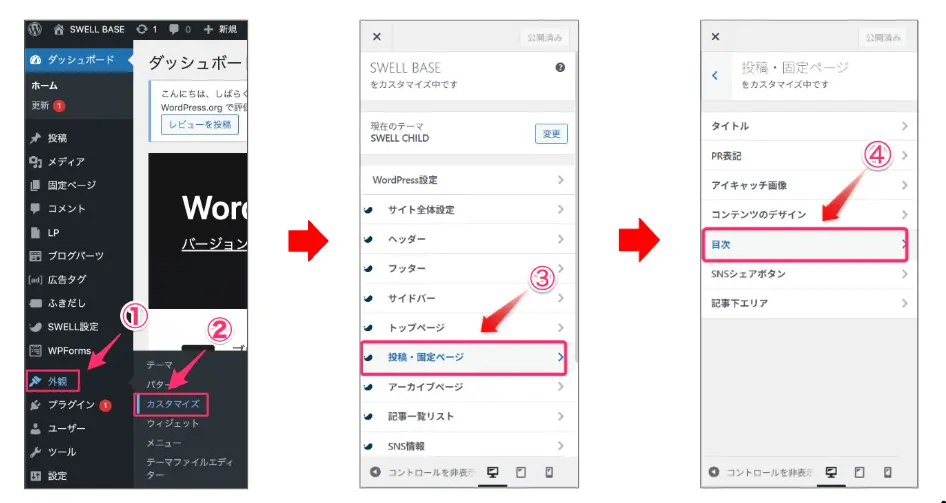
目次設定画面が開きます。
ここで、目次を表示する設定が有効になっているか確認してください。
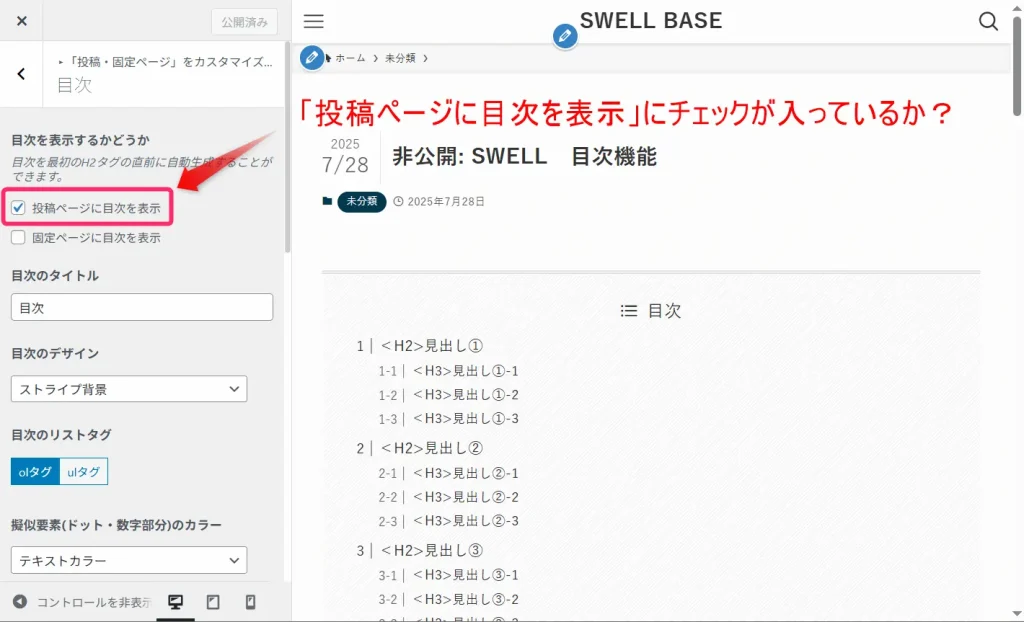
SWELL公式でも、目次はカスタマイザー内の「投稿・固定ページ」→「目次」から設定できると説明されています。
ここがオフになっていると、他の設定を見直しても目次は出ません。
まず最初に確認しておきましょう。
原因2:見出しの数が足りない
記事内に、目次を表示する条件を満たすだけの見出しが入っているか確認しましょう。
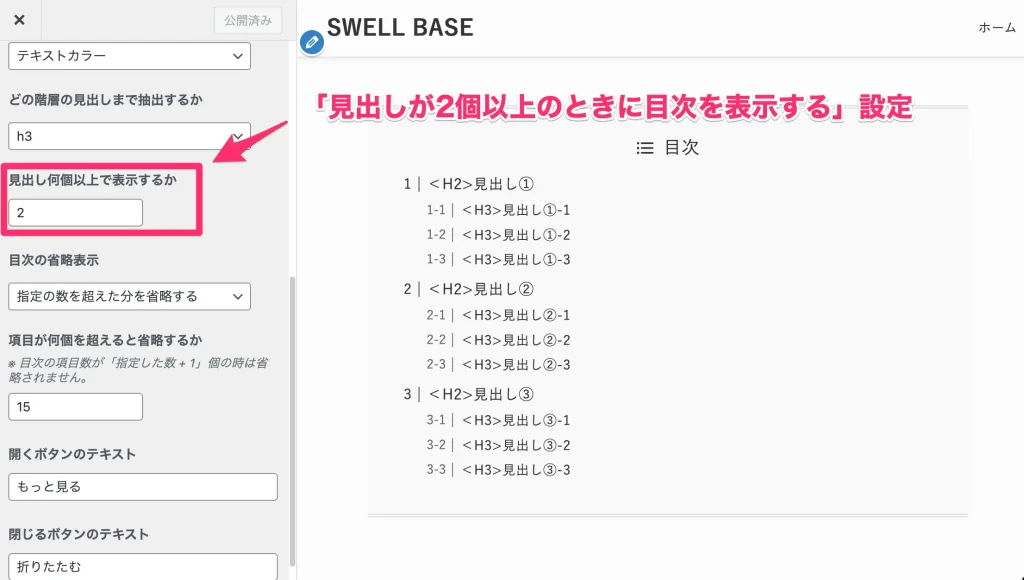
「見出しが2個以上で表示」にしている場合、見出しが1個だけの記事では目次は表示されません。
次に確認したいのが、記事内の見出し数です。
SWELLでは、目次を表示するための条件を設定できます。
たとえば、「見出しが2個以上のときに目次を表示する」という設定になっている場合、見出しが1個しかない記事では目次が表示されません。
これは不具合ではありません。
設定どおりに動いているだけです。
記事内にH2やH3の見出しがいくつ入っているかを確認してみてください。
短い記事では、そもそも目次が必要ない場合もあります。
目次は、読者が記事の全体像をつかむためのものです。
見出しが少ない記事に無理に表示する必要はありません。
ただ、長文記事なのに目次が出ない場合は、見出し数の条件を見直しておきましょう。
原因3:H2見出しを使っていない
記事内にH2見出しが入っているか確認しましょう。
文字を太字にしただけでは、WordPress上では見出しとして認識されません。
SWELLの目次が表示されないときは、H2見出しを使っているか確認してください。
SWELL公式では、記事中にある1つ目のH2タグの直前に目次を自動生成できると説明されています。
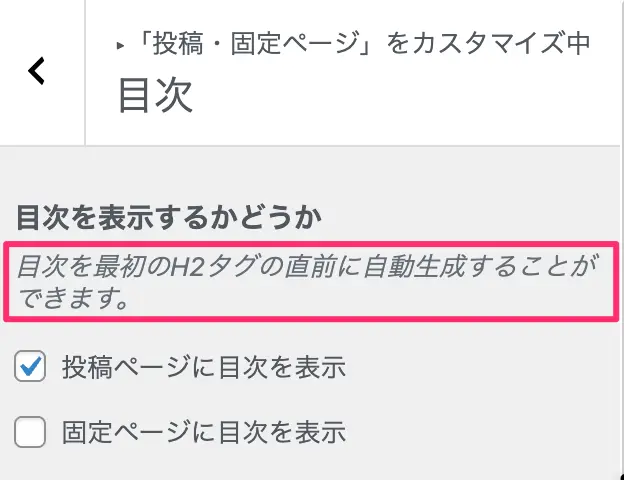
つまり、記事内にH2見出しがないと、目次がうまく表示されない原因になります。
初心者の方に多いのが、見出しを太字や文字サイズ変更だけで作ってしまうケースです。
見た目は見出しのように見えても、WordPress上では見出しとして認識されていません。
目次に反映させたい場合は、必ず「見出しブロック」を使いましょう。
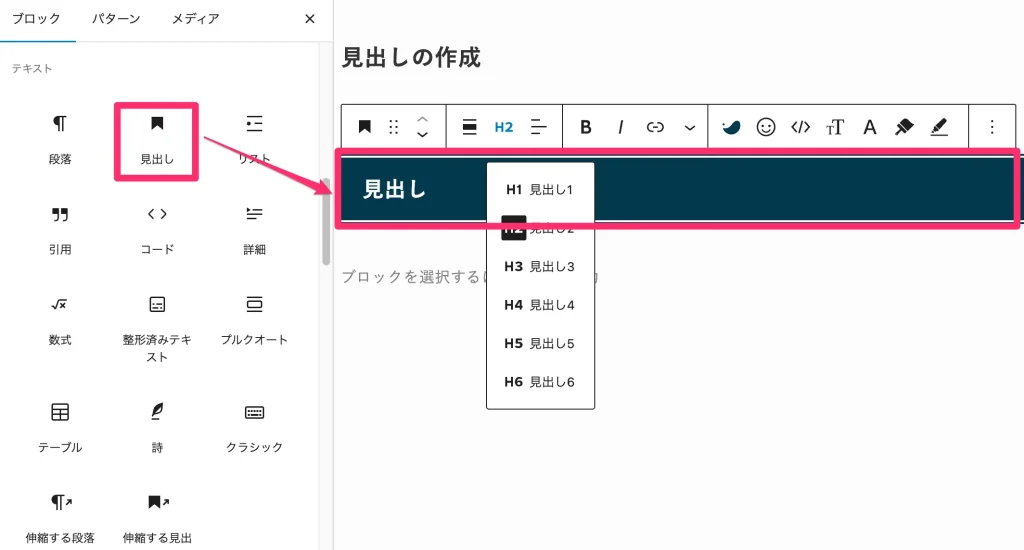
基本的には、記事内の大きな区切りにH2を使います。
その下に細かい内容を入れる場合は、H3を使います。
H2を使わずにH3だけで記事を作っている場合も、構成としては少し崩れています。
まずはH2を入れて、記事の大きな流れを作りましょう。
原因4:記事ごとの設定で目次を非表示にしている
記事編集画面で、その記事だけ目次を非表示にしていないか確認しましょう。
全体設定がオンでも、個別記事の設定で非表示になっていると目次は表示されません。
SWELLでは、全体設定とは別に、記事ごとの設定で目次を表示するかどうかを変更できます。
全体設定では目次を表示するようにしていても、個別記事で非表示になっていると、その記事だけ目次が出ません。
記事編集画面を開いて、目次に関する設定を確認してみてください。
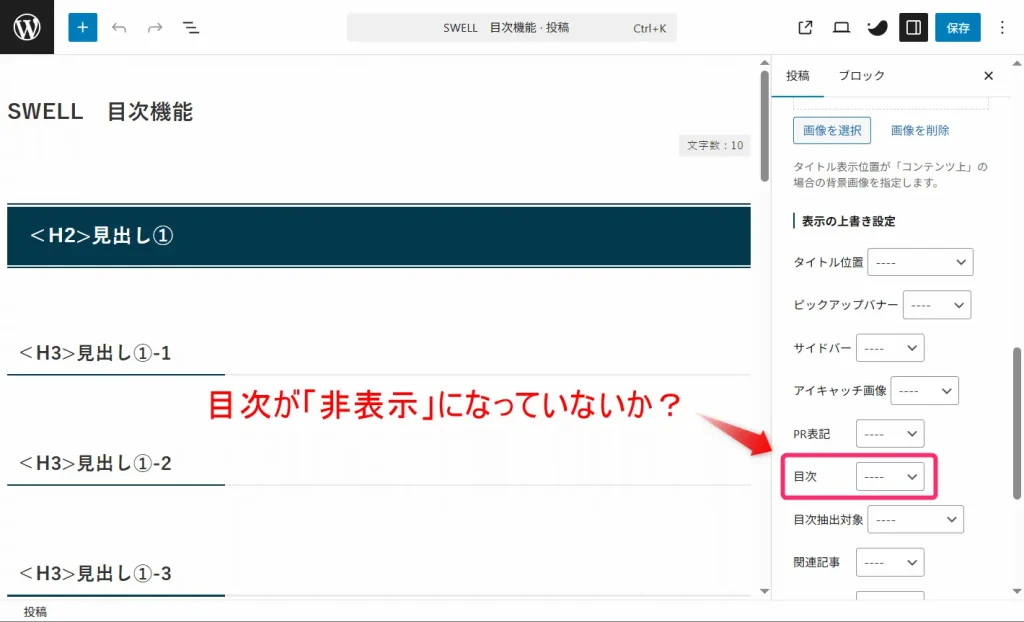
特定の記事だけ目次が表示されない場合は、この原因の可能性が高いです。
- 全記事で表示されないのか。
- 一部の記事だけ表示されないのか。
ここを切り分けるだけでも、原因はかなり見つけやすくなります。
一部の記事だけ表示されない場合は、まず記事ごとの設定を確認しましょう。
原因5:固定ページ側の表示設定がオフになっている
固定ページで目次が表示されない場合は、固定ページ側の目次設定を確認しましょう。
投稿ページでは表示されても、固定ページでは非表示設定になっていることがあります。
投稿ページでは目次が表示されるのに、固定ページでは表示されないことがあります。
この場合は、固定ページ側の目次設定を確認してください。
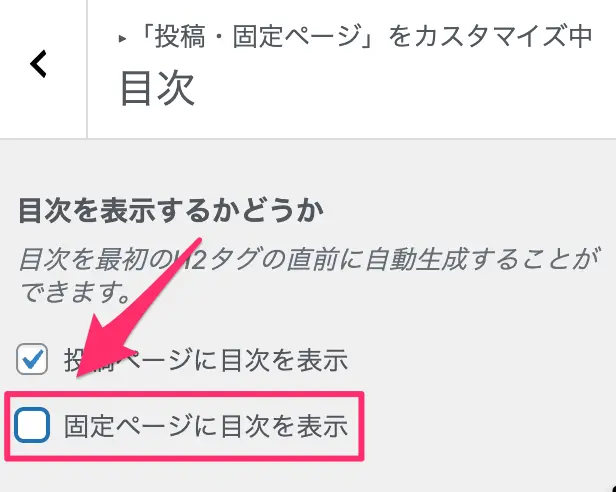
SWELLでは、投稿ページと固定ページで表示設定が分かれています。
そのため、投稿では目次が表示されていても、固定ページでは非表示になっていることがあります。
固定ページで目次を使いたい場合は、カスタマイザー内の設定だけでなく、固定ページ側の設定も確認しましょう。
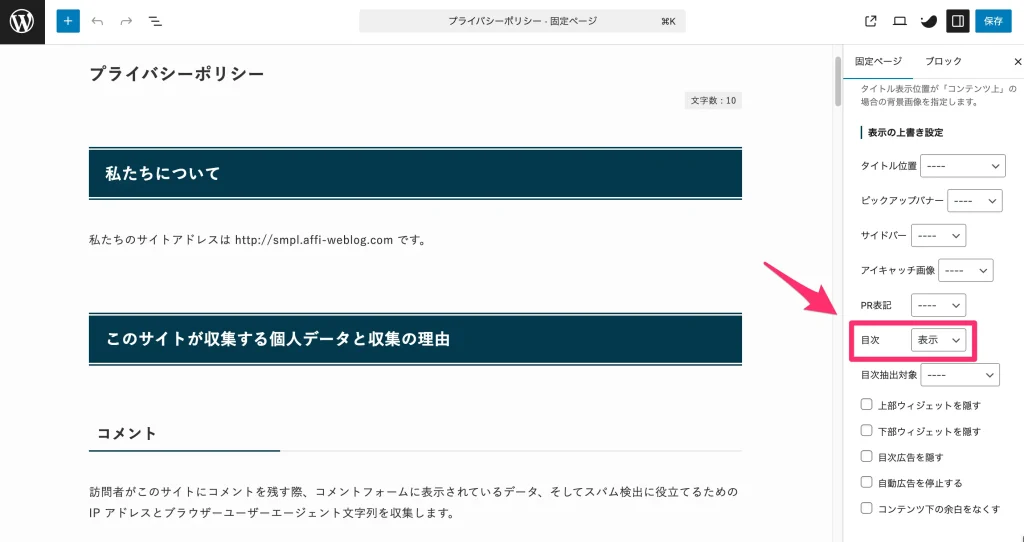
また、固定ページは記事とは違い、LPやプロフィールページなどに使うことも多いです。
すべての固定ページに目次が必要とは限りません。
必要なページだけ表示する形で問題ありません。
原因6:キャッシュが残っている
設定を変更したのに目次が表示されない場合は、キャッシュを削除してから再確認しましょう。
SWELL設定やキャッシュ系プラグインのキャッシュが残っていると、変更がすぐ反映されないことがあります。
設定を変更したのに目次が表示されない場合は、キャッシュが残っている可能性があります。
キャッシュというのは、ページ表示を速くするために一時保存されているデータです。
便利な仕組みですが、設定変更がすぐに反映されない原因になることがあります。
そこで、キャッシュの削除方法です。
まずは、WordPress管理画面から「SWELL設定」をクリックしてください。
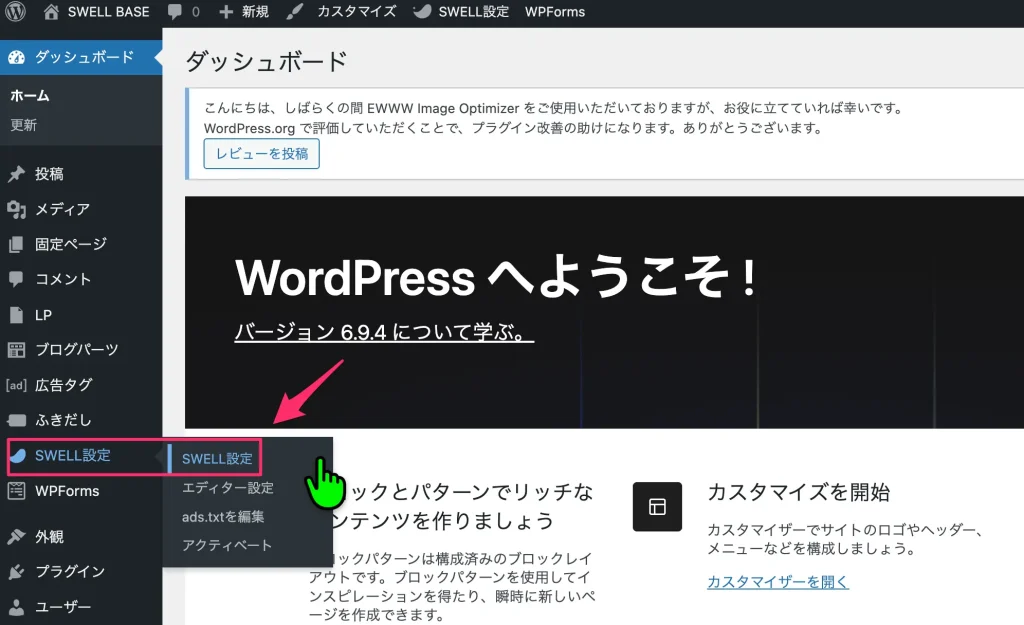
SWELL設定画面が表示されたら「リセット」タブで「キャッシュのクリア」を実行してみましょう。
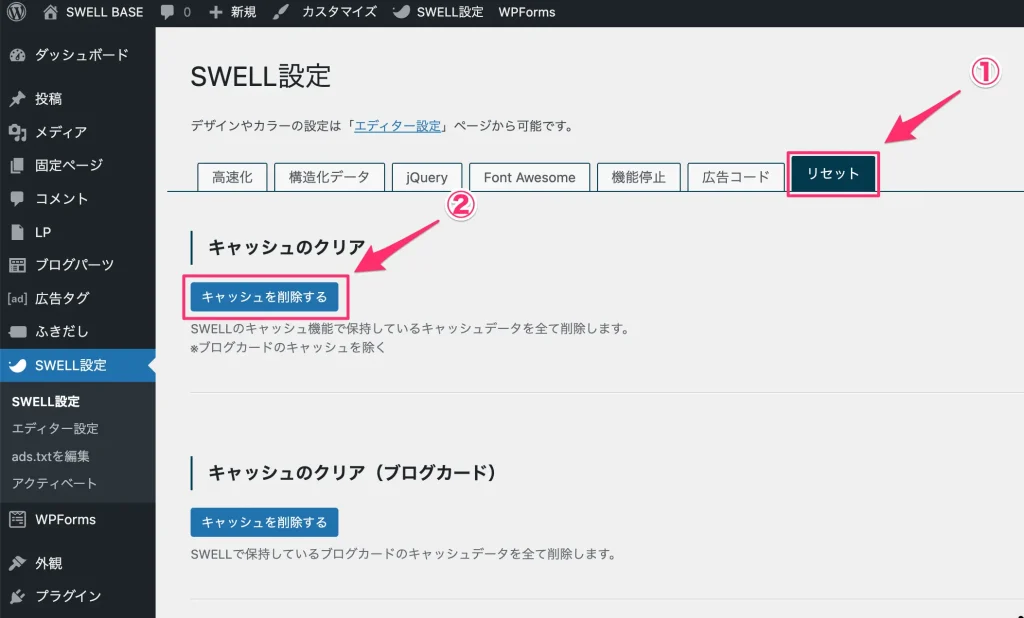
それでも変わらない場合は、キャッシュ系プラグインを使っていないか確認してください。
キャッシュ系プラグインを使っている場合は、キャッシュを削除してから再度ページを確認します。
また、スマホとPCで表示が違う場合もあります。
- PCでは目次が表示されているのに、スマホでは表示されていない。
- 逆に、スマホでは表示されているのに、PCでは古い表示のまま。
こういう場合も、キャッシュが関係していることがあります。
設定を変えた直後は、キャッシュ削除までセットで確認しましょう。
原因7:プラグインやカスタマイズが干渉している
目次系プラグインや最近追加したカスタマイズが、SWELLの目次機能と干渉していないか確認しましょう。
特に、別の目次プラグインを入れている場合は注意が必要です。
ここまで確認しても目次が表示されない場合は、プラグインやカスタマイズが干渉している可能性があります。
特に、目次系プラグインを別で入れている場合は注意してください。
SWELLには目次機能があります。
そこに別の目次プラグインを入れていると、表示が重複したり、うまく動かなかったりすることがあります。
また、CSSやPHPを自分でカスタマイズしている場合も、表示崩れや非表示の原因になることがあります。
初心者の方は、いきなりコードを触る必要はありません。
まずは、最近追加したプラグインやカスタマイズがないかを確認してください。
原因を探すときは、一度にいろいろ変更しないようにしましょう。
- ひとつ変更して、表示を確認する。
- またひとつ変更して、表示を確認する。
この順番で進めると、原因を見つけやすくなります。
それでも表示されないときの確認手順
ここまで確認しても目次が表示されない場合は、次の順番で確認してみてください。
- まず、別の記事で目次が表示されるか確認します。
- 別の記事で表示されるなら、問題はその記事の設定や見出しにある可能性が高いです。
- 次に、新しくテスト記事を作ってみましょう。
- H2見出しを2つ以上入れて、プレビューで確認します。
- テスト記事で目次が表示されるなら、SWELL全体の不具合ではなく、元の記事側に原因があります。
- それでも表示されない場合は、目次のショートコードを使って確認する方法もあります。
- SWELL公式では、本文中に
- ただし、ショートコードはあくまで補助的に使うものです。
- まずは通常の自動表示設定を整えるほうがわかりやすいです。
- SWELL公式では、本文中に
- それでも解決しない場合は、テーマやプラグインを最新版に更新しているかも確認しましょう。
- WordPress本体、SWELL、プラグインのバージョンが古いと、表示に影響が出る場合があります。
目次が表示されたら、記事の読みやすさも見直しましょう
目次が表示されたら、それで終わりではありません。
次に見直したいのは、記事全体の読みやすさです。
目次は、読者が記事の全体像をつかむためのものです。
ただ目次があるだけでは、読みやすい記事にはなりません。
- 見出しの言葉がわかりにくい。
- H2とH3の使い方がバラバラになっている。
- 目次を見ても記事の流れが伝わらない。
この状態だと、目次があっても読者は迷います。
- 目次を見れば、記事全体の構成がだいたいわかる。
- 読みたい場所へすぐ移動できる。
この状態を目指しましょう。
特にブログで収益化を目指すなら、目次や見出しはかなり大事です。
読者がどこで悩み、どこで納得し、どこで次の行動を取るのか。
ここまで考えると、記事はただの文章ではなく、読者を動かす導線になります。
SWELL目次に関するよくある質問
SWELLの目次設定で迷いやすいポイントをまとめました。
目次が表示されない原因を確認したあとに、目次のおすすめ設定やサイドバー固定、目次前広告についても見直しておくと、記事全体が読みやすくなります。
SWELLの目次が表示されない一番多い原因は何ですか?
多いのは、目次の表示設定がオフになっているケースと、記事内の見出し数が足りないケースです。
特に、見た目だけ太字にしていて、見出しブロックを使っていない場合は、目次に反映されません。
まずは、SWELLの目次設定と記事内のH2見出しを確認してみましょう。
SWELL目次のおすすめ設定はどうすればいいですか?
初心者の方は、まずシンプルで読みやすい目次設定にしておきましょう。
デザインを凝りすぎたり、表示する見出しを増やしすぎたりすると、かえって読みにくくなることがあります。
SWELL目次のおすすめ設定は、以下の記事で詳しく解説しています。
SWELLで目次をサイドバーに固定表示する必要はありますか?
長文記事や比較記事では、サイドバーに目次を固定表示すると読者が移動しやすくなります。
ただし、すべての記事に必要なわけではありません。
サイドバー固定は、記事の長さや読者の使いやすさを見て判断しましょう。
SWELLで目次をサイドバーに固定表示する方法は、以下の記事で詳しく解説しています。

SWELLの目次前に広告を入れるべきですか?
SWELLでは、目次の前後に広告を表示できます。
目次前広告は読者の目に入りやすい一方で、記事の冒頭で邪魔に感じられることもあります。
目次前広告を入れるか迷っている方は、メリットとデメリットを確認してから設定しましょう。
目次前広告の設定方法と注意点は、以下の記事で詳しく解説しています。

まとめ:SWELLの目次は設定と見出しを確認しましょう
SWELLの目次が表示されないときは、まず基本設定を確認しましょう。
多くの場合、原因は次のどれかです。
- 目次の表示設定がオフになっている
- 見出しの数が足りない
- H2見出しを使っていない
- 記事ごとの設定で目次を非表示にしている
- 固定ページ側の設定がオフになっている
- キャッシュが残っている
- プラグインやカスタマイズが干渉している
まずは「外観」→「カスタマイズ」→「投稿・固定ページ」→「目次」の設定を確認しましょう。
次に、記事内にH2見出しが入っているかを見直します。
設定と見出しを確認すれば、ほとんどのケースは解決できます。
目次は、読者が記事を読みやすくするための案内板です。
表示されたあとも、見出しの言葉や記事全体の流れを見直しておきましょう。
目次が表示されたら、導線も見直しましょう
SWELLの目次が表示されたら、次は記事全体の導線も見直しておきましょう。
目次や見出しが整っていても、読者が次に何をすればいいのかがわからない記事は、収益につながりにくいです。
特に、アフィリエイトリンクやボタンを置いているのに成果が出ていない方は、記事単体ではなく導線全体を見直したほうがいいです。
ブログ収益化では、記事数やデザインだけでなく、「読者が商品を買うまでの流れ」を作ることが大事です。
無料チェックシートでは、あなたの記事が収益導線として機能しているかを40項目で確認できます。
まずは、自分の記事の弱点を確認してみてください。