 アッフィー
アッフィーこんな悩みを解決できる記事をご用意しました!
私はブログを始めて3年。
これまでに100本以上の渾身の記事を書き上げてきました。
その結果、累計で6桁の収益を達成することができました。
私はSWELLを愛用して数年が経ち、たくさんのブログで検索順位の実験をしてきました。
その経験から自信を持って言えますが、SWELLの「商品レビューブロック」は、難しい知識がなくてもGoogleに評価される記事を作るのには最強です。
 みゆき
みゆき難しいプログラムを書く必要はまったくありません。用意された場所に文字を入力していくだけで完成しますよ。
この記事では、このブロックの仕組みから、検索結果で目立つための設定方法まで、詳しく解説していきます。
この記事を読んで実際にやってみれば、あなたの記事も検索結果の中でひときわ目立つようになり、たくさんの人にクリックされるようになるはずです。
それでは、さっそくSWELLの便利な機能を使いこなしていきましょう。
まだSWELLを導入していない方は、先に以下の記事をチェックしておくとスムーズです。
SWELLの「商品レビューブロック」とは?
SWELLの「商品レビューブロック」は、レビュー記事の質と、検索エンジンからの評価を同時にアップさせるための強力な機能です。
難しい知識がなくても、読者が見やすいレビュー表を作れて、さらにGoogleの検索結果に星マークを表示させることができるようになります。
 みゆき
みゆき検索結果で見るあの星マークって、どうやって出しているの…?
難しそう…
この記事を読めば、どんな仕組みなのか、どうやって設定するのか、すべてわかりますよ。
検索結果に「リッチリザルト(星評価)」を表示
商品レビューブロックの一番すごいところは、Googleの検索結果に星の数や価格などを表示する「リッチリザルト」に対応できることです。
なぜなら、このブロックを使うだけで、Googleが「これはレビュー記事だ」と正しく理解するための「構造化データ」という特別なデータを、自動で作ってくれるからです。
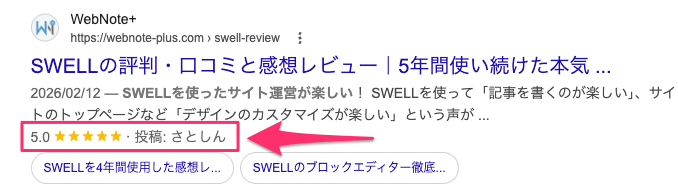
たとえば、同じキーワードの記事が並んでいたとき、星マークがついている記事の方が目立ちますよね。
そのぶん、読者の目に留まりやすくなって、クリックされる確率も上がります。
つまり、難しい設定をしなくても、あなたの記事を検索結果で目立たせることができるんです。
「構造化データ」とは
構造化データとは、Webページに何が書いてあるかを、検索エンジン(ロボット)に正しく伝えるための「翻訳機」のようなものです。
人間なら文章を読めば「これは商品の名前で、これはその評価だな」とわかりますが、プログラムである検索エンジンは、目印がないと正確に内容を理解できません。
- 「SWELLテーマ」という言葉に「これは商品名ですよ」という目印をつける
- 「★★★★☆ 4.0」という評価に「これは星の数ですよ」という目印をつける
SWELLでは、Googleがおすすめしている「JSON-LD(ジェイソン・エルディー)」という最新の方法で、この翻訳データを自動で作ってくれます。
これまでは専門的なプログラムを書く必要がありましたが、SWELLなら画面に入力するだけでこの作業が終わります。
商品レビューブロックの3つの使い方
SWELLの商品レビューブロックは、ただレビューを表示するだけではありません。
記事の目的に合わせて、3通りの使い方を自由に選べます。
ここでは、それぞれの特徴と、どんなときに役に立つのかを具体的に解説していきます。
構造化データ・レビューボックス、両方を出力
一番標準的でおすすめなのが、構造化データとレビューボックスの両方を出力するパターンです。
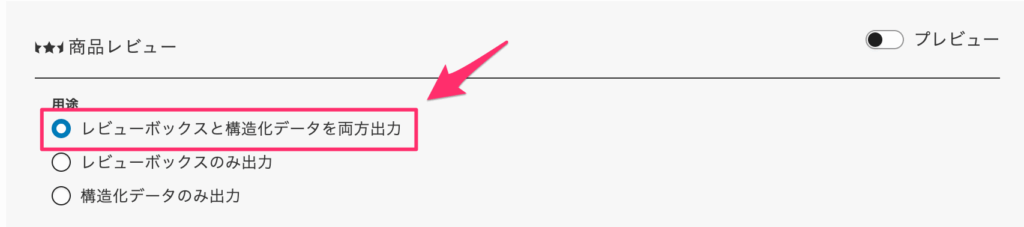
読者にはキレイなデザインのレビュー表でわかりやすく情報を伝えられて、検索エンジンには構造化データで内容を正確に伝えられます。
記事内のレビューボックス
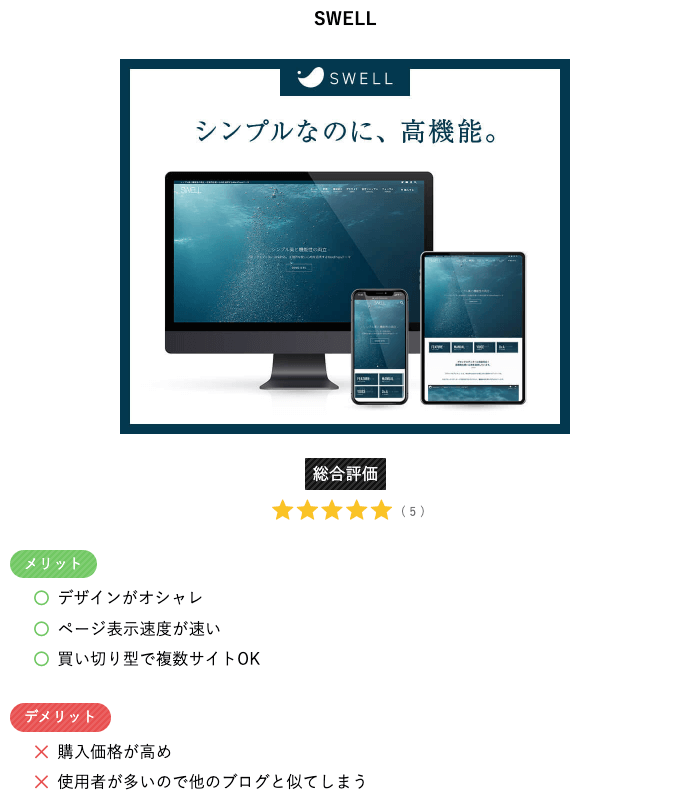
検索結果のリッチリザルト
検索対策と記事の読みやすさの両方を良くできるので、ひとつの商品を紹介するレビュー記事ではこの設定がベストです。
ブロックを追加したときのデフォルトの設定も、これになっています。
構造化データのみを出力する
 ゆきお
ゆきお記事のデザインにはこだわりたいから、SWELL標準のボックスじゃなくて自分で作ったデザインで見せたい!
という場合に便利なのがこの方法です。
この設定にすると、読者が見るページ上には何も表示されませんが、ページの裏側ではGoogle向けのデータだけが正しく作られます。
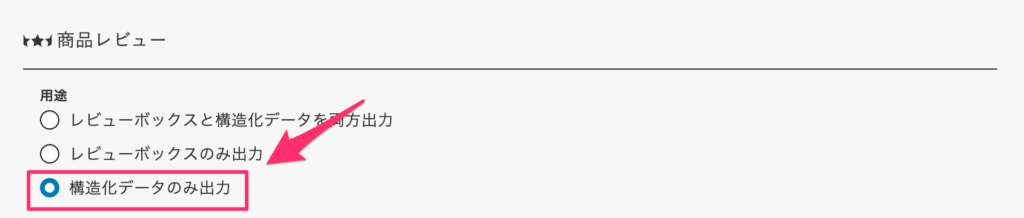
記事の見た目は自由に作りつつ、検索結果に星マークを出すなどのメリットは受けたい、という上級者の願いを叶えてくれる設定です。
レビューボックスのみを表示する
 みゆき
みゆき検索エンジン向けのデータはいらないけれど、良い点・悪い点をまとめるSWELLのデザインだけ使いたい
という場面で役立つのがこのパターン。
特に気をつけたいのが、ランキング記事などで「2つ目以降の商品」を紹介するときです。
1つのページの中にいくつも構造化データがあると、Googleが「どれがメインの商品なの?」と迷ってしまい、評価が分散してしまう恐れがあります。
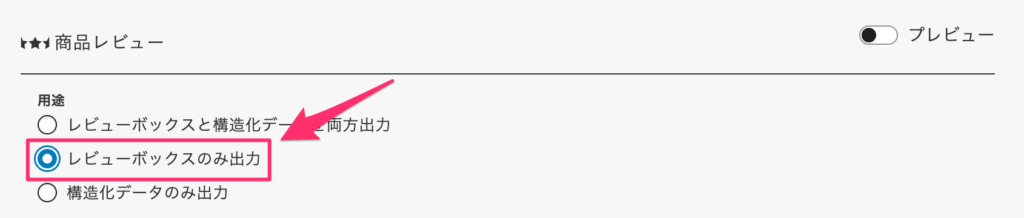
メインの商品以外や、単なるまとめとして使う場合は、この設定にして構造化データを出さないようにしましょう。
商品レビューブロックの使い方・設定方法
ここからは、実際の画面の画像を使って、ブロックの出し方から設定の方法までを詳しく解説します。
この手順通りに進めれば、初めての方でも迷わずに、検索結果で目立つレビュー記事を作れますよ。
商品レビューブロックの呼び出し方
まずは、記事を書く画面に商品レビューブロックを呼び出しましょう。
操作はとても簡単です。
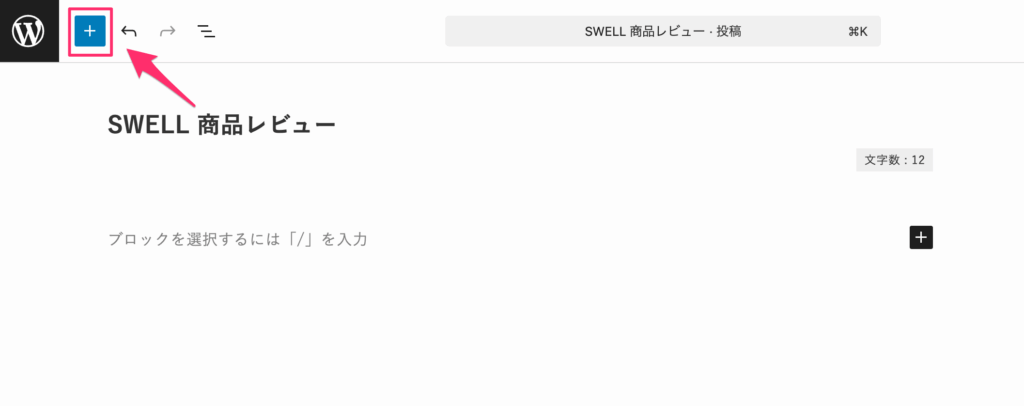
記事編集画面の左上にある「+」をクリックしてください。
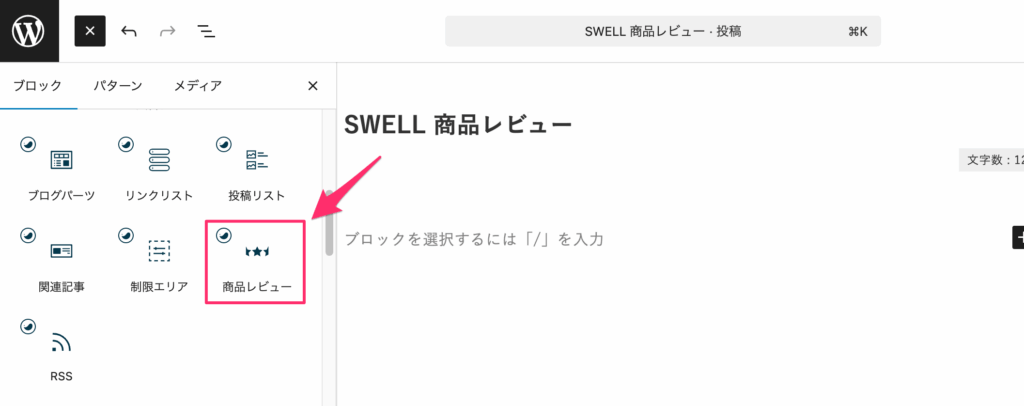
SWELLブロックから「商品レビュー」ブロックを選択しましょう。
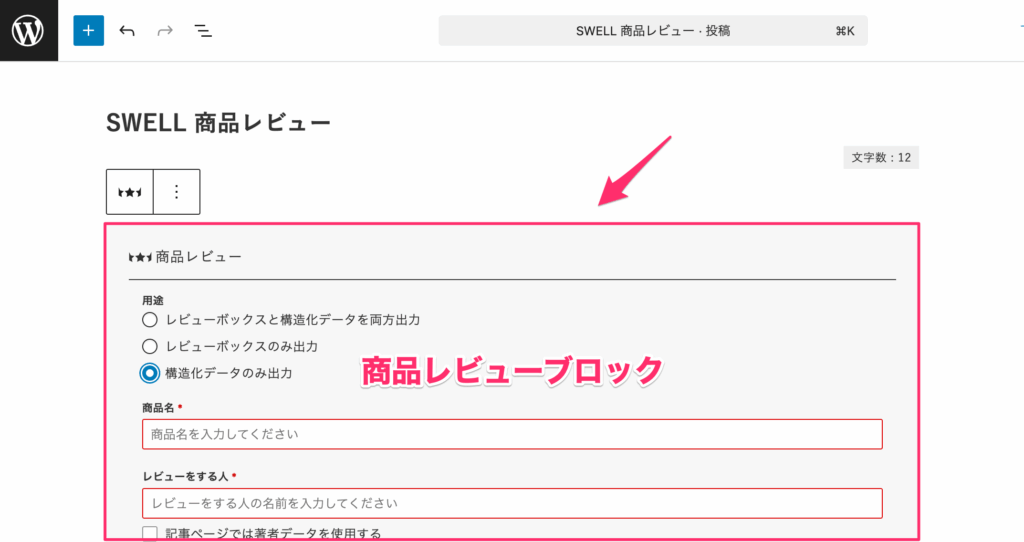
記事編集画面に「商品レビュー」ブロックが挿入されます。
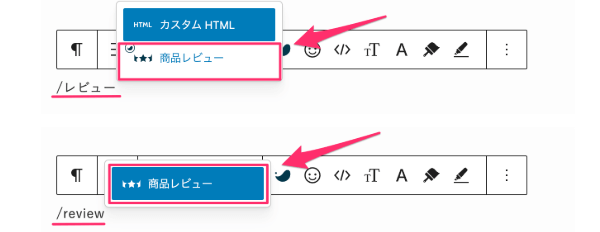
ちなみに、商品レビューブロックを挿入する時短テクニックとして、段落ブロック内で「 /レビュー」 または 「/review 」と入力しても呼び出せます。
「/」および「review」は半角で入力しましょう。
 アッフィー
アッフィー「/」(スラッシュ)操作はサクッと呼び出せるのでおすすめですよ!
入力項目(用途選択・必須項目・任意項目)
ブロックを呼び出すと、画面上でそのまま文字を入力できる欄が出てきます。
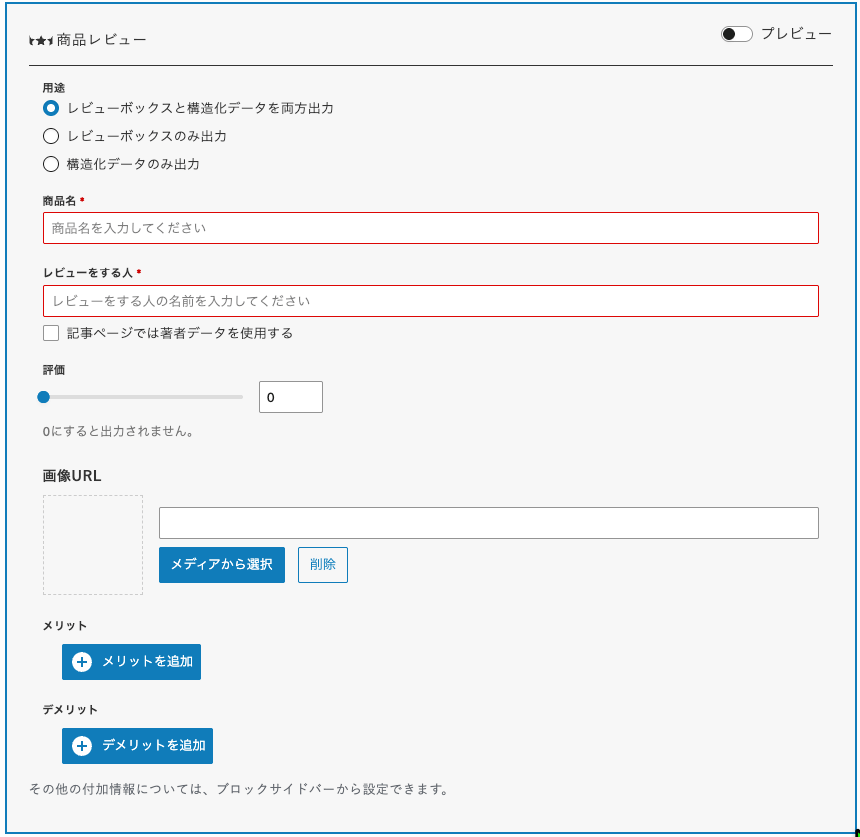
用途を選択する
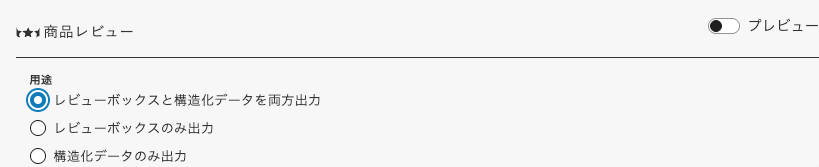
まず最初に、用途を選択しておきましょう。用途は以下の3つから選択できます。
- レビューボックス(✳︎)と構造化データを両方出力
- レビューボックスのみ出力
- 構造化データのみ出力
レビューボックスとは、読者に商品のメリット・デメリットや評価を、一目でわかるように表示するパーツのことをいいます。
どれを選ぶか迷ってしまったら、以下を参考にしてみてください。
| 収益記事 | 集客記事 | |
|---|---|---|
| レビューボックス | ||
| 構造化データ |
- 収益記事
-
商品のレビュー記事やランキング記事など、読者に「購入」や「契約」というアクションを起こさせることを目的とした記事
- 集客記事
-
悩みの解決策を探している段階の人や、まだ商品を知らない人に、「役立つ情報」を提供して信頼を得るための記事
必須項目の入力
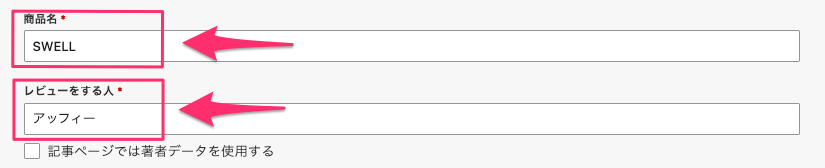
下図のように、用途の選択で「レビューボックスと構造化データを両方出力」「構造化データのみ出力」を選んだ場合、入力が必須となります。
アッフィー要するに、構造化データで必要になるからです
以下の項目を入力していきましょう。
- 商品名: レビューする商品の正しい名前
- レビューをする人: あなたの名前やサイトの名前
任意項目の入力
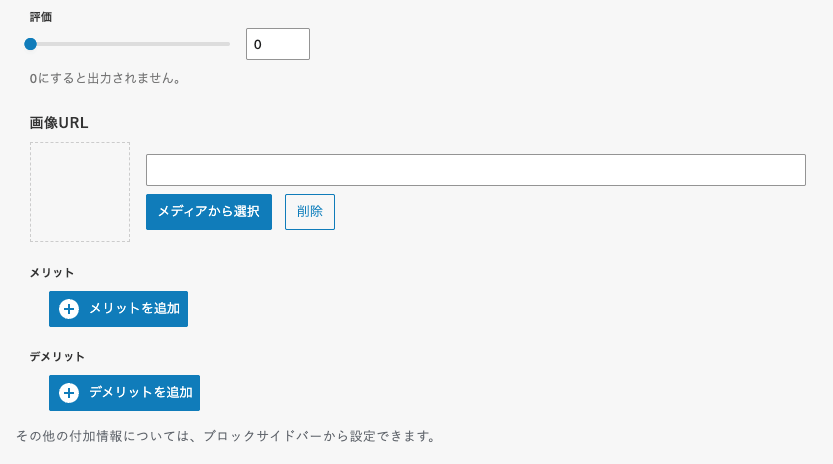
入力が任意とされている項目は以下の3つです。未入力の場合、未入力の項目は出力されません。
- 評価: 星の数をクリックして5段階で評価を決めます。
- 画像URL: 商品の画像を設定します。
※画像の設定画面で「代替テキスト(alt)」を必ず入力しておきましょう。画像検索から人が来てくれることもあります。 - メリット・デメリット: 商品の良い点・悪い点を入力します。
ここはただのリストではなく、Googleに「長所と短所」として伝わる大切な部分です。短くまとめましょう。
【星評価について】
SWELLの商品レビューブロックでは、星の評価は0.5刻み(例:3.5、4.0、4.5)で設定します。
マウスで星をクリックするだけで、簡単に入力できます。

全て完了すると、以下のように表示されます。
レビューボックスを選択した場合
構造化データを選択した場合
サイドバーで設定する項目(構造データ用)
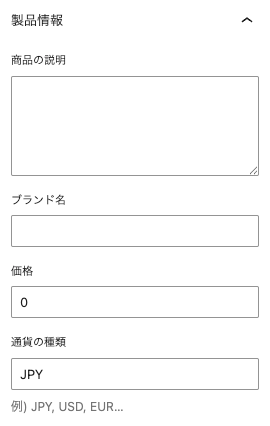
サイドバーの「製品情報」では、より詳細なデータを構造化データに出力できます。
サイドバーでは、次のような情報を設定できます。
- 商品の説明: 商品の簡単な説明文。
- ブランド名: 商品のブランド名。
- 価格: 商品の値段(例: 17600)。
- 通貨の種類: お金の種類(例: JPY)。
これらの入力は任意ですが、価格などを入れておくと検索結果の評価(星マーク)の横に金額が表示されることがあります。
アッフィー検索結果に価格が表示されると、読者は「予算内かどうか」をすぐに判断できます。
これがクリック率アップの大きな要因になりますよ!
【価格設定の注意点】
価格を入力すると、Googleから「priceValidUntil」「availability」などの追加項目が推奨される警告が表示されることがあります。
これは商品を販売するページ向けの完全な設定を促すもので、レビュー記事では気にしなくて大丈夫です。
レビューボックスの表示確認方法について
通常、投稿画面でどう表示されるかはプレビュー画面で表示する必要があります。
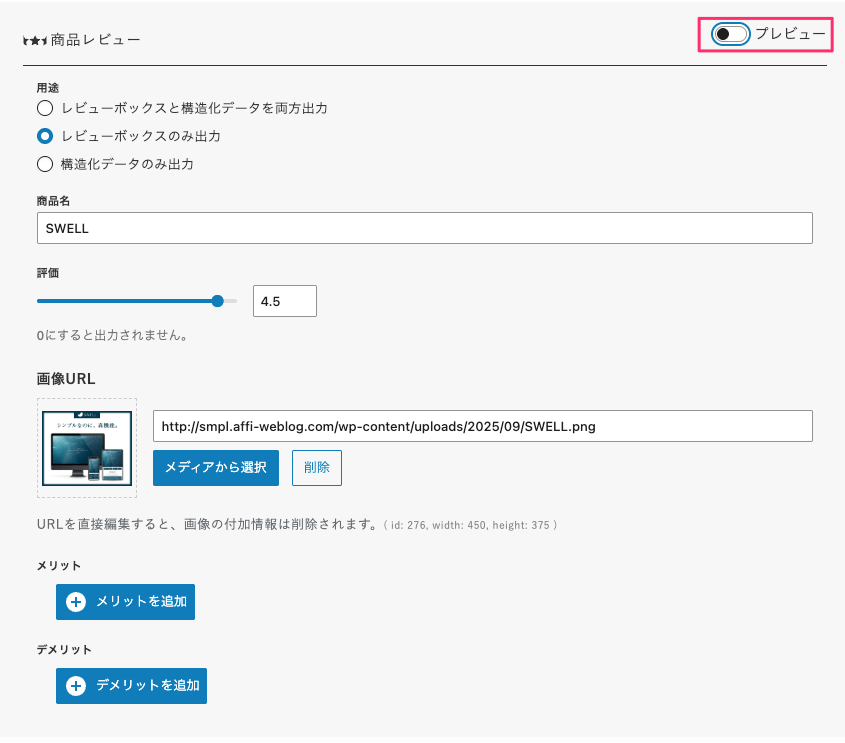
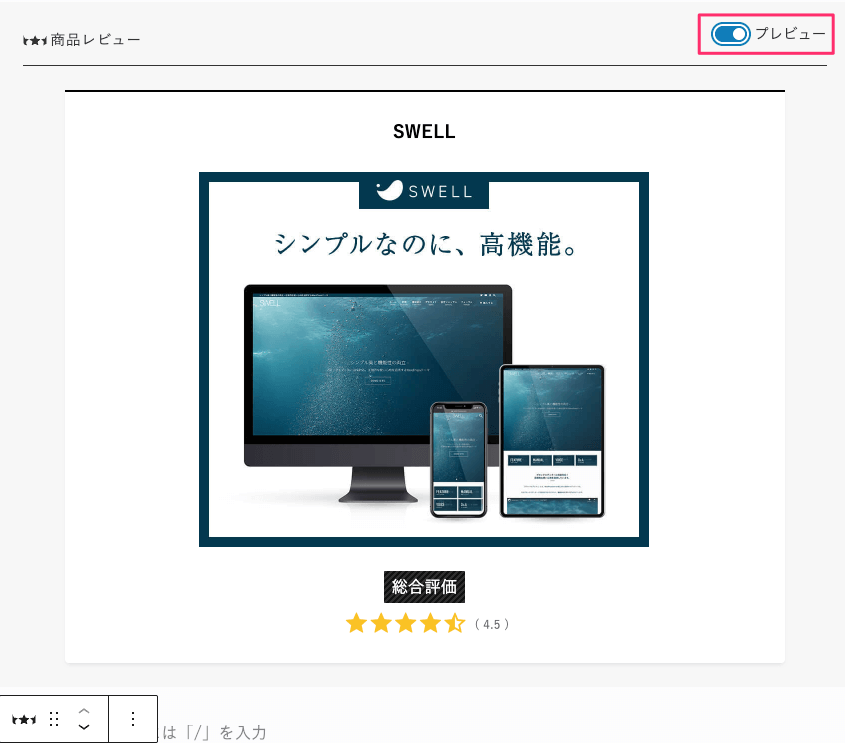
しかし、SWELLの商品レビューボックスは、レビューブロック右上にある「プレビュー」ボタンをスライドすれば確認できるようになっています。
プレビュー表示前
プレビュー表示
 アッフィー
アッフィーこれは本当に便利です。時短にもなりますね!
「構造化データ」が出力されているか確認する方法
商品レビューブロックの設定が終わったら、その内容がGoogleに正しく伝わっているかを確認しましょう。
ここでは、Google公式のツールであるリッチリザルトテストを使った確認方法を紹介します。
商品レビューブロックを置いた記事のURLをコピーします。
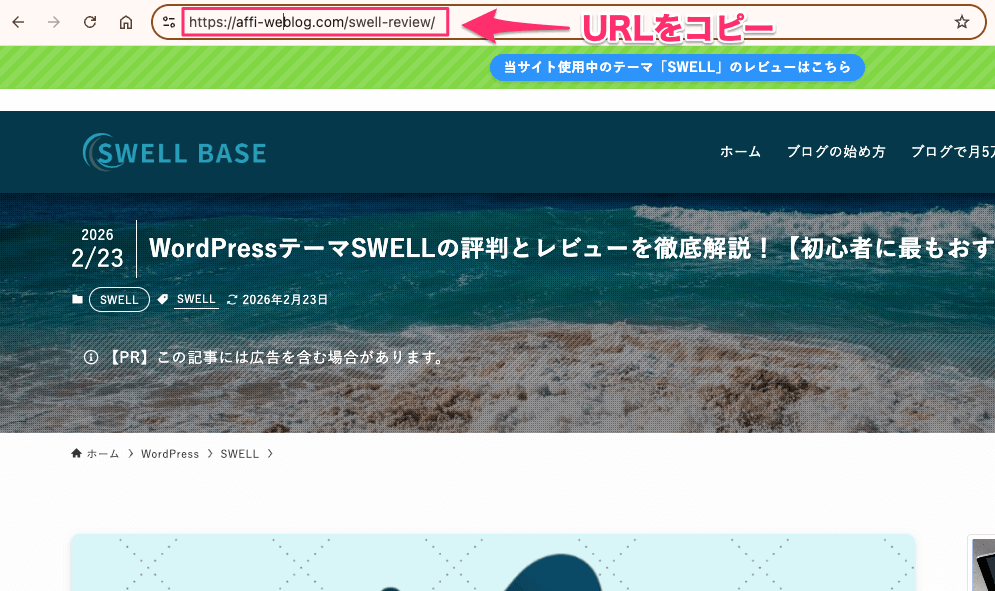
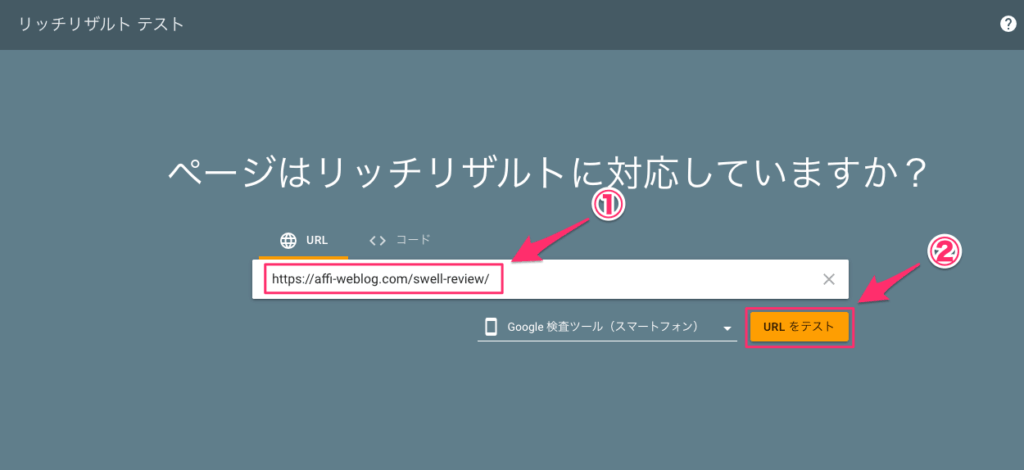
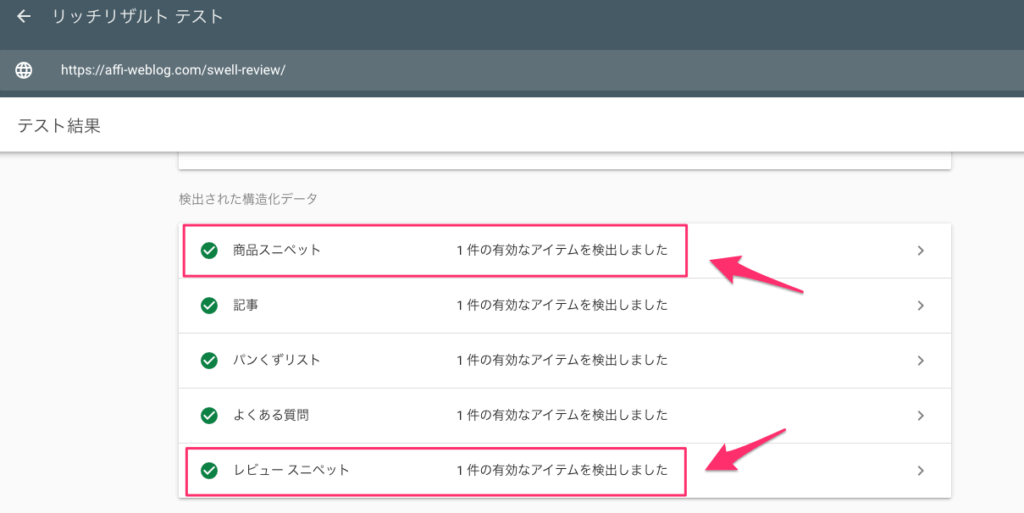
10数秒待つとテストが終わり、ページが対応しているかどうかが表示されます。
「商品スニペット」と「レビュー スニペット」という項目に緑のチェックマークがついていれば成功です。
 アッフィー
アッフィー公開する前にこれを確認しておけば、安心して記事を投稿できますね
商品レビューブロックを使う場合の注意点
とても便利な商品レビューブロックですが、使い方にはいくつか注意点があります。
Googleのルールを守って正しく使わないと、逆にサイトの評価を下げてしまうこともあります。
ここでは、商品レビューブロックを使う上での注意点を3つ解説します。
【商品レビューブロックを使う場合の注意点】
Googleのガイドラインを遵守する
商品レビューブロックを使う上で一番大切なのは、Googleが決めたルール(ガイドライン)を守ることです。
特に「何に対してレビューするか」という対象が重要です。
【必ず守るべきポイント】
- 対象をはっきりさせる
-
「本」「商品」「お店」など、具体的なモノがある場合に使います。日記や、「なんとなく思ったこと」には使えません。
- 自演行為はダメ:
-
自分自身や、自分のお店の商品に対するレビューに、この機能を使ってはいけません。
- 正直なレビュー
-
報酬をもらうために、ウソをついて評価を高く見せることはやめましょう。
これらを守らないと、Googleからペナルティ(罰)を受けて、検索順位が下がってしまう可能性があります。
いつも読者とGoogleの両方に対して、正直であることを心がけてくださいね。
構造化データは1記事につき「1つの商品」だけ
ランキング記事などで、1つのページにレビューブロックをいくつも置くこと自体はできます。
【複数のレビューボックスが使われる記事構成の例】
「おすすめの〇〇 5選」といった比較記事で、以下のような流れになっているケース。
- 導入・比較表(全体像を見せる)
- 商品Aの個別解説
- 解説文
- 【レビューボックス】(商品Aの評価・メリット・デメリット)
- 商品Bの個別解説
- 解説文
- 【レビューボックス】(商品Bの評価・メリット・デメリット)
- 商品Cの個別解説……(以下続く)
でも、検索対策の点からは、1記事につき「メインとなる1つの商品」だけ構造化データを出力するのが安全です。
たくさんの商品のデータを全部出力してしまうと、Googleが「この記事の主役はどれなの?」と迷ってしまい、星マークが表示されなくなることがあります。
2つ目以降の商品については、先ほど紹介した「レビューボックスのみを表示する」の設定を使いましょう。
<h3>
SWELLはスマホでもきれいに見えるように作られていますが、レビューブロックの中の文字数によっては、スマホで見たときに縦に長くなりすぎてしまうことがあります。
特に「メリット・デメリット」の項目などは、パソコンでは横並びでも、スマホでは縦に並びます。
記事を公開する前に、必ずスマホでの見え方を確認して、文字の量を調整して読みやすくしておきましょう。
商品レビューブロックのおすすめ活用法
ここでは、私のサイトでも使っている商品レビューブロックのおすすめ活用法を2つ紹介します。
【おすすめ活用法】
SWELLボタンとセットで使用する
商品レビューブロック自体には購入リンク機能がありませんが、SWELLの「ボタンブロック」を組み合わせることで、読者を商品ページに誘導できます。
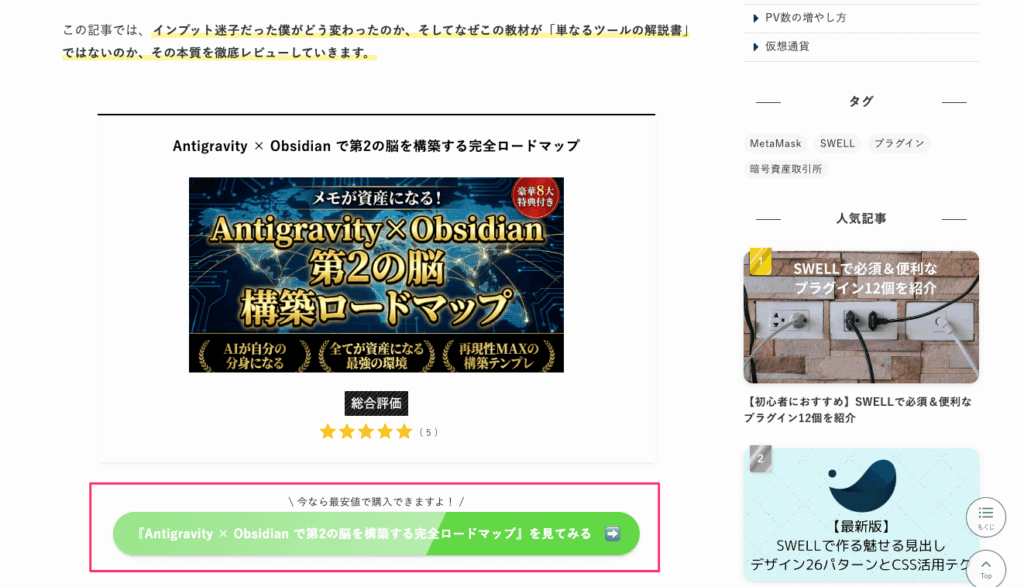
【SWELLボタンの効果的な配置のコツ】
- レビューブロックのすぐ下に配置する
- ボタンのテキストは「購入はこちら」「公式サイトを見る」など行動を促すものにする
- ボタンの上に短いキャッチコピーを添える(例:「\ 今なら10%オフ! /」)
アッフィー短いキャッチコピーを添えると、読者の「今すぐ行動したい!」という気持ちを後押ししますよ!
SWELLボタンのより詳しい使い方については、下記の記事も参考にしてください。
ブログパーツに登録する
新しい記事を書くたびに、同じ商品レビューボックスを一から作成するのは手間がかかりますよね。
そんな時は、SWELLの「ブログパーツ」機能が大活躍!
よく使用する商品レビューボックスを事前に登録しておけば、次回からはワンクリックで呼び出せるようになります。
使いまわしたいコンテンツを事前に登録し、他のページでも簡単に呼び出せるSWELL専用のカスタムブロックです。一度登録しておけば、毎回一から作成する手間が省け、記事作成がぐっと効率化します。
アッフィーブログパーツに登録すれば随分時短になりますよ!
ブログパーツへの登録手順
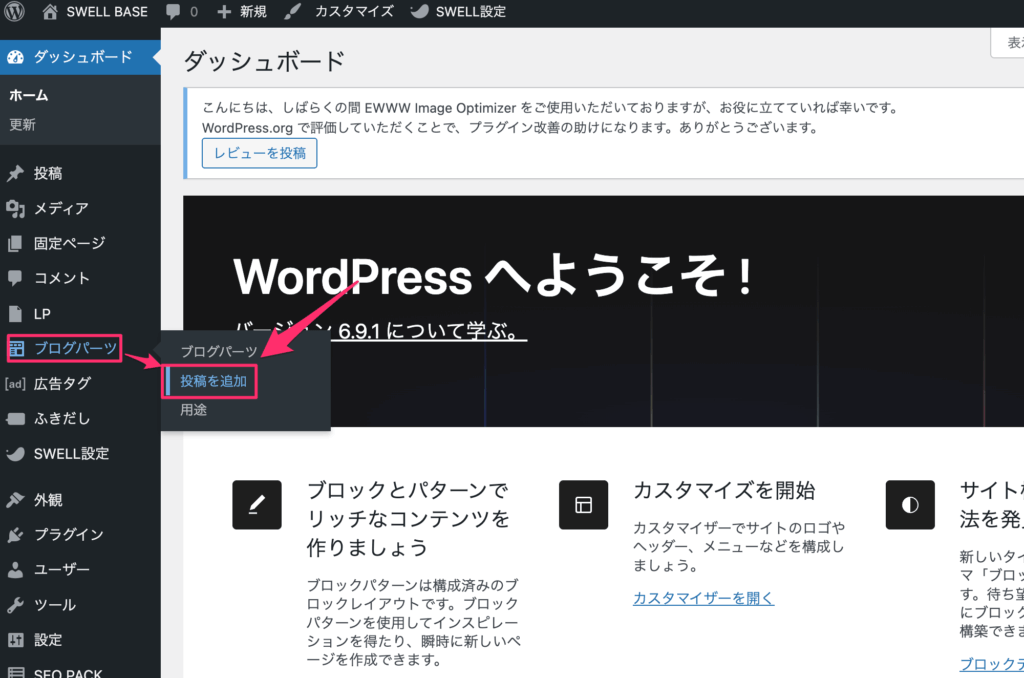
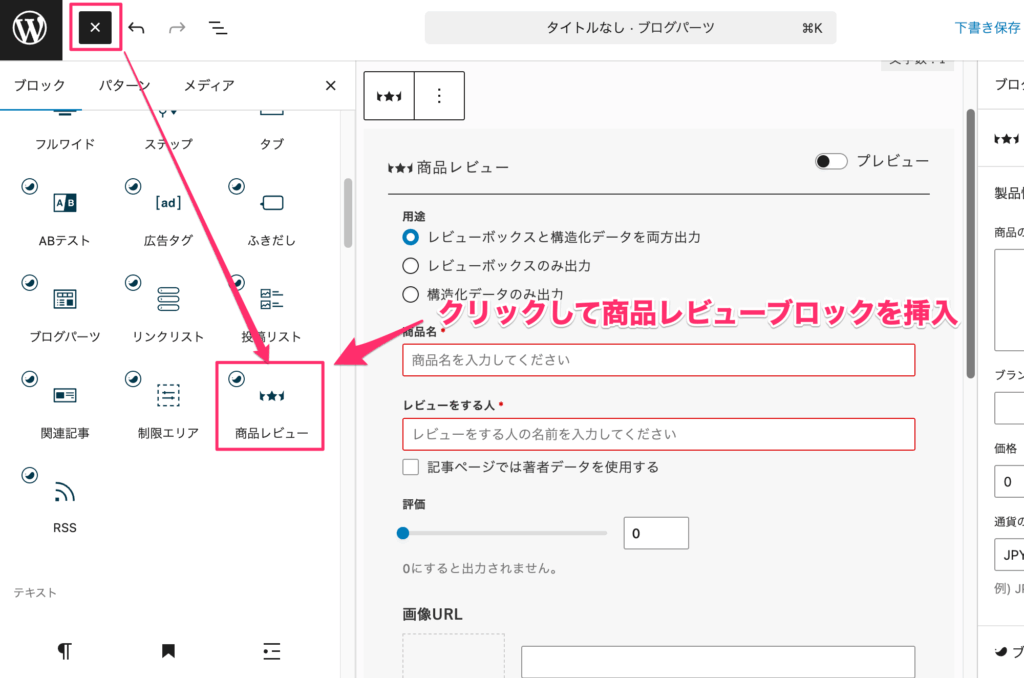
ページタイトルと商品レビュー内容を入力したら、「公開」をクリックして登録しましょう。
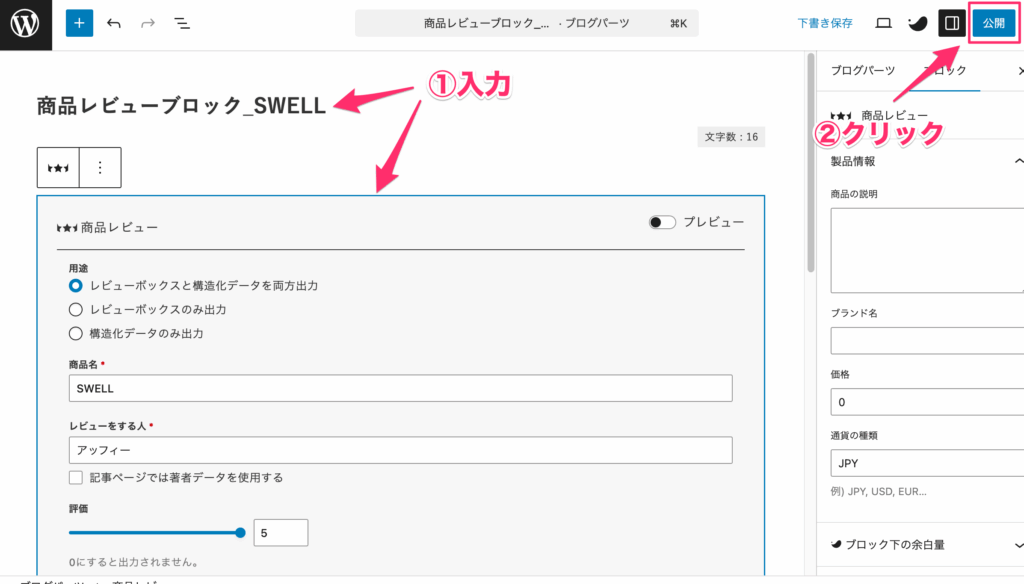
これで商品レビューがブログパーツとして登録されました。
ブログパーツの呼び出し方
商品レビューブロックが登録できたら、編集画面でブログパーツを呼び出しましょう。
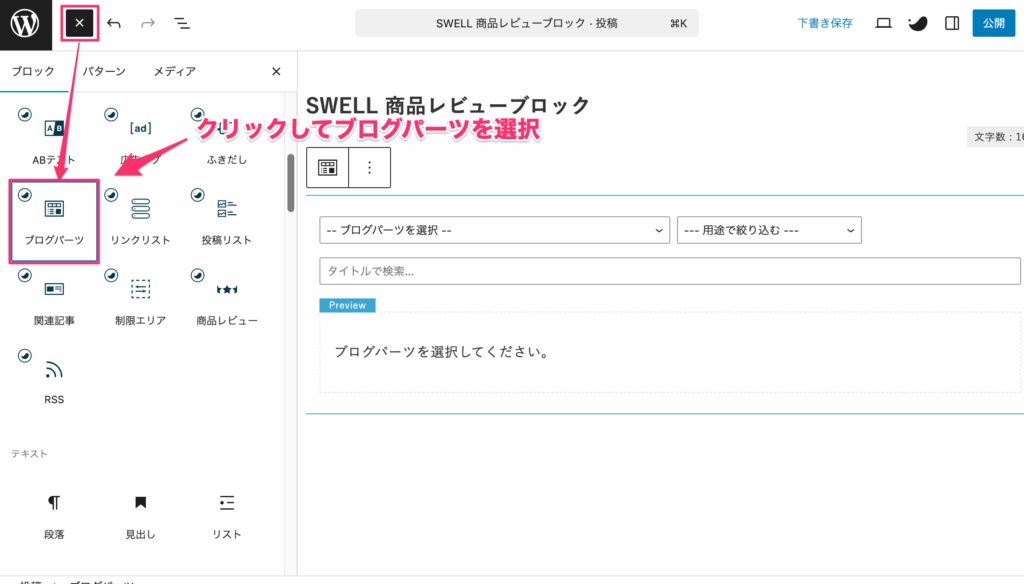
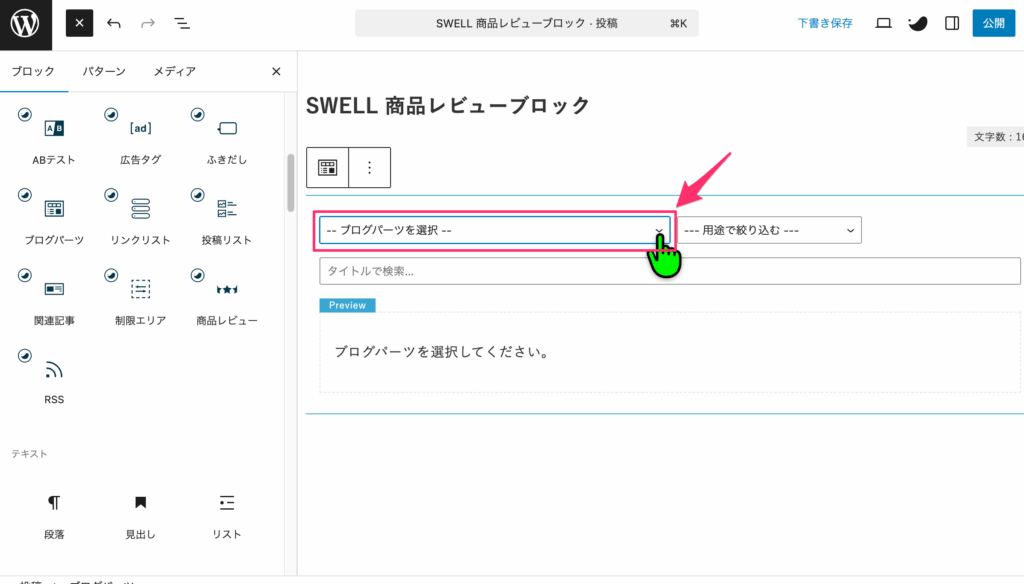

これで登録した商品レビューが記事に挿入されます。
ブログパーツのより詳しい使い方については、下記の記事も参考にしてください。
まとめ:SWELL商品レビューブロックでSEOとデザインを両立しよう
今回は、SWELLの新機能「商品レビューブロック」の機能と、検索評価を高める仕組みについて解説しました。
この記事の内容は以下のとおりです。
記事で解説したとおりに設定すれば、難しい知識がなくても検索結果に星マークを表示させて、検索した人の目に留まりやすい記事を作ることができます。
特に、記事のデザインを崩さずに、裏側でデータだけを出力できる柔軟さは、SWELLならではの大きな強みです。
この機能を使いこなせば、難しい検索対策に悩む時間を減らして、読者に役立つ記事を書くことだけに集中できるようになりますよ。
- 必須項目(商品名、レビュー者)が入力されているか
- リッチリザルトテストでエラーが出ていないか
- スマホ表示を確認して読みやすさをチェック
- swellボタンが適切に配置されているか
この記事を参考にして、SWELLの機能をフル活用し、読者にも喜ばれて検索順位も上がるサイト作りに役立ててくださいね。
これだけの高度な機能が最初から入っているのはSWELLだけです。
まだSWELLを使っていない方は、ぜひ以下のレビュー記事で他のすごい機能もチェックしてみてください。
本ブログではWindowsテーマにSWELLを使用しています。
あなたも、商品レビューブロックが使いやすいSWELLにしませんか?


今回は以上です。
最後までお読みいただきありがとうございました。