 アッフィー
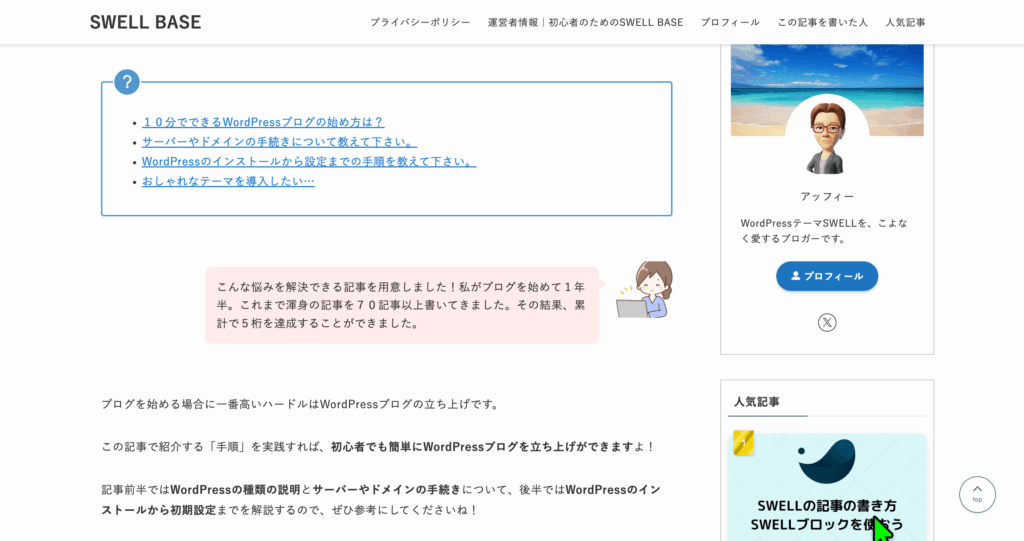
アッフィーこんな悩みを解決できる記事をご用意しました!
これまでに100本以上の記事を書きながら、SWELLの設定や導線づくりを試してきました。
その結果、累計で6桁の収益を達成することができました。
SWELLのカスタマイズ画面を開いてみたものの、「サイドバーの設定項目が多くて、どこから触ればいいのかわからない……」と手が止まっていませんか?
私も3年以上SWELLを使っていますが、最初はサイドバーに何を置けばいいのか、かなり迷いました。
ただ、サイドバーはプロフィールや人気記事をなんとなく並べる場所ではありません。
読者に次の記事を読んでもらい、レビュー記事や無料特典へ自然に進んでもらうための「導線」です。
サイドバーを整えるだけで、いきなり収益が伸びるわけではありません。
でも、サイドバーがごちゃごちゃしていたり、読者に関係ない広告ばかり並んでいたりすると、せっかく記事を読んでもらっても次の行動につながりません。
この記事では、以下の内容を解説します。
- SWELLのサイドバー設定方法、
- 表示・非表示の切り替え、
- おすすめウィジェット、
- 追尾サイドバーの使い方、
- 収益導線として活用する考え方
この記事を読めば、サイドバーをただの飾りではなく、読者を次の行動へ案内する場所として整えられます。
SWELLで見た目を整えながら、ブログ全体の回遊率や収益化にもつながるサイドバーを作っていきましょう。
なお、この記事はすでにSWELLを使っている方に向けて解説しています。
まだSWELLを導入していない方は、先に以下の記事で導入手順を確認しておくとスムーズです。
SWELLのサイドバー表示設定を完全解説!基本からページ別まで
SWELLのサイドバー設定は、サイトの回遊率やユーザー体験を大きく左右する重要な部分です。
「どこで設定するの?」「特定のページだけ非表示にしたい」といった悩みを、ここで一気に解決します。
サイト全体の設定からページごとの個別設定まで、この通りに進めれば誰でも迷わず設定できます。
【まず確認】PCとスマホでは表示位置が違う
最初に理解しておくべき重要なポイントがあります。
それはPCとスマートフォンでサイドバーの表示位置が違うことです。
PCではメインコンテンツの横に表示されますが、画面幅の狭いスマートフォンでは、メインコンテンツの下部に回り込んで表示されます。
これはユーザーが本文を読みやすいように最適化されているSWELLの仕様です。
 ゆきお
ゆきおなるほど!
スマホでサイドバーが見当たらないと思ったら、記事の下に移動していたんですね!
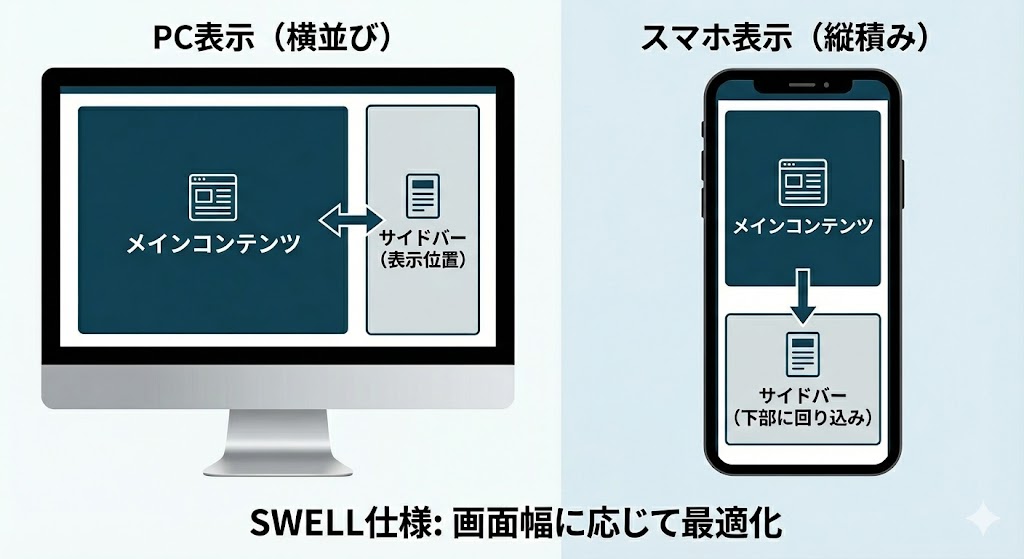
「スマホでサイドバーが表示されない!」と慌てないように、この仕様をしっかり覚えておいてください。
【基礎】サイト全体の表示/非表示を一括設定する方法
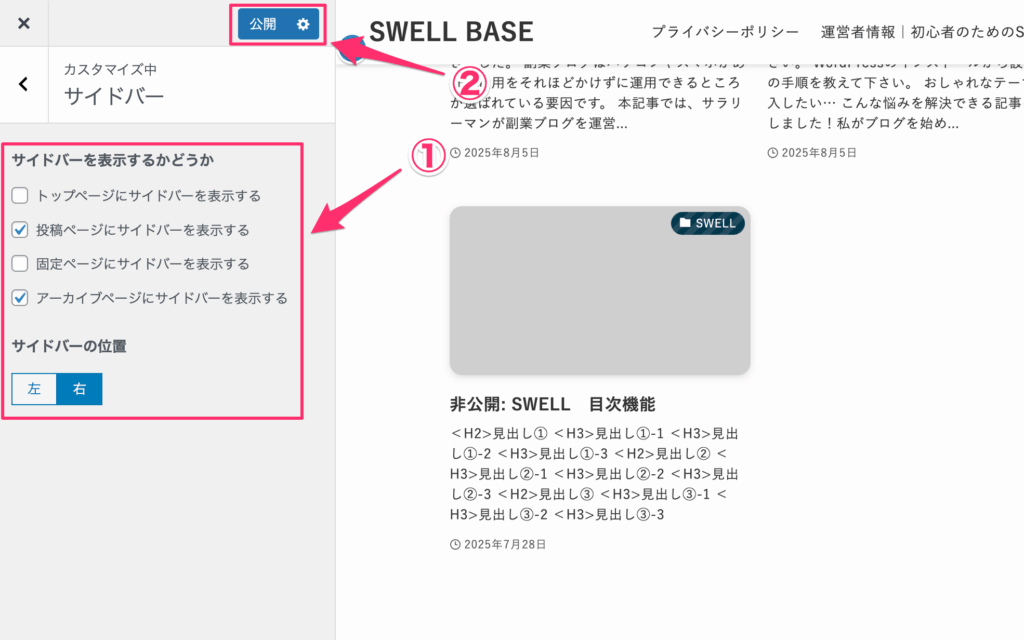
サイト全体のサイドバー表示は、WordPressの「カスタマイザー」機能から一括で設定できます。
トップページや投稿ページなど、ページの種類ごとに表示・非表示を決められます。
サイトの骨格となるレイアウトを、まずはこの基本設定で固めてしまいましょう。
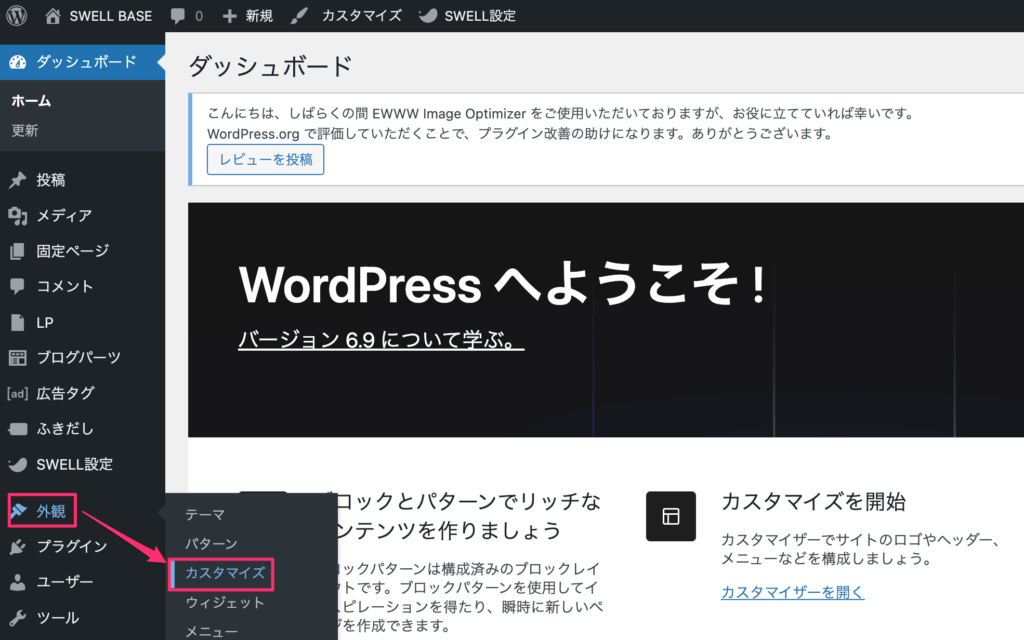
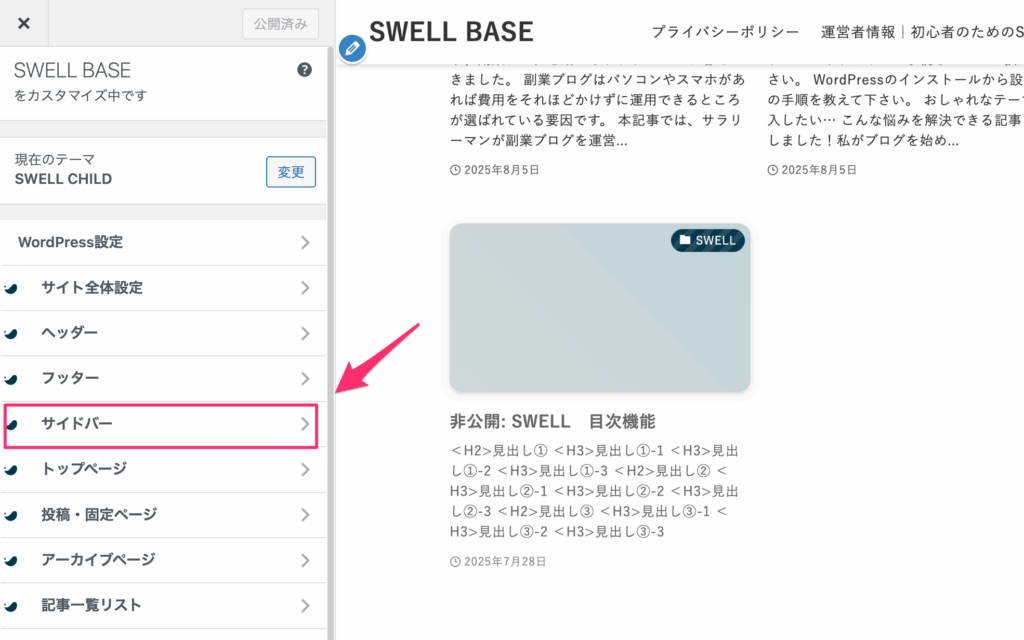
ページ種別ごとに「表示する」か「表示しない」を選びましょう。
最後に「公開」ボタンを押して設定を保存してください。
【基礎】投稿・固定ページごとに個別に表示を切り替える方法
前説で説明した全体設定とは別に、
 みゆき
みゆきこの記事だけは集中して読んでほしいから、サイドバーを消したい!
という場合もありますよね。
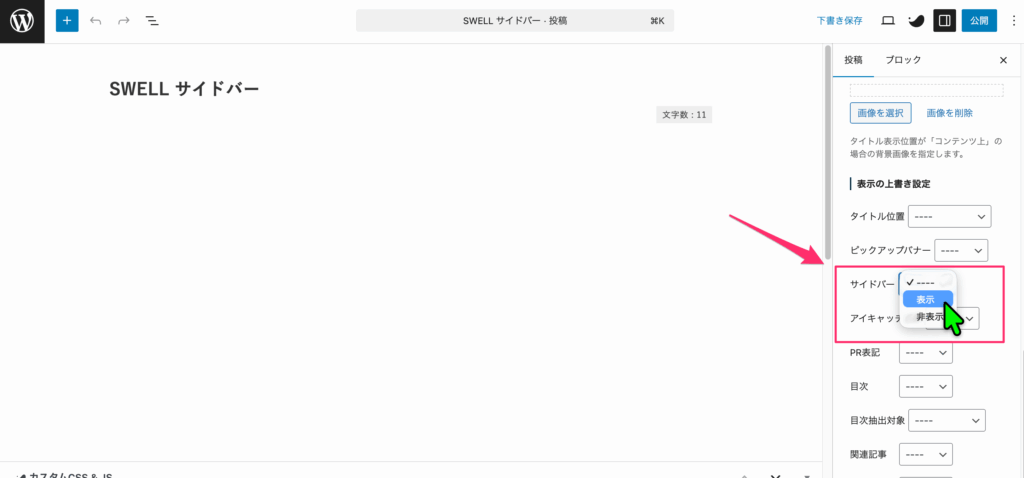
SWELLなら、各ページの編集画面から簡単に個別設定が可能です。
設定方法は投稿または固定ページの編集画面を開き、右サイドバーにある「SWELL設定」パネル内の「サイドバー」を探してください。
ここで「表示」または「非表示」を選ぶと、そのページだけに個別設定が適用されます。
【注意!】ページでサイドバーが表示されない時のチェックポイント
 ゆきお
ゆきお全体設定で表示するよう設定したはずなのに、ページでサイドバーが表示されない…
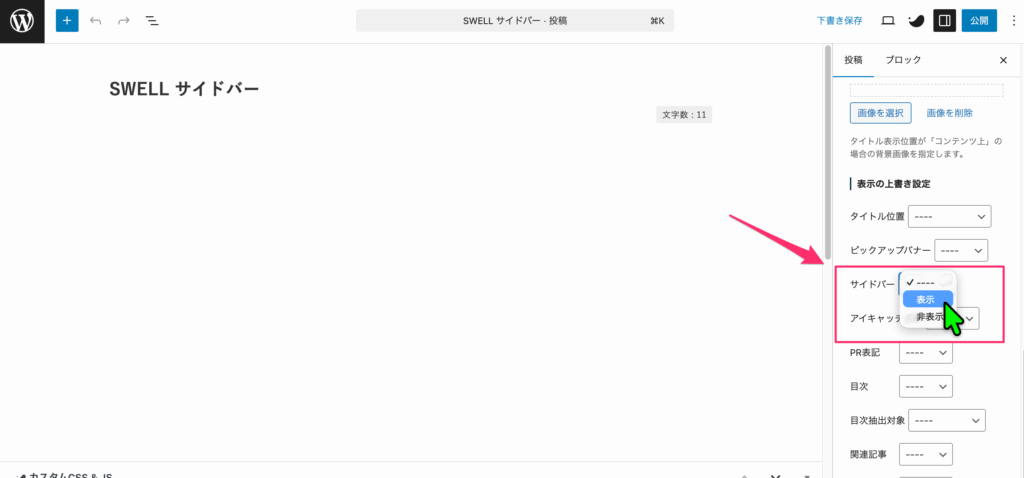
先ほど解説しましたが、ページの編集画面で個別に「非表示」に設定されている可能性があります。
ページの個別設定は、カスタマイザーの全体設定よりも優先されるので気をつけましょう。
【応用】特定のカテゴリーやタグページだけで表示を制御する方法
さらに一歩進んだ使い方として、特定のカテゴリーやタグのアーカイブページだけでサイドバーの表示を切り替えることもできます。
コンテンツの種類に応じた最適なレイアウトを構築できる、とても便利な機能です。
- 「商品レビュー」カテゴリーでは、サイドバーに関連ランキングを表示したい
- 「雑記」カテゴリーでは、サイドバーを非表示にしてスッキリ見せたい
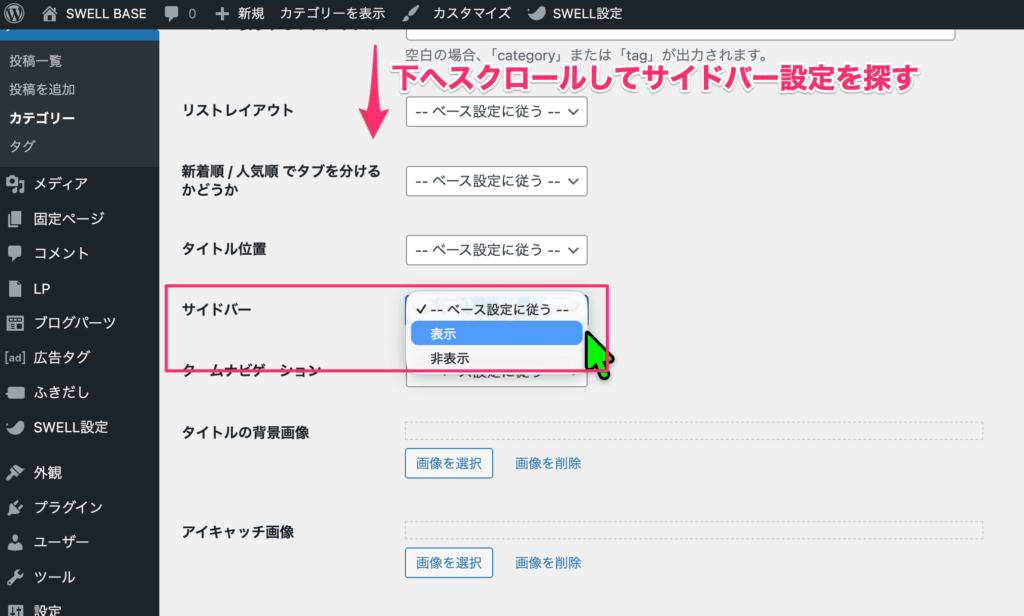
設定は、カテゴリー(またはタグ)の編集画面から行います。
WordPress管理画面「投稿」>「カテゴリー」へ進み、設定したいカテゴリー名をクリックしてください。
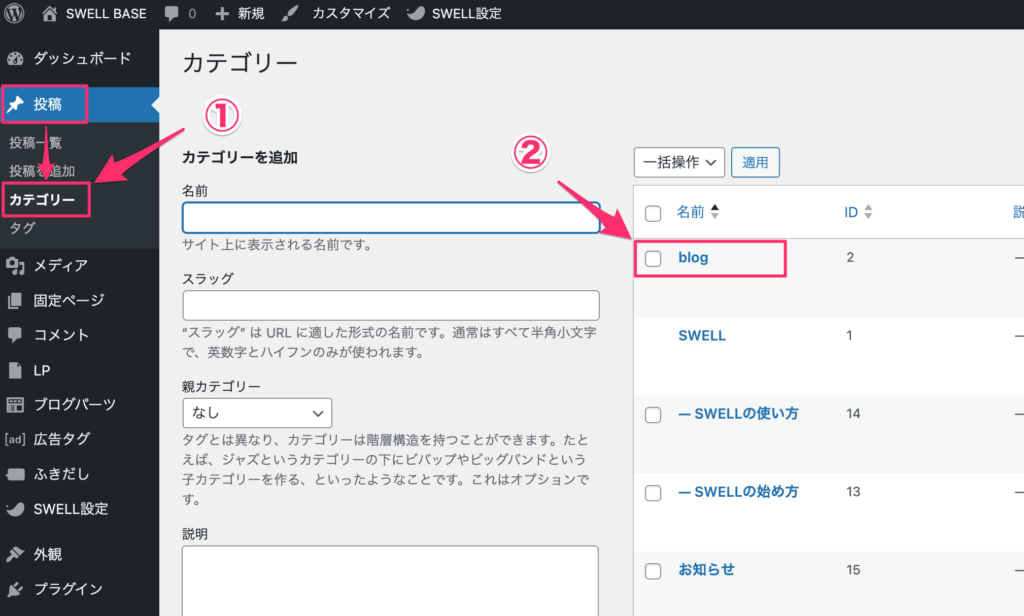
画面下部にあるSWELL設定内の「サイドバー」項目を変更し、「更新」ボタンを押せば完了です。
SWELLのサイドバーに設置すべき定番ウィジェット7選
サイドバーに何を置くかで、ブログの使いやすさと成果は大きく変わります。
ここでは、多くの人気ブログで採用されている定番のウィジェットを7つ紹介します。
あなたのブログの目的と読者のニーズに合わせて、必要なものを厳選して設置してください。
① プロフィール(運営者の信頼性を示す)
読者が「この記事は信頼できる」と感じるために、運営者プロフィールは必須です。
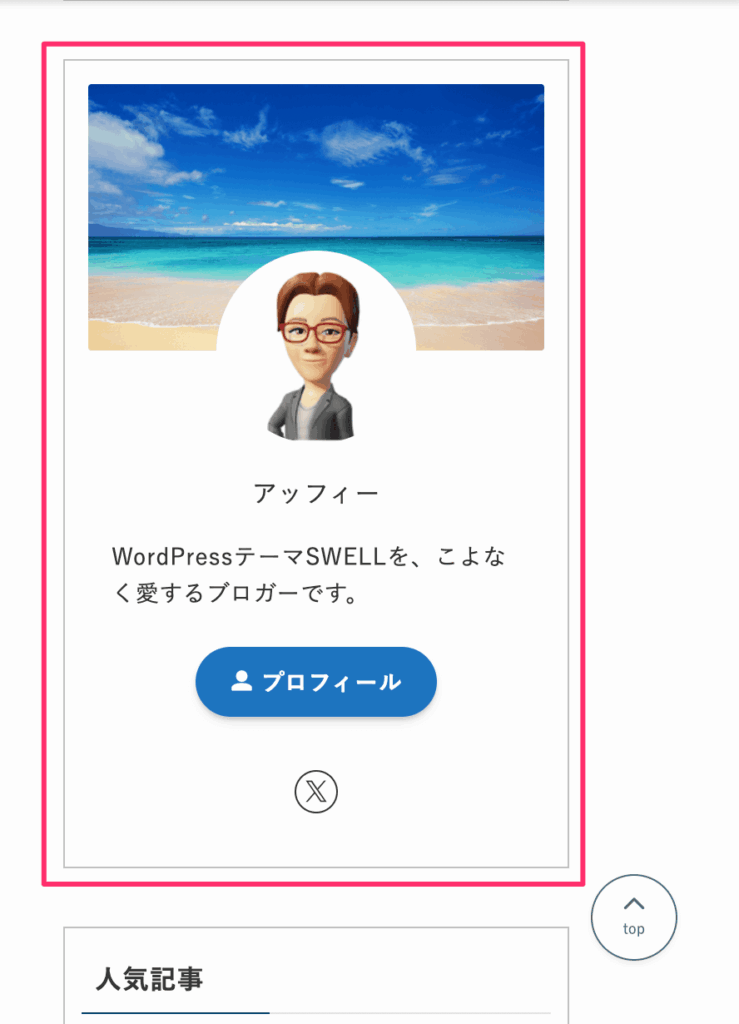
SWELL専用の「[SWELL] プロフィール」ウィジェットを使えば、アイコン画像、名前、自己紹介文、SNSリンクをまとめて美しく表示できます。
専門性や経歴を記載して、ブログ全体の権威性を高めましょう。
② 人気記事(人気記事へ誘導する)
初めて訪れた読者が次に何を読めばいいか迷わないよう、「人気記事」を設置しておきましょう。
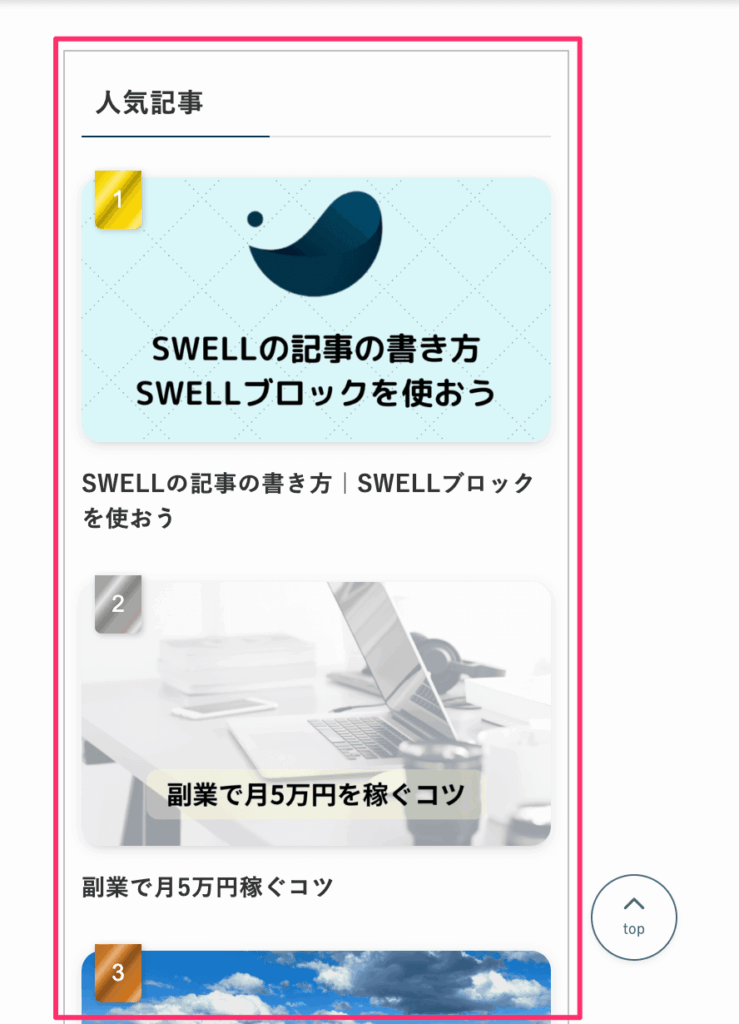
たくさんの人が読んでいる記事は、あなたのブログの「顔」とも言える質の高い記事のはずです。
「[SWELL] 人気記事」ウィジェットを使えば、ランキング形式などでデザインも調整でき、他のページを読んでもらえるようになります。
③ カテゴリー(興味のある分野へ誘導する)
読者が特定のテーマに興味を持っている場合、カテゴリーリストは非常に役立ちます。
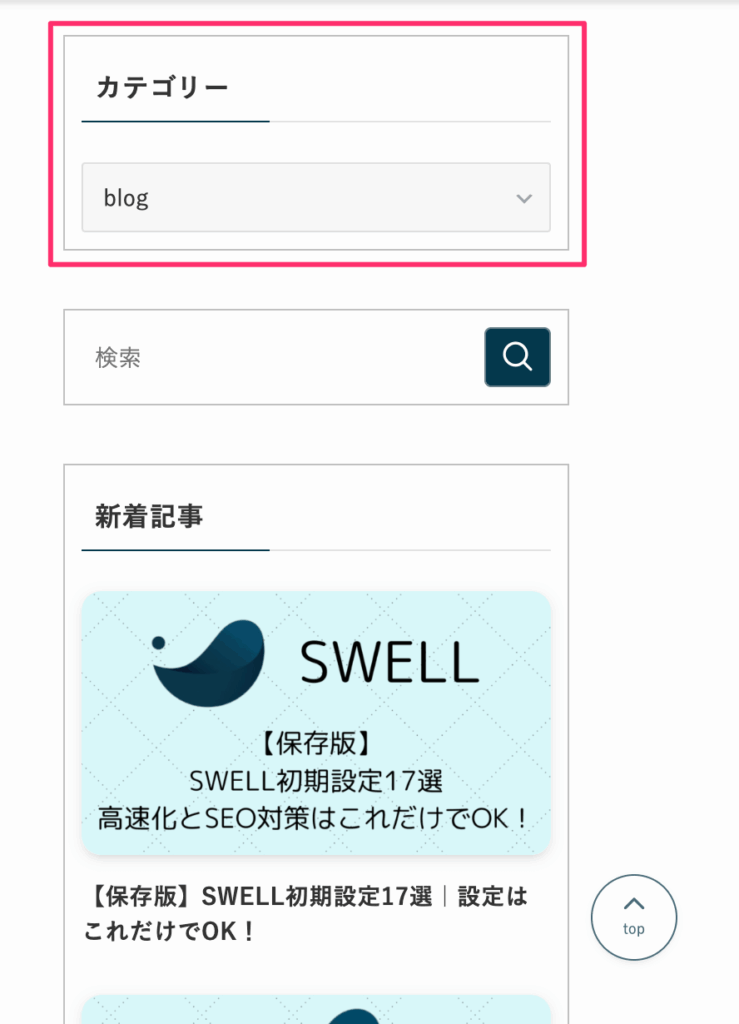
記事がジャンルごとに整理されていると、読者は自分の好きな分野の情報をすぐに探せるからです。
「カテゴリー」ウィジェットを置くだけで、読者がサイト内を回遊しやすくなりますよ。
④ 検索ボックス(読者の利便性を高める)
読者が「あの情報は、どこにあるかな?」と思ったときに、すぐに目的の記事を見つけられるように検索ボックスを設置しましょう。
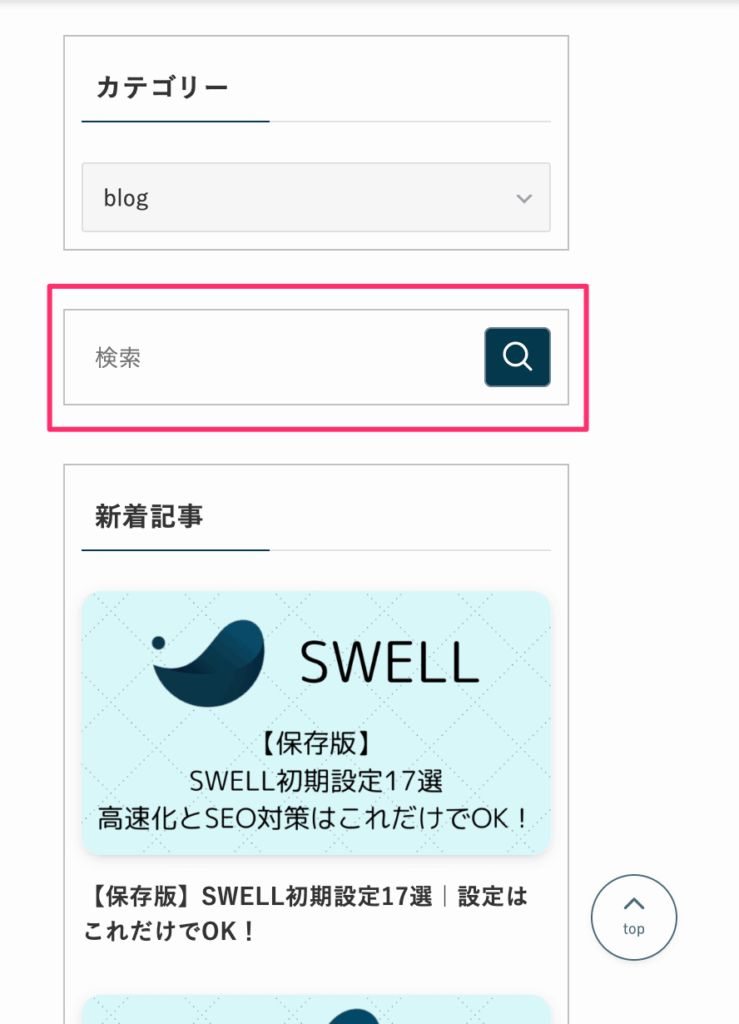
読者の疑問をその場で解決できるため、サイトの利便性が向上し、満足度アップにつながります。
「検索」ウィジェットを追加するだけでサイドバーに表示できますよ。
⑤ 最新の投稿(更新性をアピールする)
「[SWELL]新着記事」ウィジェットは、ブログが現在もアクティブに更新されていることを示す重要なサインです。
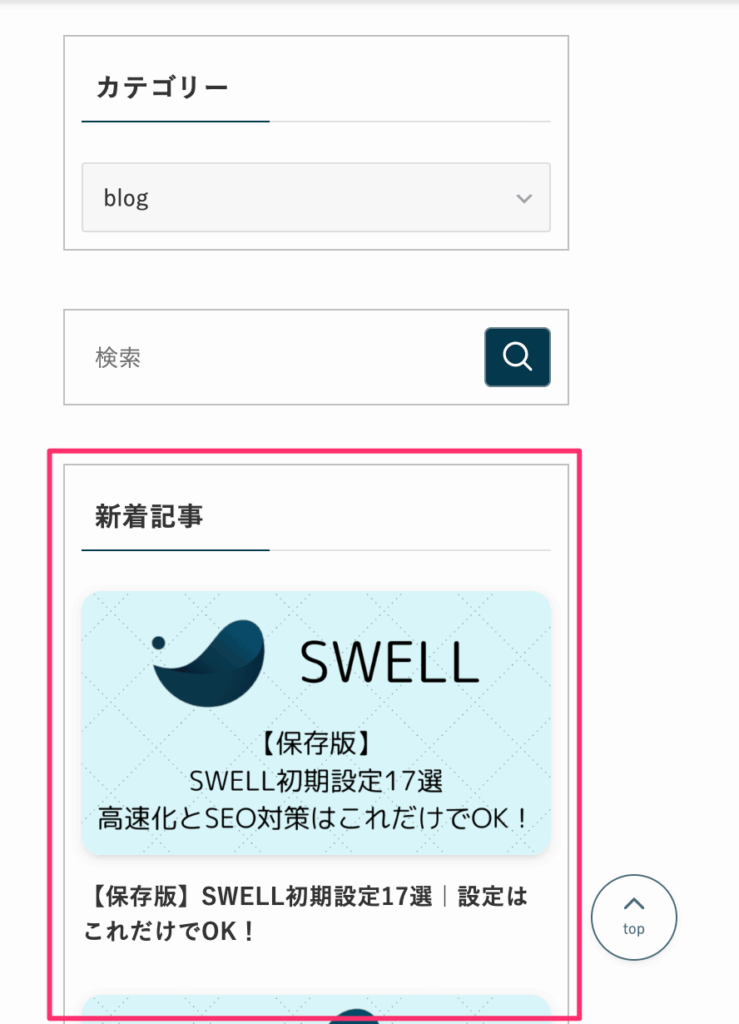
定期的に訪れるリピーターにとっては、新しい記事をすぐに見つけるための便利な機能となります。
ブログの鮮度をアピールし、読者に「また来よう」と思ってもらうきっかけを作りましょう。
⑥ 目次(記事全体の構成を示す)
長い記事を読むとき、目次があると読者は記事全体の構造を把握しやすくなります。
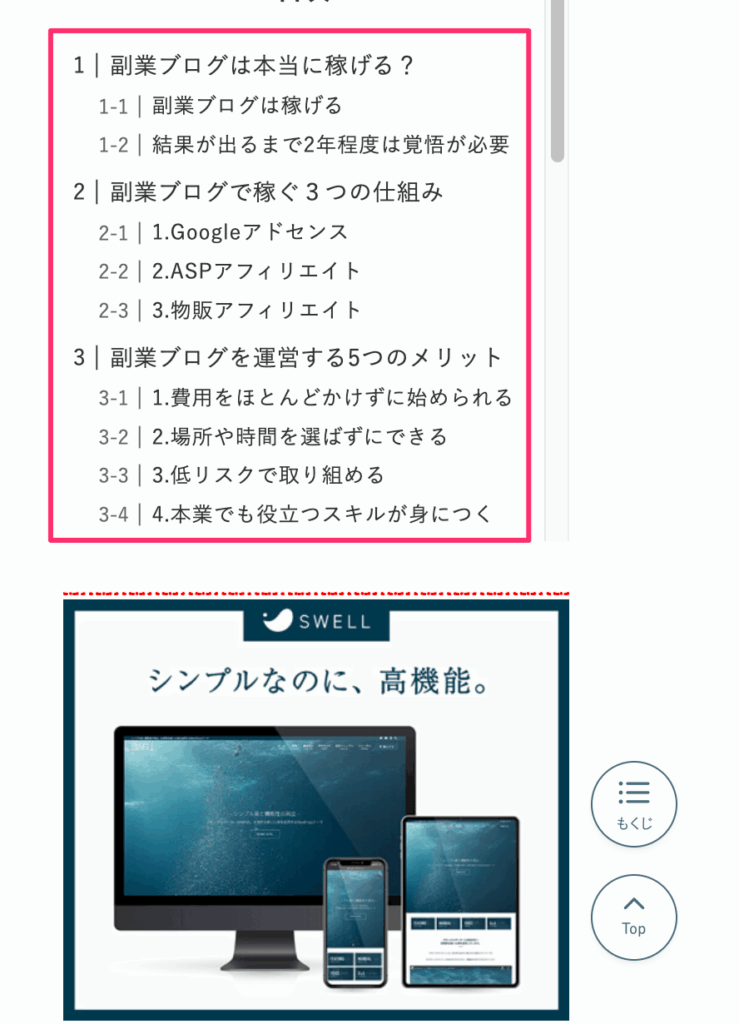
SWELLの「[SWELL] 目次」ウィジェットを「追尾サイドバー」に設置するのがおすすめです。
「追尾サイドバー」に追加すると、スクロールしても常に目次が表示されるため、読者はいつでも読みたいセクションにジャンプできますよ。
⑦ 広告バナー・無料特典(収益化の導線となる)
ブログで収益化を目指すなら、広告バナーや無料特典への導線も設置しておきましょう。
ただし、広告を置けばすぐにクリックされるわけではありません。
読者は、まだあなたや紹介している商品を十分に信頼していないからです。
大事なのは、広告を目立たせることよりも、読者に「次に何を読めばいいか」「何を確認すればいいか」を案内することです。
たとえば、レビュー記事へ誘導したり、ブログ収益化に役立つ無料特典へ案内したりすると、読者の次の行動につながりやすくなります。
「[SWELL]広告コード」ウィジェットを使えば、広告バナーやCTAをサイドバーに設置できます。
ただし、置きすぎると売り込み感が強くなるので、本当に読んでほしい記事や登録してほしい特典に絞って配置しましょう。
SWELLの4つのウィジェットエリアを徹底活用!
代表的なウィジェットが理解できたら、次は「ウィジェットをどこに置くか」を決めましょう。
SWELLには役割の異なる4つのサイドバー用ウィジェットエリアが用意されています。
これらをうまく使いこなして、サイトのレベルを一段階上げましょう!
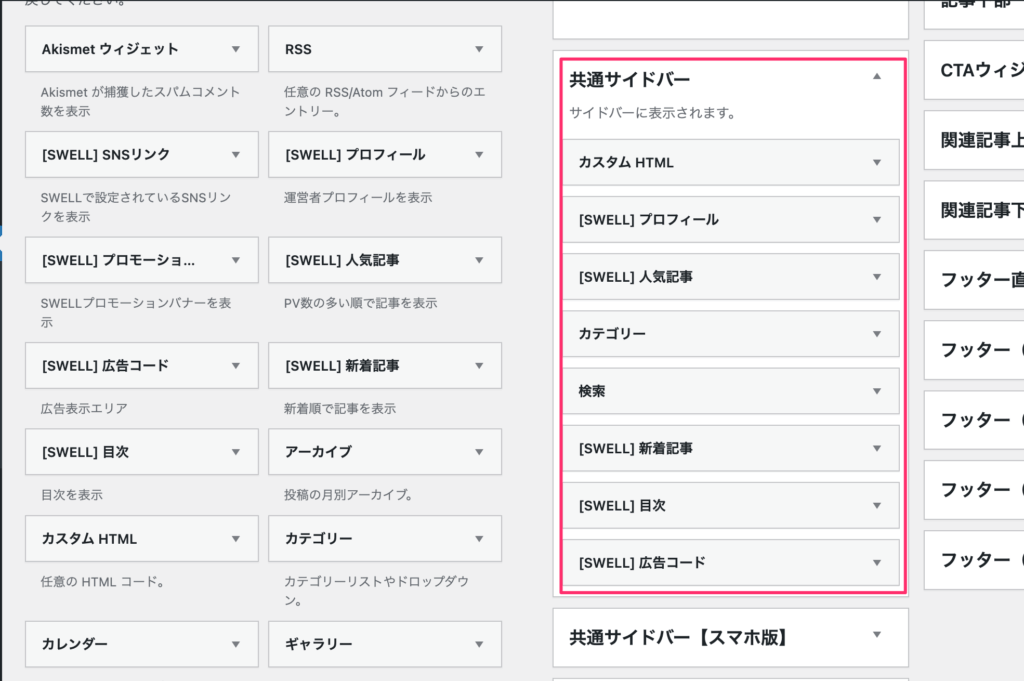
① 全てのページの基本となる「共通サイドバー」
「共通サイドバー」は、その名の通りサイトのほとんどのページで表示される、基本の場所です。
ここには、自己紹介(プロフィール)や記事のカテゴリー、検索ボタンなど、「どのページにいても読者が使いたいもの」を置いておきましょう。
まずはここから作り始めていきましょう。
WordPress管理画面「外観」>「ウィジェット」へ進み、「共通サイドバー」から設定していきます。
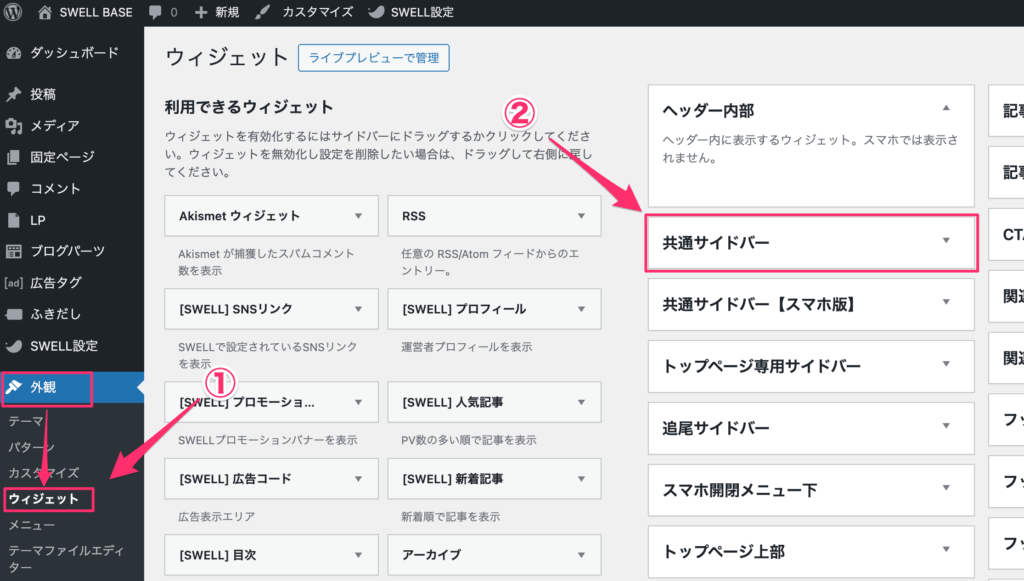
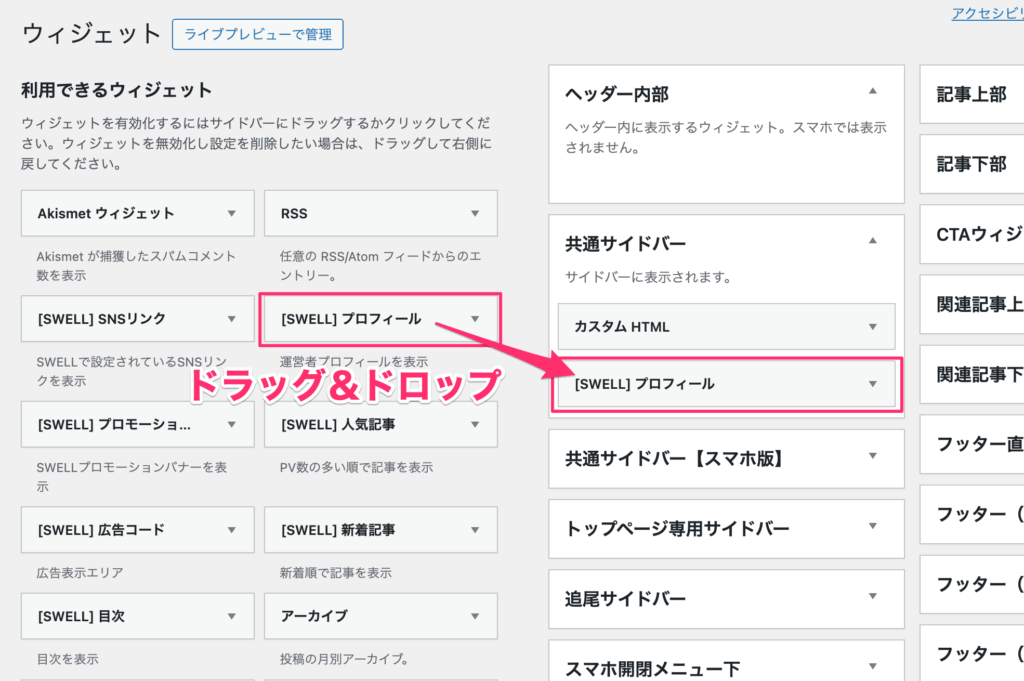
設置するのは簡単。
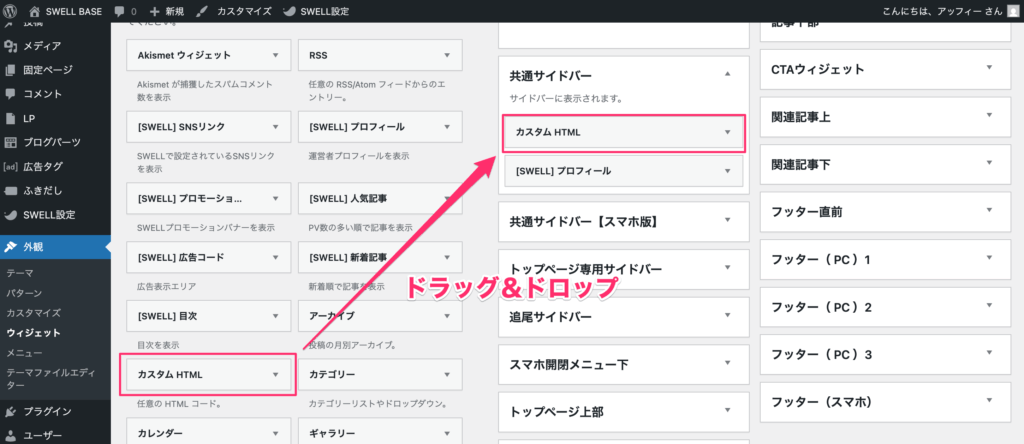
たとえば、「[SWELL]プロフィール」を共通サイドバーに設置したい場合は、「[SWELL]プロフィール」を共通サイドバーにドラッグ&ドロップするだけです。
② スマホ表示を最適化する「共通サイドバー【スマホ版】」
SWELLには、スマホ専用のサイドバー設定があります。
これは、スマホで見た時にだけ、パソコン版とは別の内容を表示させるためのものです。
ここに何も設置しないと、パソコンと同じ内容がスマホの記事の下に表示されます。
アッフィー「パソコンでは大きな広告を出したいけど、スマホだと画面が邪魔になっちゃうな…」という時に、スマホ版だけ広告を消す、といった工夫ができるんです!
WordPress管理画面「外観」>「ウィジェット」画面の「共通サイドバー【スマホ版】」から設定していきます。
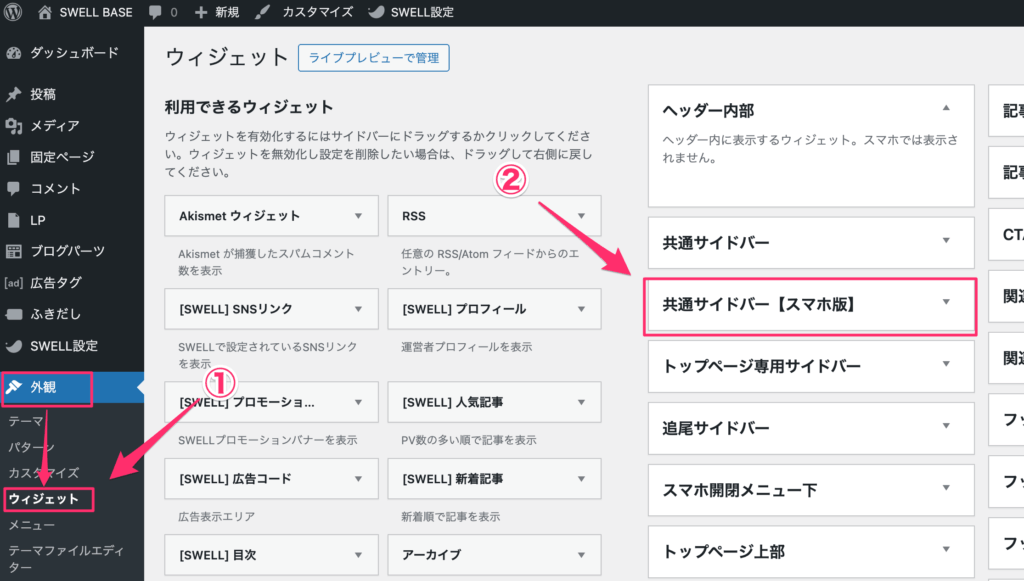
スマホで自分のサイトを見る読者のために、ぜひこだわってみてください。
③ サイトの顔を飾る「トップページ専用サイドバー」
「トップページ専用サイドバー」は、最初のページ(トップページ)にだけ出る特別な場所です。
一番の特徴は、ここに置いたものが「共通サイドバー」よりも上に表示されること。
サイトの一番目立つ場所をかっこよくしたい時に大活躍します。
- 一番見てほしいイベント情報をのせる
- 一番クリックしてほしいおすすめ記事へのボタンを置く
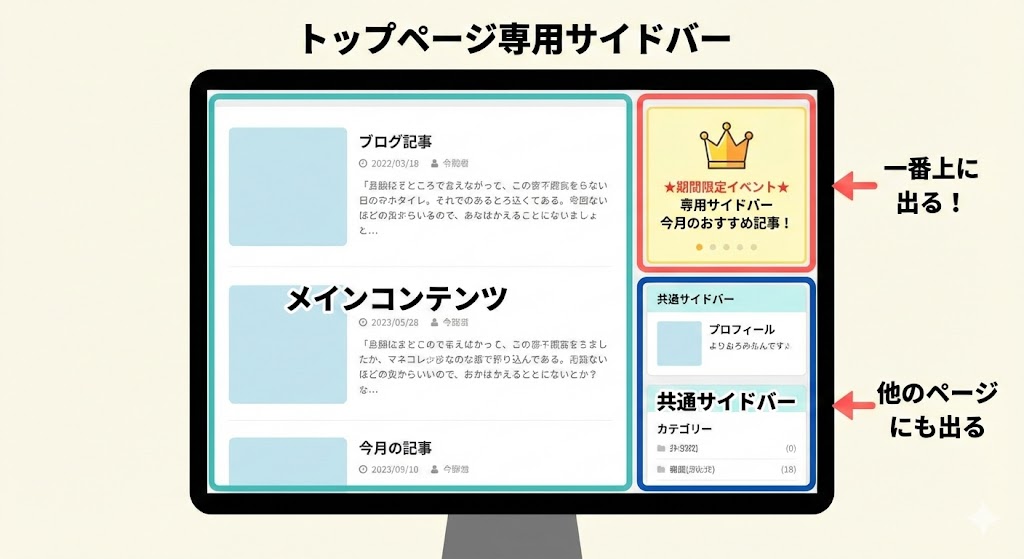
設定は、WordPress管理画面「外観」>「ウィジェット」へ進み、「トップページ専用サイドバー」から行っていきます。
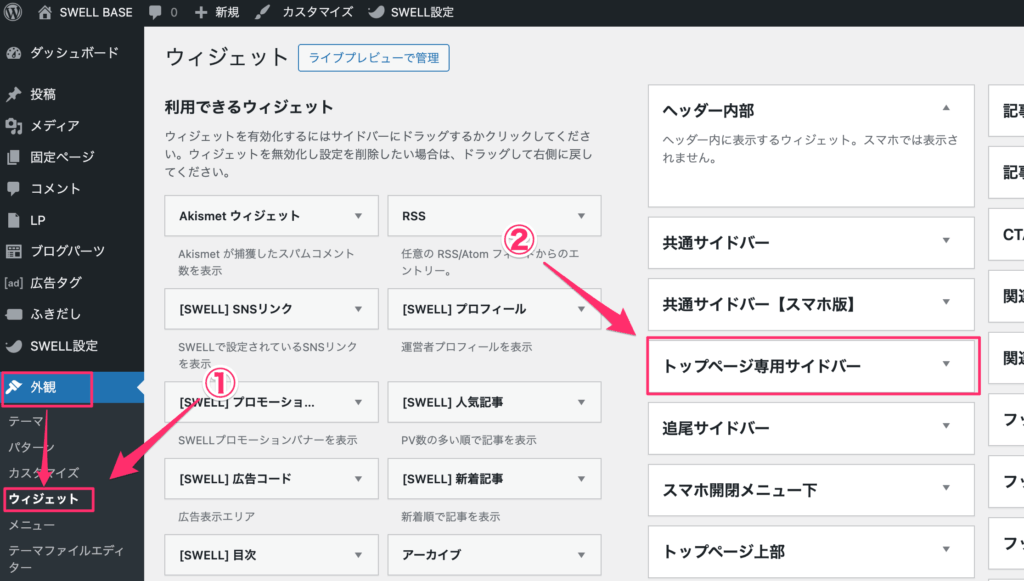
④ クリック率が変わる「追尾サイドバー」
「追尾サイドバー」は、画面を下にスクロールしても、そのまま画面についてくる場所です。
ずっと読者の目に入るので、とても注目されやすく、ボタンなどを押してもらえる確率が上がります。
使い方は簡単で、ここに入れたいパーツをドラッグ&ドロップするだけです。
![「追尾サイドバー」エリアに「[SWELL] 目次」ウィジェットを置いているところ](https://affi-weblog.com/wp-content/uploads/2026/01/aa7f287a50a6f50d4a1213b4fa9d845a-1024x581.png)
- 目次を置く
-
長文記事でも現在地がわかり、読者が読みたい場所へ移動しやすくなります。
- CTAを置く
-
レビュー記事、無料特典、申し込みページなど、読者に次に見てほしいページへ案内できます。
【応用】ブログパーツ機能で「特定ページ専用ウィジェット」を作る
この方法は、
みゆき「このカテゴリーのページだけに、特別なランキングを出したい!」
という、もっと凝ったことがしたい人向けの方法です。
SWELLのブログパーツブロックと制限エリアブロックを組み合わせます。
ここでは、検索窓を「blog」カテゴリーのみ表示するように設定してみましょう。
「ブログパーツ」>「投稿を追加」とクリックしてブログパーツを作成します。
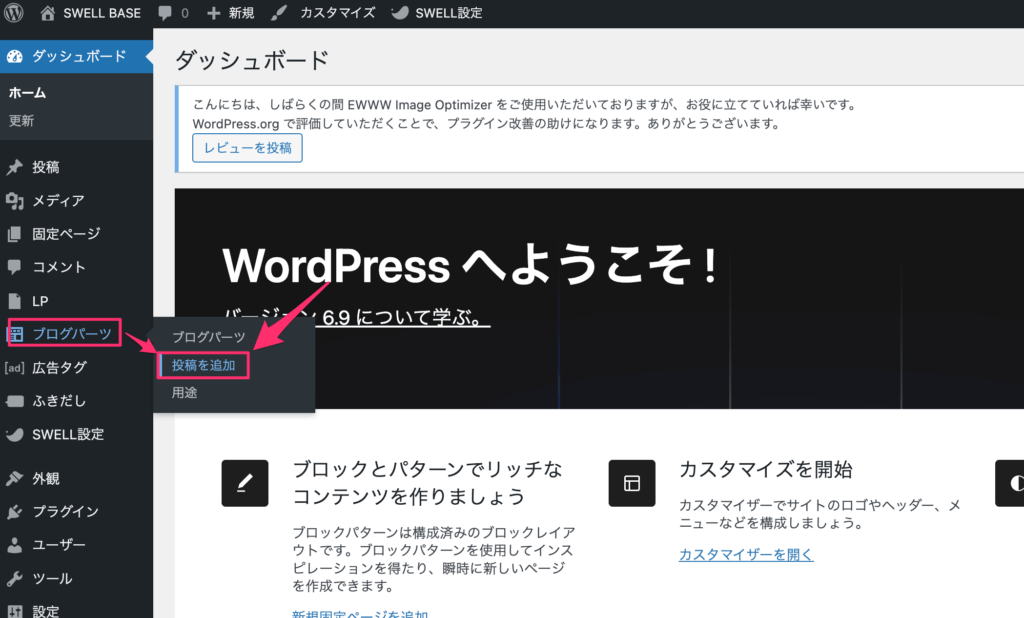
作成するブログパーツのタイトルは「カテゴリページのサイドバーで表示するウィジェット」としました。
次に作成したブログパーツの中に制限エリアブロックを追加します。
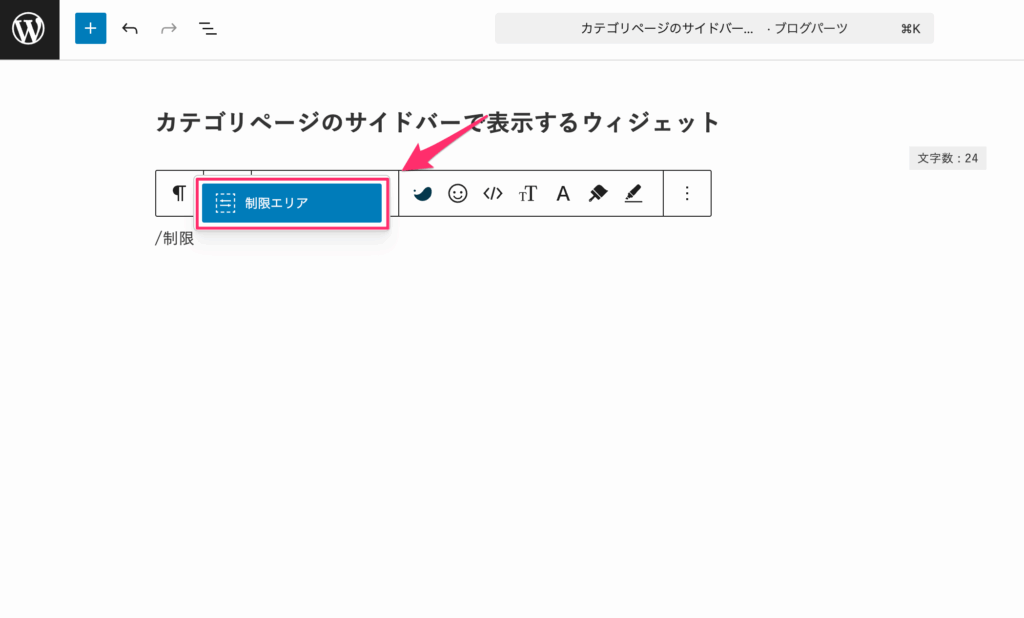
さらに、制限エリアブロックの中に検索ブロックを追加してください。
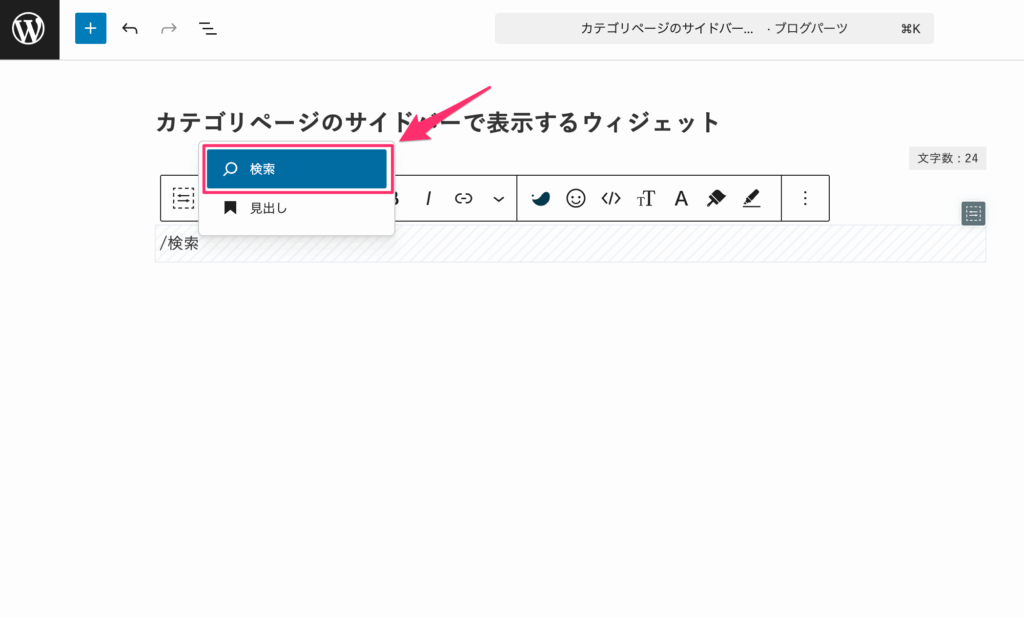
すると、制限エリアブロックの中に検索ブロックが追加されます。
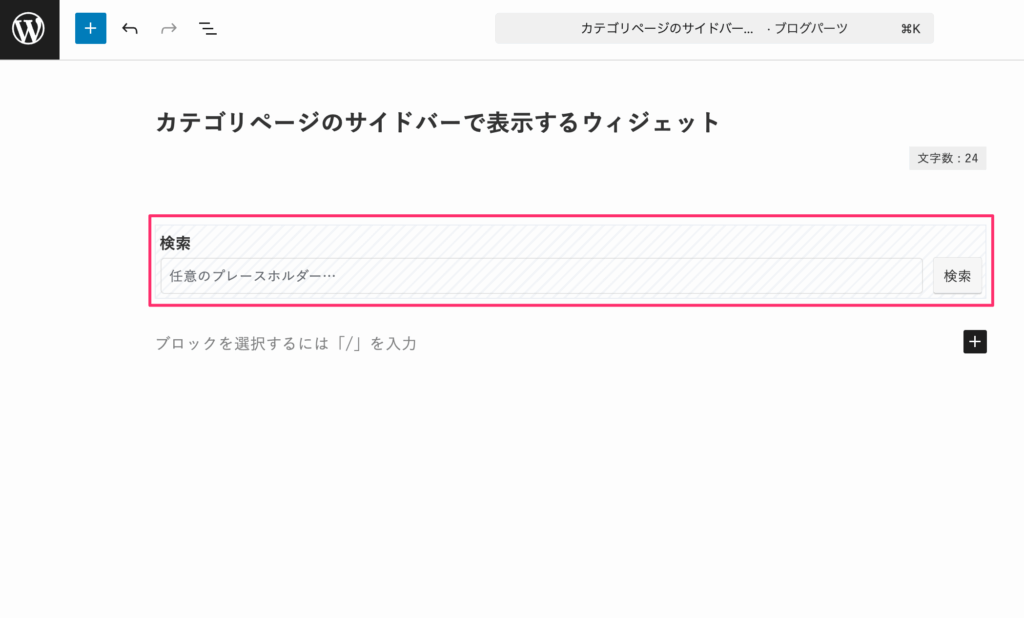
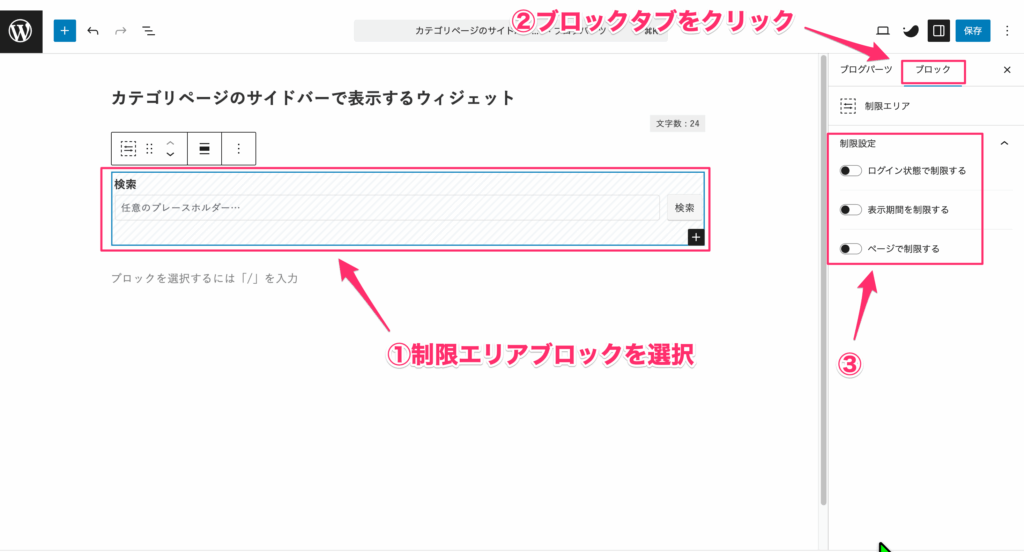
次に制限エリアブロックをどこで表示するかを設定します。
①制限エリアブロックを選択し、②サイドバーの「ブロック」タブをクリックすると、③制限設定が表示されます。
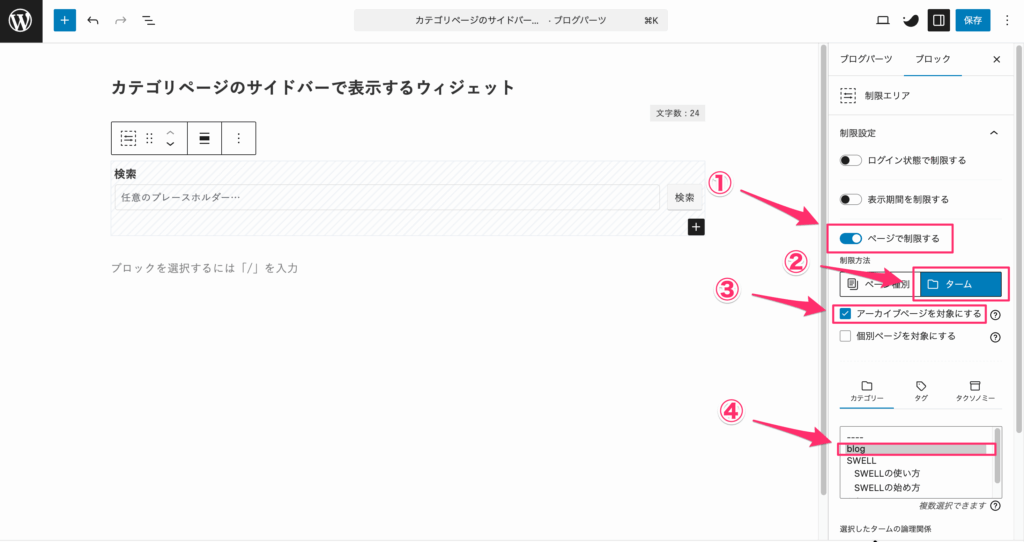
blogカテゴリーだけに検索窓が表示されるようにします。
制限設定は以下のように設定してください。
- 「ページで制限する」をON
- 制限方法:タームを選択
- 「アーカイブページを対象にする」にチェック
- カテゴリータブから「blog」を選択
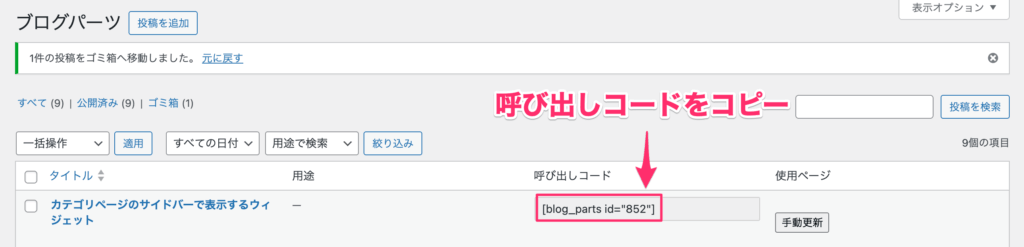
これでブログパーツ側での設定は完了です。
次にブログパーツをウィジェットエリアで表示させます。
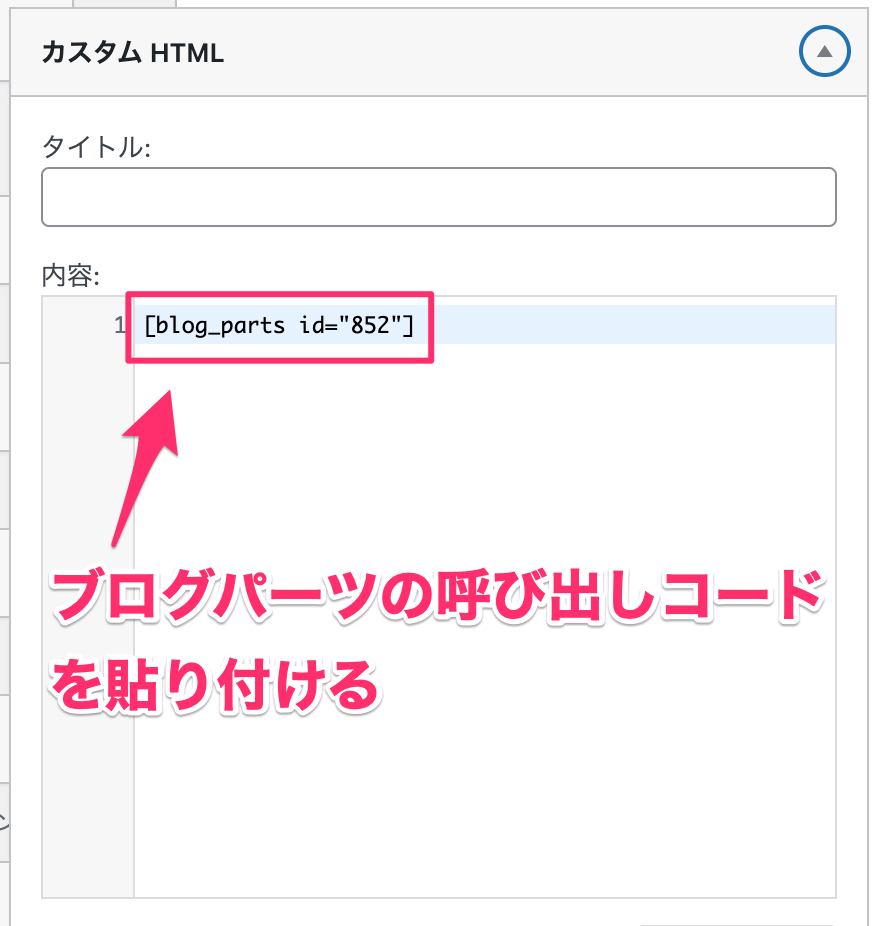
ブログパーツ一覧を開き、作成したブログパーツの「呼び出しコード」をコピーしておきましょう。
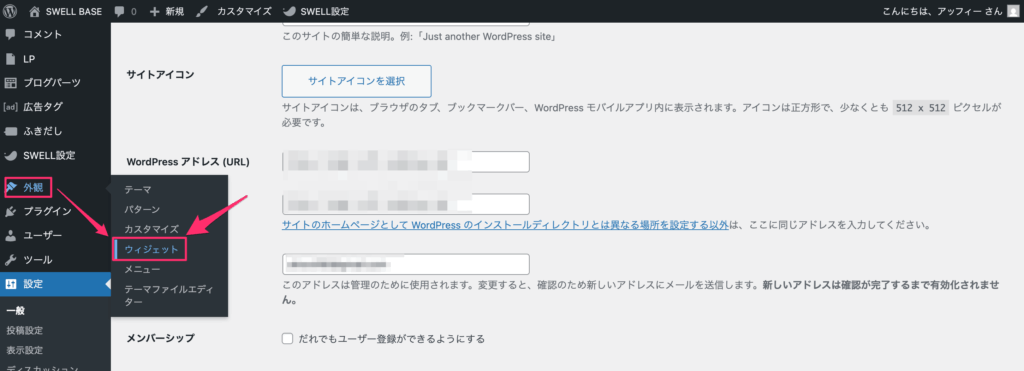
「外観」>「ウィジェット」をクリックしウィジェット画面を開いてください。
共通サイドバーにカスタムHTMLをドラッグ&ドロップしましょう。
カスタムHTMLの「内容」欄の中に、コピーしたブログパーツの呼び出しコードを貼り付けます。
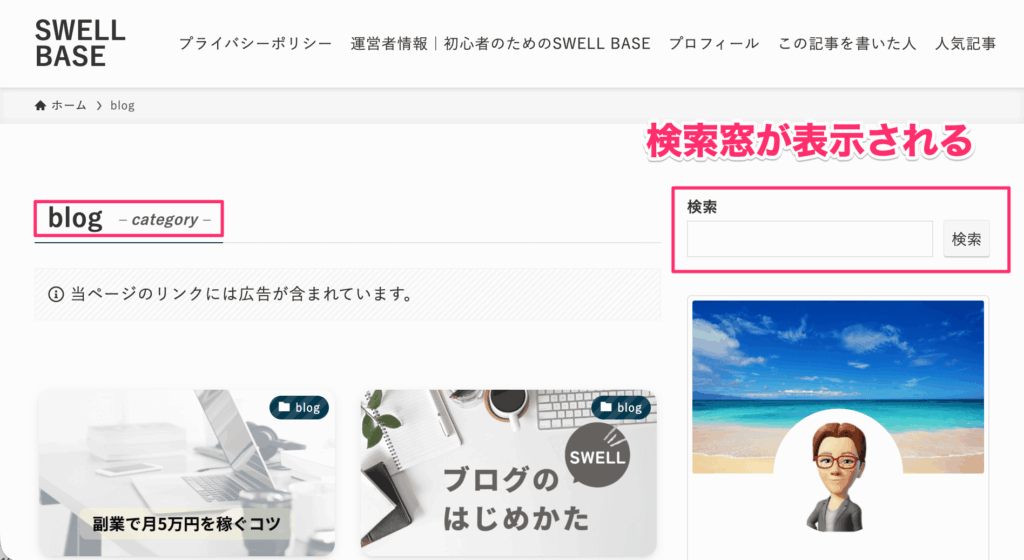
以上でカスタマイズは完了です。
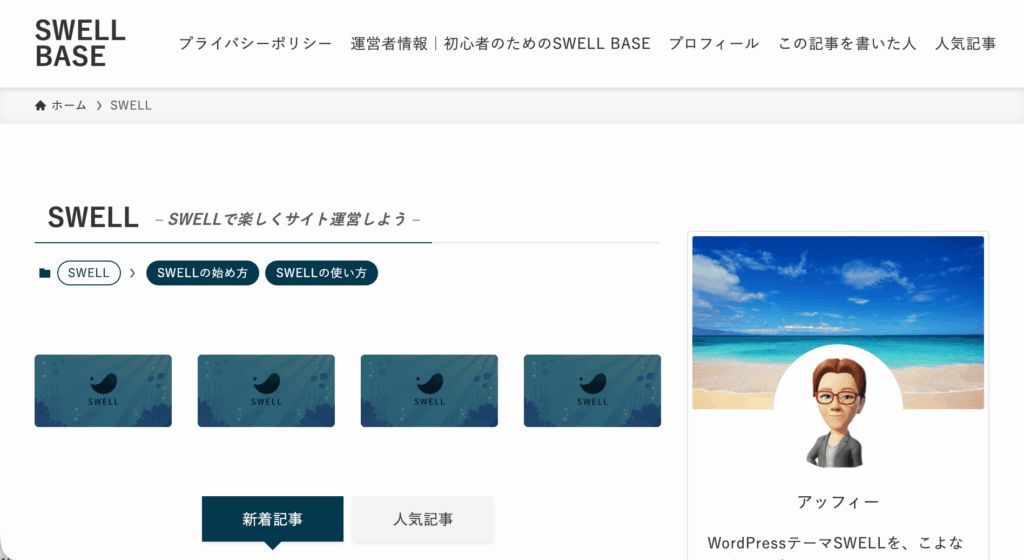
この設定をすると、下図のように「blog」カテゴリでは検索窓が表示されますが、「SWELL」カテゴリでは表示されません。
「blog」カテゴリ
「SWELL」カテゴリ
手順は少し多くなりますが、「このサイト、詳しいな!」と思ってもらいたい時にとても役立つテクニックです。
なお、ブログパーツと制限エリアブロックについては以下の記事で詳しく説明しています。
参考にしてください。

回遊率と収益導線を整えるSWELLサイドバーのコツ
ただウィジェットを並べるだけでは、読者の回遊率は思うように上がりません。
サイドバーで大事なのは、読者が迷わず次の記事や次の行動へ進めることです。
ここでは、情報が整理されていて見やすく、収益導線にもつながりやすいサイドバーを作るコツを3つ紹介します。
これらを意識するだけで、サイドバーの見た目だけでなく、記事同士のつながりも整えやすくなります。
サイドバーは、プロフィールや人気記事を置くだけの場所ではありません。
読者が次に読む記事、確認するページ、申し込みたい特典へ迷わず進めるようにするための導線でもあります。
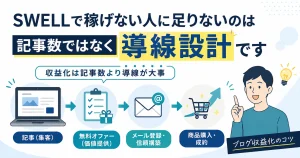
サイドバーだけでなく、ブログ全体の流れも見直したい方は、SWELLブログの導線設計の考え方も参考にしてください。
設置する項目は5〜7個に厳選して情報を整理する
サイドバーに情報を詰め込みすぎると、読者は逆に何も見なくなってしまいます。
表示するウィジェットは5〜7個に絞り込むのが最適です。
なぜなら、選択肢が多すぎると読者はどれを見ればいいか判断できなくなり、本当に伝えたい情報が埋もれてしまうからです。
- プロフィール
- 人気記事
- カテゴリー
- 検索ボックス
- レビュー記事または無料特典への導線
まずはこの5つを基本とし、ブログの目的に応じて「目次」や「最新の投稿」を1〜2個追加する程度に留め、情報を整理しましょう。
最も読んでほしいコンテンツを上部に配置する
人間の視線は自然と上から下に移動するため、最も重要な情報はサイドバーの上部に配置するのがおすすめです。
特に、ページを開いて最初に目に入る「ファーストビュー」のエリアは、最も注目され、クリックされやすい場所だからです。
たとえば、まず「プロフィール」で信頼性を示し、その直下に読んでほしい「人気記事」や、レビュー記事・無料特典への導線を配置するのがおすすめです。
読者の視線の動きを意識して、戦略的に順番を並び替えましょう。
スマホ表示を前提に本当に必要な情報だけを残す
現代のブログ閲覧は、スマートフォンが中心です。
スマホではサイドバーは記事下に回り込んで表示されるため、本当に必要な情報だけを残すという視点が不可欠です。
PCでは便利な情報も、記事を読み終えた後に長々と表示されると、読者の体験を損なう邪魔な要素になってしまいます。
ゆきおたしかに、スマホで記事を読み終わった後の長いサイドバーは、スクロールするのが面倒です…
SWELLには、「② スマホ表示を最適化する「共通サイドバー【スマホ版】」」で解説したようにウィジェットごとにPCとスマホで表示を切り替える機能があります。
この機能を活用して、スマホでは表示する項目を減らすなどの工夫をしましょう。
SWELLのサイドバーのデザインを変える【CSSあり】
中身(機能)だけでなく、見た目もかっこよくしたいですよね。
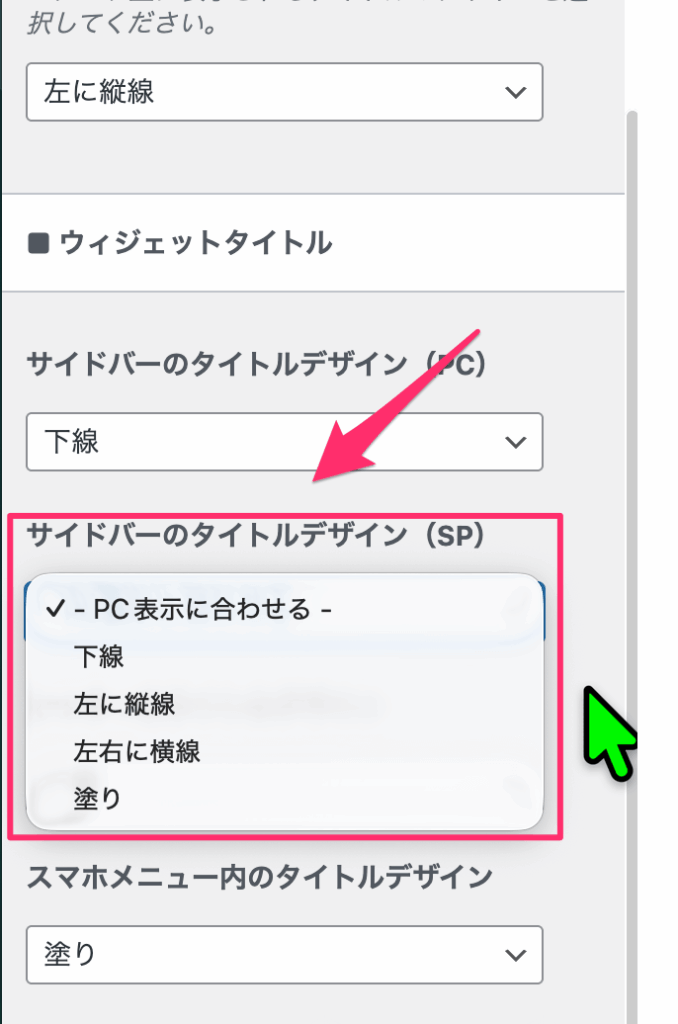
SWELLなら、サイドバーのタイトルのデザインを簡単に変更できます。
おまけに、CSSをコピペするだけで枠線をつけられるコードも紹介しますね。
サイドバーのタイトルのデザインを変える方法
タイトルの見た目は、マウスでクリックするだけで変わります。
難しい操作なしでサイトの雰囲気がパッと変わるのが、SWELLのすごいところです。
画面で今の様子をチェックしながら、自分のサイトに一番似合うデザインを見つけてくださいね。
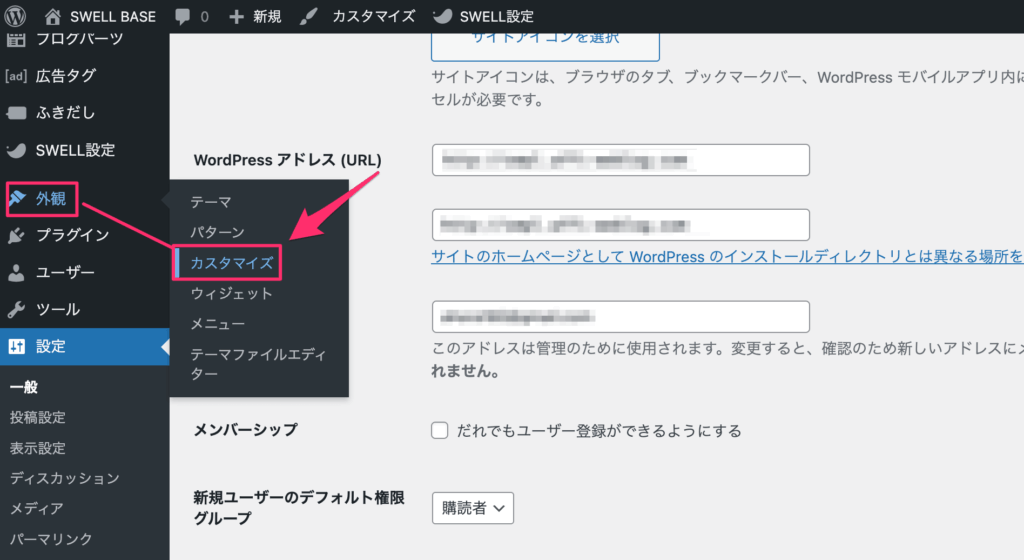
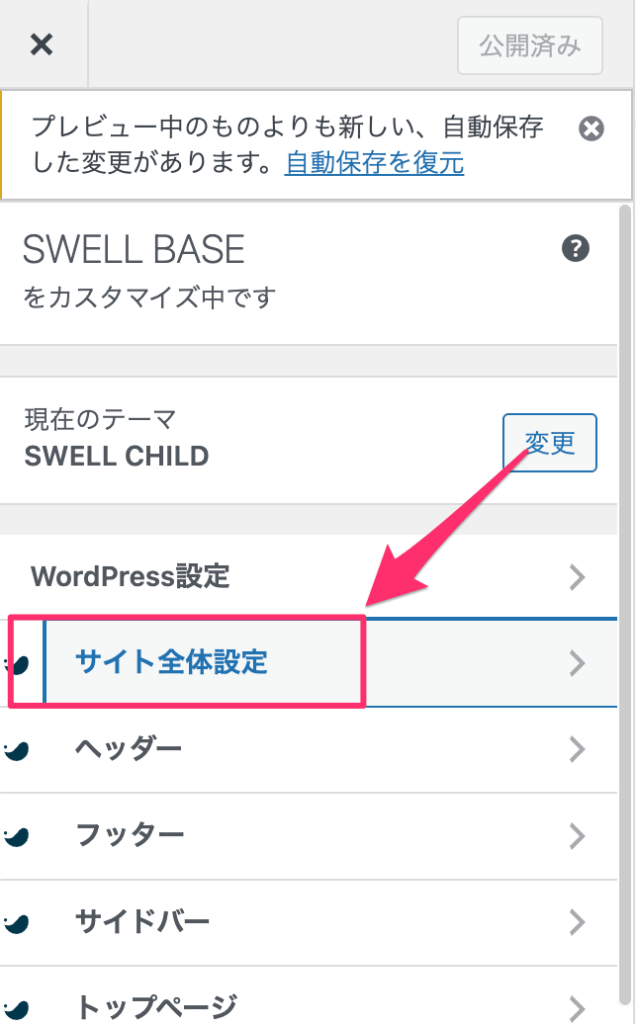
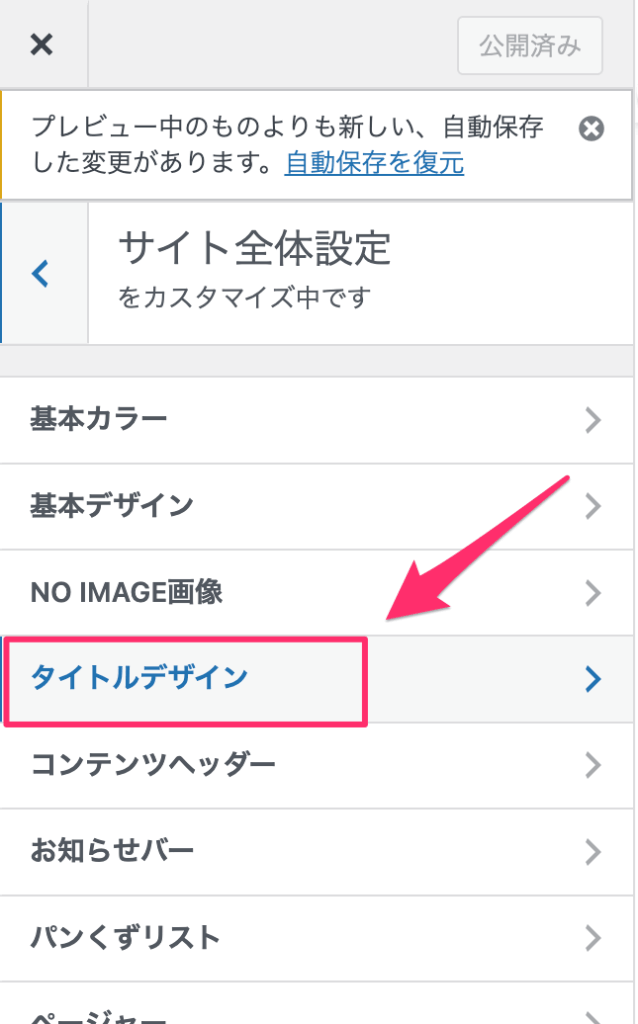
PCの場合
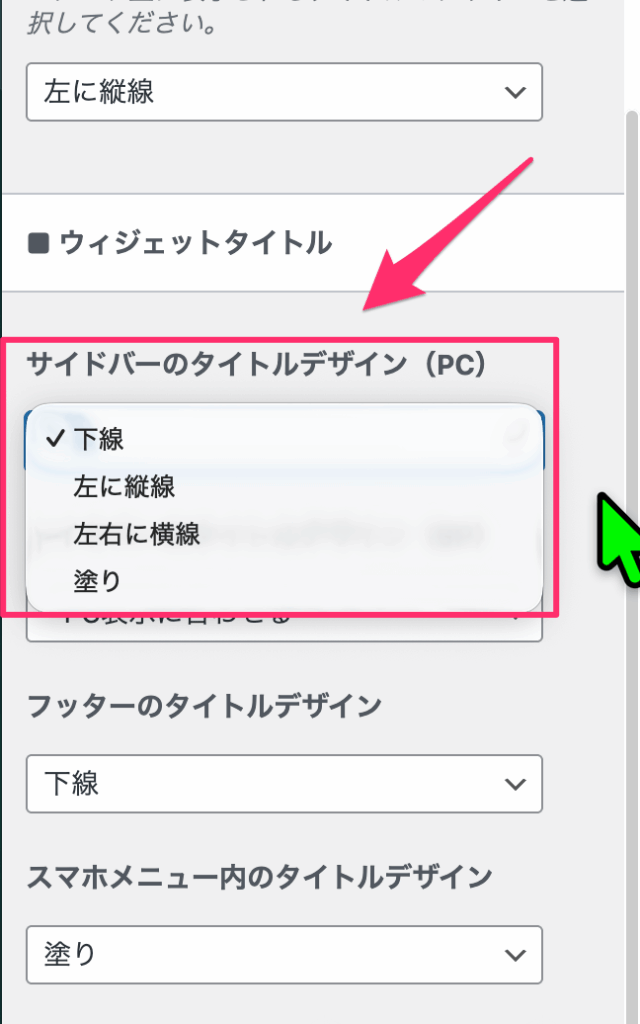
スマホの場合
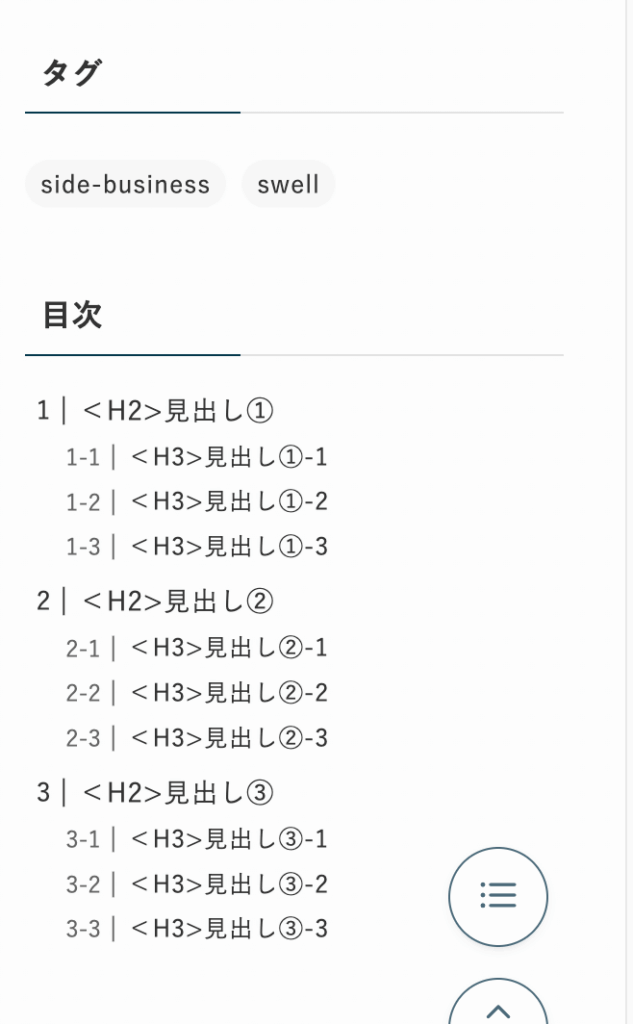
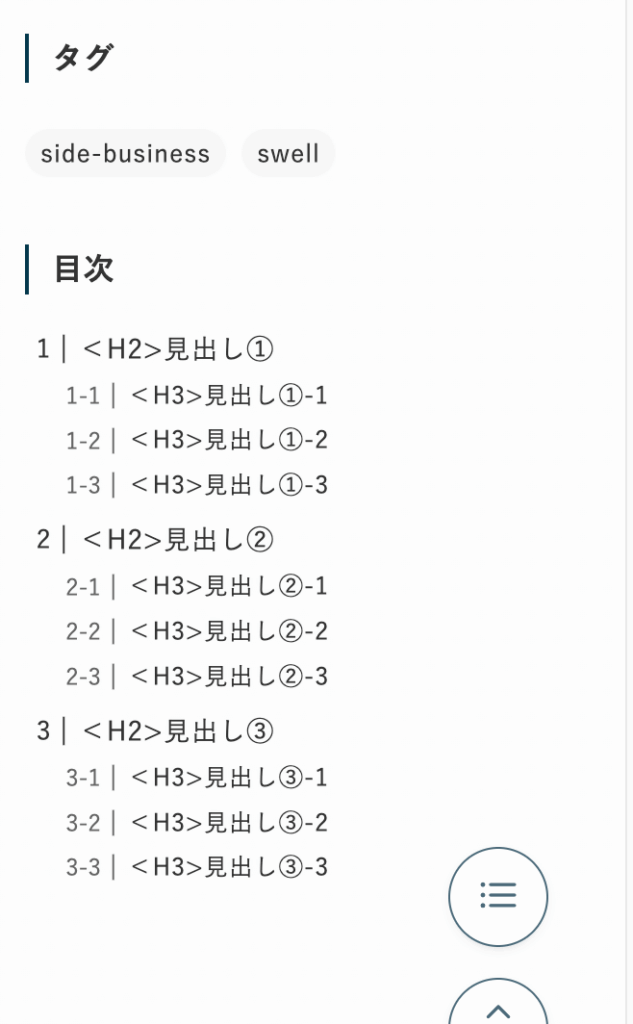
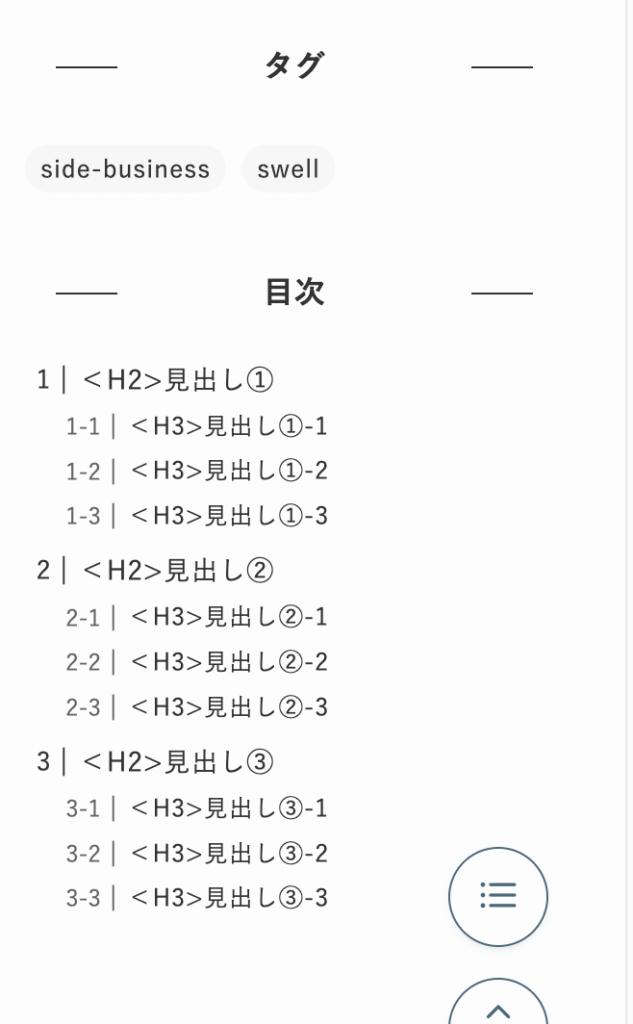
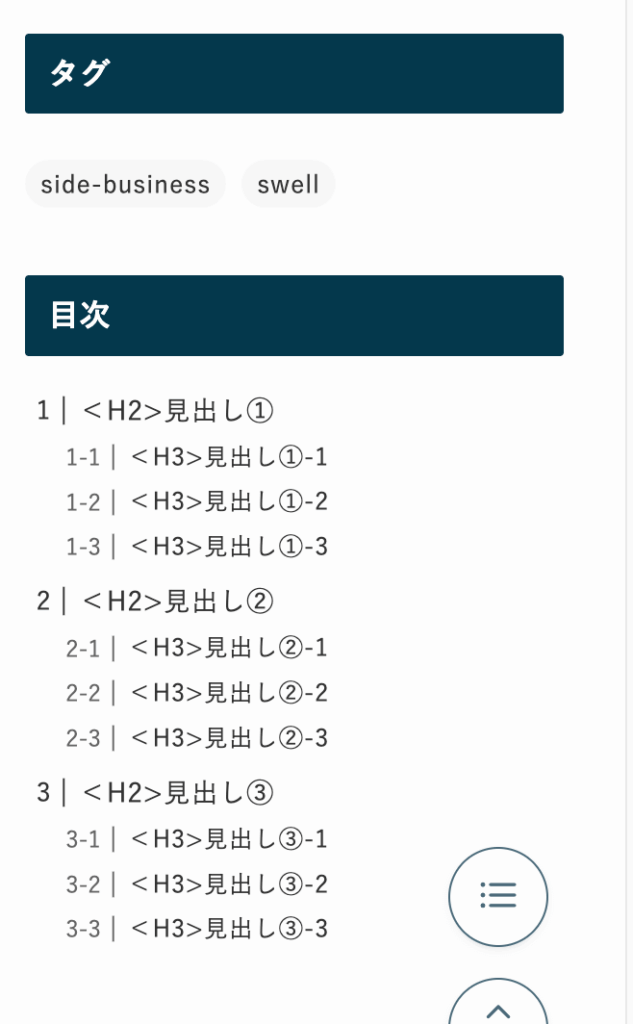
PCで「下線」、「左に縦線」、「左右に横線」、「塗り」を選んだ場合のデザインは以下の通りです。
下線
左に縦線
左右に横線
塗り
SWELLのサイドバーに枠線をつける【コピペOK】
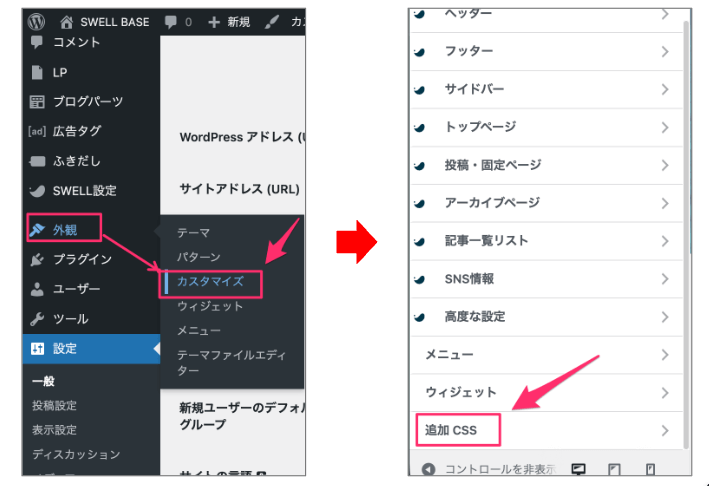
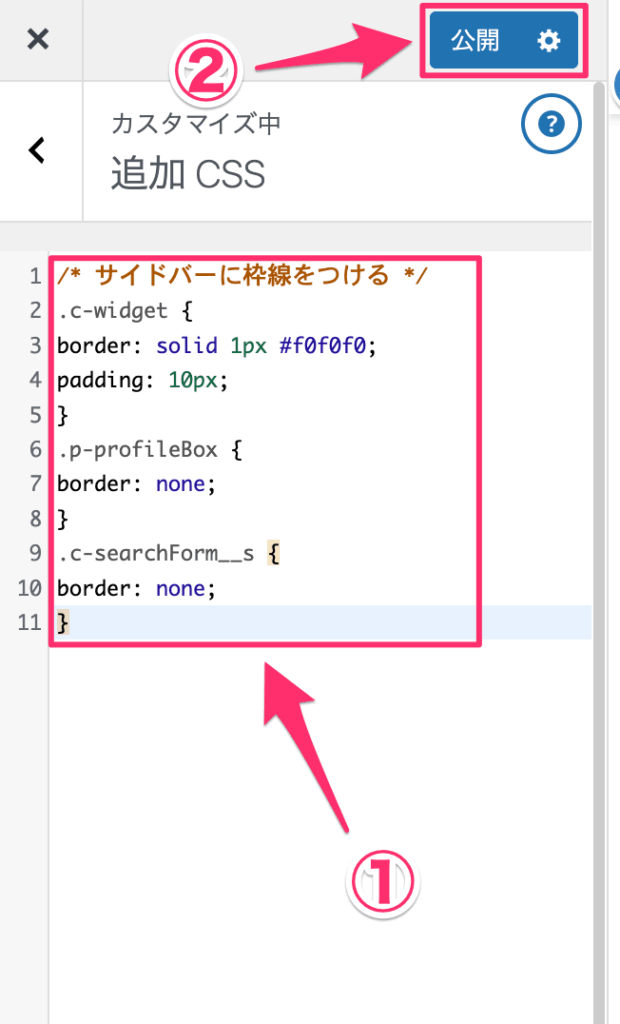
次に、初心者でも簡単にできる、サイドバーに枠線をつけるCSSコードをご紹介します。
上記CSSは、WordPress管理画面の「外観」>「カスタマイズ」の「追加CSS」に貼り付けてください。
貼り付けたら、忘れずに「公開」をクリックして保存しましょう。
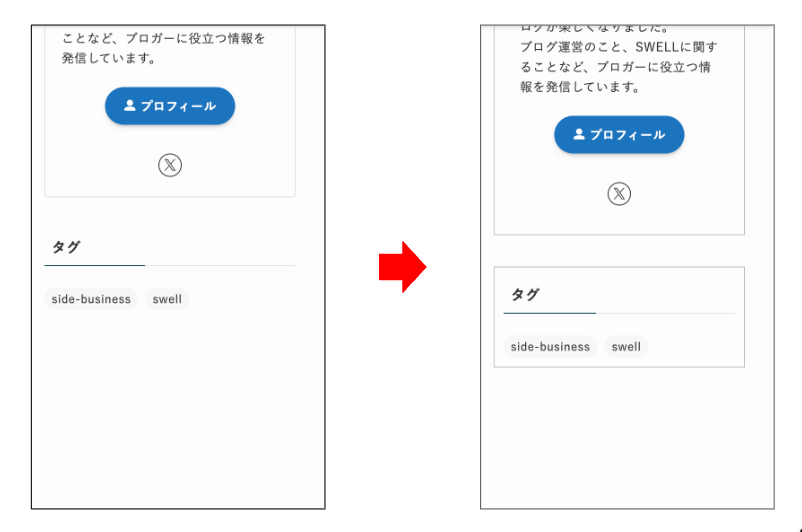
「サイト内検索」と「プロフィール」のウィジェットには最初から枠がついています。
枠をつけると上記2つのウィジェットの枠が二重になってしまいます。
そこで、「サイト内検索」と「プロフィール」のウィジェットの枠は非表示にしてあります。
以下のような感じになります。
コードの知識がなくても、このようにコピペするだけでデザインの幅が広がります。
色コード(#c0c0c0の部分)などを変更して、あなたのサイトに合うデザインを試してみてください。
まとめ:SWELLのサイドバーは見た目ではなく導線で考えよう
今回は、SWELLのサイドバー設定について、基本から応用、デザインカスタマイズまで解説しました。
SWELLでは、サイト全体の表示設定、投稿ごとの個別設定、共通サイドバー、スマホ版サイドバー、追尾サイドバーなどを細かく調整できます。
また、プロフィール、人気記事、カテゴリー、検索ボックス、目次、広告バナーなどを設置すれば、読者がサイト内を回遊しやすくなります。
ただし、何を置くかを考えずにウィジェットを並べるだけでは、成果にはつながりません。
大事なのは、読者に次に何をしてほしいかを決めることです。
- 関連記事を読んでほしいのか。
- レビュー記事に進んでほしいのか。
- 無料特典に登録してほしいのか。
この目的が決まると、サイドバーに置くものも自然に決まります。
SWELLで見た目を整えたら、次はブログ全体の収益導線も見直していきましょう。
サイドバーを整えたら、ブログ全体の収益導線も見直そう
ここまで設定すれば、SWELLのサイドバーはかなり整います。
ただ、サイドバーだけをきれいにしても、ブログ収益化は完成しません。
大事なのは、ブログ全体が「読者を次の行動へ案内する流れ」になっているかどうかです。
- レビュー記事を書いているのに読まれていない。
- ボタンを置いているのにクリックされない。
- 広告リンクを貼っているのに成約しない。
こういう場合、足りないのは記事数ではなく、導線設計かもしれません。
そこで、ブログ収益化の導線を見直せる無料チェックシートを用意しました。
読者理解、記事設計、レビュー記事、CTA、リスト獲得、教育導線まで、40項目で確認できます。
SWELLで見た目を整えた次は、ブログが収益につながる流れになっているかを確認してみてください。
\ 記事を書いているのに売れない原因を40項目でチェック /
なお、まだSWELLを導入していない方は、以下のレビュー記事で、SWELLの機能や実際の使い心地を確認してみてください。