
- 「ブログを書いているのに最後まで読まれない…」
- 「文章が読みにくい気がする…」
- 「スマホで見るとゴチャゴチャしてしまう…」
そんな悩みはありませんか?
ブログでは、記事内容だけではなく「読みやすさ」もかなり重要です。
特に最近は、スマホで記事を読む人が増えています。
そのため、パソコンでは問題なく見えていても、スマホでは読みにくくなっていることも少なくありません。
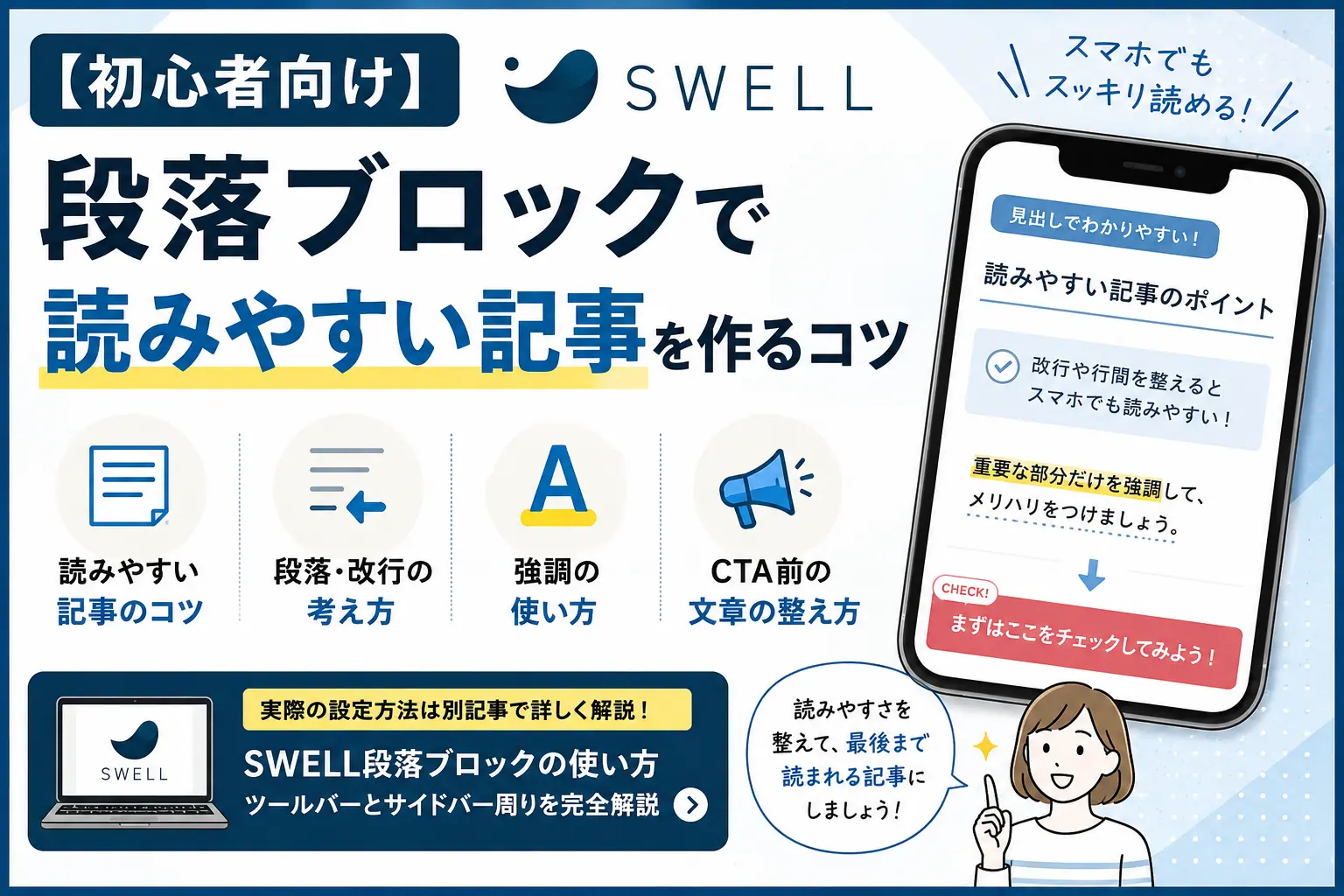
この記事では、初心者の方に向けて、
- 読みやすい記事を作るコツ
- 段落や改行の考え方
- 強調の使い方
- CTA前の文章の整え方
などをわかりやすく解説していきます。
この記事では、読みやすい記事を作るための考え方を解説しています。
SWELLの段落ブロックの使い方が知りたい方は、以下の記事を参考にしてください。
読みやすい記事は「見やすさ」が整っています
ブログでは、「内容が良ければ読まれる」と思われがちです。
もちろん内容は大切です。
ただ、実際は「見づらい記事」は途中で離脱されやすくなります。
見づらい記事でよくある例
たとえば、
- 改行が少ない
- 文章が長い
- 強調が多すぎる
- 同じ装飾ばかり使っている
このような記事は、スマホではかなり読みにくくなります。
特に初心者の方は、「情報を全部伝えよう」として文章を詰め込みやすいです。
でも、ブログは「最後まで読まれること」が大切です。
読みやすい記事を作るコツ
そこで、読みやすい記事を作るコツをお伝えしますね。
ブログが「最後まで読まれる」ために、
- 1文を短くする
- 適度に改行する
- 見出しで区切る
- 強調を使いすぎない
ことも意識してみてください。
ブログ読者は「流し読み」しています
初心者の頃は、「しっかり書けば最後まで読んでもらえる」と思いがちです。
でも実際のブログ読者は、かなり流し読みしています。
スマホ読者は特に流し読みが多いです
特にスマホでは、
- 必要な部分だけ読む
- 見出しだけ見る
- 太字だけ拾う
という読み方をする人も多いです。
そのため、文章が長すぎたり、改行が少なかったりすると、途中で読むのをやめてしまいます。
「全部読ませる」より「読みやすさ」が大切です
逆に、
- 見出しで内容がわかる
- 改行が適度に入っている
- 強調が整理されている
記事は、最後まで読まれやすくなります。
ブログでは、「全部読ませる」より、「ストレスなく読める」ことを意識するのがおすすめです。
スマホでは「改行」がかなり重要です
パソコンでは読みやすく見えても、スマホだと文章が詰まって見えることがあります。
特にスマホでは、長い文章が続くとかなり読みにくくなります。
改行が少ない文章の例
たとえば、以下のような文章です。
「SWELLの段落ブロックは文字サイズや背景色や行間などを調整できる便利な機能ですが初心者の方はどこを変更すればよいかわからず迷ってしまうこともあります。」
これだと、かなり読みづらいですよね。
適度に改行すると読みやすくなります
一方で、適度に改行したり、句読点を適切に使ったりすることで読みやすくなります。
たとえば、
「SWELLの段落ブロックは、文字サイズや背景色、行間などを調整できる便利な機能です。
ただ、初心者の方は『どこを変更すればいいの?』と迷うこともあります。」
このように分けるだけでも、かなり読みやすくなります。
スマホ読者を意識した改行のコツ
特にスマホ読者を意識するなら、
- 2〜3文ごとに改行する
- 1文を長くしすぎない
のがおすすめです。
「情報量が多い記事=良い記事」ではありません
初心者の方に多いのが、「できるだけ全部説明しよう」としてしまうことです。
もちろん丁寧なのは良いことです。
ただ、情報を詰め込みすぎると、逆に読みにくくなることもあります。
情報を詰め込みすぎると読みにくくなります
たとえば、
- 強調が多すぎる
- 1文が長い
- 装飾が多い
- 画像が多すぎる
このような状態だと、読者は疲れてしまいます。
特にスマホでは、「読む負担」が大きくなりやすいです。
読まれる記事は「整理」されています
ブログでは、「全部説明する」より、
「必要な情報がわかりやすく整理されている」
ほうが読まれやすくなります。
まずは、
- 必要な情報に絞る
- 見出しで整理する
- 改行を増やす
ことを意識してみてください。
強調しすぎると逆に読みにくくなります
初心者の方に多いのが、「強調を増やしすぎる」ことです。
強調しすぎると「どこが重要かわからない記事」になります
たとえば、
- 太字だらけ
- マーカーだらけ
- 文字色が多い
- 背景色を多用している
このような状態ですね。
もちろん、強調そのものは悪くありません。
ただ、全部を強調すると、逆に「どこが重要なのかわからない記事」になります。
強調は「本当に重要な部分」だけに絞りましょう
強調は、「本当に読んでほしい部分」だけに絞るのがおすすめです。
また、色を増やしすぎると、サイト全体の統一感も崩れやすくなります。
まずは、
- 太字
- マーカー
- 背景色
のどれか1〜2種類だけを使うくらいでも十分です。
私も最初は「装飾しすぎ」でした
ブログを始めた頃は、
- 太字
- マーカー
- 色変更
- 吹き出し
をたくさん使っていました。
でも、あとから見返すと、かなり読みにくかったです。
装飾を増やすほど読みにくくなることもあります
強調を増やしすぎると、逆に「どこが大事なのかわからない記事」になります。
今は、
- 本当に重要な部分だけ強調する
- シンプルに整える
ことを意識しています。
読みやすさは「読者が迷わないこと」です
読みやすさは、「装飾を増やすこと」ではなく、「読者が迷わないこと」が大切です。
CTA前の文章は特に読みやすさが重要です
アフィリエイト記事やレビュー記事では、ボタンやリンクの直前の文章がかなり重要です。
CTA前が読みにくいとクリック率が下がることもあります
たとえば、
- 文章が長すぎる
- 改行がない
- 強調が多すぎる
このような状態だと、読者が疲れてしまいます。
CTA前は「次に何をすればいいか」を明確にしましょう
逆に、
- 短い文章でまとめる
- 改行を増やす
- 次に何をすればいいか明確にする
だけでも、かなり読みやすくなります。
たとえば、
「初心者でも使いやすいWordPressテーマを探している方は、
まずSWELLをチェックしてみてください。」
くらいシンプルでも十分です。
CTA前は、「読者が次に行動しやすいか」を意識してみてください。
SWELL段落ブロックは読みやすい記事を作りやすい
SWELLの段落ブロックでは、通常の文章入力だけではなく、さまざまな装飾ができます。
たとえば、
- 文字サイズ変更
- 文字色変更
- 背景色設定
- 行間調整
- 太字やマーカー装飾
などですね。
これらを使うことで、読みやすい記事を作りやすくなります。
ただし、装飾を増やしすぎると逆に読みにくくなることもあります。
まずは必要な機能だけ使うのがおすすめです。
初心者ならまずここだけ使えばOKです
SWELLの段落ブロックには便利な機能がたくさんあります。
ただ、初心者の方が最初から全部使おうとすると、逆に迷いやすくなります。
ブログ初心者ならまずは、以下の4つだけ使えれば十分です。
- 文字サイズ
- 行間
- 文字色
- 背景色
特にスマホでは、少し行間を広げるだけでもかなり読みやすくなります。
また、重要な部分だけ背景色やマーカーを使うと、読者にも内容が伝わりやすくなります。
まずは「読みやすさ」を意識して調整してみてください。
SWELLの段落ブロックを使った実際の設定方法については、こちらの記事で詳しく紹介しています。
まとめ|読みやすい記事は「見やすさ」も大切です
ブログでは、記事内容だけではなく、「読みやすさ」もかなり重要です。
特にスマホ読者を意識すると、
- 改行
- 行間
- 強調
- レイアウト
を整えるだけでも、かなり読みやすくなります。
初心者の方はまず3つを意識してみましょう
初心者の方は、まず、
- 1文を短くする
- 改行を増やす
- 強調を使いすぎない
この3つから意識してみてください。
読みやすい記事は、読者にも親切です。
まずは「最後まで読みやすいか」を意識しながら記事を書いてみましょう。
収益につながらないなら、導線も見直してみましょう
ブログでは、記事を書くだけでは収益につながりにくいこともあります。
こんな状態なら「導線」が弱いのかもしれません
特に、
- 最後まで読まれない
- ボタンが押されない
- 商品リンクがクリックされない
場合は、「読者が行動しやすい流れ」が弱いのかもしれません。
無料チェックシートでブログ導線を確認できます
無料チェックシートでは、
- 記事設計
- CTA
- 導線
- リスト獲得
などを40項目で確認できます。
「記事を書いているのに収益につながらない…」
という方は、チェックシートを使ってブログ導線をチェックしてみてください。