 アッフィー
アッフィー私はブログを始めて3年。
SWELLを使いながら、見出しデザインや記事装飾をいろいろ試してきました。
SWELLは、見出しデザインをクリック操作で変更できるので、ブログ初心者でも扱いやすいテーマです。
しかも、標準機能だけで26種類もの見出しデザインが用意されています。
ただ、見出しは「おしゃれにするための飾り」ではありません。
読者に記事の流れを伝えて、迷わず読み進めてもらうための大事な案内板です。
見出しが整っていると、記事全体が読みやすくなり、読者も知りたい情報にたどり着きやすくなります。
この記事では、SWELLの標準見出しデザインの活用法から、CSSカスタマイズによるオリジナルデザインの作り方まで、初心者にもわかりやすく解説します。
この記事を読んで実践すれば、あなたのブログの見た目を一段階上のレベルに引き上げることができますよ!
ぜひ最後までご覧ください。
SWELLを使うと、こういった装飾もかんたんに実装できます。
実際の使い心地やメリットは、こちらの記事で詳しく解説しています。
SWELLの見出しデザイン機能とは?
ブログ初心者の方でも簡単に使えるのがSWELLの見出し機能です。
ここでは基本的な機能と設定方法をわかりやすく解説していきます。
SWELLテーマの見出し機能の特徴
WordPressのテーマを選ぶ際、見出しデザインの豊富さはとても重要なポイントです。
SWELLには全部で26種類もの見出しデザインが最初から用意されています。
特に嬉しいのは、難しいCSSの知識がなくても、クリックするだけで素敵な見出しが作れることです。
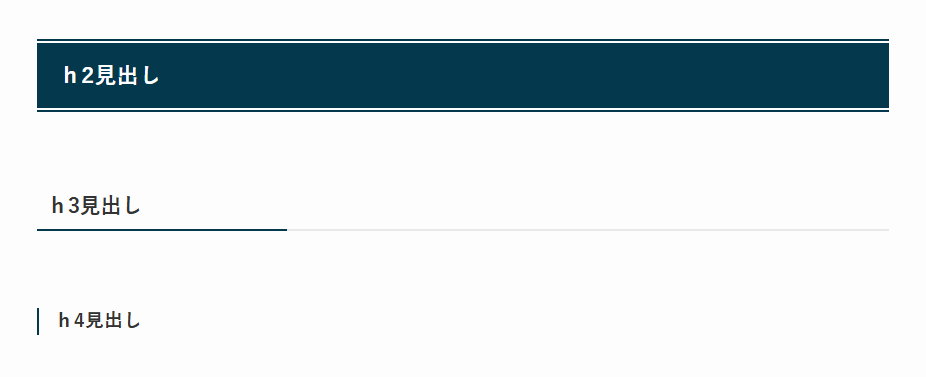
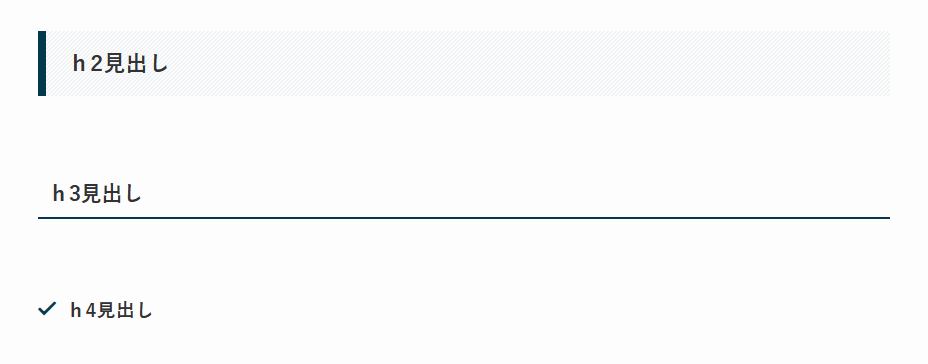
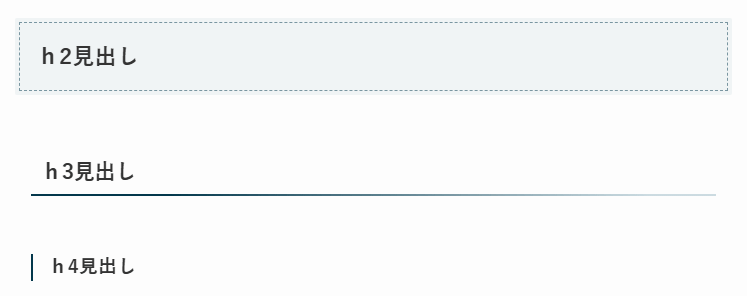
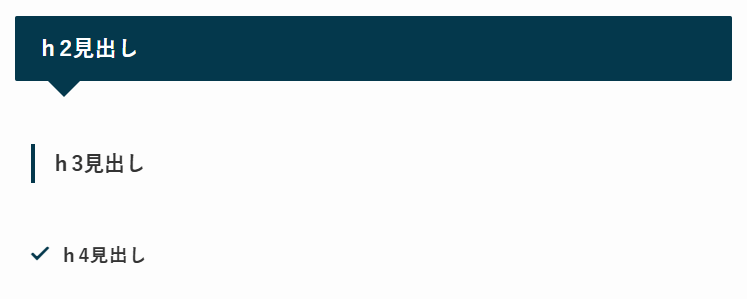
さらに、見出しの大きさ(h2、h3、h4)に合わせて最適なデザインが用意されているので、記事の構造が読者に伝わりやすくなります。
初期設定のままでもキレイな見た目なので、ブログ初心者さんでも安心して使い始められますよ。
見出しデザインの基本設定方法
見出しデザインの変更は、とても簡単です。
WordPressの画面から、まるでスマホのアプリを操作するような感覚で設定できます。
画面上で実際の見た目を確認しながら、好みのデザインを選べるのが嬉しいです。
早速、具体的な手順を見ていきましょう。
見出しの設定手順
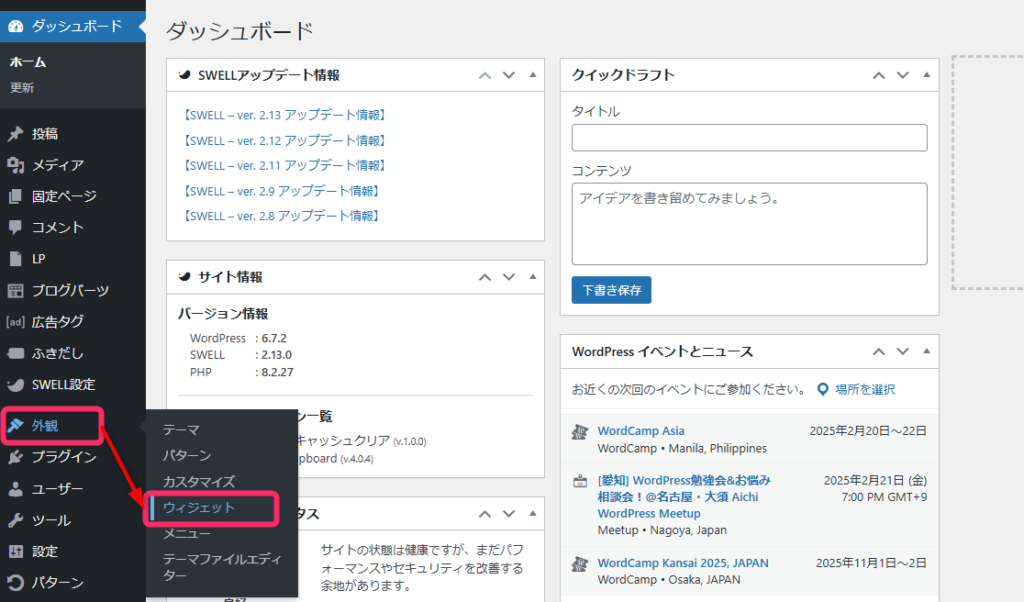
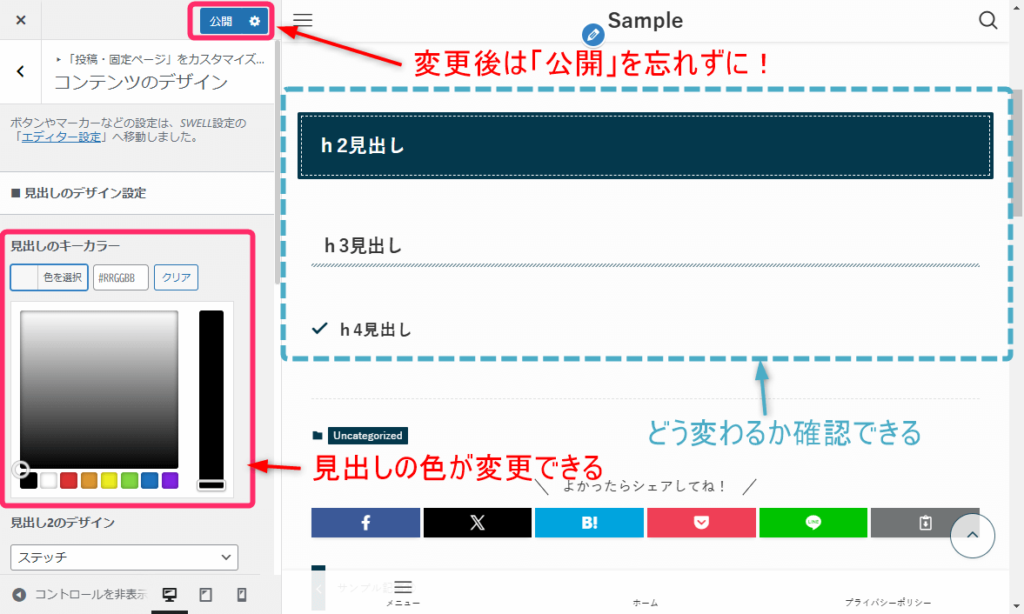
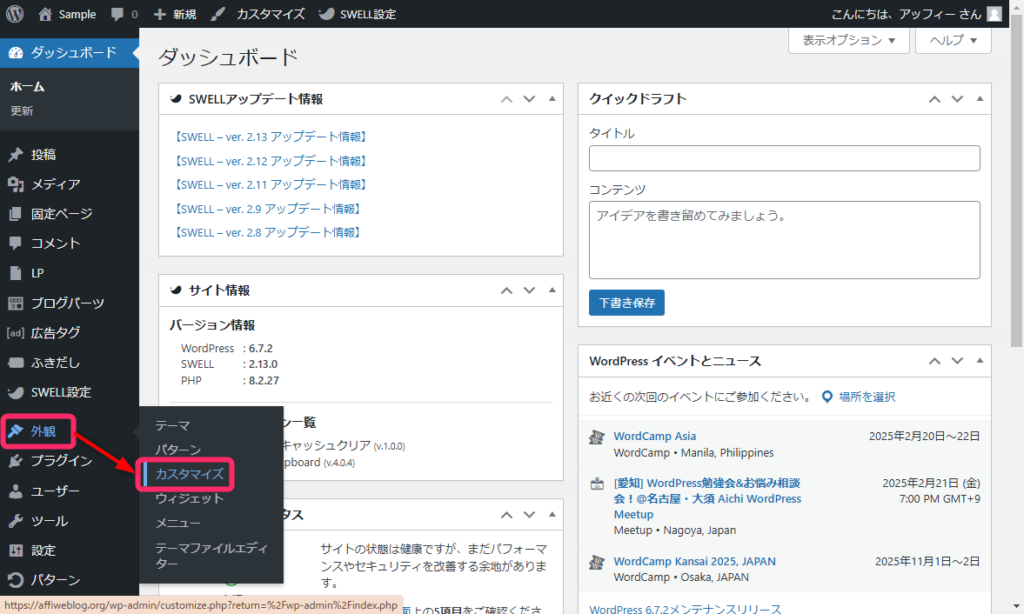
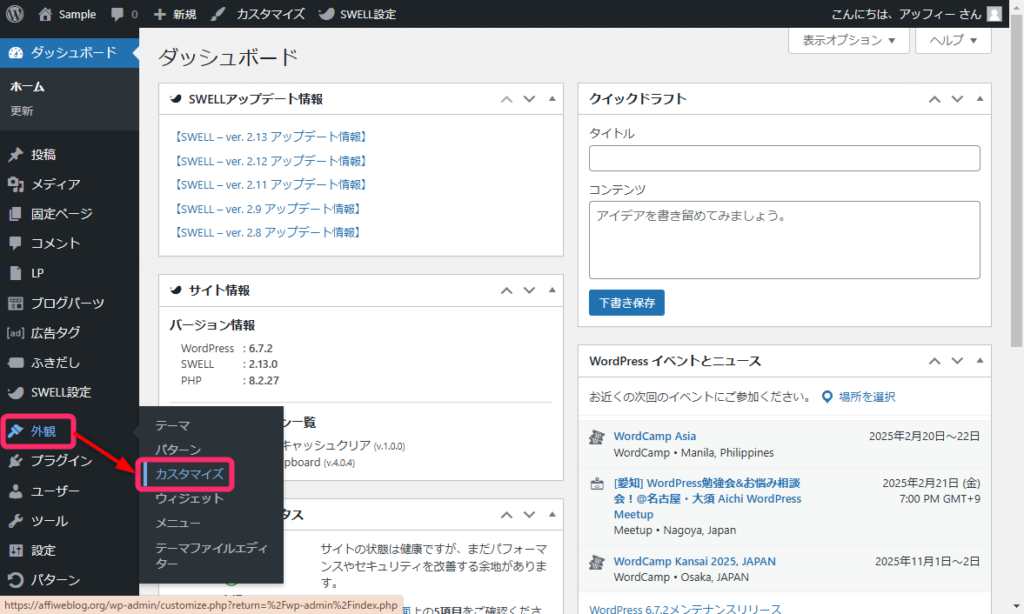
まず、WordPressの左側にある「外観」から「カスタマイズ」をクリックします。
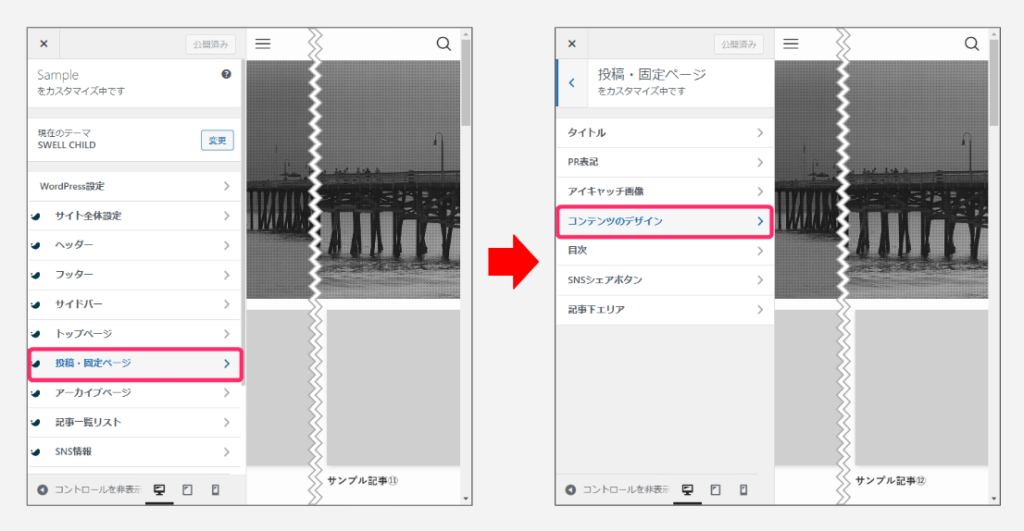
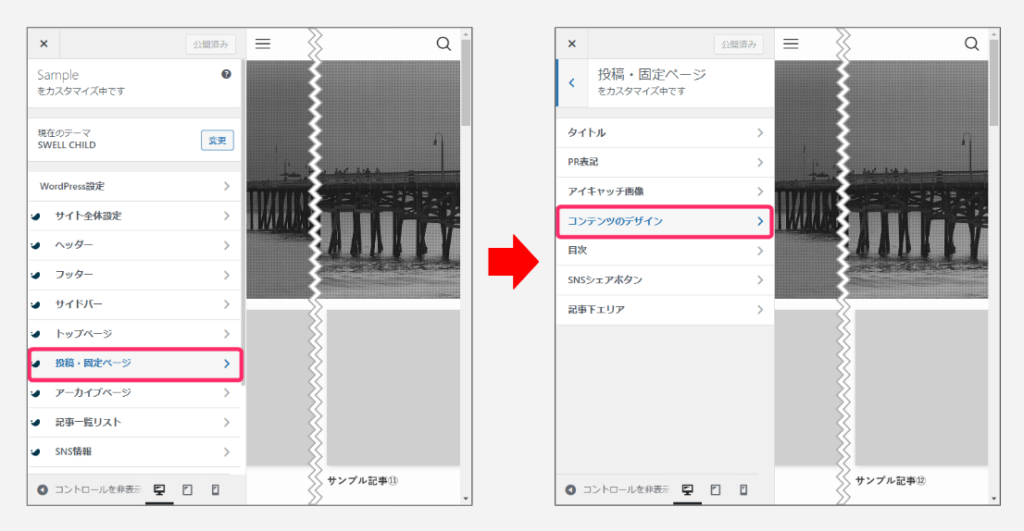
次に「投稿・固定ページ」→「コンテンツのデザイン」の順番で進みます。
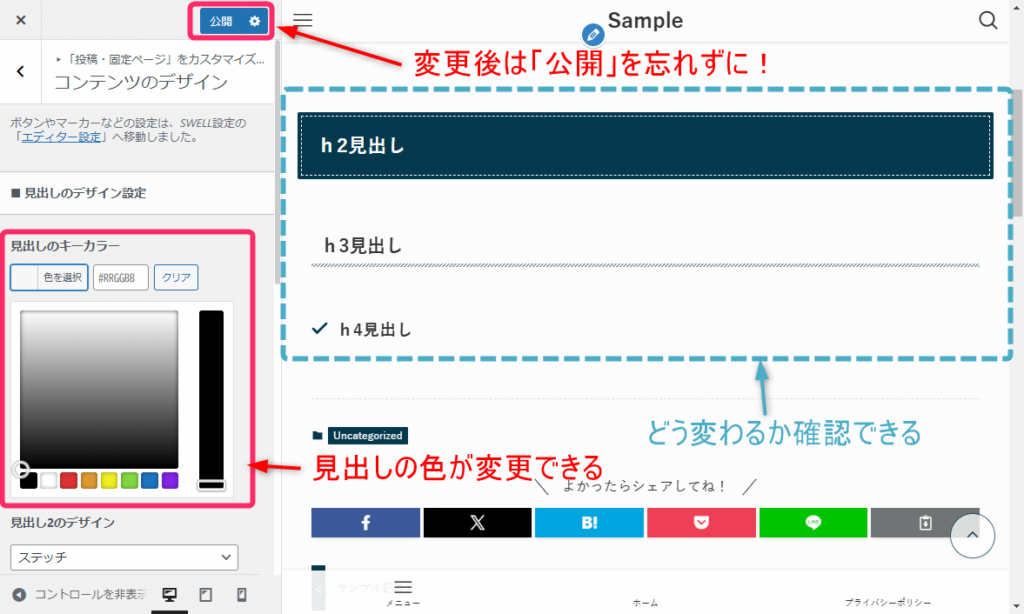
コンテンツのデザイン画面で、見出しのデザインを選べるようになっています。
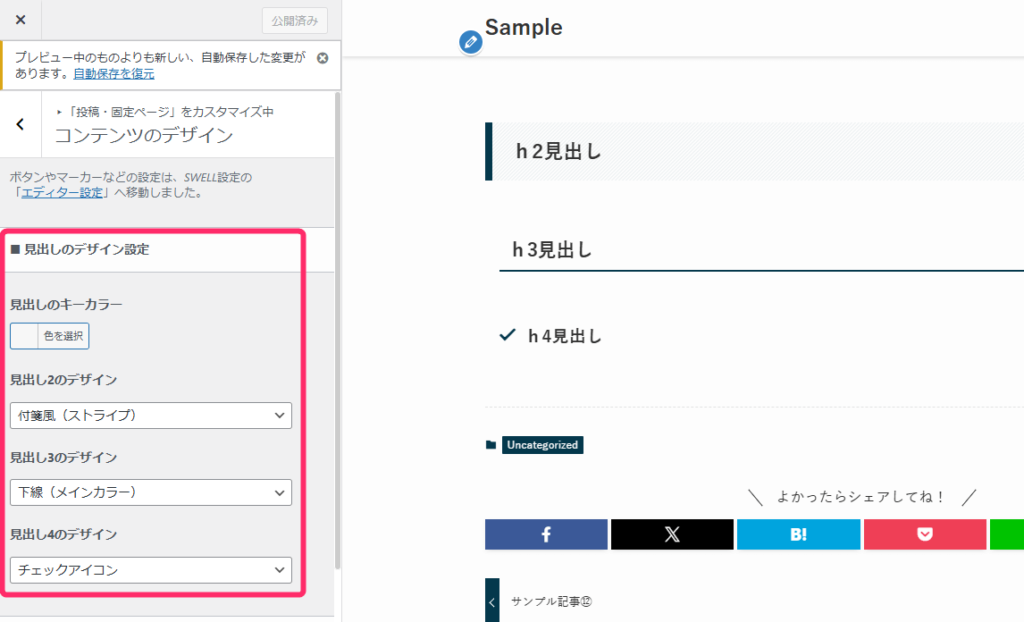
見出しの色も同じ画面で変更できるので、サイトの雰囲気に合わせて統一感のあるデザインが簡単に作れます。
変更すると右側の画面ですぐに確認できるので、いろいろな組み合わせを試してみましょう。
 アッフィー
アッフィー設定を変更したら「公開」を忘れずに!
端末ごとにプレビューで確認
設定画面の右側には、端末ごとに実際の見た目が表示されます。
パソコンとスマホ、タブレットそれぞれの表示を切り替えて確認できます。
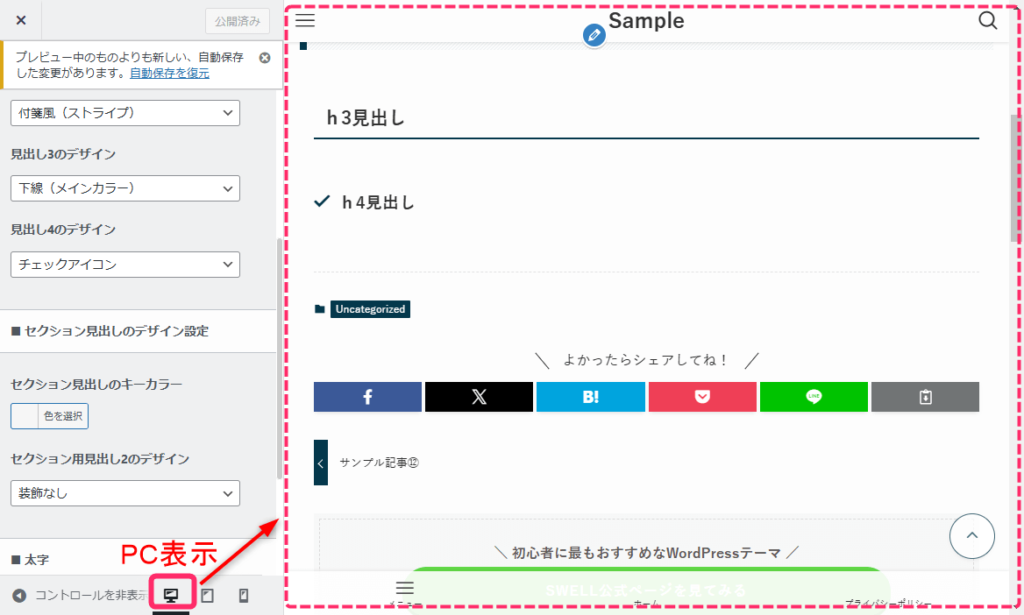
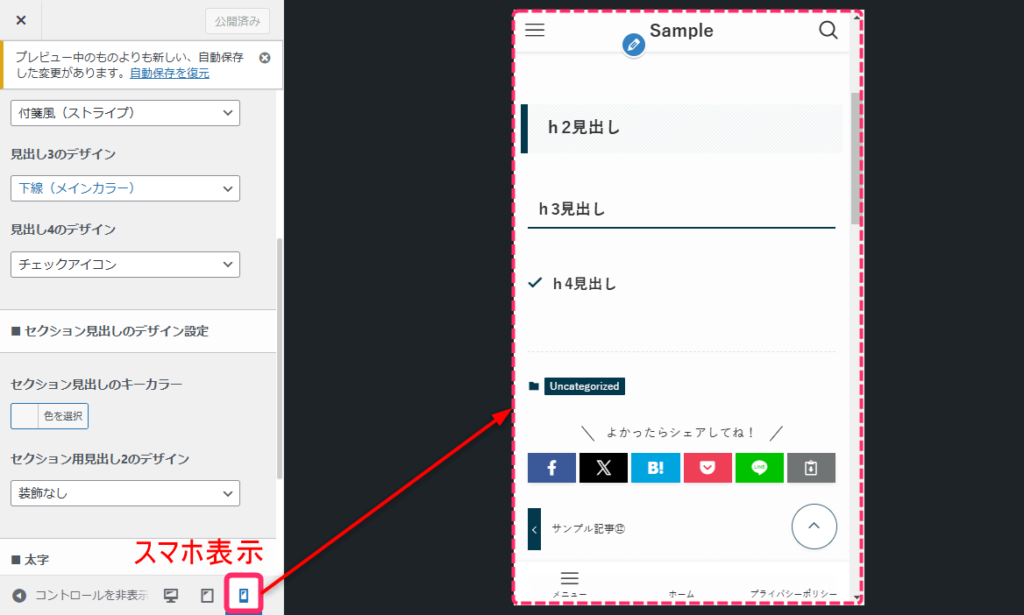
特に見出しの大きさや余白は、スマホで見た時とパソコンで見た時で印象が変わることがあるので、両方でチェックすることをおすすめします。
見出しの階層(h2・h3・h4)について
見出しには大きく分けて3つの種類(h2、h3、h4)があります。
本でいうと、h2は章、h3は節、h4は項目のようなものです。
SWELLでは、それぞれの役割に合わせたデザインが用意されています。
h2は存在感のあるデザイン、h3は適度な強調、h4はシンプルな区切りとして使うと、記事が読みやすくなります。
これにより、読者は「この記事はどんな内容で、どこに自分の欲しい情報があるのか」がすぐにわかるんです。
アッフィー階層構造はh1→h2→h3→h4の順番で使いましょう
h2→h4のように、スキップしないでくださいね!
見出しの階層が整っていると、読者は記事の流れを追いやすくなります。
特にレビュー記事や比較記事では、メリット、デメリット、料金、購入手順などが整理されているだけで、かなり読みやすくなります。
見出しはデザインだけでなく、読者を次の行動へ案内する役割もあるんです。
SWELLの見出しデザイン26種類を紹介
SWELLには多彩な見出しデザインが用意されています。
ここでは、すべてのデザインパターンとその活用方法について紹介します。
基本の見出しデザインパターン一覧
SWELLの見出しデザインは、h2、h3、h4の各階層に合わせて最適化されています。
それぞれの特徴や使い方を、実際の画像を交えながら紹介していきます。
h2見出しの12パターン
h2見出しは記事の主要な区切りとして使用するため、最も豊富なデザインバリエーションが用意されています。
| デザイン名 | 見出しデザイン |
|---|---|
| 帯 |  |
| 塗り潰し |  |
| 左に縦線 |  |
| 左に2色のブロック |  |
| 付箋風 |  |
| 付箋風(ストライプ) |  |
| ステッチ |  |
| ステッチ(薄) |  |
| ふきだし風 |  |
| 上下に線 |  |
| 1文字目にアクセント |  |
| 装飾なし |  |
基本的な「帯」や「塗り潰し」から、「付箋風」「ステッチ」まで、多彩なデザインの中から選べます。
シンプルな「左に縦線」や「上下に線」は、どんな記事にも使いやすいデザインです。
また、「ふきだし風」や「1文字目にアクセント」は、カジュアルな印象を与えたい時におすすめです。
h3見出しの8パターン
h3見出しには、h2ほど派手すぎない、適度な存在感のデザインが用意されています。
| デザイン名 | 見出しデザイン |
|---|---|
| 2色の下線(メイン・グレー) |  |
| 2色の下線(メイン・薄メイン) |  |
| 下線(メインカラー) |  |
| 下線(グラデーション) |  |
| 下線(ストライプ) |  |
| 左に縦線 |  |
| 左に2色のブロック |  |
| 装飾なし |  |
「2色の下線」や「グラデーション」などのオシャレなデザインから、シンプルな「左に縦線」まで、記事の性質に合わせて選択できます。
特に「メインカラーを使用した下線」は、サイトの統一感を出すのに効果的。
見やすさと装飾性のバランスが取れたデザインが揃っているのが特徴です。
h4見出しの3パターン
h4見出しはあまり使われない見出しですが、必要に応じて使える3つの基本パターンが用意されています。
| デザイン名 | 見出しデザイン |
|---|---|
| 左に縦線 |  |
| チェックアイコン |  |
| 装飾なし |  |
「左に縦線」「チェックアイコン」「装飾なし」という、シンプルで使いやすいデザインが特徴です。
小見出しとして使うため、派手すぎない装飾が施されているのがポイントです。
目的別おすすめの見出し組み合わせ
見出しの組み合わせによって、記事の印象は大きく変わります。
ここでは、目的に応じたおすすめの組み合わせパターンをご紹介します。
ブログの方向性に合わせて、最適な組み合わせを見つけていきましょう。
読みやすさ重視のパターン
記事の構造を分かりやすく伝えることを重視したパターンです。
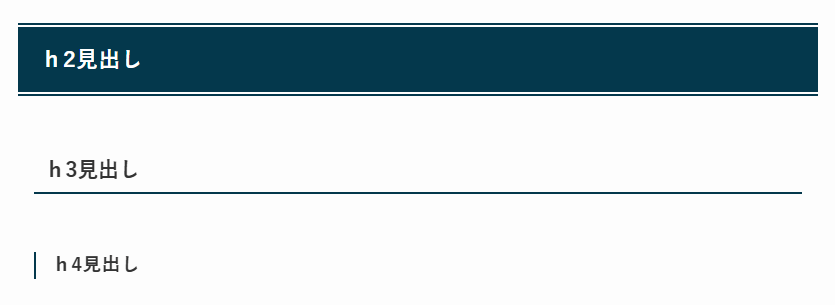
シンプルかつ階層が明確に分かるデザインで、長文記事や説明文の多いブログに最適です。
特に情報量の多い記事でも、読者が迷わず読み進められる組み合わせになっています。
視認性重視のパターン
情報を素早く見つけられることを重視したパターンです。
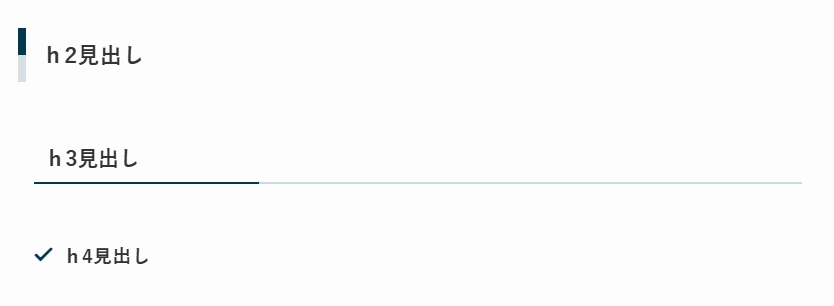
特にスマホでの閲覧時に見やすく、ユーザーが探している情報にすぐにたどり着ける組み合わせとなっています。
ブランディング重視のパターン
サイトの個性を出したい場合におすすめのパターンです。
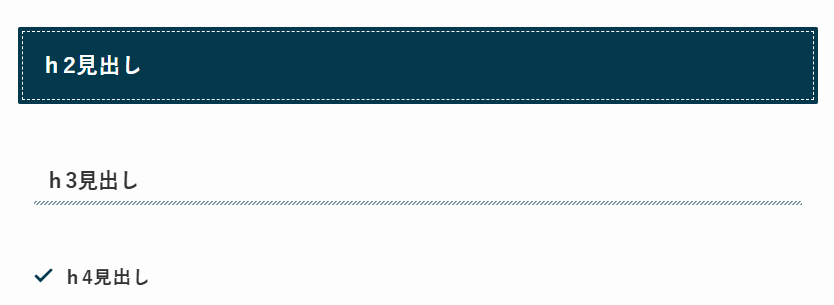
サイトのカラーや雰囲気に合わせて、統一感のあるデザインを実現できます。
収益記事で使うなら「視認性重視」がおすすめ
アフィリエイト記事やレビュー記事で使うなら、わたしは「視認性重視」のパターンがおすすめです。
理由は、読者が知りたい情報にすぐたどり着きやすいからです。
レビュー記事では、商品の特徴、メリット、デメリット、料金、購入方法など、読者が確認したいポイントがたくさんあります。
そのため、見出しの区切りがわかりにくいと、途中で離脱されやすくなります。
h2に「左に2色のブロック」、h3に「2色の下線」、h4に「チェックアイコン」を使うと、情報のまとまりが見つけやすくなります。
ブログで収益化を目指している方は、デザインの好みだけでなく、「読者が迷わず読み進められるか」も意識して選んでみてください。
SWELL見出しデザインのカスタマイズ方法と設定手順
せっかくのSWELLテーマ、もっと自分好みにカスタマイズしてみませんか?
ここではCSSの知識がない方でも実践できる、具体的な設定方法を解説していきます。
見出しのキーカラー設定方法
見出しの色を変更する方法は2つあります。サイト全体の色を統一する方法と、見出しだけの色を変える方法です。
それぞれの設定手順を見ていきましょう。
サイト全体のカラー(基本カラー)と合わせる場合
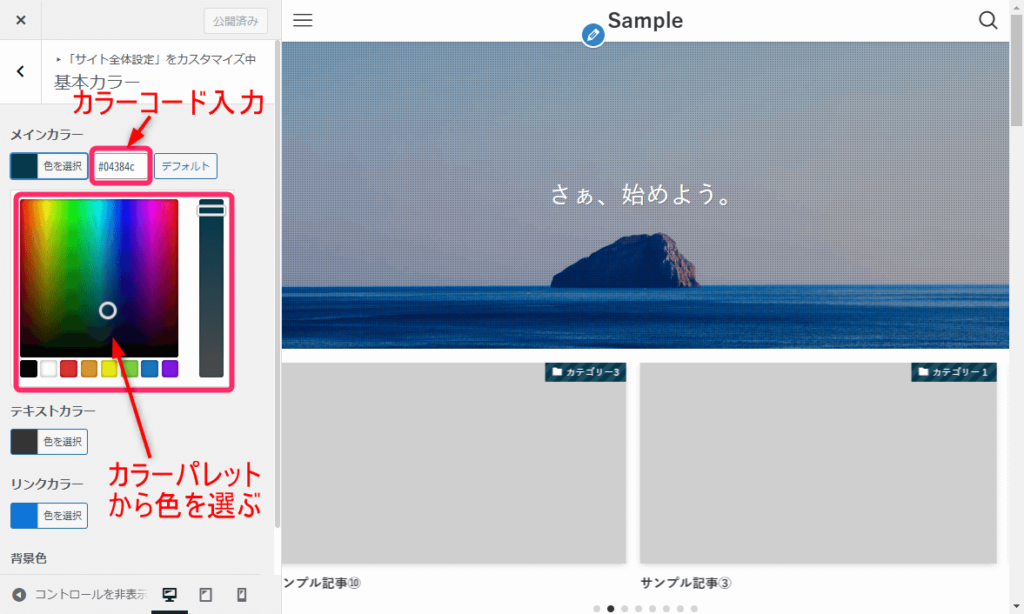
何もしなければ、見出しの色には基本カラーが適用されます。
基本カラーを変更する手順は以下の通りになります。
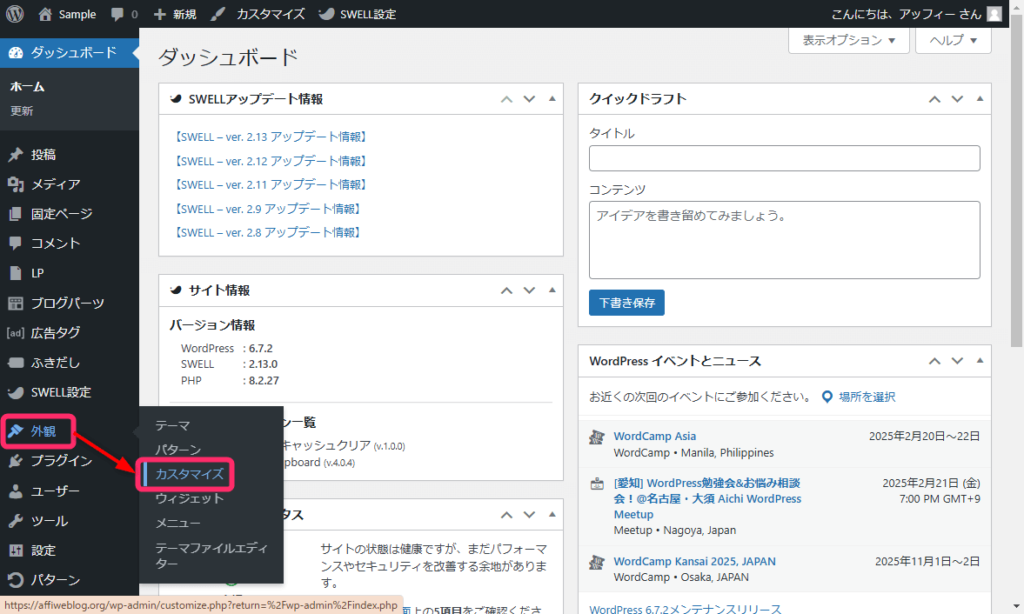
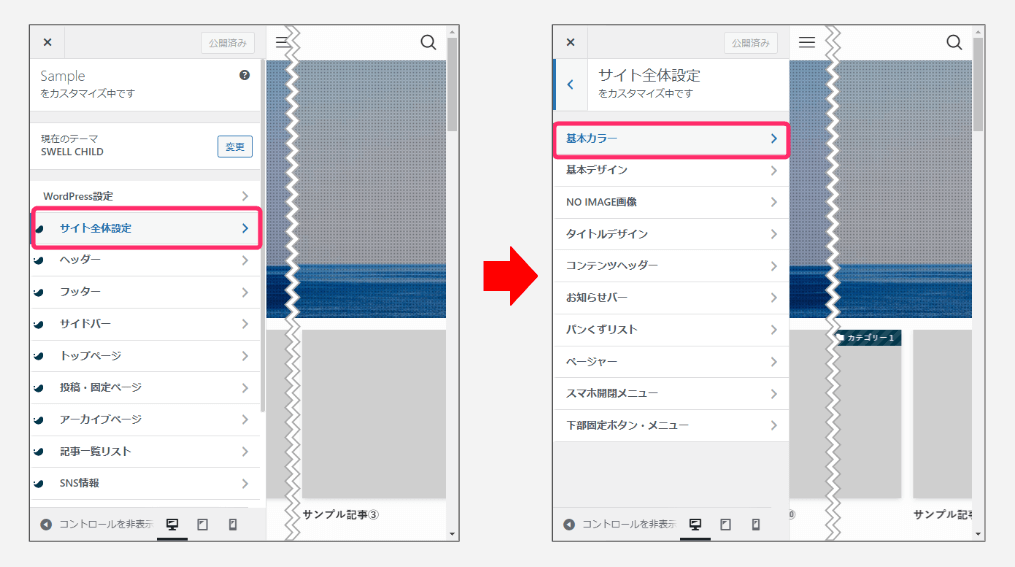
見出しだけの色を変更する場合
サイト全体のカラーと違う色を設定したい場合の手順はこちら!
 アッフィー
アッフィー色を変更すると、画面右側のプレビューで実際の見た目を確認できますよ。
フォントサイズと余白の調整
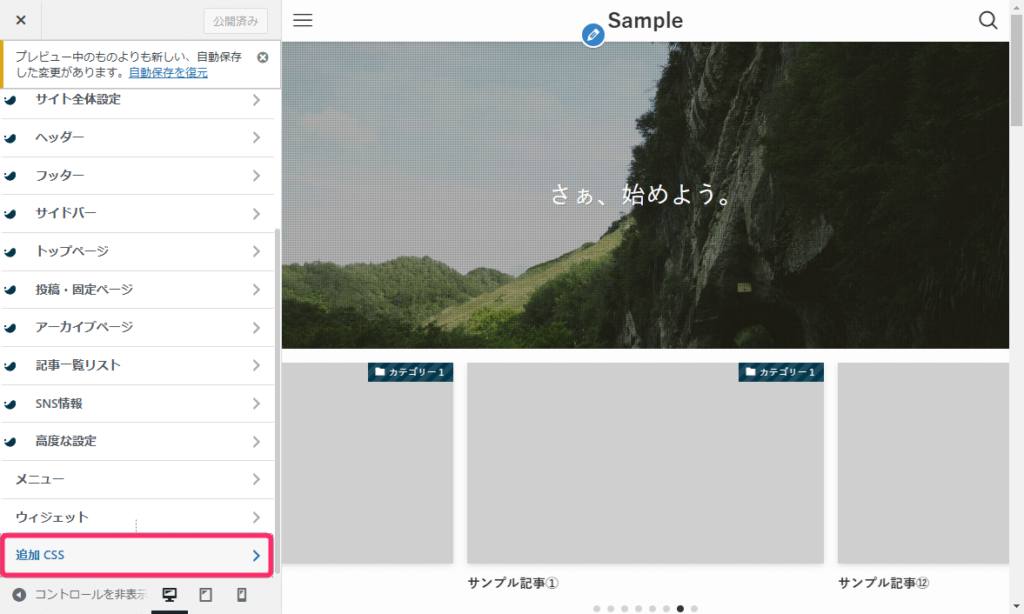
見出しの大きさや余白を変更したい場合は、CSSが必要ですが以下の手順で簡単に設定できます。
/* パソコンでの表示設定 */
@media screen and (min-width: 768px) {
    .post_content h2 {
        font-size: 1.5em;      /* PCでの文字サイズ */
        padding: 1.1em 1.1em;  /* PCでの余白 */
    }
}

/* スマホでの表示設定 */
@media screen and (max-width: 767px) {
    .post_content h2 {
        font-size: 1.2em;      /* スマホでの文字サイズ */
        padding: 0.8em 0.9em;  /* スマホでの余白 */
    }
}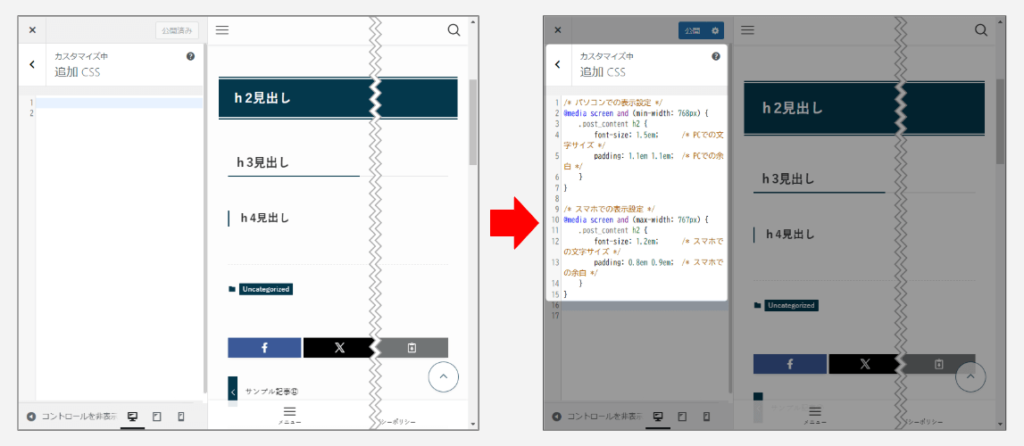
このコードを貼り付けると、パソコンとスマホで別々の設定が可能になります。
数値を変更すると、文字サイズや余白が調整できます。
アッフィースマホでは、文字サイズをパソコンの80%程度にしましょう
【応用編】CSSで作るおしゃれな見出しデザイン
応用編にはなりますが、さらに魅力的な見出しを作ってみましょう。
初心者でも挑戦できるよう、CSSの基本から実践的なデザインまで丁寧に紹介していきますね。
CSSの基本的な設定方法
CSSを使えば、見出しデザインの可能性が大きく広がります。
まずは基本的な設定方法から見ていきましょう。
CSSの設定場所
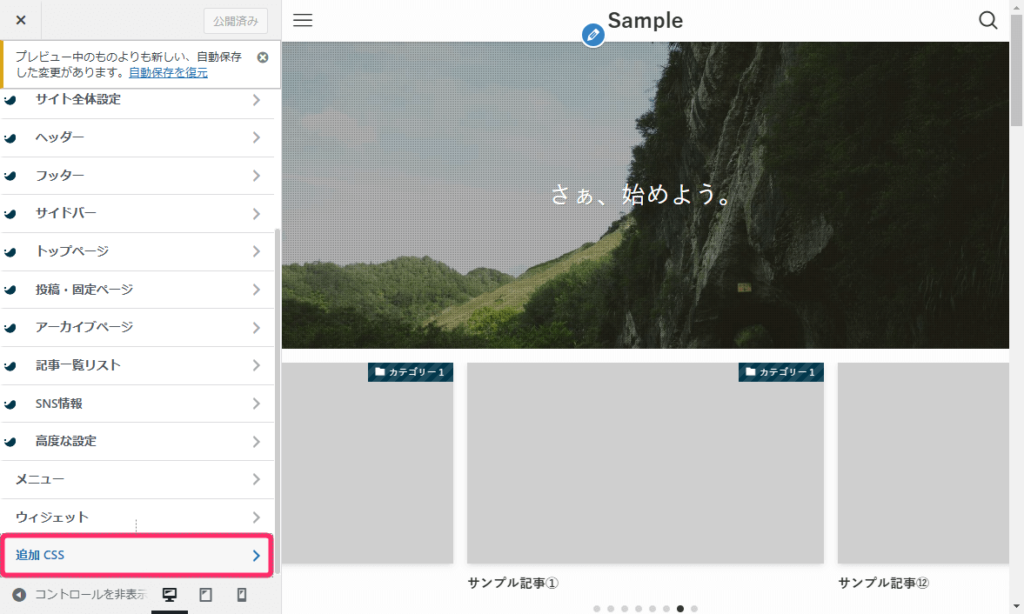
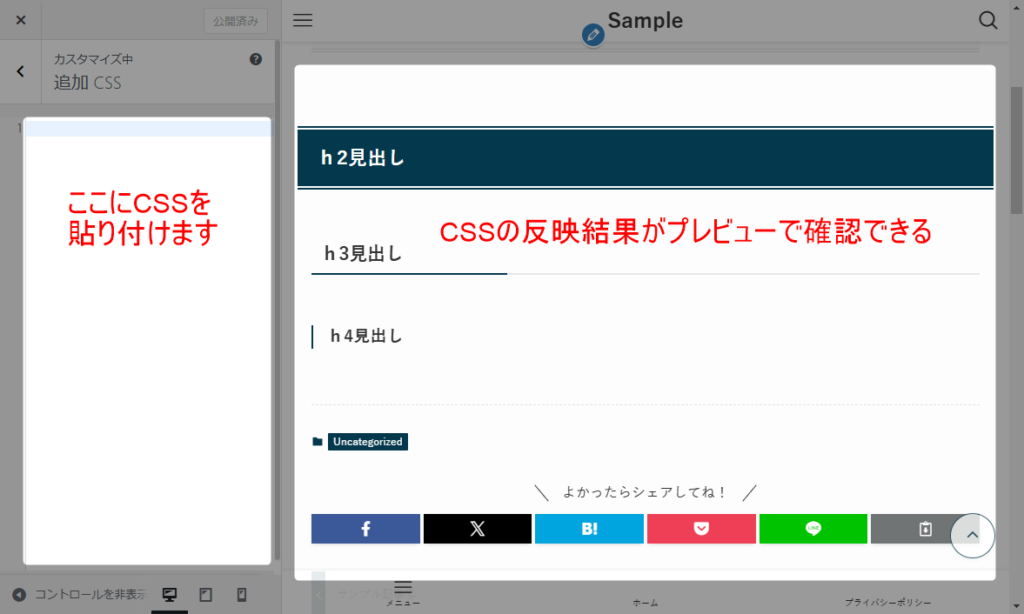
ここに貼り付けたCSSコードが、サイト全体に反映されます。
入力したコードは右側のプレビューですぐに確認できるので、安心して試してみましょう。
CSSを追加する前に、元のコードをメモ帳などに保存しておくと安心です。
表示が崩れた場合は、追加したCSSを削除すれば元に戻せます。
カスタマイズする場合の注意点
まず重要なのは、カスタマイズする見出しデザインを「装飾なし」に設定することです。
「装飾なし」にする手順は以下の通り。
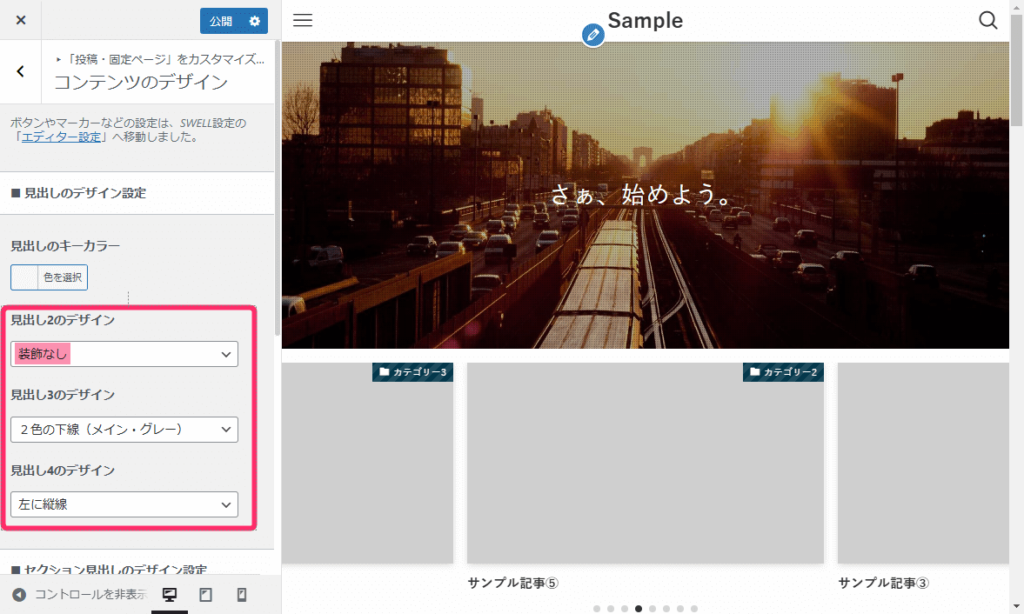
おしゃれな見出しデザイン5選
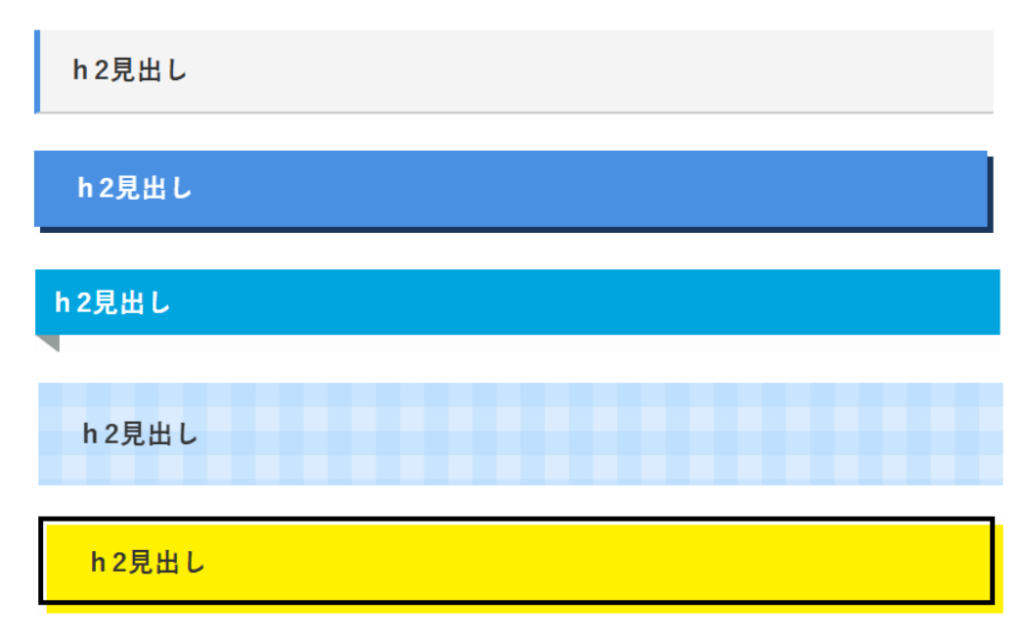
おしゃれな見出しデザイン5選のCSSコード
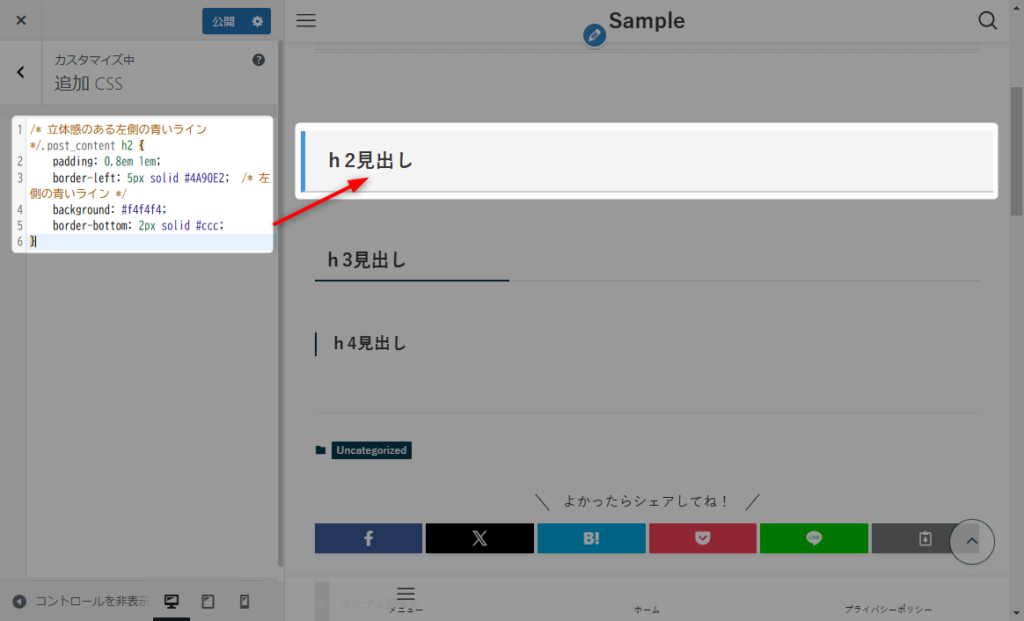
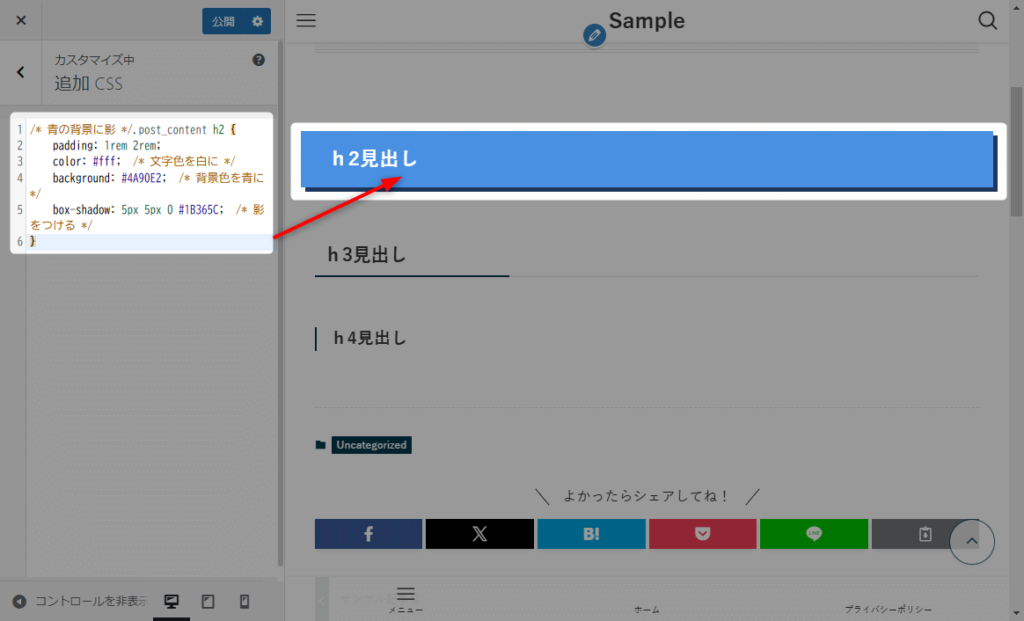
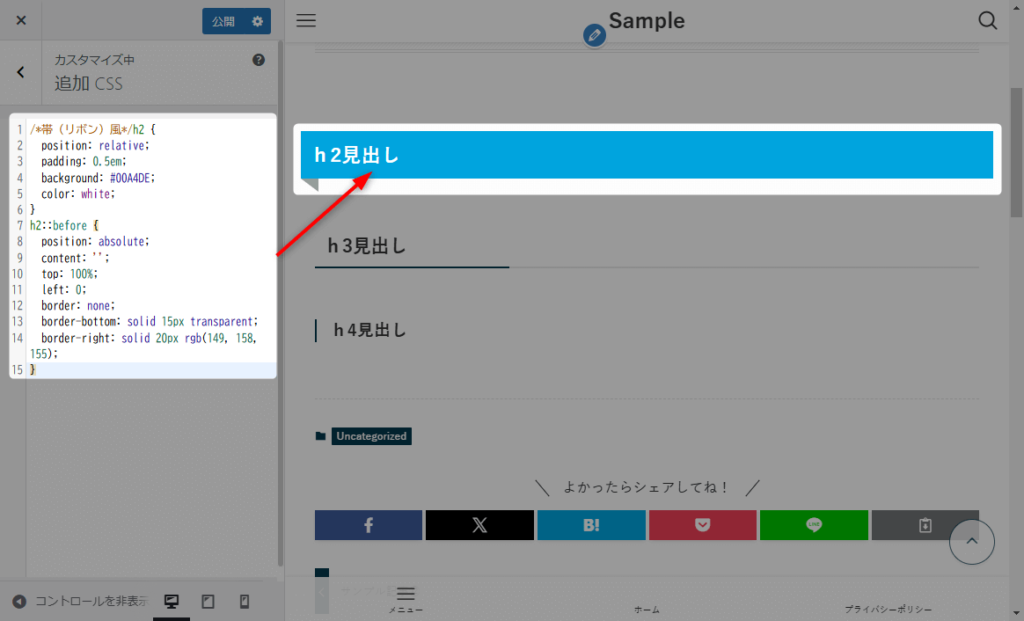
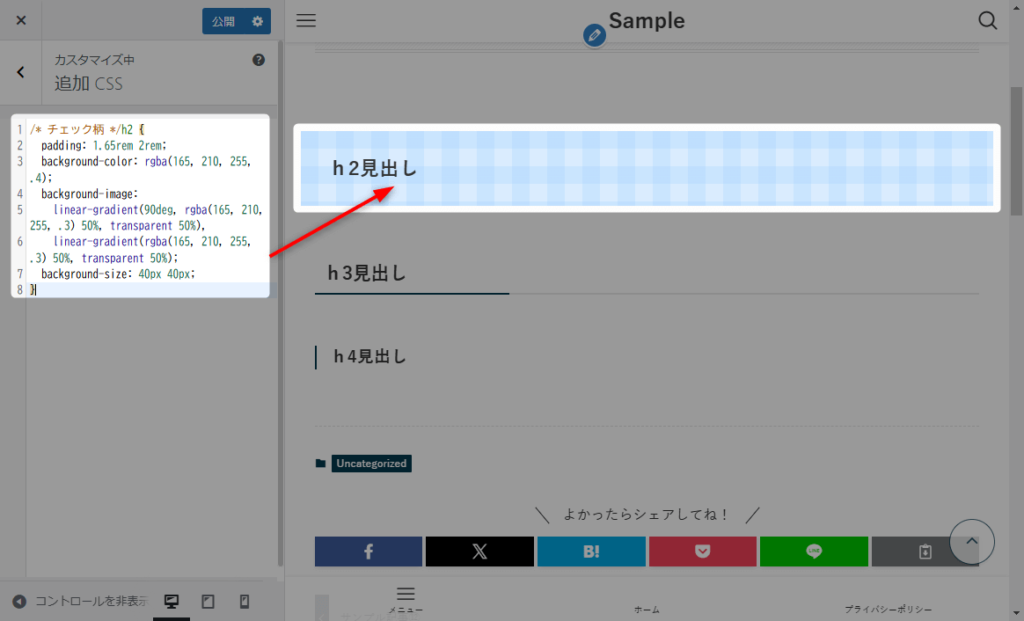
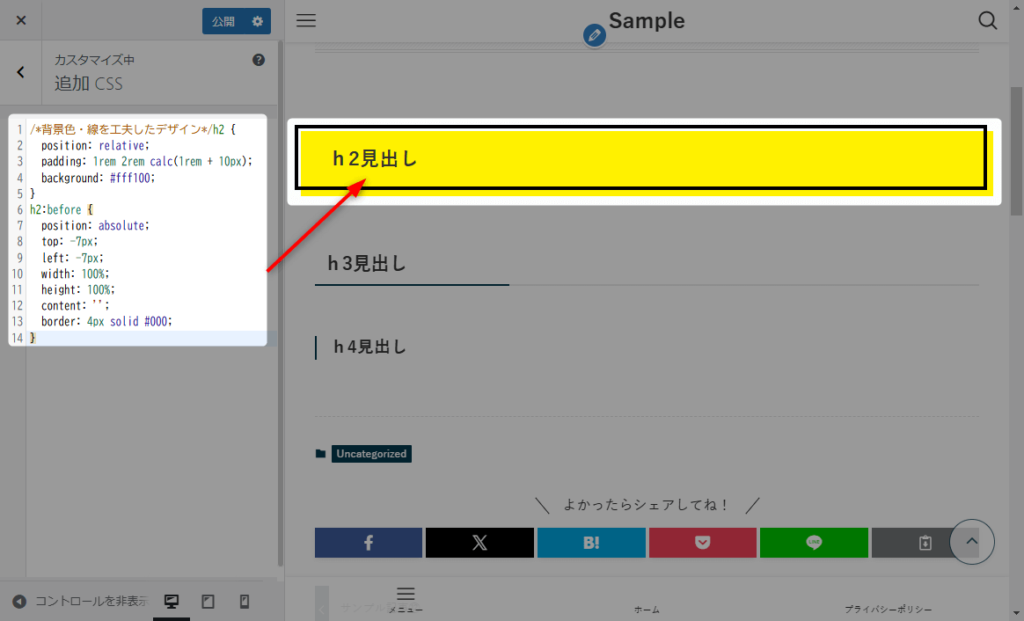
おしゃれな見出しデザインごとのCSSコードと、貼り付けイメージは以下の通りです。

/* 立体感のある左側の青いライン */.post_content h2 {
    padding: 0.8em 1em;
    border-left: 5px solid #4A90E2;  /* 左側の青いライン */
    background: #f4f4f4;
    border-bottom: 2px solid #ccc;
}

/* 青の背景に影 */.post_content h2 {
    padding: 1rem 2rem;
    color: #fff;  /* 文字色を白に */
    background: #4A90E2;  /* 背景色を青に */
    box-shadow: 5px 5px 0 #1B365C;  /* 影をつける */
}

/*帯(リボン)風*/.post_content h2 {
  position: relative;
  padding: 0.5em;
  background: #00A4DE;
  color: white;
}

.post_content h2::before {
  position: absolute;
  content: '';
  top: 100%;
  left: 0;
  border: none;
  border-bottom: solid 15px transparent;
  border-right: solid 20px rgb(149, 158, 155);
}

/* チェック柄 */.post_content h2 {
  padding: 1.65rem 2rem;
  background-color: rgba(165, 210, 255, .4);
  background-image:
    linear-gradient(90deg, rgba(165, 210, 255, .3) 50%, transparent 50%),
    linear-gradient(rgba(165, 210, 255, .3) 50%, transparent 50%);
  background-size: 40px 40px;
}

/*背景色・線を工夫したデザイン*/.post_content h2 {
  position: relative;
  padding: 1rem 2rem calc(1rem + 10px);
  background: #fff100;
}

.post_content h2:before {
  position: absolute;
  top: -7px;
  left: -7px;
  width: 100%;
  height: 100%;
  content: '';
  border: 4px solid #000;
}
色やサイズはいろいろ変えてみてください。
さらに細かくカスタマイズしたい方は、以下の記事も参考になります。
アッフィーCSSに不安がある方は、まずSWELLの標準デザインから試してみてくださいね。
見出しを整えたら、記事全体の流れも見直そう
ここまで、SWELLの見出しデザインとCSSカスタマイズについて紹介してきました。
見出しを整えると、記事の印象は大きく変わります。
ただ、ブログで成果を出したい場合は、見出しだけを整えて終わりではもったいないです。
読者が記事を読み始めて、どの情報を見て、最後にどんな行動をするのか。
この流れまで考えると、記事はもっと使いやすくなります。
たとえば、レビュー記事なら、商品の特徴を伝えるだけでなく、読者が不安に思う点を先回りして説明し、最後に自然に行動できる流れを作ることが大切です。
見出しは、その流れをわかりやすくするための目印になります。
見た目を整えながら、記事全体の流れも一緒に見直してみてください。
まとめ:SWELL見出しで読みやすいブログを作ろう
SWELLの見出しデザイン機能を使えば、読みやすいブログが簡単に作れます。
26種類の見出しデザインから好みのものを選ぶだけで、読者に伝わりやすい記事構成を作れます。
「外観」→「カスタマイズ」から簡単に設定できますので、初心者の方はまず基本的な設定から始めてみてはいかがでしょうか。
慣れてきたら、CSSを使ったカスタマイズにも挑戦してみましょう。
見出しの色やサイズを変更したり、オリジナルのデザインを作ったりすることも可能です。
ただし、見出しデザインで大切なのは、派手にすることではありません。
読者が記事の流れを理解しやすくなり、知りたい情報に迷わずたどり着けることが大切です。
アッフィースマートフォンでの表示も忘れずに確認してくださいね
SWELLの見出しデザインを活用して、あなただけのオリジナリティのある、読みやすいブログを作ってください。
そして、見出しや記事装飾を整えたあとは、記事を読んだ読者が次にどこへ進むのかも確認してみましょう。
ブログで収益化を目指すなら、見た目だけでなく、読者が商品を知り、納得して、行動するまでの流れも大切です。
SWELLで見た目を整えたあとは、収益導線も整えましょう
SWELLを使えば、見出しやボタン、記事装飾はかなり整えやすくなります。
ブログ初心者の方でも、見た目のきれいな記事を作りやすいのがSWELLの魅力です。
ただ、見た目を整えただけで収益が伸びるわけではありません。
ブログを書いているのに収益につながらない。
レビュー記事を書いたのに、クリックも成約もあまり発生しない。
そんな場合は、記事数や文章力ではなく、「読者が商品を買うまでの導線」が弱いのかもしれません。
無料チェックシートでは、あなたのブログが、
- 誰に届けているのか
- どんな価値を届けているのか
- どの商品につなげているのか
- どう収益化しているのか
を40項目で確認できます。
記事を増やす前に、まずは今のブログ導線を見直してみてください。
登録後、チェックシートのダウンロードURLと、ブログ収益化の導線づくりに役立つメール講座をお届けします。
不要になったらいつでも解除できます。