

- SWELL広告タグの使い方がわからない
- アフィリエイトリンクを毎回貼り直すのが面倒
- 広告タグの呼び出し方や貼り方を知りたい
- 広告タグには何を貼れば売れるの?
SWELL広告タグは、アフィリエイトリンクをまとめて管理できる便利な機能です。
リンクの貼り替え、広告の呼び出し、クリック数の確認までできるので、ブログで収益化を目指すなら覚えておきたい機能です。
ただし、ここで勘違いしてはいけません。
広告タグを設定しただけでは、商品は売れません。
広告タグは、あくまで「導線を見える化するための道具」です。
大事なのは、
- その広告を誰に見せるのか。
- どのタイミングで見せるのか。
- 読者がクリックしたあと、どんな流れで購入まで進むのか。
ここまで設計して、ようやく広告タグは収益化に役立ちます。
この記事では、SWELL広告タグの作り方、記事への貼り方、広告タイプの使い分け、クリック率の見方まで解説します。
さらに後半では、広告タグを「貼って終わり」にせず、ブログ全体の収益導線を改善する考え方まで紹介します。
SWELL広告タグとは
SWELL広告タグとは、アフィリエイトリンクやバナー広告をWordPress内で管理できるSWELLの機能です。
通常、アフィリエイトリンクを貼るときは、ASPの管理画面から広告コードを取得して、記事ごとに貼り付けます。
しかし、同じ広告を複数の記事に貼っていると、リンクを変更したいときに1記事ずつ修正しなければいけません。
SWELL広告タグを使えば、広告リンクを1か所で管理できます。
登録した広告タグを記事内で呼び出すだけなので、リンクの貼り替えや広告の管理がかなりラクになります。
また、表示回数やクリック数も確認できるため、「どの広告が見られているのか」「どの広告がクリックされているのか」も把握できます。
つまり、SWELL広告タグは「広告を貼る機能」ではなく、「広告の反応を見ながら改善する機能」だといえます。
ブログで収益を伸ばしたいなら、ここを押さえておきましょう。
SWELL広告タグを設定する前に、ブログ全体の収益導線も確認しておきましょう。
広告タグは便利ですが、貼る商品や置く場所がズレているとクリックも成約も伸びません。
無料チェックシートでは、あなたのブログが「誰に」「どんな価値を届けて」「どの商品につなげているのか」を40項目で確認できます。
記事を増やす前に、まずは導線の弱点を見つけておきましょう。
SWELL広告タグの種類
SWELL広告タグには5つのタイプがあり、目的や掲載場所に応じて使い分けができます。
最初から5種類すべてを使う必要はありません。
ブログ初心者なら、文中リンクに使う「テキスト型」と、レビュー記事で使いやすい「アフィリエイト型」から覚えれば十分です。
レビュー記事や比較記事では、アフィリエイト型が使いやすいです。
一方で、使い方記事やノウハウ記事では、テキスト型のほうが自然に読まれやすいです。
ここで大事なのは、「どの広告タイプが目立つか」ではありません。
読者の状況に合っているかです。
読者がまだ比較検討していない段階で、いきなり大きな広告を見せてもクリックされません。
逆に、購入直前の読者には、判断材料をまとめたアフィリエイト型が役立ちます。
テキスト型
「WordPressテーマ「SWELL」 は、多くのブロガーに選ばれています」
テキスト型は、文章の流れの中に自然に入れられる広告タグです。
商品名やサービス名を文中で紹介したいときに向いています。
広告感を強く出したくない場面では、テキスト型を使うと自然に見せられます。
バナー型

バナー型は、画像で見せる広告タグです。
サイドバー、記事下、フッターなど、記事本文の外側に置くと使いやすいです。
ただし、読者はバナー広告に慣れているので、置くだけでクリックされるとは考えないほうがいいです。
アフィリエイト型
アフィリエイト型は、商品画像、説明文、価格、ボタンをまとめて表示できる広告タグです。
レビュー記事や比較記事で、商品をしっかり紹介したいときに向いています。
読者が購入を検討している場面で使うと、判断材料をまとめて見せられます。
Amazon型・ランキング型
Amazon型は、物販商品をコンパクトに紹介したいときに使います。
ランキング型は、複数の商品を順位つきで比較したいときに便利です。
ただし、最初から無理に使う必要はありません。
まずはテキスト型とアフィリエイト型を使えるようにしましょう。
SWELL広告タグを使うメリット
SWELL広告タグには次のようなメリットがあります。
順番に紹介します。
広告の管理が簡単
広告タグを使えば、すべての広告を一箇所で管理できます。
ASP(*)のリンクが変わったとき、管理画面で広告タグを修正するだけで全記事に反映されます。
広告主とアフィリエイター(ブログ運営者)を仲介する事業者のことをいいます。
たとえば30記事に同じ広告を使っている場合、従来なら1記事ずつ修正が必要でした。
広告タグなら3分で作業完了です。浮いた時間を記事執筆に使えますよ。
クリック率を計測できる
広告タグには、クリック数と表示回数を自動で記録する機能があります。
どの広告が読者にクリックされているか数字で分かるため、データに基づいた判断が可能です。
クリック率が低い広告は配置を変えたり、別の広告に差し替えたりできます。
計測データを活用すれば、収益を伸ばすヒントが見つかります。
好きな場所に広告を設置できる
広告タグは、記事内のどこにでも配置できます。
ブロックエディターから挿入するほか、ショートコードを使えば文章の途中にも組み込めます。
サイドバーやフッター、目次上部などのウィジェットエリアにも設置可能です。
読者がよく見る場所を分析しながら、クリック率の高い位置を探していきましょう。
広告を一度登録すれば、使い回せる
同じアフィリエイトリンクを何度も使う時に、広告タグは大活躍します。
ASPから広告を一度登録すれば、あとは呼び出しコードを貼るだけでアフィリエイトリンクが完成。
毎回ASPにアクセスしてリンクをコピーする手間が不要になり、記事作成がグッと効率的になりますよ。
SWELL広告タグの作り方
SWELL広告タグは、広告タイプによって入力項目が少し変わります。
ただし、基本の流れはほとんど同じです。
まずは共通の作り方を確認しましょう。
ASPで広告リンクを取得する
最初に、ASPの管理画面から広告リンクを取得します。
SWELLのアフィリエイトリンクを作る場合は、ASPでSWELLの案件を検索し、広告リンク作成画面を開きます。
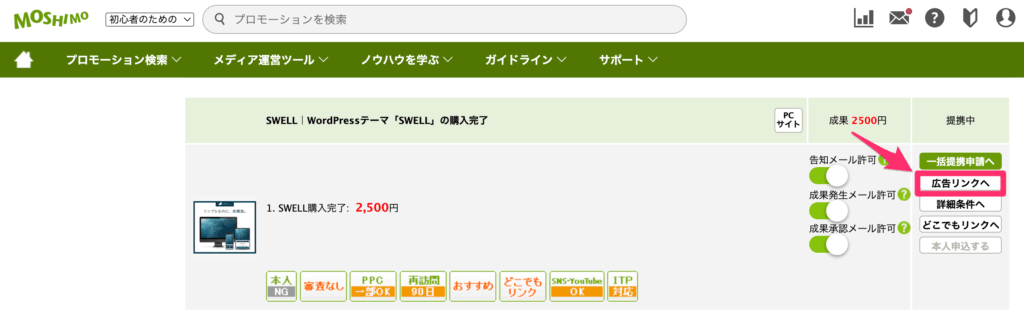
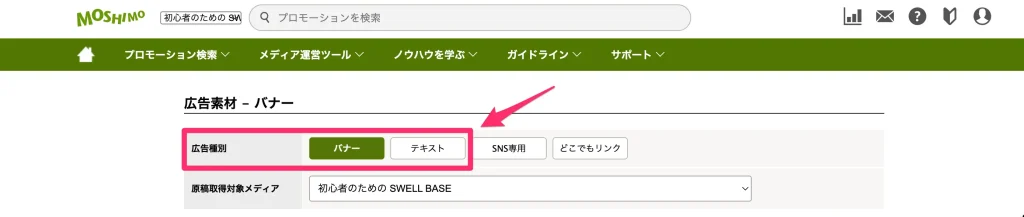
テキスト型を作る場合はテキスト広告を、バナー型やアフィリエイト型を作る場合はバナー広告を選びます。
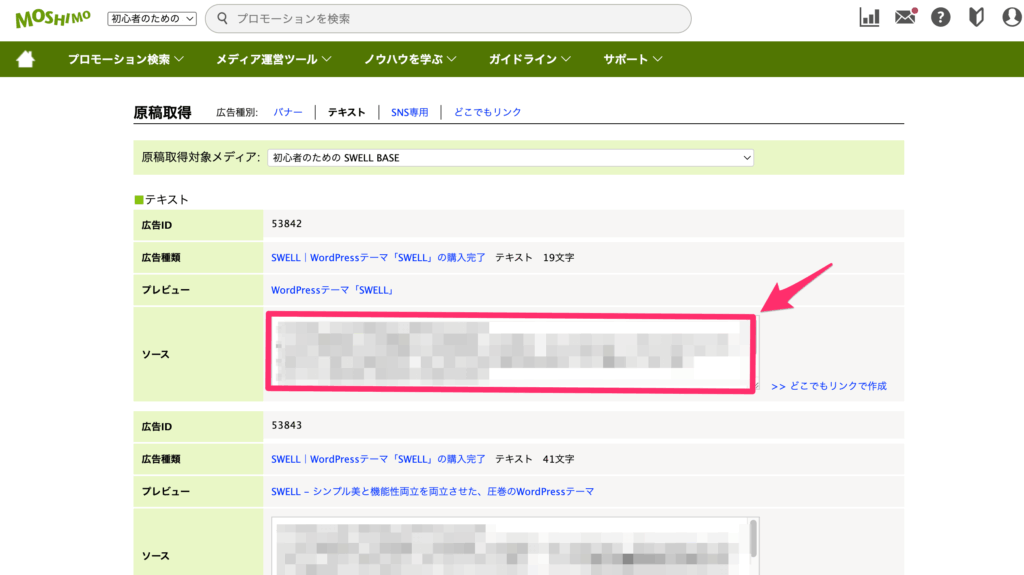
表示された広告コードやリンクURLをコピーしておきましょう。
WordPress管理画面から広告タグを追加する
次に、WordPress管理画面を開きます。
左メニューの「広告タグ」から「投稿を追加」をクリックします。
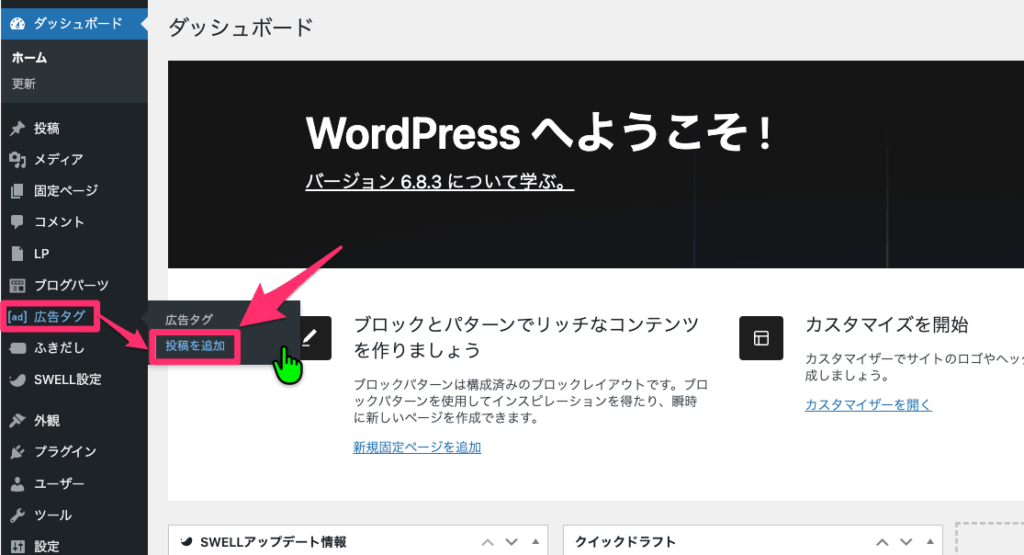
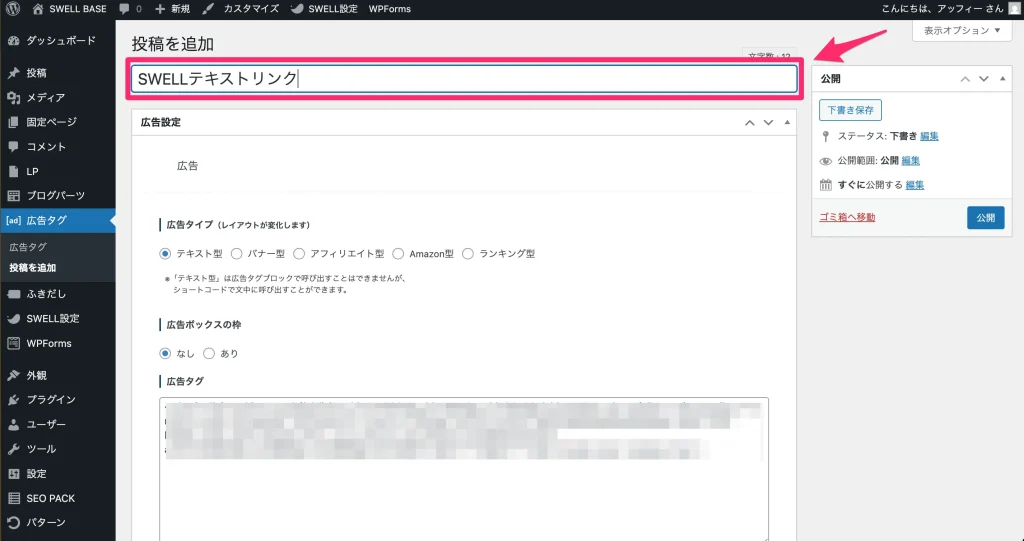
広告タグの編集画面が開いたら、わかりやすい名前を入力しましょう。
たとえば
- 「SWELLテキストリンク」
- 「SWELLレビュー記事用」
- 「SWELL記事下CTA」
など、用途まで入れておくと管理しやすいです。
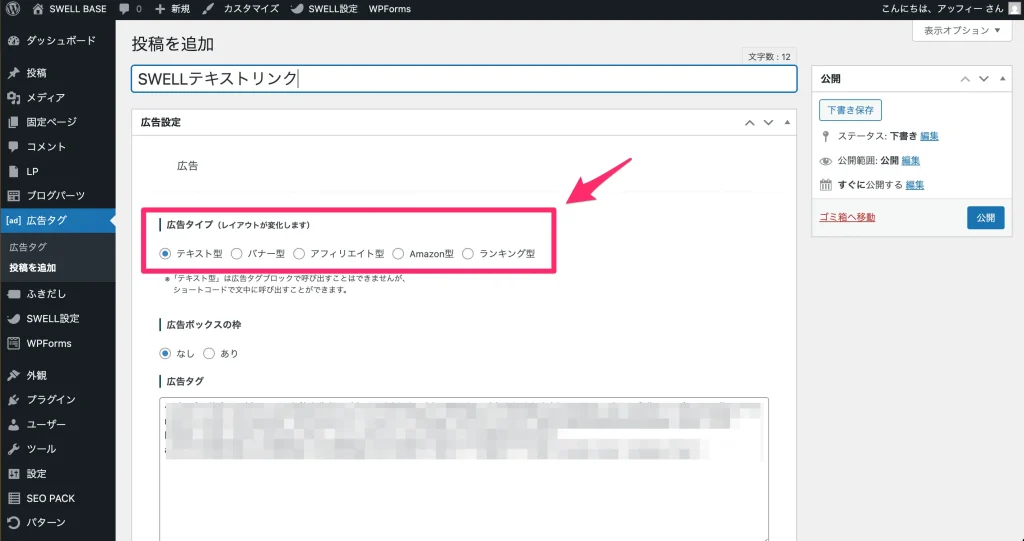
広告タイプを選んで必要項目を入力する
広告タイプから、使いたい形式を選びます。
文中リンクとして使うなら「テキスト型」。
画像広告を置くなら「バナー型」。
商品説明とボタンをまとめて表示したいなら「アフィリエイト型」を選びます。
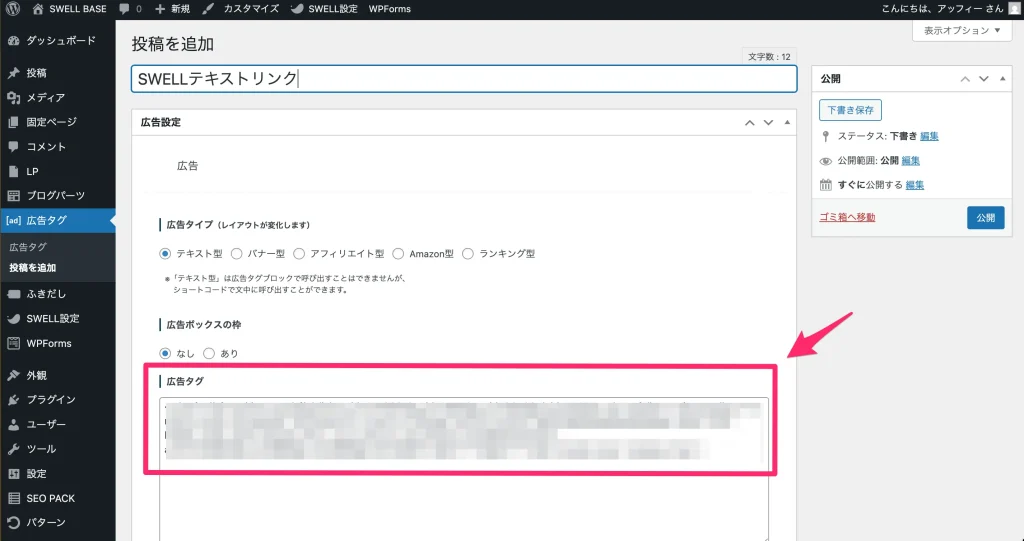
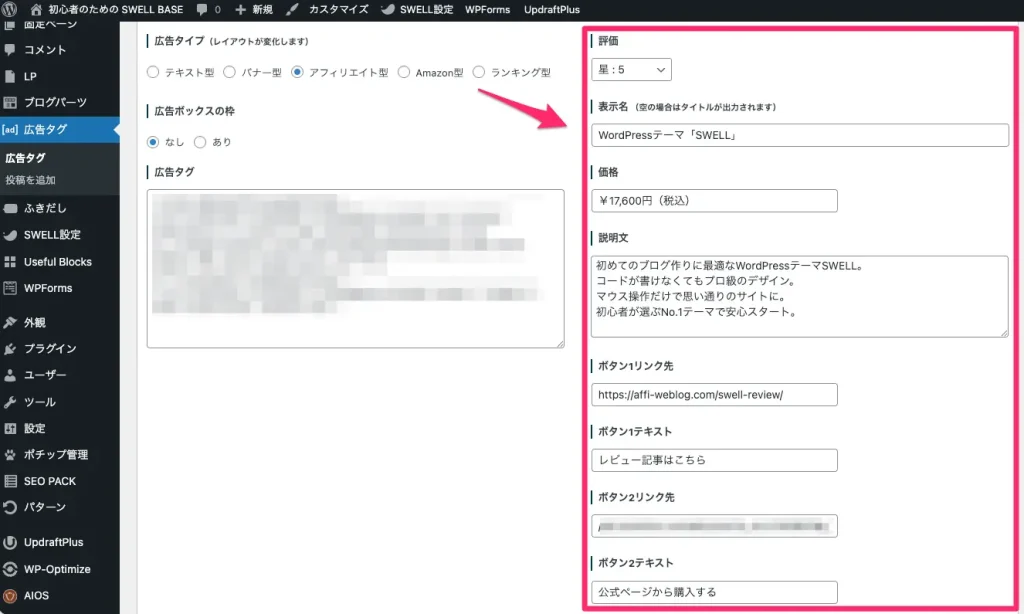
広告タイプを選んだら、ASPで取得したリンクURLや広告コードを入力します。
アフィリエイト型の場合は、表示名、価格、説明文、ボタンのテキストなども入力しましょう。
公開して呼び出しコードを確認する
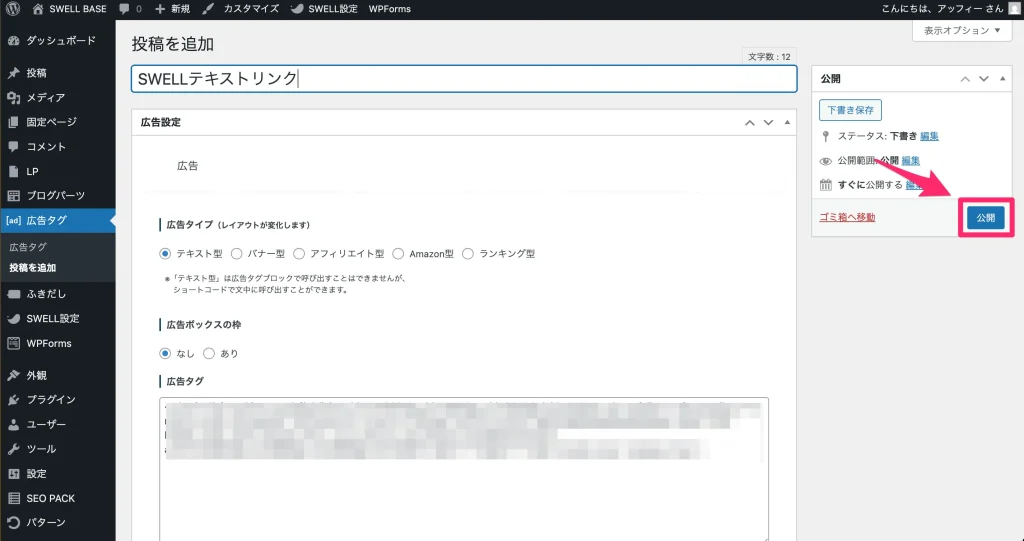
入力が終わったら「公開」をクリックします。
公開後、広告タグ一覧に「呼び出しコード」が表示されます。
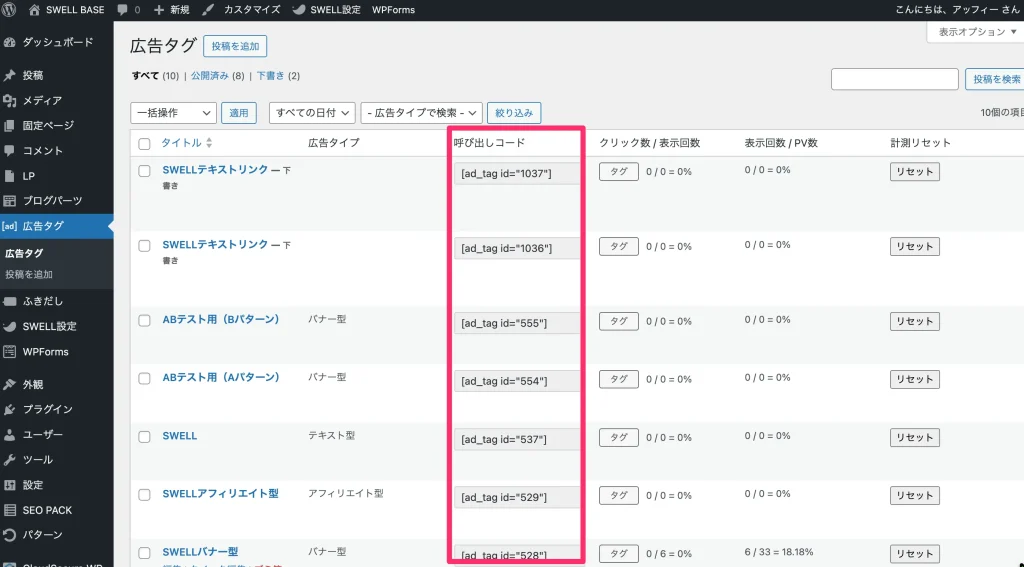
この呼び出しコードを記事内に貼ることで、作成した広告タグを表示できます。
貼り方については次の章で説明しますね。
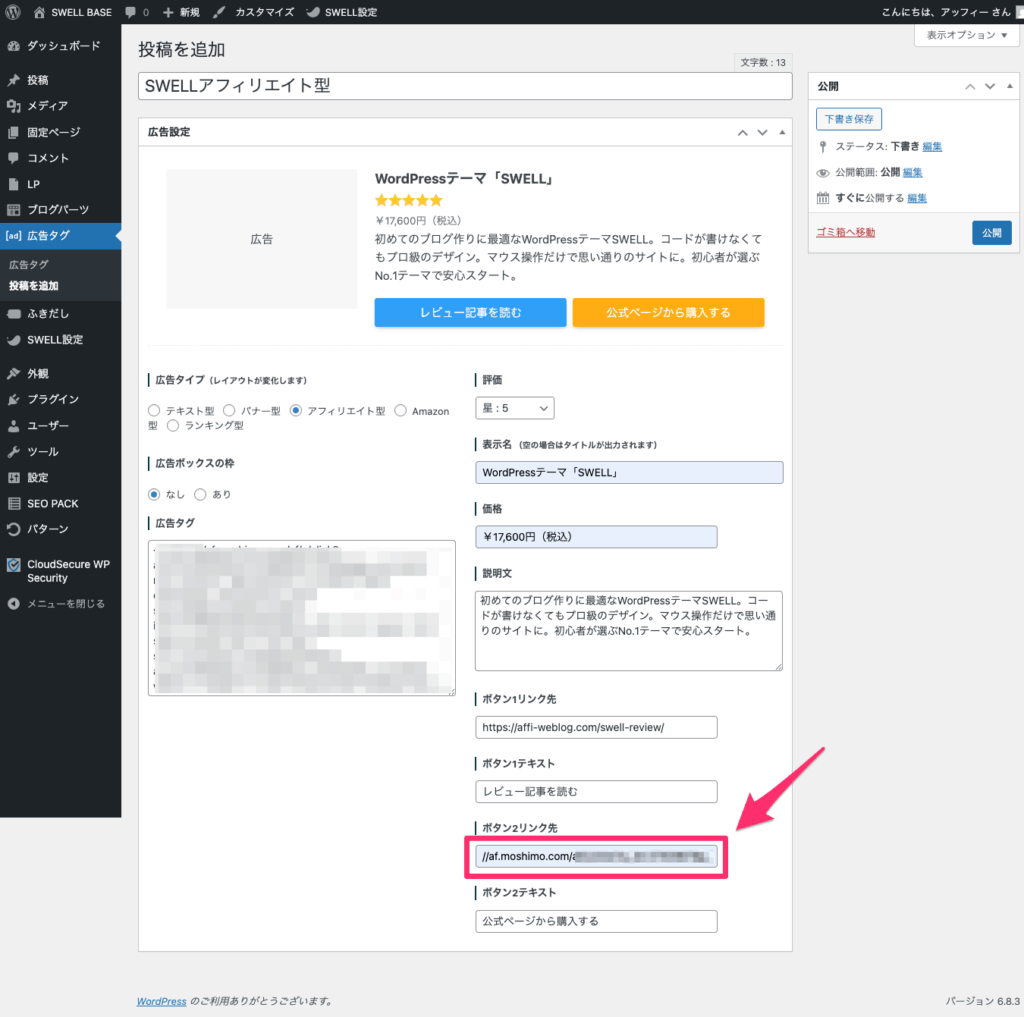
アフィリエイト型のボタンの注意点
アフィリエイト型のボタンには、リンク先URLを設定できます。
ボタンのリンク先に入れるのは、基本的にURL部分です。
ASPの広告コードの中から、href=”” の中に入っているURLをコピーして、ボタンのリンク先に貼り付けます。
広告コード全体を貼ってしまうと、正しく動かない場合があります。
保存後は必ずプレビューを開き、ボタンをクリックして正しいページに移動するか確認しましょう。
手順は以下の通りです。
広告種別から「テキスト」を選択し、呼び出したい広告のソースの中の以下の部分をコピーしてください。
<a href=”この部分のURLをコピペ” rel=”nofollow”>(自由テキスト)</a>
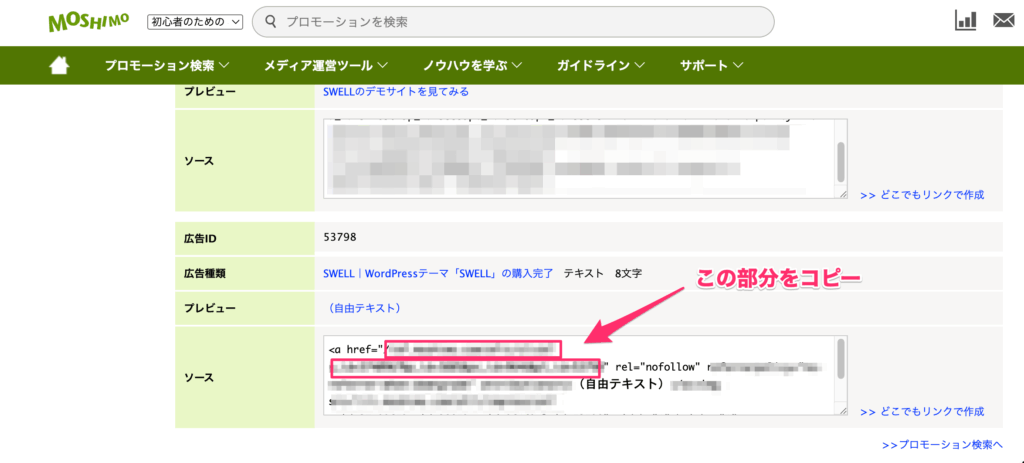
ボタンリンク先にコピーした広告のソースを貼り付けてください。
広告タグを記事に貼る方法
広告タグの貼り方は主に次の3つです。
- 広告タグブロックで呼び出す
- ショートコードで呼び出す
- ウィジェットに設置する
初心者は、広告タグブロックとショートコードだけ覚えれば十分です。
- アフィリエイト型やバナー型を記事内に置くなら、広告タグブロックを使います。
- 文中にテキストリンクを入れるなら、ショートコードを使います。
- サイドバーやフッターに固定表示したいなら、ウィジェットを使います。
ただし、サイドバーに置けば売れるわけではありません。
読者は広告に慣れています。
ただ置いただけの広告は、ほぼクリックしてもらえないと考えてください。
広告は、読者の気持ちが動いた場所に置きましょう。
ここからは広告を呼び出す手順を見ていきましょう。
最後に、文中にテキストリンクを挿入する手順についても解説しました。
広告タグブロックで呼び出す
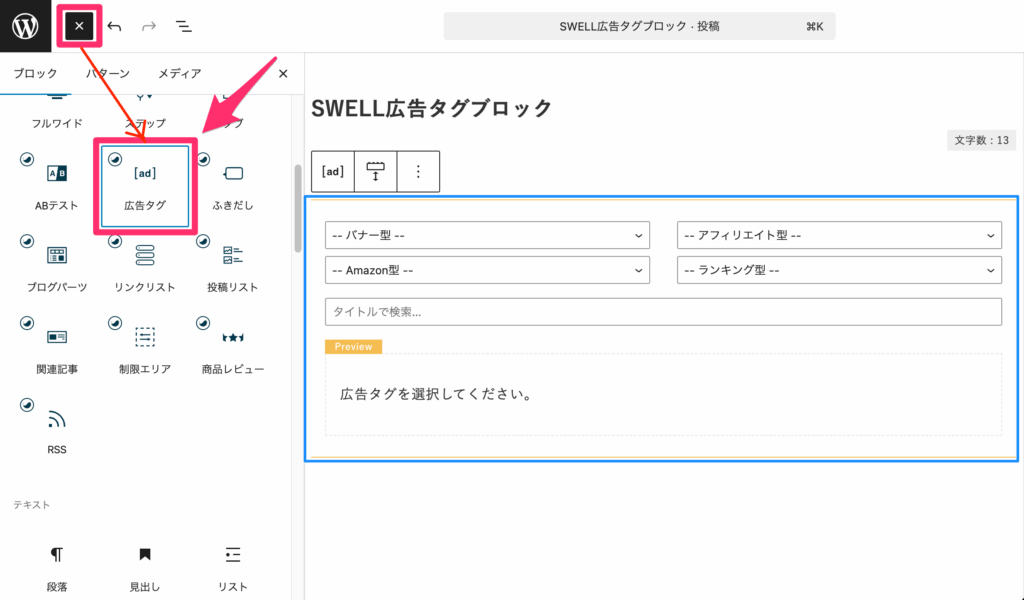
「バナー型」「アフィリエイト型」「Amazon型」「ランキング型」といった「テキスト型」以外の広告タグは広告タグブロックから呼び出します。
記事編集画面で「+」ボタンをクリックし、「広告タグ」ブロックを選択してください。
表示されるプルダウンメニューから、呼び出したい広告タグを選ぶだけで配置完了です。
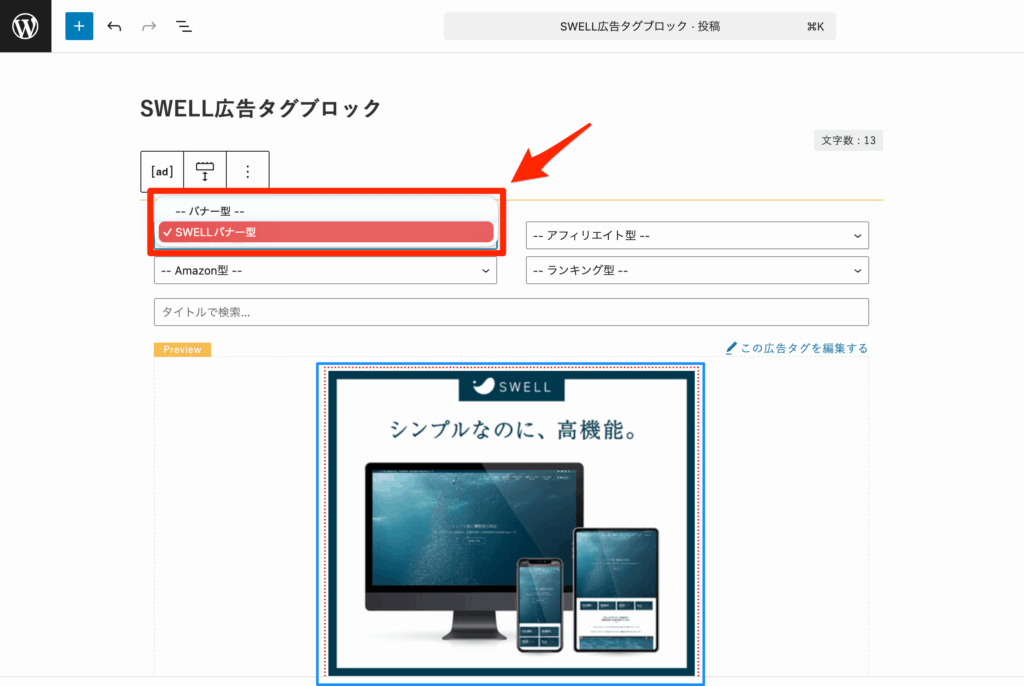
マウス操作だけで挿入できるため、初心者でも迷いませんよ。
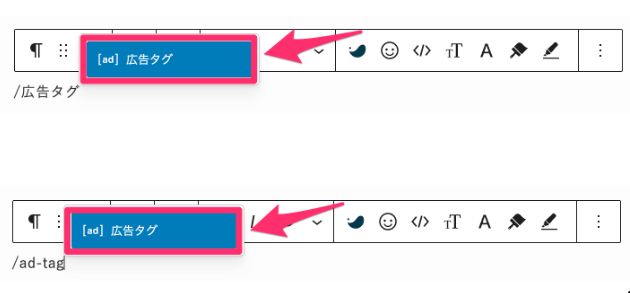
なお、広告タグブロックを挿入する時短テクニックとして、段落ブロックに「/広告タグ」または「/ad-tag」と入力する方法もあります。
「/」および「ad-tag」は半角で入力しましょう。
 アッフィー
アッフィーこの「/」(スラッシュ)の操作は便利なので覚えておきましょう。
ショートコードで呼び出す
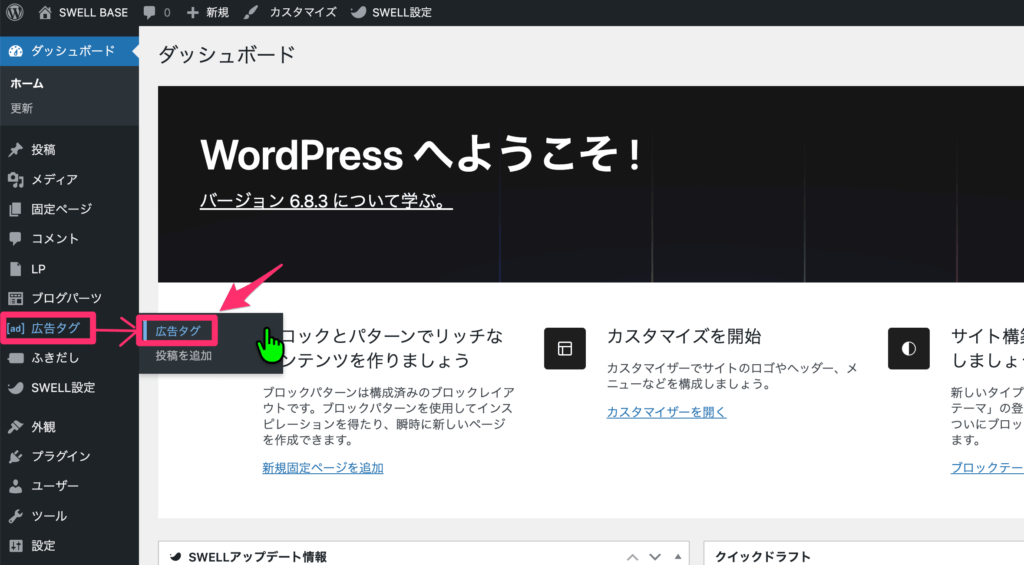
テキスト型の広告タグは、ショートコードを使って呼び出します。
WordPress管理画面から「広告タグ」⇨「広告タグ」の順にクリックしてください。
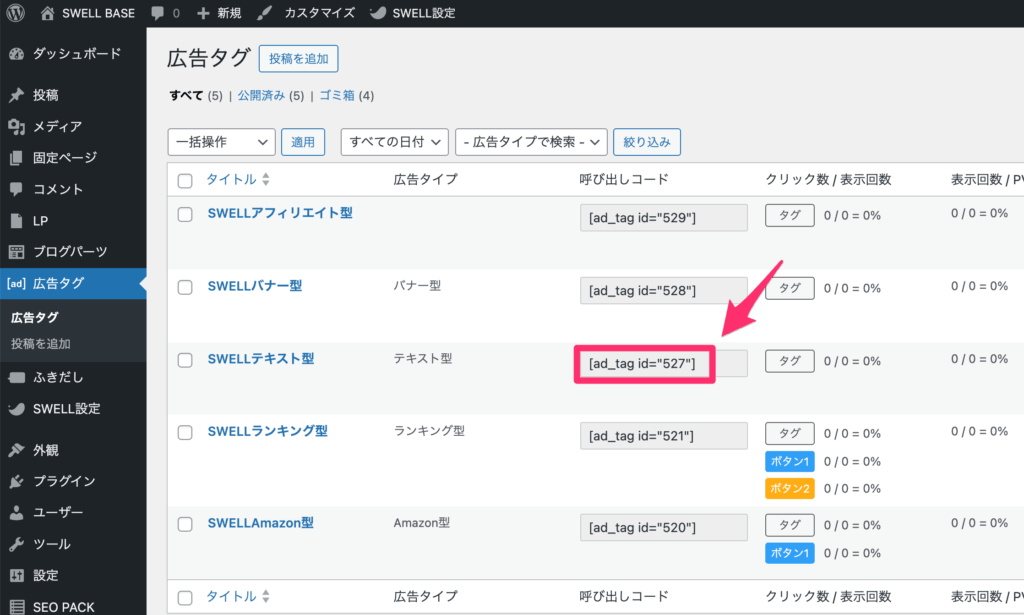
広告タグ管理画面に表示される「呼び出しコード」をコピーします。
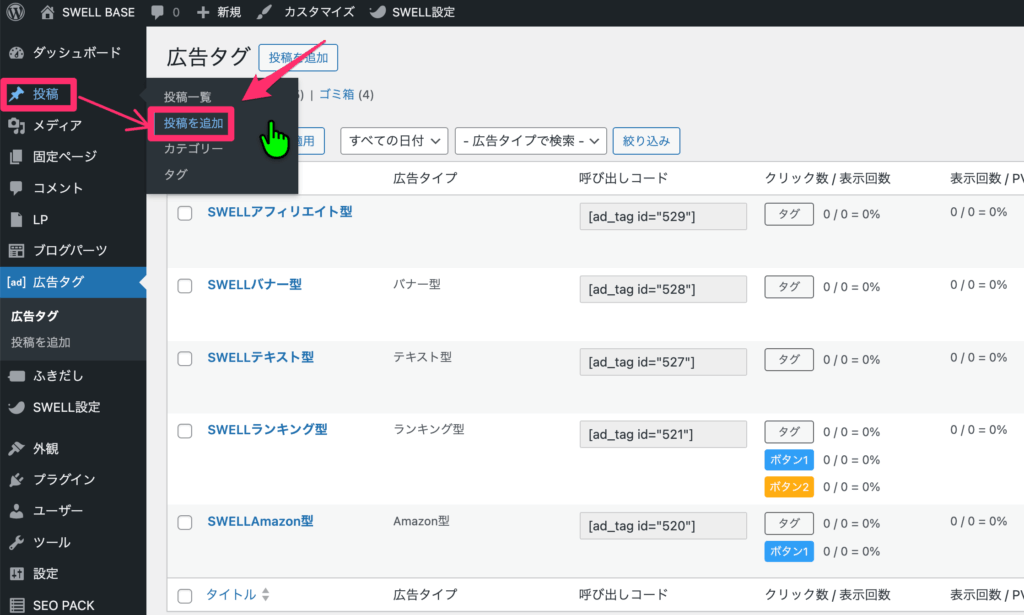
WordPress管理画面に戻り、「投稿」⇨「投稿を追加」をクリックしましょう。
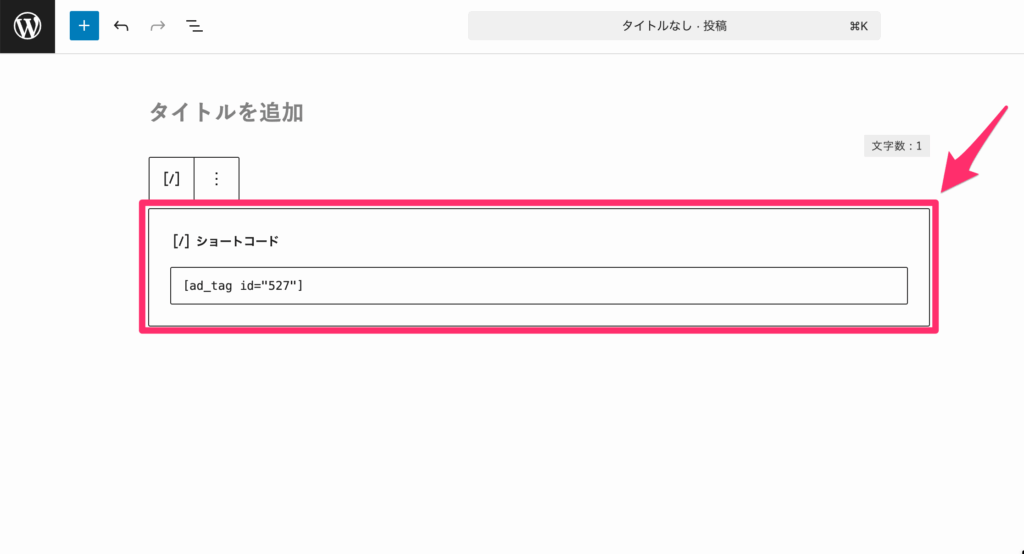
記事編集画面が表示されるので、コピーした「呼び出しコード」を段落ブロックに貼り付けてください。
「表示」をクリックし「新しいタブでプレビュー」を選択しましょう。
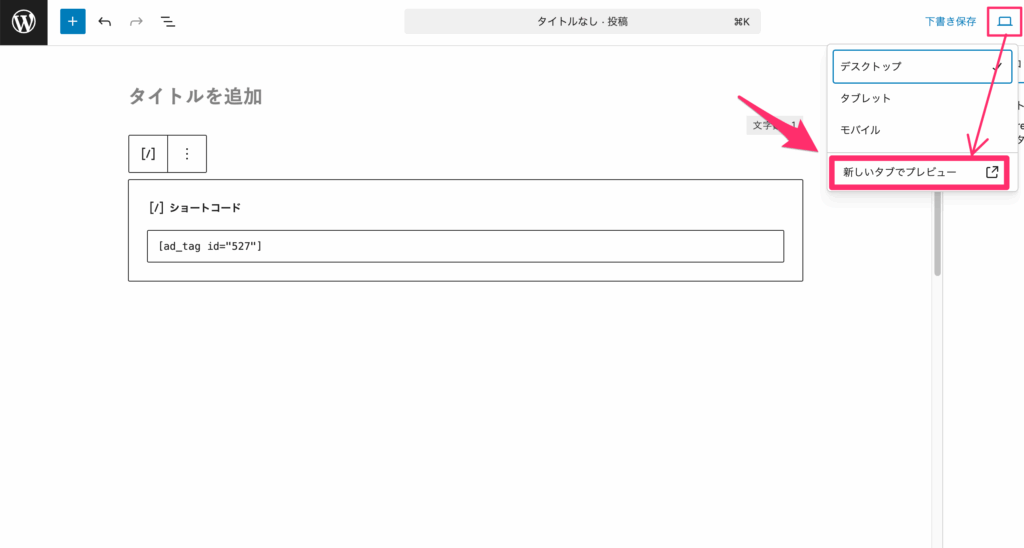
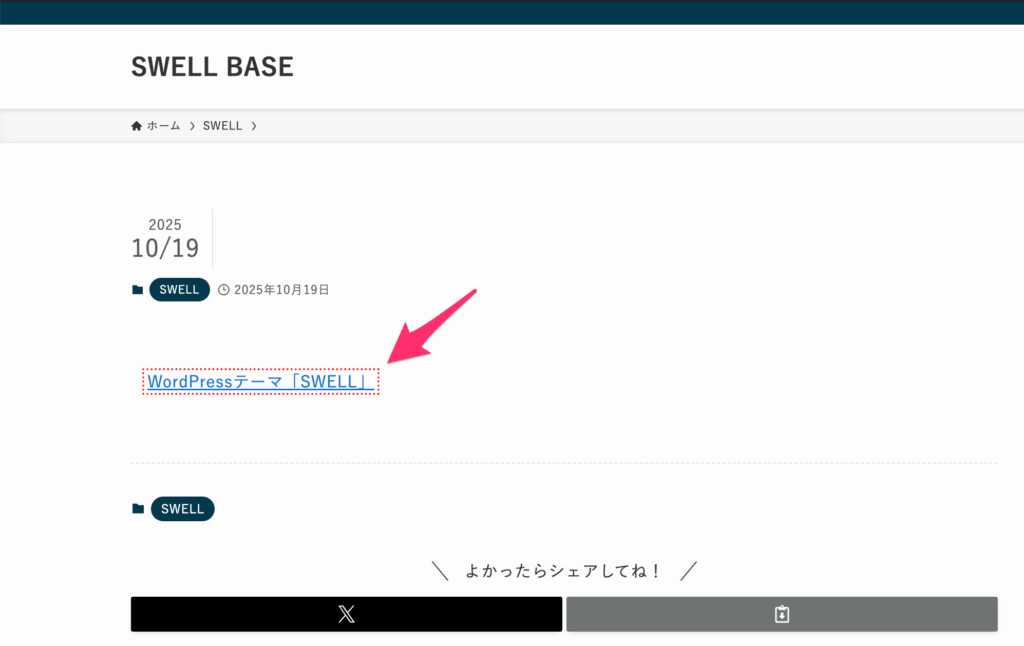
プレビューで確認するとテキストリンクが表示されますよ。
ウィジェットエリアに設置する
サイドバーやフッターに広告を固定表示したい場合は、「呼び出しコード」をウィジェットエリアに貼り付けます。
ここではサイドバーにバナー広告を設置する手順を説明します。
WordPress管理画面から「広告タグ」⇨「広告タグ」の順にクリックしてください。
広告タグ管理画面に表示されたバナー広告の「呼び出しコード」をコピーします。
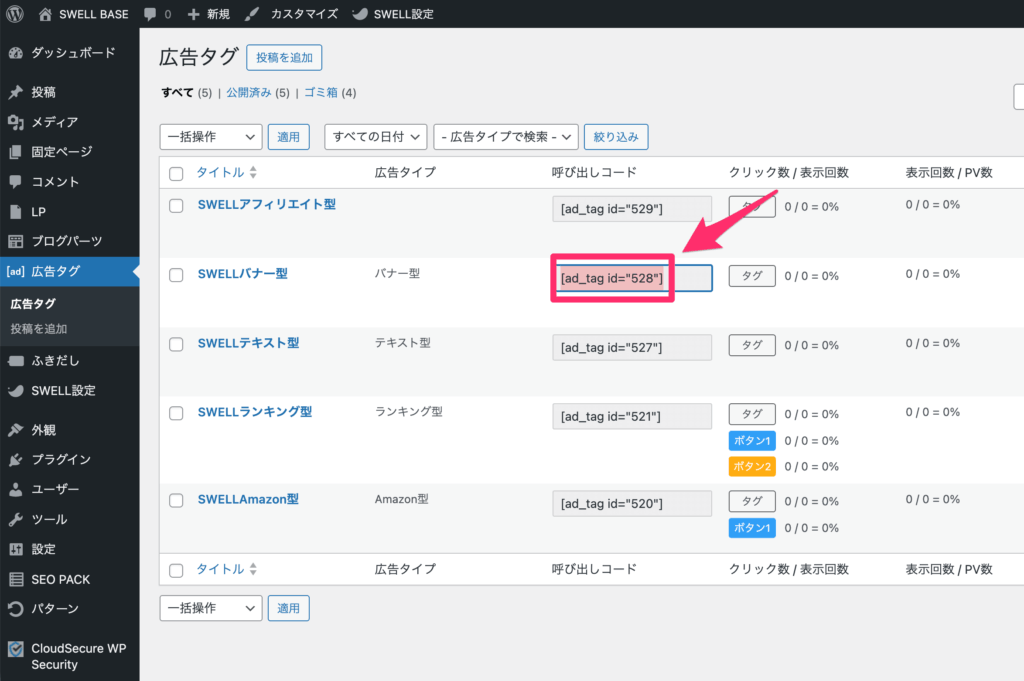
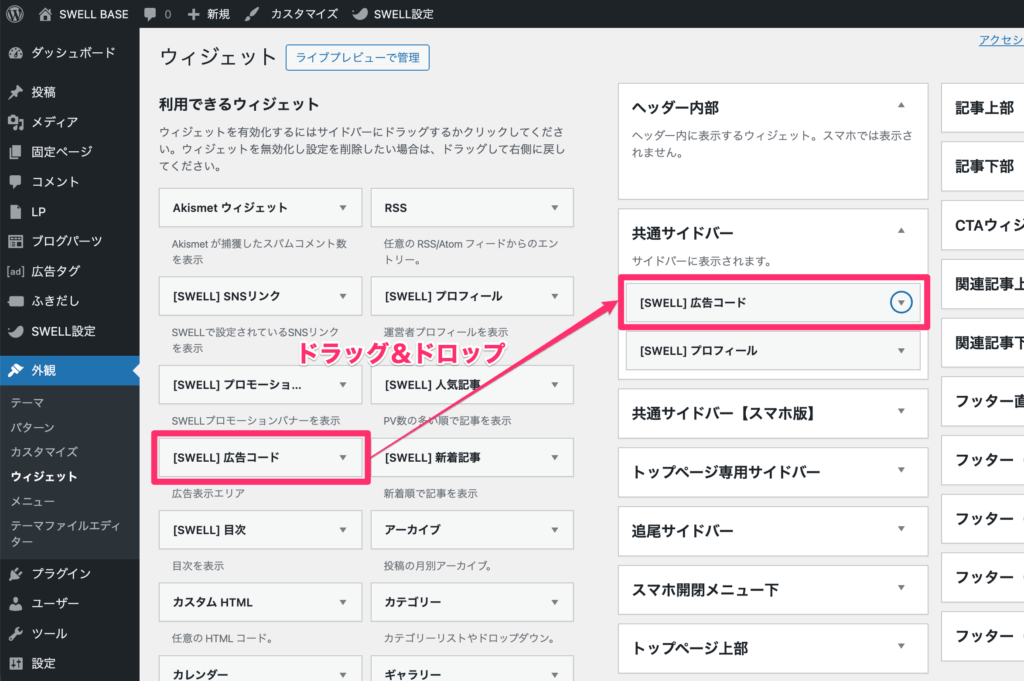
WordPress管理画面から「外観」→「ウィジェット」を選択してください。
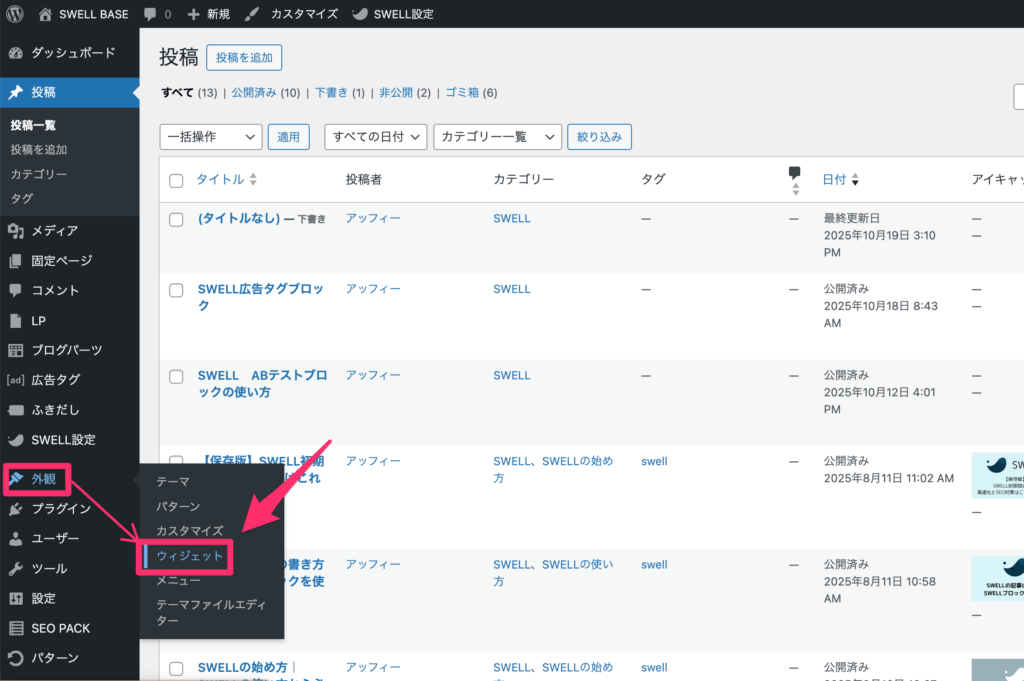
ウィジェットが開いたら配置したいエリアに「[SWELL]広告コード」をドラッグ&ドロップで追加しましょう。
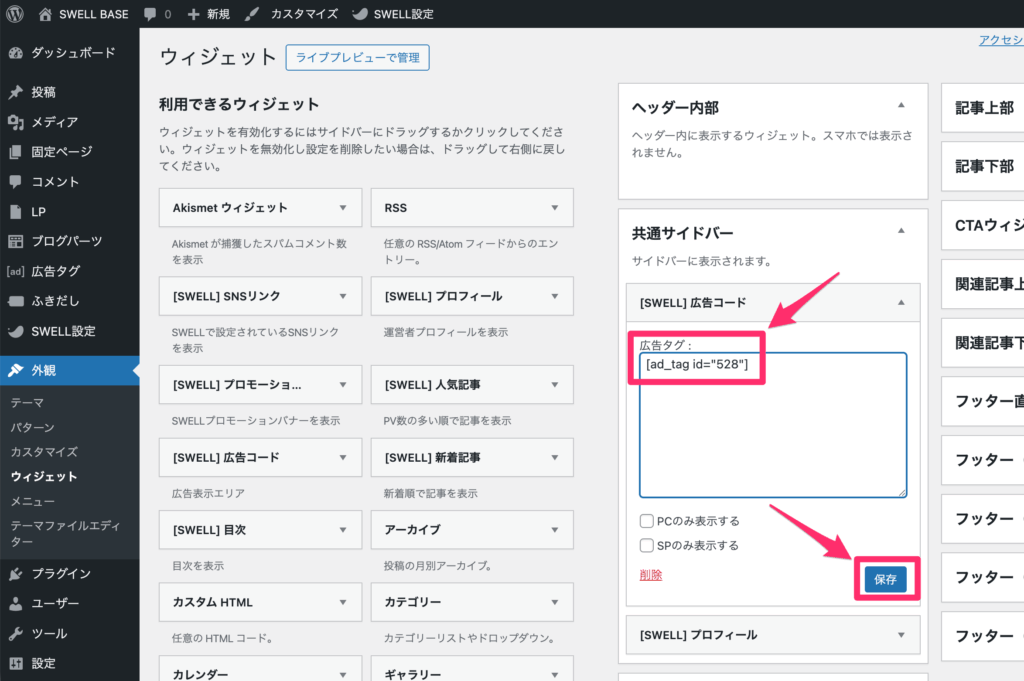
追加した「SWELL広告コード」の右にある▼をクリックして広告タグ欄を表示させ、呼び出しコードを貼り付けます。
コードを貼り付けたら、忘れずに「保存」をクリックしましょう。
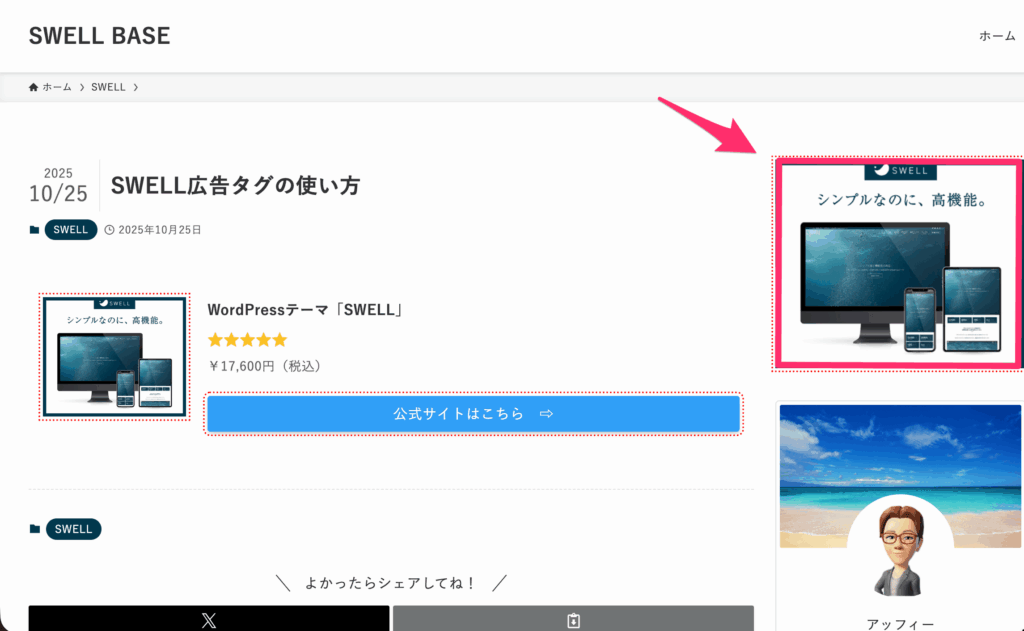
プレビューで見ると以下のようにサイドバーに表示されますよ。
 アッフィー
アッフィーウィジェットを使う方法は、全てのページで同じ広告を表示したいときに便利です。
文中にテキストリンクを挿入する方法
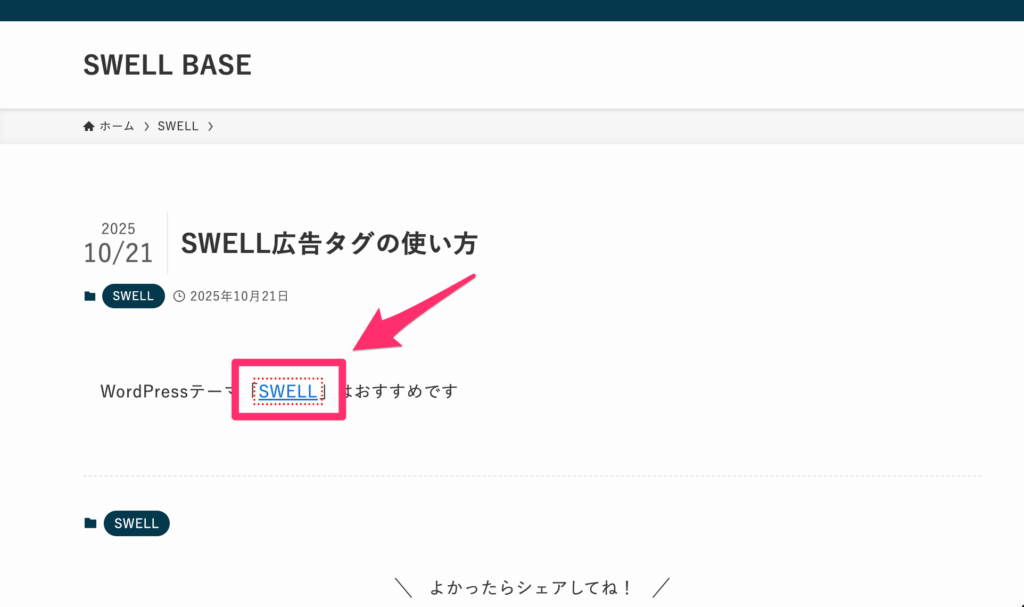
文章の途中にテキスト型広告タグを挿入すると、自然な流れで読者を誘導できます。
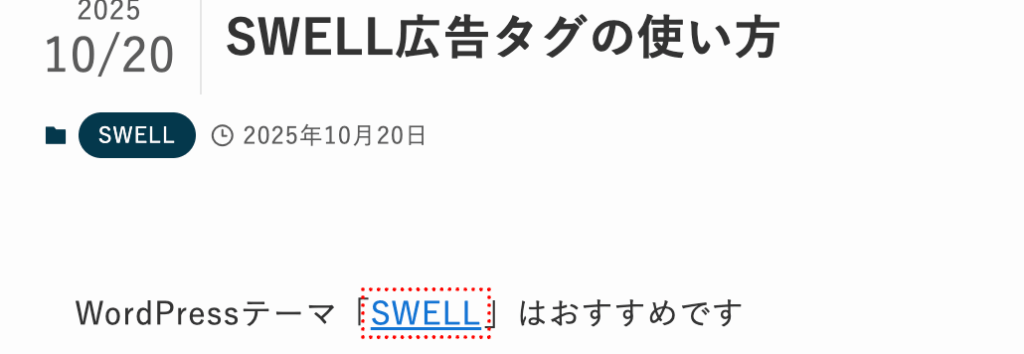
例として、上図のようにテキスト型広告タグを文中に挿入する手順をみていきましょう。
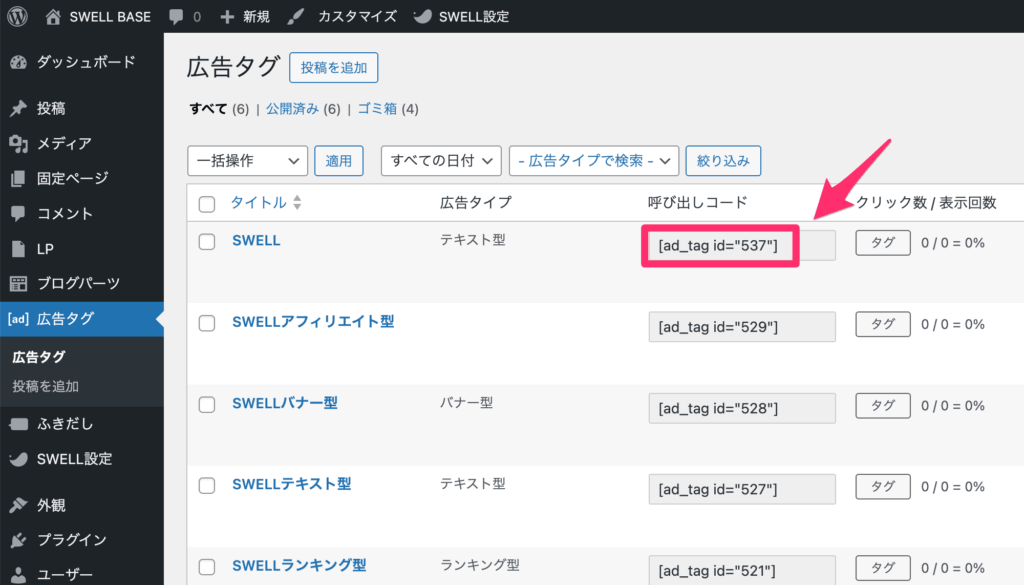
WordPress管理画面で、「広告タグ」⇨「広告タグ」をクリックしてください。
文中に挿入したいテキスト広告の呼び出しコードをコピーしましょう。
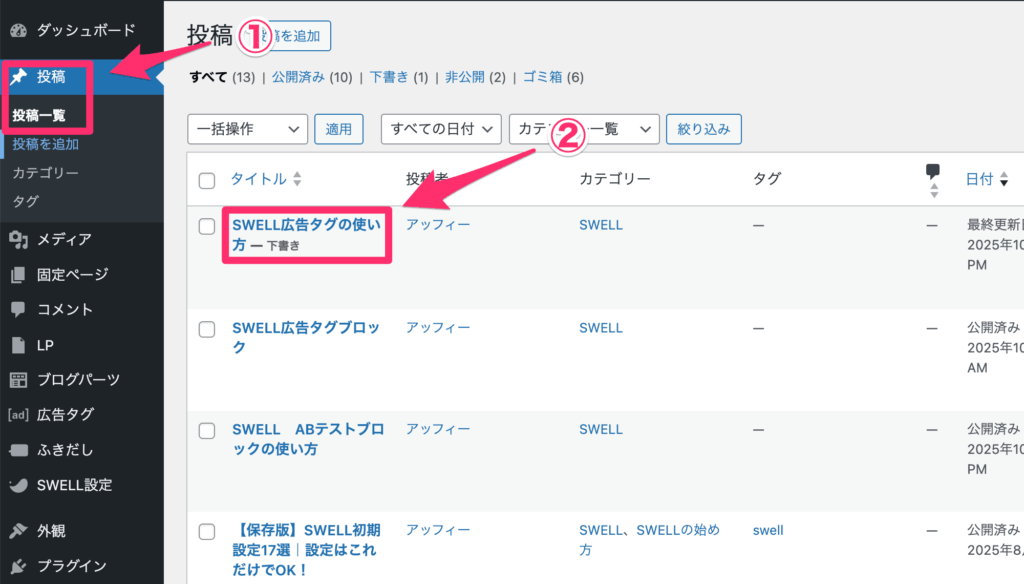
①WordPress管理画面から「投稿」⇨「投稿一覧」をクリックし、②記事一覧から記事を開いてください。
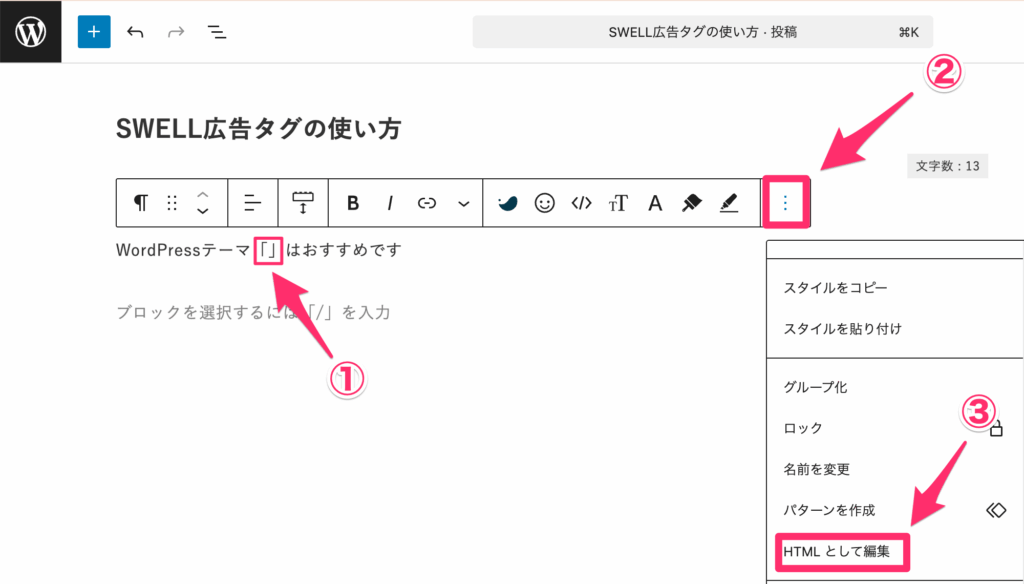
①テキスト型広告タグを挿入する部分を選択します。
②ブロックツールバーの「」をクリックして表示されるメニューの中から、③「HTMLとして編集」をクリックしましょう。
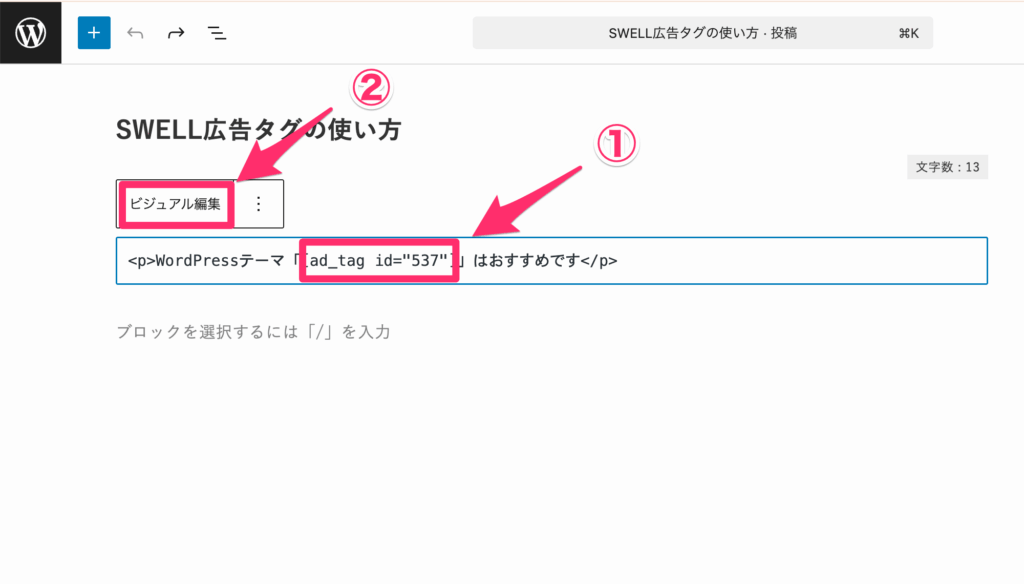
①文中の広告タグを挿入したい部分に呼び出しコードを貼り付け、②「ビジュアル編集」をクリックしてください。
プレビューで確認すると、以下のように文中にテキストリンクが挿入されていますよ。
SWELL広告タグでクリック率を改善する方法
SWELL広告タグは、設置して終わりではありません。
表示回数やクリック数を見ながら、広告の置き方を改善していくための機能です。
ここでは、広告タグを使ってクリック率を改善する考え方を紹介します。
順番に見ていきましょう。
読者の不安を解消した直後に置く
広告タグは、読者の不安を解消した直後に置くと自然です。
たとえばSWELLを紹介する記事なら、読者は次のような不安を持っています。
- 初心者でも使えるのか
- 値段に見合う価値があるのか
- 無料テーマとの違いは何か
- 購入後に設定で迷わないか
- 他のテーマから乗り換えても大丈夫か
こうした不安に答えたあとで、広告タグを置きます。
読者が「自分にも必要かもしれない」と感じたタイミングで、次の行動を提示するのです。
逆に、記事冒頭にいきなり広告を置いても、読者の納得ができていないのでクリックされにくいです。
広告タグは、読者の気持ちが動いた場所に置きましょう。
記事の種類ごとに広告の置き方を変える
広告タグは、記事の種類によって置き方を変えましょう。
レビュー記事では、メリット・デメリットを説明したあとにアフィリエイト型を置くと自然です。
比較記事では、比較表の下にランキング型やアフィリエイト型を置くと、読者が選びやすくなります。
使い方記事では、本文中にテキスト型を入れるほうが邪魔になりにくいです。
すべての記事に同じ広告を同じ場所で貼るのではなく、読者の状況に合わせて広告タイプと配置を変えましょう。
クリック数データを分析して改善する
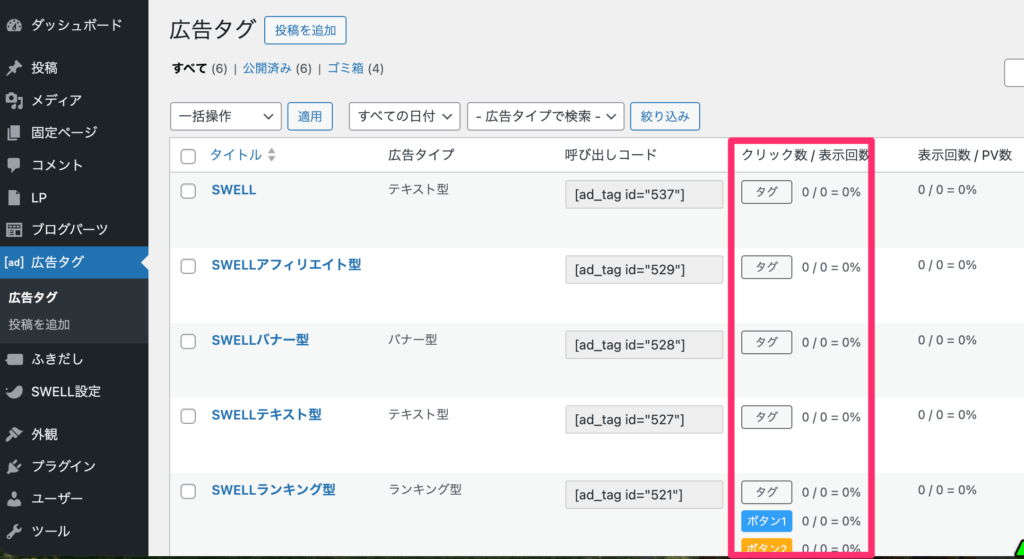
SWELL広告タグでは、表示回数、クリック数、クリック率を確認できます。
WordPress管理画面の「広告タグ」を開くと、クリック数・表示回数・クリック率が一覧で確認可能です。
クリック率が低い広告は、広告そのものが悪いとは限りません。
- 置く場所が早すぎる。
- ボタンの文言が弱い。
- 広告の前に不安解消が足りない。
- 記事の検索意図と広告がズレている。
こうした原因をひとつずつ確認しましょう。
まずは、よく読まれている記事の広告タグから見直すのがおすすめです。
クリック率だけ見て改善しても収益は伸びない
SWELL広告タグでは、表示回数、クリック数、クリック率を確認できます。
これは便利です。
でも、クリック率だけを見て改善しても、収益が伸びないことがあります。
なぜなら、クリックされても成約しない原因は、広告タグ以外の部分にあることが多いからです。
たとえば、
- 記事の検索意図と商品がズレている
- CTA前の文章が弱い
- レビュー記事への導線がない
- リスト獲得ができていない
- 読者がまだ購入する温度になっていない
こういう状態だと、ボタンを目立たせても収益につながりません。
広告タグは枝葉です。
根っこにあるのは、誰に、どんな価値を届けて、どの商品につなげるのかという設計です。
ここを作らないと、記事数を増やしても収益は伸びにくいです。
広告タグを整えたら、収益導線全体も確認しましょう
SWELL広告タグを使えば、アフィリエイトリンクの管理やクリック率の確認がしやすくなります。
でも、広告タグはあくまで「導線を管理する道具」です。
収益を伸ばすには、ブログ全体で次の流れを作る必要があります。
- 読者の悩みに答える記事
- 商品への関心を高める記事
- 比較検討できるレビュー記事
- 購入前の不安を解消するCTA
- 一度で売れない読者とつながるリスト導線
特に、ブログだけで売ろうとすると接点が1回で終わります。
読者は、記事を読んだその場で買わないことも多いです。
だからこそ、無料特典やメルマガでリストを取り、信頼を育てる導線が大事になります。
無料チェックシートでは、あなたのブログが、
- 「誰に」
- 「どんな価値を届けて」
- 「どの商品につなげて」
- 「どう収益化しているのか」
を40項目で確認できます。
広告タグを整えたら、次はブログ全体の収益導線も確認してみてください。
SWELL広告タグが画像表示されないときの対処法
広告タグを設定しても、画像やリンクが表示されないことがあります。
その場合は、次の順番で確認しましょう。
広告コードの貼り付けミスを確認する
まずは、広告コードやリンクURLが正しく入力されているか確認してください。
コードの一部が抜けていたり、全角の記号が混ざっていたりすると、広告が正しく表示されません。
一度ASPから広告コードを取得し直して、貼り直してみましょう。
広告ブロッカーの影響を確認する
自分のブラウザに広告ブロッカーを入れている場合、広告が非表示になることがあります。
AdBlock、AdGuard、Braveなどを使っている場合は、一時的にオフにして表示を確認しましょう。
ただし、読者側の広告ブロッカーはサイト運営者では制御できません。
キャッシュや遅延読み込み設定を確認する
キャッシュや画像の遅延読み込みが原因で、広告画像が表示されない場合もあります。
SWELL、画像最適化プラグイン、サーバー側の高速化設定が重複していないか確認しましょう。
複数の高速化機能を同時に使うと、表示崩れの原因になることがあります。
設定を変更したあとは、キャッシュを削除してから表示を確認してください。
まとめ|SWELL広告タグは「貼る機能」ではなく「改善する機能」です
SWELL広告タグは、アフィリエイトリンクを管理し、表示回数やクリック数を見ながら改善できる便利な機能です。
最初は、テキスト型とアフィリエイト型から覚えれば大丈夫です。
リンクの貼り替えがラクになり、どの広告がクリックされているかも確認できるようになります。
ただし、広告タグを設定しただけで商品が売れるわけではありません。
大事なのは、読者が商品を買うまでの流れを設計することです。
- どの記事で悩みに答えるのか。
- どのタイミングで広告を見せるのか。
- クリック後にレビュー記事へ送るのか、無料特典へ送るのか。
ここまで考えて、広告タグは本当に活きてきます。
まずは、よく使うアフィリエイトリンクを1つ広告タグに登録してみましょう。
そのうえで、クリック率を見ながら、記事ごとのCTAと収益導線を見直していきましょう。
SWELL広告タグを使えるようになったら、次は「どこに、何を、どんな流れで見せるか」を設計しましょう。
広告タグは、収益導線を改善するための道具です。
ブログを書いているのに収益につながらない方は、無料チェックシートで自分のブログの弱点を確認してみてください。
