SWELL導入後にまずやるべき初期設定
SWELLを購入したら、まずはブログの土台になる初期設定を済ませましょう。
最初にやることは、大きく分けて3つです。
ここを後回しにすると、あとから設定を直す手間が増えたり、記事のURLを変えることになったりします。
特にパーマリンクは、記事を書き始める前に必ず設定しておきたい項目です。
まずは、SWELLを安全に使うための基本設定から進めていきましょう。
親テーマと子テーマをインストールする
SWELLを使うには、まずWordPressに「親テーマ」と「子テーマ」をインストールします。
SWELL_親テーマ

SWELL_子テーマ
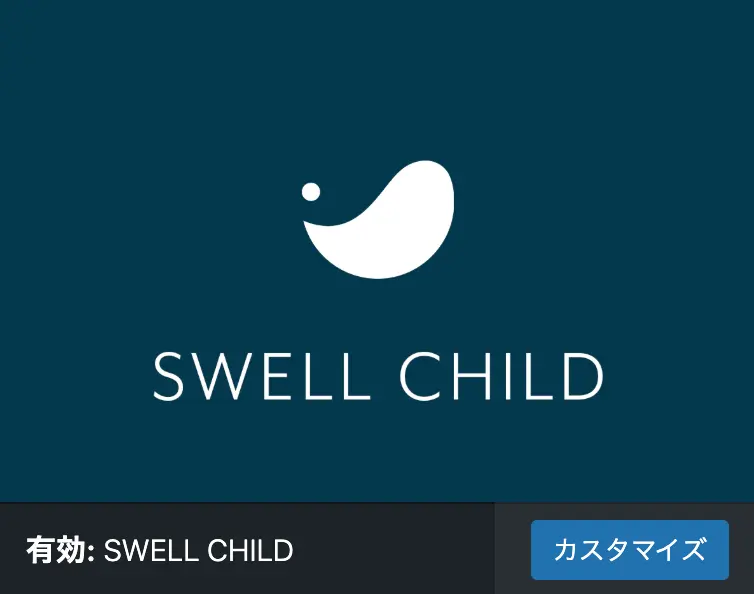
基本的には、親テーマと子テーマの両方を入れて、子テーマを有効化して使います。
まずは、SWELL公式サイトからテーマを購入します。
購入後は、SWELL購入者向けサイト「SWELLERS’」にログインできるようになります。
SWELLERS’では、SWELL本体のダウンロード、子テーマのダウンロード、会員フォーラムの利用などができます。
テーマファイルをダウンロードするときは、SWELLERS’にログインし、マイページから「SWELL本体最新版」と「子テーマ」をダウンロードしましょう。
このとき、ダウンロードしたzipファイルは解凍しません。
WordPressには、zipファイルのままアップロードします。
ここで解凍してしまうと、アップロード時に迷いやすくなるので注意してください。
WordPress管理画面を開いたら、「外観」→「テーマ」→「新規追加」→「テーマのアップロード」と進みます。
最初に、SWELL本体のzipファイルをアップロードしてインストールします。
これが「親テーマ」です。
親テーマをインストールしたら、次に同じ手順で子テーマのzipファイルをアップロードします。
順番は、親テーマが先で、子テーマが後です。
親テーマが入っていない状態では、子テーマは正しく動きません。
インストールが終わったら、「外観」→「テーマ」の画面に「SWELL」と「SWELL CHILD」が表示されているか確認しましょう。
表示されていれば、インストールは完了です。
次の手順で、子テーマを有効化していきます。
[SWELL:ステップ]
- SWELL公式サイトでテーマを購入する
- 購入者向けサイト「SWELLERS’」にログインする
- マイページから「SWELL本体最新版」と「子テーマ」をダウンロードする
- WordPress管理画面で「外観」→「テーマ」→「新規追加」を開く
- 親テーマのzipファイルを先にアップロードする
- 子テーマのzipファイルをあとからアップロードする
- 「SWELL」と「SWELL CHILD」が表示されているか確認する
[/SWELL:ステップ]
なお、SWELLERS’ではフォーラムも利用できます。
設定で迷ったときや、不具合の原因がわからないときは、フォーラム内で過去の質問を検索してみましょう。
同じような悩みを持っていた人の解決策が見つかることも多いです。
ただし、最初からフォーラムを読み込みすぎる必要はありません。
まずは、親テーマと子テーマをダウンロードして、WordPressに入れるところまで進めれば大丈夫です。
子テーマを有効化してユーザー認証を済ませる
親テーマと子テーマをインストールしたら、子テーマを有効化しましょう。
WordPress管理画面の「外観」→「テーマ」を開き、「SWELL CHILD」を有効化します。
有効化するのは、親テーマではなく子テーマです。
子テーマを使っておくと、CSSなどを追加してカスタマイズする場合でも、安全に管理しやすくなります。
初心者のうちは大きなカスタマイズをしないかもしれませんが、最初から子テーマを有効化しておくのがおすすめです。
子テーマを有効化したら、次にユーザー認証を行います。
ユーザー認証を済ませることで、SWELLのアップデートを受け取れるようになります。
管理画面から「SWELL設定」→「アクティベート」を開きます。
そこに、SWELL購入時に登録したメールアドレスを入力します。
入力後、認証ボタンを押して、認証が完了すれば設定は終わりです。
ユーザー認証をしていないと、テーマを最新状態に保てない場合があります。
SWELLを安全に使い続けるためにも、導入直後に必ず済ませておきましょう。
パーマリンクとサイト基本情報を設定する
テーマの設定が終わったら、記事を書き始める前にパーマリンクを設定します。
パーマリンクとは、記事ごとのURLのことです。
ここはあとから変更すると、検索評価やアクセスに影響する可能性があります。
なので、ブログを始めた直後に決めておきましょう。
WordPress管理画面から「設定」→「パーマリンク」を開きます。
おすすめは「投稿名」です。
「投稿名」を選ぶと、記事ごとに自分でURLを設定しやすくなります。
たとえば、SWELLの初期設定の記事なら、URLを「swell-setting」のように短くできます。
URLは、日本語よりも英数字で短くまとめるのがおすすめです。
長すぎるURLや意味のわかりにくいURLは、あとから管理しにくくなります。
パーマリンクを設定したら、次にサイト基本情報を整えます。
「設定」→「一般」を開き、サイトのタイトルとキャッチフレーズを確認しましょう。
サイトタイトルは、読者に何のブログなのかが伝わる名前にします。
キャッチフレーズは、空欄でも問題ありません。
入れる場合は、誰に向けたブログなのか、どんな悩みを解決するブログなのかが伝わる一文にしましょう。
あわせて、「外観」→「カスタマイズ」→「WordPress設定」→「サイト基本情報」から、サイトアイコンも設定しておくといいです。
サイトアイコンは、ブラウザのタブやスマホのホーム画面などに表示される小さな画像です。
必須ではありませんが、サイトの印象を整えるために早めに設定しておきましょう。
ここまで終われば、SWELLを使うための最低限の土台は完成です。
次は、実際に記事を書くための基本操作を覚えていきましょう。